Localização: /eSocial/evtTabEstab/infoEstab/inclusao/dadosEstab/aliqGilrat/fap
Autor do artigo: JoaoValle.sup.pack
Quando ocorre o erro
Este erro ocorre no retorno do S-1005 - (Tabela de Estabelecimentos, Obras ou Unidades de Órgãos Públicos) quando o FAP da empresa está inválido ou em branco. Será necessário verificar os dados de FAP no sistema e reenviar o S-1005.


Quando será gerado o evento S-1005 no eSocial?
No geral, o evento será gerado na carga inicial para da seguinte forma:
- Em uma empresa comum:
No eSocial desta empresa será gerado um único S-1005. - Em uma empresa que possui Filiais:
Caso a empresa tenha matriz e filiais (cadastradas no sistema), ser gerado:
1 S-1005 da matriz +
1 S-1005 de cada filial Caso a empresa tenha obra própria
Caso a empresa tenha tomadores (obra própria) que utilizam lotação tributária do tipo 01 ou 21, será gerado:
1 S-1005 para a empresa
1 S-1005 para cada obra própria vinculada a empresaCaso seja criado um S-1005 indevidamente que não tenha as especificações acima poderá ser excluído.
Como efetuar o ajuste no FAP da empresa
Para realizar o ajuste é necessário verificar inicialmente o FAP da empresa no sistema:
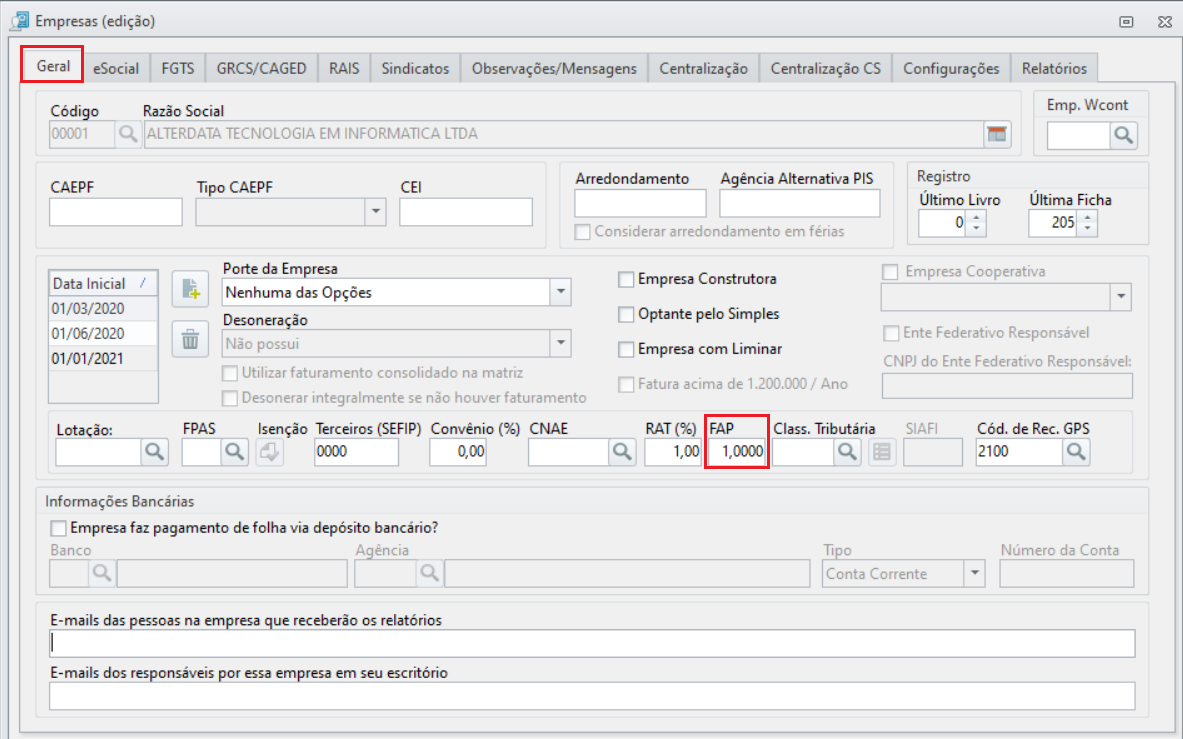
- Acesse o sistema "Departamento Pessoal - aba Empresa - Empresa";
- Verifique na aba Geral da empresa se o FAP está preenchido corretamente de acordo com a data vigente do mesmo e clique em "Gravar".
- Após conferir o campo acima acesse a Central eSocial - Andamento dos envios e localize o S-1005 com erro e clique em "Detalhes - Reprocessar";
- Será apresentado um novo S-1005 com as correções realizadas.
Verificando a data inicial da obrigatoriedade
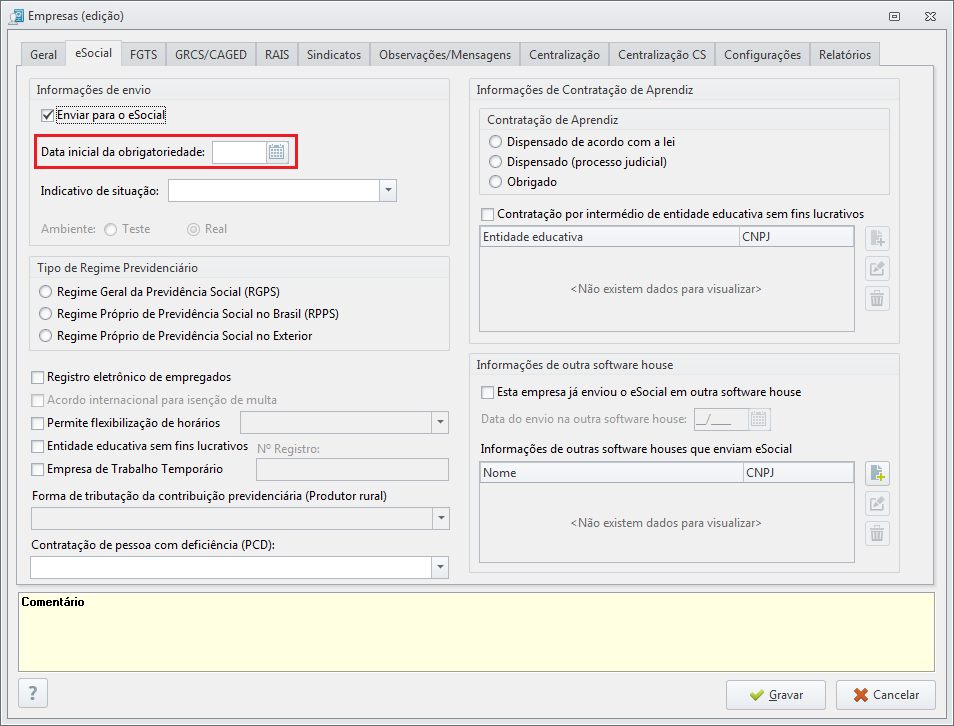
Após verificada as informações do FAP no passo a passo anterior, será necessário verificar a data de obrigatoriedade da empresa se corresponde a mesma do Portal eSocial:
- Acesse a aba "Empresa - Empresa".
Ao abrir o cadastro da empresa acesse a aba "eSocial".
- No campo "Data inicial da obrigatoriedade" deverá ser informada a mesma data encontrada no Portal eSocial e clique em "Gravar";
Configurando o ambiente real
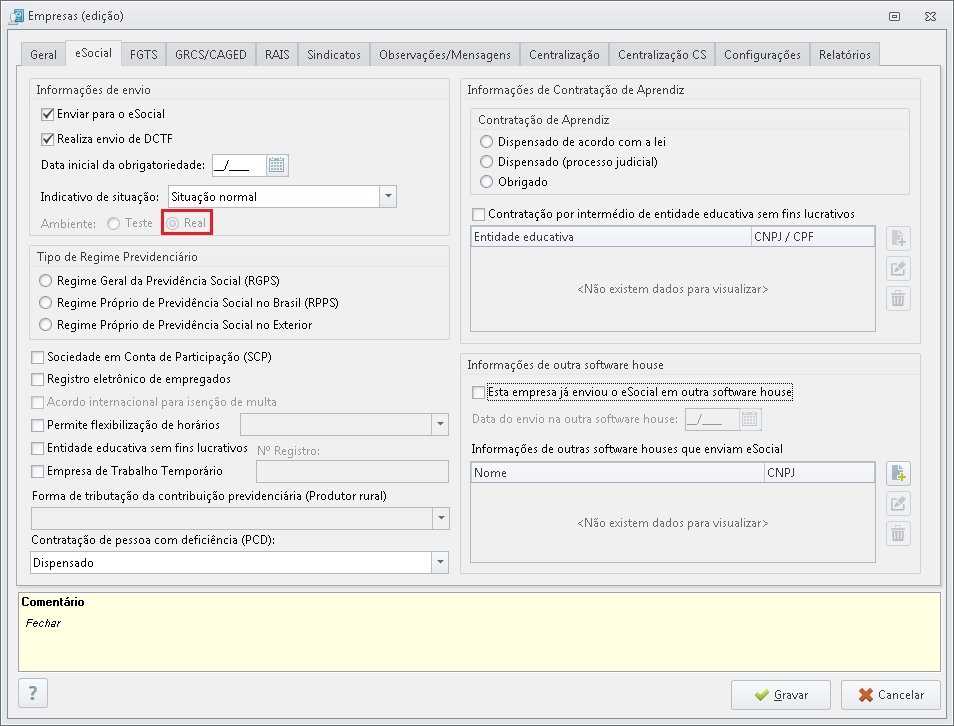
Continuando as verificações é preciso verificar se a empresa está em ambiente Real ou de Teste. Para que seja enviada as informações para o eSocial é necessário que a empresa esteja em ambiente Real:
- Acesse a aba "Empresa - Empresa".
Ao abrir o cadastro da empresa acesse a aba "eSocial".
No campo ambiente marque a opção "Real" e clique em "Gravar".
Caso a empresa estivesse em Ambiente de Teste quando foi gerada a primeira fase e após foi alterada para Real, é preciso gerar a carga inicial da primeira fase novamente.
Não sabe como gerar a primeira fase? Clique aqui e saiba como realizar o procedimento. 😉
Uma vez em ambiente “Real” e realizado o envio ao eSocial, não será possível retornar para ambiente de “Teste”. A Empresa passa a ser obrigada a realizar os envios das próximas etapas, mesmo que o regime tributário não tenha obrigatoriedade.