
O controle da movimentação do Financeiro é feito pela opção Movimento  , onde é possível ter acesso à diversas opções de lançamentos.






Novo Lançamento
- Clique na aba Lançamentos, na tela principal do Financeiro.
- Clique em Movimento.
Clique em Novo.
Selecione o tipo de lançamento:
Receber
Informe os campos:
Campo
Descrição
Cliente Selecione o cliente cujo lançamento é referente.
Subcategoria Selecione a subcategoria do lançamento.
Complemento
Insira uma descrição adicional ao lançamento.
Este campo só será habilitado se a configuração Permite digitação de complemento estiver marcada na Subcategoria.
Competência Informe o período cujo lançamento é referente. Recebimento de título pago em nome do cliente Marque esta opção para informar que o lançamento de contas a receber seja o recebimento de um valor pago pelo escritório em nome do cliente. Marcando esta opção será necessário informar o número do título de contas a pagar.
Esta opção é habilitada somente em lançamentos já emitidos, ou seja, para preencher este campo é necessário estar editando um lançamento.
Vencimento Informe a data de vencimento do lançamento.
Esta informação é preenchida automaticamente de acordo com os dados configurados no cadastro da empresa, mas, se for necessário, é possível alterar esta data.
Quantidade Informe a quantidade que será cobrada ao cliente de acordo com o tipo de cobrança selecionado. Valor Unitário Informe o valor unitário da cobrança.
Este campo traz a informação preenchida durante o cadastro da categoria de lançamento a receber. Caso neste cadastro não tenha sido informado o valor cobrado por este tipo, o campo virá vazio.
Lançamento de Guias Clique no botão Lançamento de guias para informar a quantidade e valor de guias relacionadas ao lançamento.
Para habilitar este campo é necessário selecionar uma subcategoria com o campo Habilita o preenchimento de guias marcado.
Reforma Tributária (IBS Municipal) Informe o local da prestação de serviço e a taxa. (Opcional) Observação Informe uma observação sobre o lançamento. -
Pagar
Informe os campos:
Repetir este lançamento?
Com essa opção, você pode replicar o lançamento cadastrado por vários meses.
- Clique em Repetir este lançamento.
- Selecione a periodicidade do lançamento.
- Em Repetição, configure como o lançamento será replicado.
- (Opcional) Selecione a opção Numerar títulos em sequência para emitir os títulos com numeração sequencial de acordo com o número do título informado.
- (Opcional) Marque para alterar a competência dos lançamentos de acordo com a repetição.
- Marque o que deve acontecer caso o vencimento caia em fim de semana ou feriado.
- Clique em Gravar.
Campo
Descrição
Fornecedor Selecione o fornecedor cujo lançamento se refere.
Número do título Informe o número do título. Subcategoria Selecione a subcategoria de identificação do lançamento.
(Opcional) Complemento
Informe um complemento ao lançamento, caso a subcategoria selecionada permita.
Conta/Caixa Selecione a conta de emissão do lançamento.
Pagamento de título em nome do cliente Marque esta opção para informar que o lançamento de contas a pagar é um adiantamento de uma cobrança do cliente, que será paga pelo escritório.
Datas e valor Competência Informe o período cujo lançamento se referente.
Vencimento Informe a data de vencimento do lançamento.
Valor Insira o valor unitário do lançamento.
Este campo traz a informação preenchida durante o cadastro da categoria de lançamento a receber. Caso neste cadastro não tenha sido informado o valor cobrado por este tipo, o campo virá vazio.
(Opcional) Baixa Data Neste campo é permitido realizar a baixa do lançamento junto a seu cadastro, clicando em Nova Baixa.
Informe a data do pagamento.
Valor da baixa Informe o valor que foi pago. Conta / Caixa Selecione a conta utilizada para o pagamento. (Opcional) Observação Informe uma observação sobre o lançamento. -
- Clique em Gravar.
Cadastrar Título Avulso
Por meio da opção Título avulso é possível cadastrar recibos avulsos.
- Clique na aba Lançamentos, na tela principal do Financeiro.
- Clique em Movimento.
Clique em Título avulso.
Preencha as informações relativas ao cliente nos campos:
Campo
Descrição Cliente CNPJ/CPF Informe o CNPJ, em caso de Pessoa Jurídica, ou CPF, para Pessoa Física.
Dica:
Caso seja necessário cadastrar um novo cliente, clique em
 para acessar o Cadastro de Clientes Avulsos.
Dados
Tipo Selecione o tipo de cobrança que está sendo lançada.
Layout Selecione o layout.
Títúlo Informe o número do título.
Conta Selecione a conta que será utilizada para emissão do título.
LançamentosCadastre os lançamentos relacionados ao título avulso.
- Clique em Adicionar.
- Selecione a subcategoria.
- (Opcional) Informe o complemento, caso a subcategoria selecionada permita.
Informe a quantidade.
O sistema multiplicará a quantidade informada pelo valor unitário do tipo selecionado em seu cadastro. O lançamento poderá ser feito com a quantidade quebrada.
- Informe o valor unitário da cobrança.
- Clique em Incluir.
Datas e Valor
Competência Informe o período de competência do título.
Emissão Informe a data de emissão do título. Essa data é preenchida automaticamente com a data atual.
Vencimento Informe a data de vencimento do título.
(Opcional) Baixa
Data Informe a data em que o título foi pago.
Juros Informe o valor de juros aplicado ao título.
Multa Informe o valor de multa aplicado ao título.
Desconto Informe o valor de desconto aplicado ao título.
Conta Selecione a conta que será usada na baixa da cobrança.
Observação Informe uma observação sobre o título cadastrado.
-
Clique em Emitir.
Importar Lançamento
Na tela principal do Financeiro, acesse a aba Movimento.
Clique em Importar.
Na tela Importador de lançamentos a receber, clique no botão de pesquisa ao lado do campo Selecione a planilha para importação.
Localize e selecione o arquivo da planilha em formato Excel (.xls).
Clique em Importar para abrir o Assistente de Importação.
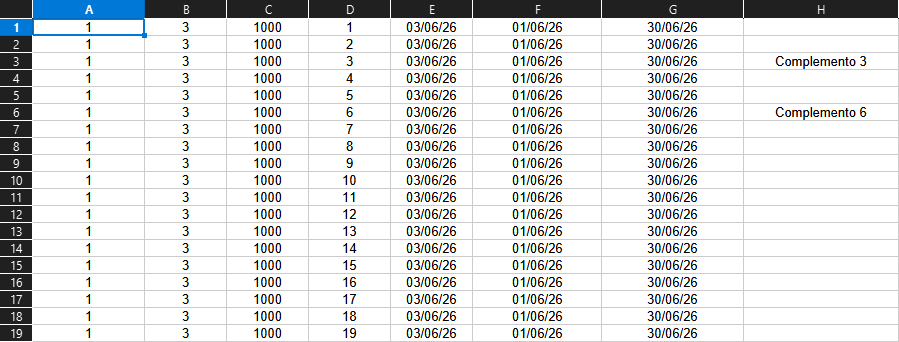
Antes de importar, confira se a planilha está preparada com as colunas obrigatórias. O modelo deve conter, no mínimo: Código da empresa, Código da subcategoria, Valor, Vencimento, Competência inicial e Competência final.
As colunas identificadas com asterisco (*) na tela do importador são obrigatórias. Use uma linha para cada lançamento que será importado.
Como preencher a planilha
Coluna
Preenchimento
Empresa código *
Informe o código da empresa/cliente que receberá o lançamento. Utilize o mesmo código cadastrado no sistema.
Subcategoria *
Informe o código da subcategoria do lançamento.
Valor *
Informe o valor do lançamento.
Quantidade *
Informe a quantidade do lançamento.
Vencimento *
Informe a data de vencimento do lançamento.
Competência inicial *
Informe a data inicial da competência.
Competência final *
Informe a data final da competência.
Complemento
Informe uma observação adicional do lançamento, caso seja necessário.
Se a planilha não possuir campos válidos ou se as colunas não forem reconhecidas, as telas de visualização e mapeamento do assistente podem aparecer vazias. Nesse caso, revise o arquivo e tente importar novamente.
Concluir a importação da planilha
No Assistente de Importação, selecione a opção Excel (*.xls).
Clique em Avançar.
Na tela Visualizar arquivo, confira os dados carregados da planilha.
Mapeie as colunas da planilha para os campos corretos do sistema. Para isso, clique no cabeçalho de cada coluna, como A, B, C ou D, e selecione no menu a opção correspondente ao conteúdo daquela coluna.
Exemplo de mapeamento: se a coluna A possui o código da empresa, selecione Código empresa; se a coluna B possui a subcategoria, selecione Subcategoria; se a coluna C possui a quantidade, selecione Quantidade; e assim por diante.Repita o mapeamento até que todas as colunas necessárias estejam identificadas corretamente, como Código empresa, Subcategoria, Quantidade, Valor, Vencimento, Competência inicial, Competência final e Complemento (se houver complemento na planilha).
Clique em Avançar.
Na próxima tela, clique em Executar.
Ao retornar para a tela Importador de lançamentos a receber, confira se os lançamentos foram carregados na grade e se estão marcados como válidos.
Após a execução, o sistema exibe os lançamentos importados na grade. As colunas obrigatórias são identificadas com asterisco (*), e os registros válidos aparecem com o indicador de validação na coluna Válido.
Adicionar registros manualmente após a importação
Depois que os lançamentos da planilha forem importados e exibidos na grade, também é possível incluir registros extras manualmente, caso seja necessário complementar a importação.
Clique em Adicionar novo registro.
O sistema incluirá uma nova linha na grade do importador.
Preencha os campos obrigatórios que ficarão vazios no novo registro: Empresa código, Subcategoria e Valor.
Confira os demais campos preenchidos automaticamente, como Quantidade, Vencimento, Competência inicial e Competência final. Se necessário, altere qualquer uma dessas informações.
Após preencher os campos obrigatórios, verifique se o registro passou a ser considerado válido na coluna Válido.
Quando todos os lançamentos que deseja importar estiverem corretos, clique em Confirmar para finalizar a importação.
A inclusão manual de novos registros é opcional. Você só precisa usar o botão Adicionar novo registro quando quiser acrescentar lançamentos que não estavam na planilha importada.
Clique em Confirmar, para finalizar com sucesso a importação dos lançamentos.
Filtrar Lançamentos
- Clique na aba Lançamentos, na tela principal do Financeiro.
- Selecione por qual data os lançamentos serão filtrados, Vencimento ou Emissão.
- Informe o período.
- Selecione o Cliente ou Fornecedor.
(Opcional) Clique em Filtros adicionais.
Informe os campos:
Campo Descrição Tipo de Lançamento Marque os tipos de lançamento que serão considerados para o filtro, títulos a receber, a pagar e avulsos. Status da cobrança Incluir títulos a pagar sem fornecedor Marque esta opção para que os títulos a pagar sem fornecedor informado sejam considerados para o filtro. Status Selecione os status que devem ser considerados, como Aberto, Baixado, Impresso e Renegociado.
- Clique em Aplicar.
- Clique em Filtrar.
Clique na aba desejada:
Títulos
Nesta aba você consegue visualizar os títulos filtrados.
Lançamentos
Nesta aba você consegue visualizar os lançamentos filtrados.
Para facilitar ainda mais a filtragem, você pode utilizar as opções Exibir os emitidos e Exibir os não emitidos para desmontrar ou ocultar lançamentos dependendo do status de emissão.
Opções do Título Avulso
Ao cadastrar o título, é possível baixar os valores, reimprimir a remessa e realizar demais ações no respectivo título.
- Clique na aba Lançamentos, na tela principal do Financeiro.
- Clique em Movimento.
- Localize no quadro o título previamente cadastrado.
- Clique em Opções.
Realize as seguintes ações, conforme necessidade:
Baixar com valores originais
Clique nesta opção para baixar automaticamente com os valores originais da cobrança.
 Só será possível baixar um título a pagar que tenha conta vinculada. Caso tente baixar mesmo sem a conta, o sistema abrirá a tela de cadastro de conta para o título.
 Baixar alternando os valores
Permite baixar a cobrança informando manualmente os valores da remessa.
- Clique na opção Baixar alternando os valores.
- Informe os novos valores de Juros, Multa e Desconto.
- Clique em Gravar.
Reimprimir Cobrança
Permite reimprimir a cobrança diretamente pelo quadro.
Dica:
Esta opção é habilitada somente para títulos a receber.
- Clique em Reimprimir Cobrança.
- Configure os dados da reimpressão.
- Clique em Concluir.
Reimprimir Cobrança Alterando o Vencimento
Permite reimprimir a cobrança diretamente pelo quadro alterando sua data de vencimento.
Dica:
Esta opção é habilitada somente para títulos a receber.
- Clique em Reimprimir Cobrança Alterando o Vencimento.
- Informe o novo vencimento.
- Inclua os valores de juros e multa.
- Clique em Avançar.
- Configure os dados da reimpressão.
- Clique em Concluir.
Alterar/Consultar
Permite alterar ou consultar a data de vencimento da remessa.
- Clique na opção Alterar/Consultar.
- No campo Novo vencimento, informe a nova data de vencimento da cobrança.
- Nos campos Valor Juros e Valor Multa, informe os novos valores da cobrança.
Clique em Avançar para definir os demais campos:
Campo
Descrição
Layout Selecione o modelo utilizado para a reimpressão dos documentos. (Opcional) Remessa Selecione a pasta onde o arquivo remessa será salvo. Operação
Visualizar
Marque essa opção para apenas visualizar a cobrança.
Imprimir/Salvar
Marque esta opção para salvar as alterações feitas e imprimir a cobrança, caso necessário.
Compartilhar
Selecione essa opção para, além de salvar as alterações, enviar o documento para a aba de Documentos no eContador, caso não trabalhe ele tem que enviará pro e-mail do cliente informado no cadastro da empresa.
(Opcional) Gerar documento do Wprotocolo
Marque esta opção para gerar automaticamente um protocolo referente à impressão no sistema Protocolo.
-
- Clique em Concluir.
Reimprimir Remessa
Permite a reimpressão do arquivo remessa avulso pelo quadro.
- Clique em Reimprimir Remessa.
Na tela Principal, determine as opções de reimpressão:
Campo
Descrição
Tipo Recibo de Cobrança Marque esta opção para imprimir um recibo de cobrança.
Boleto Bancário Selecione esta opção para imprimir um boleto bancário.
Nota de Serviço Marque esta opção para imprimir uma nota de serviço. Arquivo Remessa Selecione esta opção para gerar um arquivo remessa. Boleto + Nota de Serviço Marque esta opção para imprimir um boleto e uma nota de serviço. Alterar a data de vencimento da cobrança
Marque esta opção para alterar a data de vencimento do documento no momento da reimpressão. Incluir boletos
Marque esta opção para que seja possível gerar a remessa dos boletos.
- Clique em Avançar para seguir à próxima tela até a conclusão do processo, ou em Voltar , caso queira retornar alguma etapa.
- Clique em Concluir.
Excluir
Permite excluir o título previamente cadastrado.
- Clique em Excluir.
- Confirme a exclusão.
Cancelar
Permite cancelar o título cadastrado.
- Clique em Cancelar.
- Confirme o cancelamento do título.
Cancelar Baixa
Permite cancelar a baixa dos valores da remessa realizada.
- Clique em Cancelar Baixa.
- Confirme o cancelamento.
Ações em bloco
Permite Baixar na conta de emissão, Baixar em uma nova conta, Visualizar e Compartilhar múltiplos títulos.
- Marque os títulos que deseja realizar a ação em bloco.
- Clique em Ações em bloco.
- Selecione a ação desejada.
Apenas títulos com status Aberto, Aberto vencido, Aberto parcial e Aberto (Aguardando QR Code) habilitam essa opção.
Anexar documentos (títulos a pagar)
Permite anexar documentos relativos à conta.
- Clique em Anexar documentos.
- Clique em

- Selecione o arquivo que deseja anexar ao título.
Quando um ou mais arquivos estão anexados a um título, você pode selecionar
 o arquivo para habilitar um menu na lateral direita da tela, com as seguintes opções:
- Visualizar arquivos: abre o arquivo selecionado.
- Compartilhar arquivos: abre uma tela para compartilhar o arquivo por email.
- Baixar arquivos: baixa o arquivo.
- Excluir arquivos: remove o arquivo do título.
Editar Lançamento
- Clique na aba Lançamentos, na tela principal do Financeiro.
- Filtre os lançamentos conforme necessário.
- Selecione o lançamento a ser alterado.
- Clique em Editar.
- Realize as alterações necessárias.
- Clique em Gravar.
Excluir Lançamento
- Clique na aba Lançamentos, na tela principal do Financeiro.
- Filtre os lançamentos conforme necessário.
- Selecione o lançamento a ser excluído.
- Clique em Excluir.
- Confirme a exclusão.
Imprimir Lançamento
Por meio da opção Impressão de Cobrança é feito a impressão do lançamento, para que seja possível realizar o pagamento e prosseguir com a baixa.
- Clique na aba Lançamentos, na tela principal do Financeiro.
Clique em Impressão de Cobrança para informar os campos:
Informe o diretório que deseja salvar a cobrança.
Clique em Ok.
Reimprimir Lançamento
Por meio da opção Reimpressão é possível realizar a reimpressão de cobranças, notas de serviço e boletos bancários sem a necessidade do cancelamento da impressão anterior.
- Clique na aba Lançamentos, na tela principal do Financeiro.
- Clique em Reimpressão, no grupo Boletos.
Informe os campos:
Campo
Descrição
Tipo Recibo de Cobrança Marque esta opção para imprimir um recibo de cobrança.
Boleto Bancário Selecione esta opção para imprimir um boleto bancário.
Nota de Serviço Marque esta opção para imprimir uma nota de serviço. Arquivo Remessa Selecione esta opção para gerar um arquivo remessa. Boleto + Nota de Serviço Marque esta opção para imprimir um boleto e uma nota de serviço. Alterar a data de vencimento da cobrança
Marque esta opção para alterar a data de vencimento do documento no momento da reimpressão. Incluir boletos
Marque esta opção para que seja possível gerar a remessa dos boletos.
Clique em Avançar para selecionar como deseja filtrar os documentos.
Informe o período para filtrar as cobranças.
Clique em Avançar para informar os campos:
Campo
Descrição
Layout Selecione o modelo utilizado para a reimpressão dos documentos. (Opcional) Remessa Selecione a pasta onde o arquivo remessa será salvo. Tipo Imprimir Marque esta opção para enviar a cobrança direto para a impressora, sem pré-visualização.
Visualizar Marque esta opção para visualizar o documento antes de sua impressão. No Cliente Selecione esta opção para enviar o relatório para o e-mail do cliente.
- Clique em Concluir.
Cancelar Impressão
- Clique na aba Lançamentos, na tela principal do Financeiro .
- Clique em Cancelamento.
Selecione como deseja filtrar os boletos impressos.
(Por Empresa) Selecione a empresa para filtrar as cobranças.
(Por Cobrança) Selecione o intervalo de cobranças para apurar as cobranças que devem ser canceladas.
- Marque a cobrança que deseja cancelar.
- Clique em Confirmar.
Cancelar Baixa Individual
- Clique na aba Lançamentos, na tela principal do Financeiro.
- Filtre os lançamentos conforme necessário.
- Selecione o recibo a ser cancelado.
- Clique em Cancelar Baixa Individual.
- Confirme o cancelamento.
Detalhes do Título
- Clique na aba Lançamentos, na tela principal do Financeiro.
- Filtre os lançamentos conforme necessário.
Clique na aba Títulos.
- Dê um duplo clique no título desejado.
- Na tela de Detalhes do Título, verifique diversas informações sobre o título.
(Opcional) Clique em Expandir
 para realizar a ação desejada:
 Baixar com valores originais
Clique nesta opção para baixar automaticamente com os valores originais do título.
Baixar alterando os valores
Permite baixar a cobrança informando manualmente os valores da remessa.
- Clique na opção Baixar alternando os valores.
- Informe os novos valores de Juros, Multa e Desconto.
- Clique em Gravar.
Cancelar Baixa
Permite cancelar a baixa dos valores da remessa realizada.
- Clique em Cancelar Baixa.
- Confirme o cancelamento.
Você também pode verificar o Total do título  e a Data de Vencimento
  .
.