.
.Introdução
A devolução de compra é realizada quando a empresa compra determinados produtos com fornecedor, porém deseja devolvê-los. Quando os itens são devolvidos é necessário emitir uma Nota Fiscal para a SEFAZ.
No Bimer a devolução de compra é realizada no Faturamento, pois é o módulo responsável pelas emissões das Notas Fiscais Eletrônicas.

Configuração
Cadastro da operação
Primeiramente é necessário cadastrar uma operação de devolução de compra que será utilizada no Faturamento. Caso esteja com dúvidas de compra cadastrar uma operação no sistema, clique aqui!
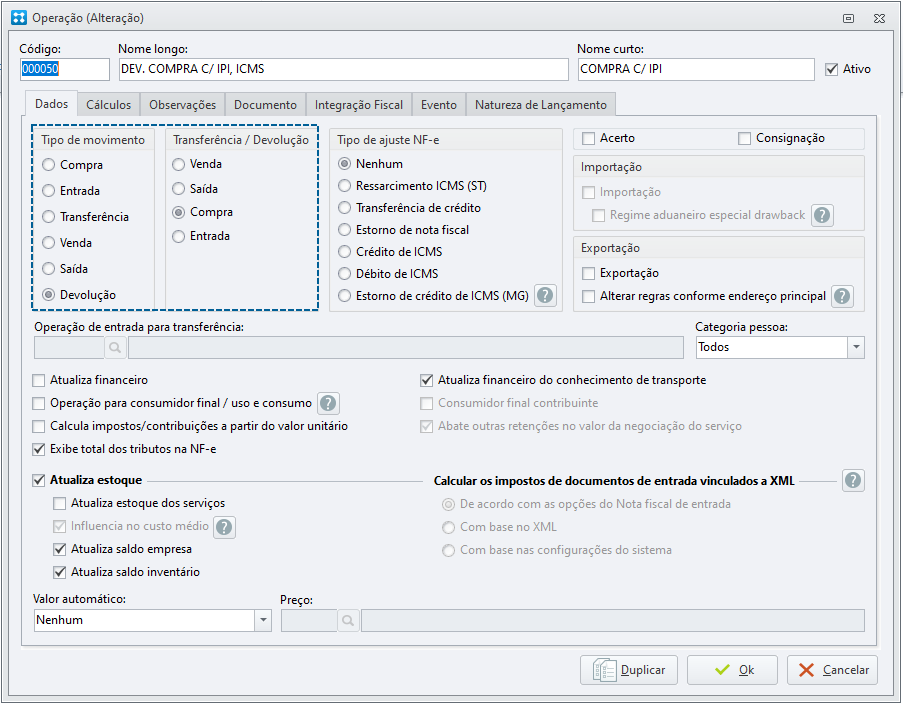
- Acesse o Configurador / Estoque / Operação / Novo;
- Na aba Dados, no campo Tipo de movimento, selecione Devolução;
- Em Transferência / Devolução selecione a opção Compra;
- A configuração Atualiza financeiro é opcional. Marque caso queira que seja criado um título a receber para controlar a devolução do fornecedor do valor devolvido;
- Na aba Cálculos, marque os tributos que devem ser calculados, conforme definido pela contabilidade da empresa;
- Na aba Documento / Geral / Tipo de documento informe o código do tipo de documento utilizado para emissão de NF-e (é normalmente o mesmo tipo de documento utilizado nas operações de venda);
- Na aba Documento / CFOP informe os códigos referentes a operação de devolução de compras. Se houver dúvidas, consulte a contabilidade da sua empresa;
- Clique em Ok para salvar a operação.
Rotina
Lançamento manual
- Abra o módulo Faturamento e na aba "Nota Fiscal", clique em "Novo" para iniciarmos a criação do documento;
- Informe o fornecedor e a operação de devolução de compra criada;
Na aba itens insira os itens que serão devolvidos.
Na devolução é necessário que os dados e os valores dos tributos sejam os mesmos da nota originária, por exemplo, base de cálculo, alíquota, valor, etc.
Na aba "Referências" é necessário informar a chave de acesso da nota de origem para não ocorrer a rejeição da NF-e.
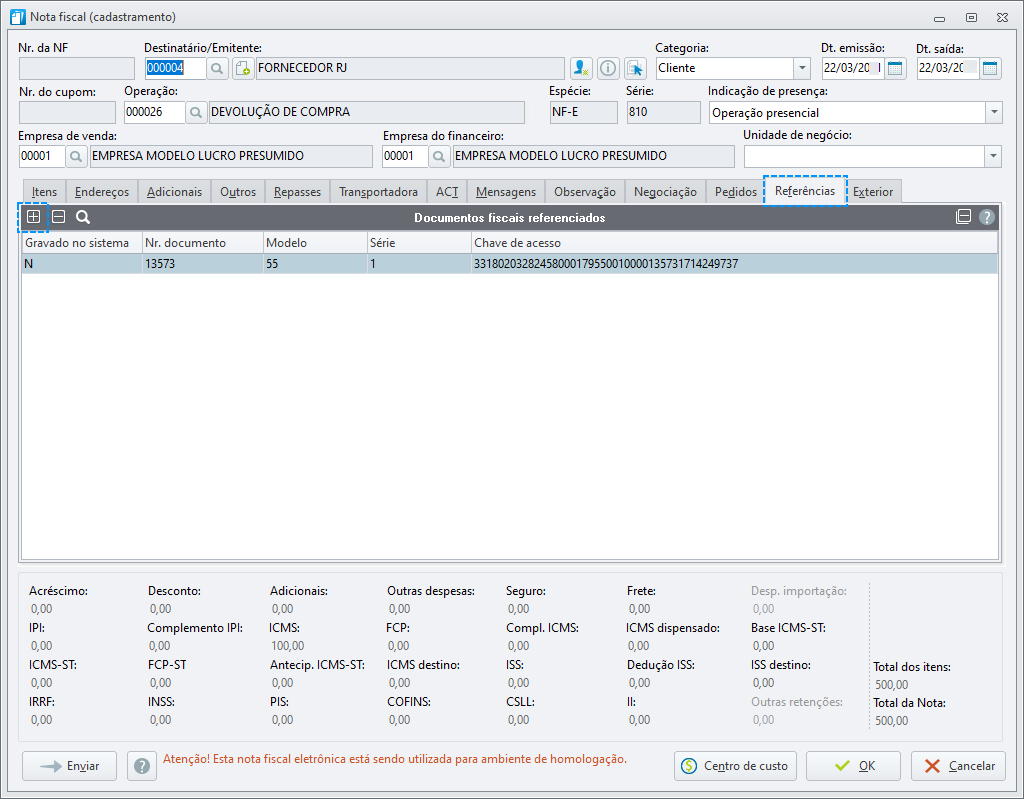
Feito o preenchimento dos dados, faço o envio da NF-e clicando em "Enviar" e aguarde o retorno.
Para a emissão da NF-e é necessário que o NF-easy esteja aberto e em execução.
Seleção documento de entrada ou de compra
No processo anterior, o usuário precisa fazer todo o lançamento manual, ou seja, vincular o fornecedor, operação, itens, etc. Porém, no sistema existe uma configuração que permite que o usuário recupere um documento de compra ou entrada lançado no módulo de Nota Fiscal de Entrada. Assim, o sistema identifica todos os itens lançados na nota de compra e o fornecedor e já faz o preenchimento no documento de devolução.
Antes de realizar o procedimento, verifique os pontos abaixo:
- Verifique se o documento de compra/entrada está lançado o módulo de Nota Fiscal de Entrada e com a chave de acesso informada;
- É necessário verificar se o usuário possui permissão na rotina de resgate do documento.
- Acesse o perfil do usuário deseja e verifique se a opção "Resgatar documento de compra e de entrada" no módulo de Faturamento está habilitada.
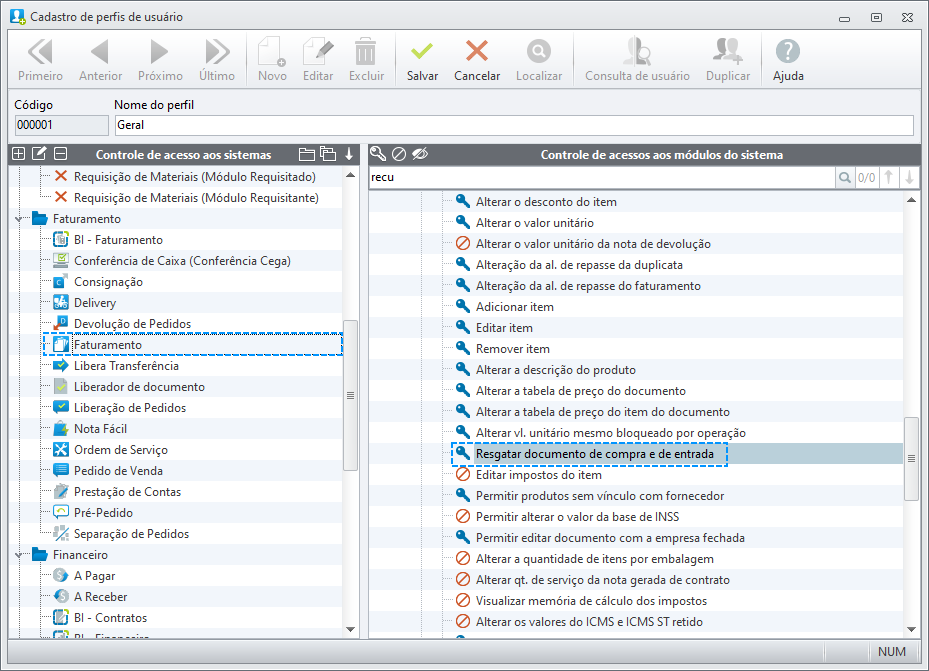
- Acesse o perfil do usuário deseja e verifique se a opção "Resgatar documento de compra e de entrada" no módulo de Faturamento está habilitada.
- Habilitado o recurso no cadastro de usuários, feche o módulo de faturamento.
Ao abrir o Faturamento novamente, clique em "Novo" e, na parte superior da tela, terá a opção "Selecionar documento de compra ou de entrada".
Será aberta a tela de "Seleção de documentos de entrada". Informe o fornecedor e filtre para localizar a nota que será devolvida;
No campo "Gerar documento de", selecione a opção de devolução.
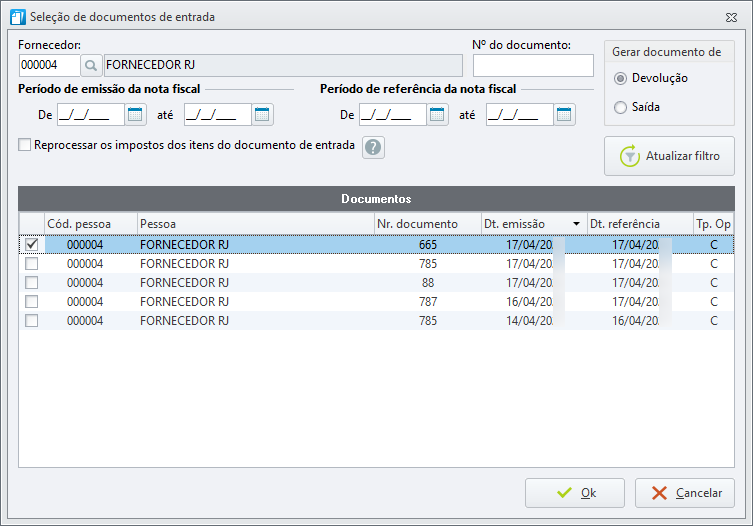
O documento selecionado precisa ter a chave de acesso informada, caso não esteja é necessário reabrir o documento no módulo de Nota Fiscal de Entrada e preencher a chave de acesso.
- Feita a seleção do documento os itens, fornecedor, chave de acesso, valores e outras informações serão preenchidas. Confirme os dados e faça o envio da NF-e.
Olha a dica passando!
Talvez você se pergunte: E os títulos da compra, o que acontece com eles?
A resposta é: o faturamento não realiza nenhuma ação com os títulos da compra que está sendo devolvida. Você precisa acessar o Contas a Pagar e estornar o título manualmente. Isso pode ser feito realizando uma baixa sem numerário.
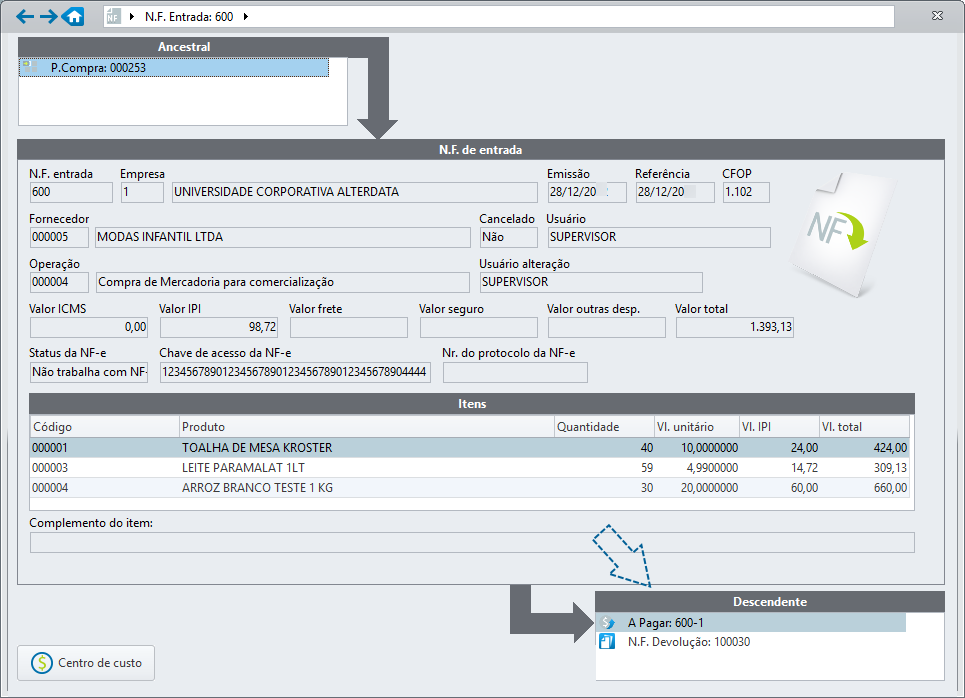
Para identificar o título, acesse o Nota fiscal de entrada / Linha do tempo / Descendente / A Pagar: