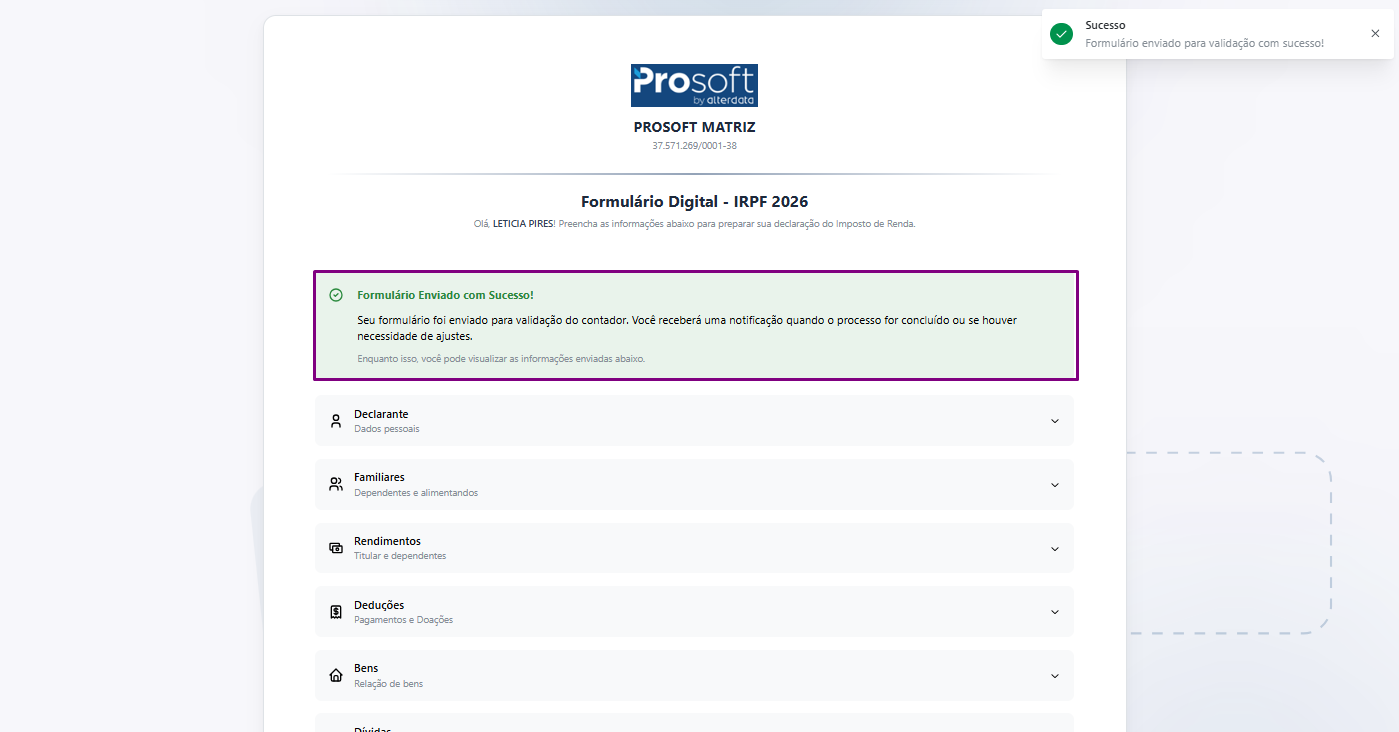
C1920- Analir Web -Formulário Digital
Este artigo tem como objetivo orientar os usuários do Analir Web como enviar ao cliente o Formulario digital
Resolução
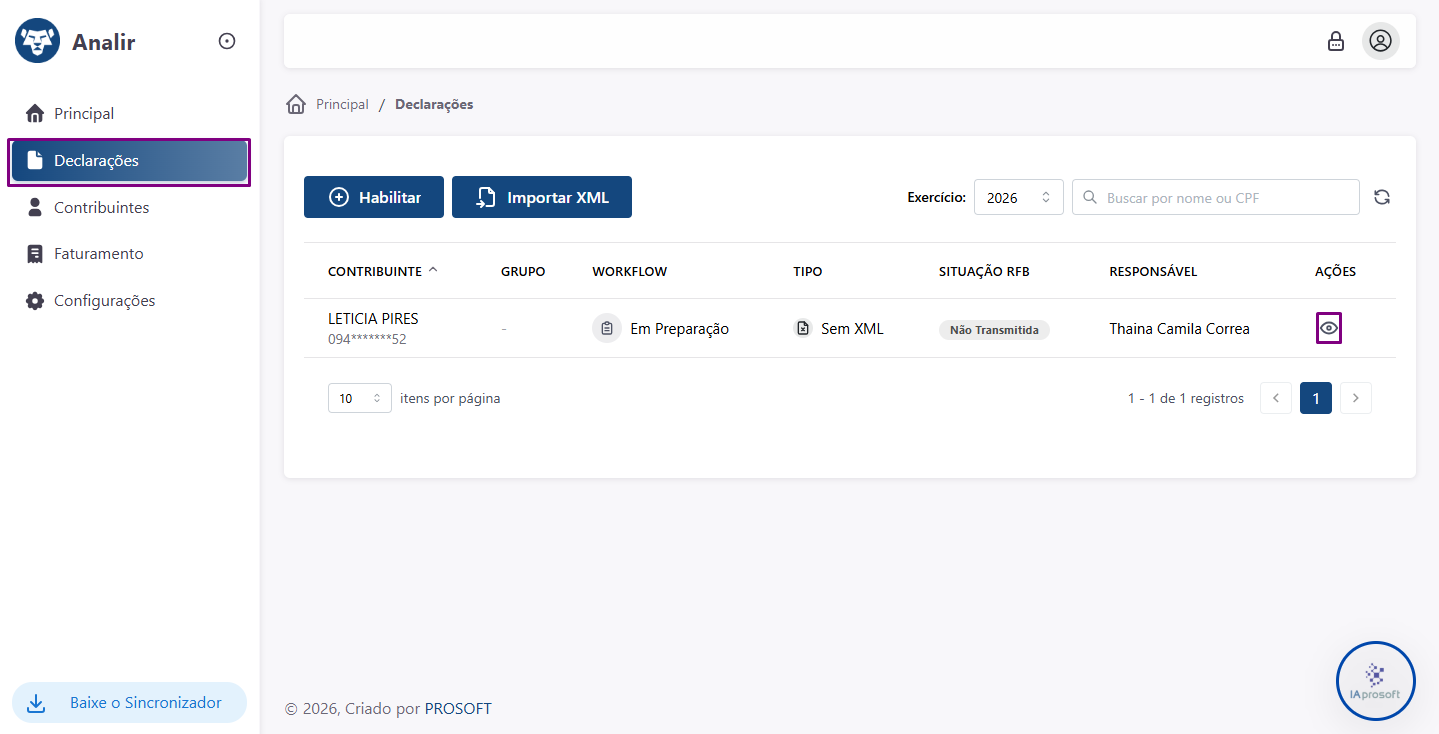
1-Acesse: Declarações > E em Ações selecione o icone Visualizar do contribuinte selecionado.
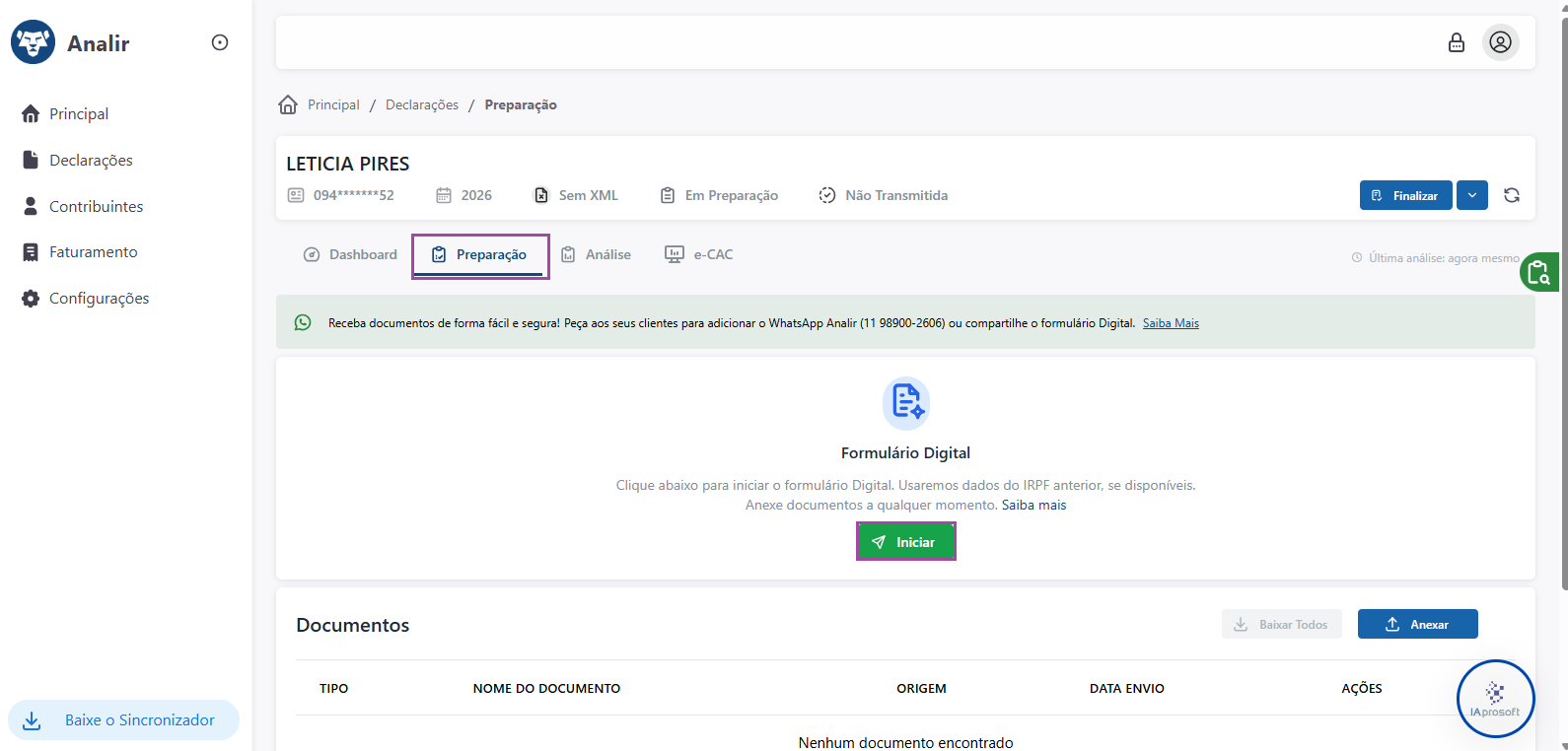
2- Acesse: Preparação > Botão Iniciar, para criar o Formulário
Importante: Antes de clicar no botão Iniciar, para que apresente as informações no formulário com base na declaração do ano anterior (2025), siga os passos:
Acesse a rotina Declarações;
Selecione o Filtro 2025;
E Importe o XML dos contribuintes do ano de 2025.
Feito isso, acesse o Ano Exercício 2026 novamente, e clique no botão "Iniciar", logo, será criado o link do formulário Digital com base nos dados da declaraçao que foi entregue no ano anterior (2025).
Caso contrário, se clicar no botão 'Iniciar' sem ter importado o XML do ano anterior (2025), o formulário será gerado sem informações do ano passado.
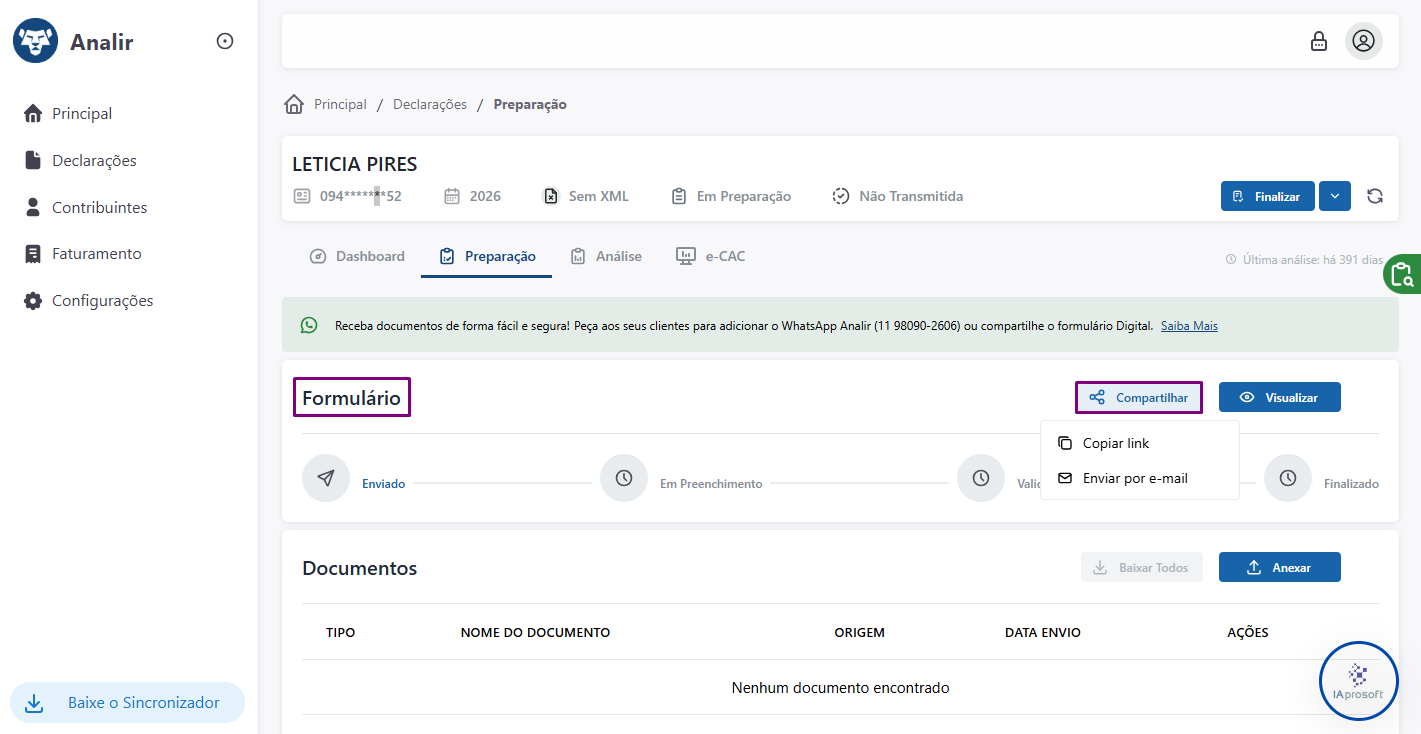
3. Ao criar o Formulário, o link pode ser encaminhado ao cliente através do botão "Compartilhar".
- “Copiar Link”: Copie o link e envie diretamente para o seu cliente.
- “Enviar por e-mail”: O e-mail deverá estar devidamente cadastrado na rotina Cadastro de Contribuintes.
- "Botão Visualizar": Após a criação do formulário digital. a todo o momento você contador poderá visualizar os dados gerados e acompanhar o que o seu cliente for preenchendo ou anexando arquivos
- Área Documentos: Nesta área apresenta todos os documentos anexados pelo cliente via formulário, e também documentos que foram enviados via WhatsApp Analir (11 98900-2606) para o Contribuinte que estiver Ativado n o Cadastro de Contribuintes.
- Importante: Caso o seu cliente envie os dados por outro meio, seja por e-mail por exemplo, você mesmo contador poderá anexar os arquivos através do botão Anexar.
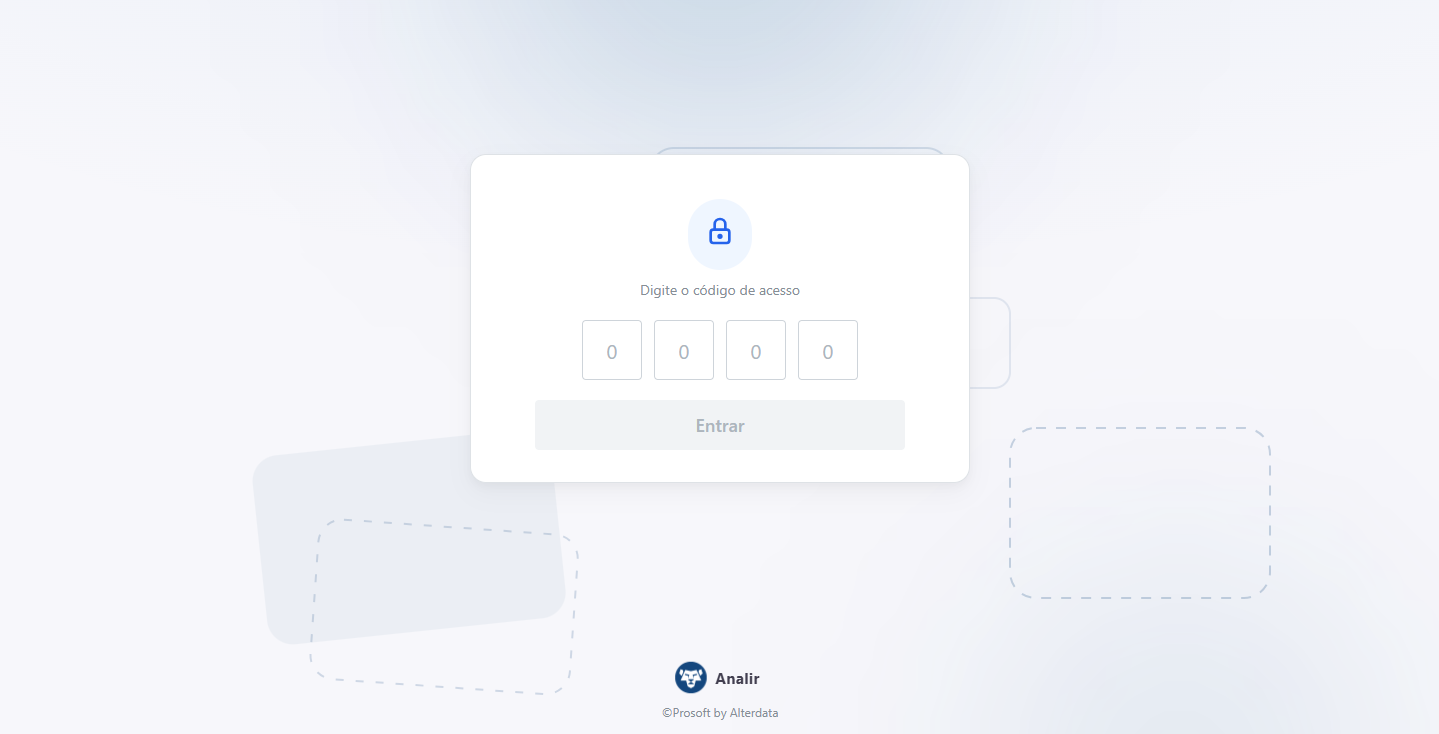
3- Acesse o formulário via Copiar link:
Para acesso preencher os 4 primeiros digitos do número do CPF:
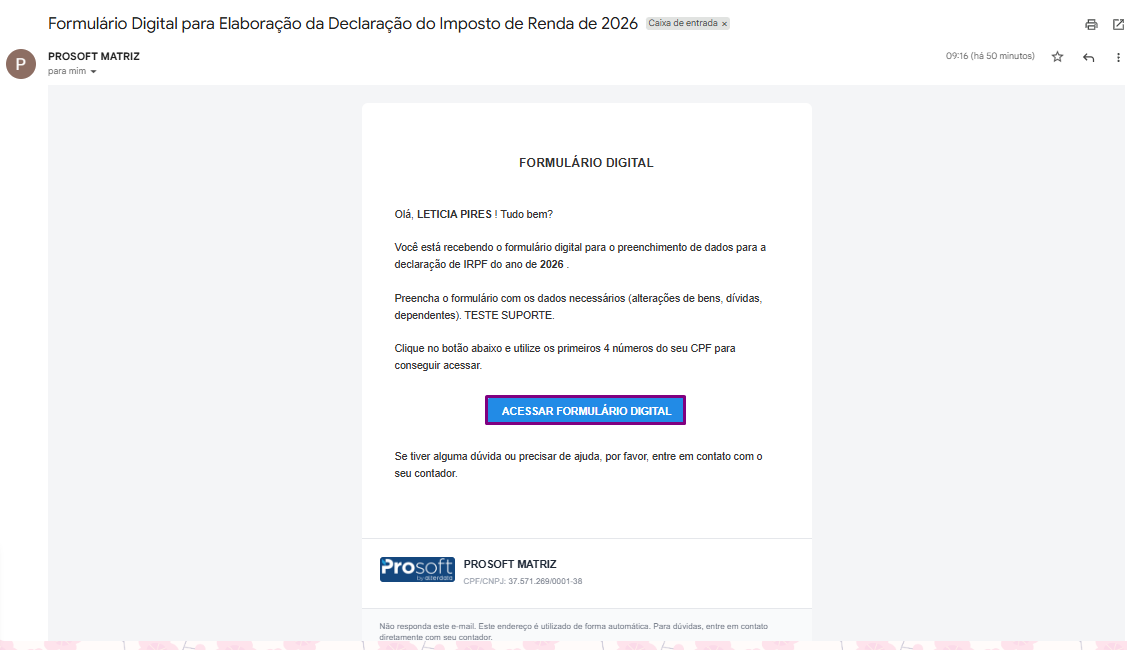
4- Acesse o formulário via E-mail:
Será encaminhado automaticamente para o e-mail cadastrado no cadastro dos contribuintes, basta o cliente clicar no botão: Acessar Formulário Digital
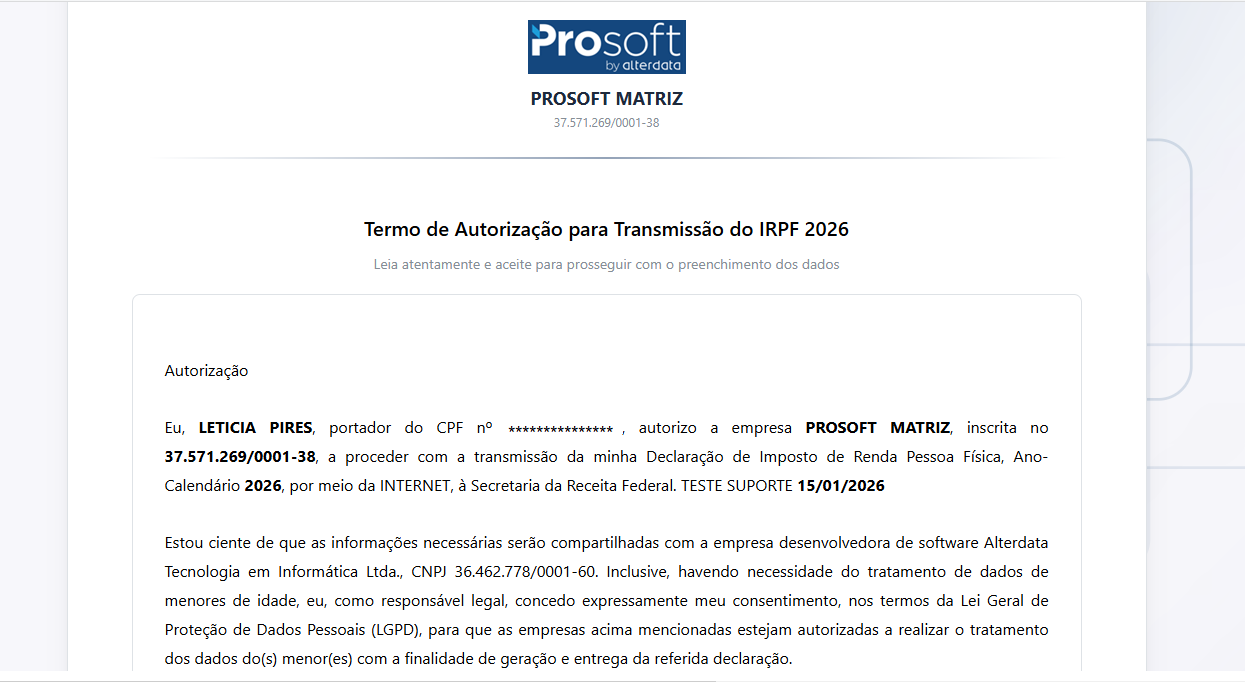
5- Termo de Autorização para Transmissão do IRPF 2026:
Objetivo: Ao acessar o link do Formulário Digital, deverá apresentar na primeira página com o Título "Termo de Autorização para Transmissão de IRPF 2026" com os dizeres do que consta em Configurações> Templates.
Opção: Estou "Ciente e concordo": Obrigatória a marcação para prosseguir.
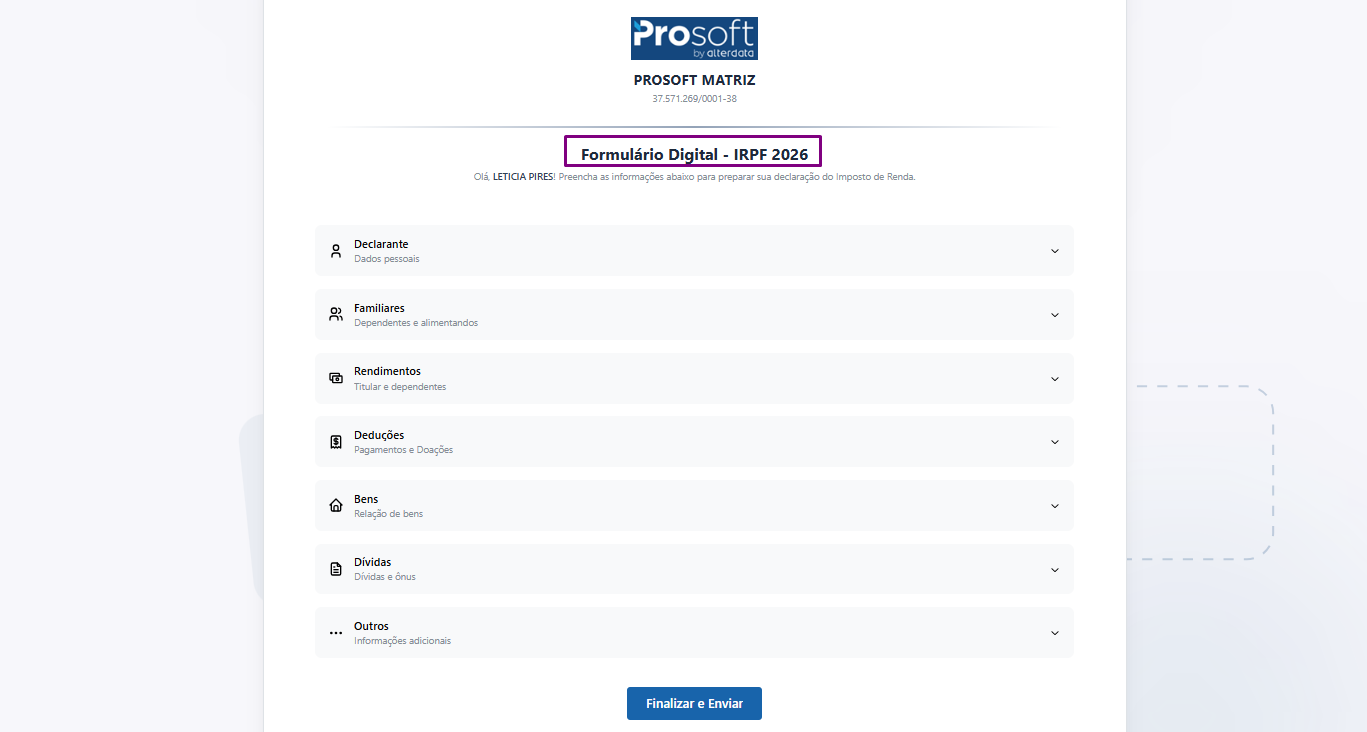
6- Na segunda Página, é apresentado o "Formulário Digital - IRPF2026" para preenchimento dos dados
7-Após o preenchimento e o anexo das informações, ao finalizar o envio, será apresentada a mensagem de sucesso.