Finalidade:
Este artigo visa apoiar a análise e resolução de problemas identificados pela telemetria em relação à instalação do Prosoft Postgres.
Sempre que realizada a correção de alguma falha de instalação do Postgres e seus recursos, é necessário realizar manualmente a execução da telemetria, explicada ao fim deste artigo.
Onde conferir o status:
1 - Para analisar o status de instalação do PostgreSQL e seus recursos, acesse Editor do Registro.
2 - Vá até o caminho Computador\HKEY_LOCAL_MACHINE\SOFTWARE\WOW6432Node\Prosoft\Installations e verifique se existem 3 chaves dentro deste diretório.
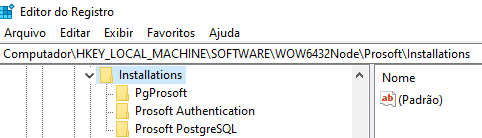
3 - Cada uma destas chaves (PgProsoft, Prosoft Authentication e Prosoft PostgreSQL) devem estar com status de instalação 0, como na imagem abaixo.



Códigos de status:
Status 0: Sucesso.
A instalação finalizou com sucesso, sem erros.
A única ação necessária é forçar o envio da telemetria.
Status 1: Falha ao instalar o PgProsoft. Falha ao extrair/validar pgProsoft.Setup.exe.
O código 1 indica que o arquivo do componente pgProsoft.exe está faltando ou corrompido ou o download da versão mais recente (se aplicável) falhou.
Uma das ações a se tomar é analisar as permissões do usuário e exceções do antivírus e, em seguida, atualizar o Gerenciador de Aplicativos Prosoft para garantir que o componente pgProsoft.exe esteja disponível na versão correta para em seguida reinstalar o Postgres.
Status 2: Falha ao conectar a instância existente/remota. Falha na conexão com servidor PostgreSQL (modo avançado).
Nesse cenário, o servidor está inacessível, a porta está bloqueada/incorreta ou as credenciais de superusuário (g_SuperAccount / g_SuperPassword) estão inválidas.
Verifique o endereço do servidor, a porta (g_ServerPort) e se o serviço do PostgreSQL está em execução no servidor remoto. Após analisar estes recursos, caso não seja possível corrigir, reinstale o Prosoft Postgres.
Status 3: Versão da instância existente/remota não é compatível. Versão do PostgreSQL incompatível.
A versão do PostgreSQL instalada no servidor (usada no modo Avançado) não atende aos requisitos (deve ser 17.x). O servidor deve estar executando a versão mínima e máxima suportada (PostgreSQL 17.x). O instalador exibirá uma mensagem se a versão não for compatível. Assim, execute a instalação no modo Padrão.
Status 4: Falha ao instalar o PostgreSQL.
Este código de status retornado pelo instalador MSI do PostgreSQL pode indicar inúmeros fatores, como falha durante a instalação, atribuição dos diretórios no momento da execução do instalador ou falta de permissões em recursos de sistema.
Para correção, realize novamente a instalação, assegurando permissões de Administrador no usuário do Windows do servidor.
Status 5: Falha ao atualizar pg_hba.conf (arquivo de configuração de acesso).
Este código de status indica falha ao localizar ou escrever no arquivo pg_hba.conf, geralmente devido a permissões insuficientes na pasta de dados (Data), atribuída no momento da instalação do PostgreSQL.
Verifique e garanta permissões de escrita (Write Permission) na pasta de dados selecionada para o PostgreSQL e se a mesma possui permissão Todos para leitura/edição. Após isso, realize a reinstalação do Prosoft Postgres.
Status 6: Falha ao criar a instância via pgProsoft. Falha ao inicializar banco de dados pgProsoft.
O comando PgInitializeDb falhou ao criar as estruturas iniciais do banco de dados Prosoft. Isso geralmente indica um problema de comunicação ou permissões após a instalação do PostgreSQL. Confirme que as credenciais de superusuário funcionam e que o servidor PostgreSQL está totalmente funcional e acessível após a instalação.
Para verificação, acesse Serviços e busque por postgresql-x64-17. Verifique se o serviço está iniciado e, caso não esteja, inicie-o. Em caso de falha na inicialização do serviço, realize nova instalação do Prosoft Postgres removendo os resíduos deixados na instalação atual.
Status 7: Falha ao criar usuário admin via pgProsoft.
O comando PgCreateAdminUser falhou. Isto exige que o superusuário tenha privilégios para criar novos usuários no cluster. Verifique se as credenciais de superusuário utilizadas estão corretas e se possuem permissões de administração total para gerenciamento de usuários. Após verificações, é sugerido que seja removida instalação atual e seus resíduos e que seja realizada nova instalação.
Status 8: Falha ao criar usuário suporte via pgProsoft.
O comando PgCreateSuporteUser falhou. Assegurar que os comandos subsequentes para criação de usuários (após a inicialização do DB) possam ser executados com sucesso.
Verifique se as credenciais de superusuário utilizadas estão corretas e se possuem permissões de administração total para gerenciamento de usuários. Após verificações, é sugerido que seja removida instalação atual e seus resíduos e que, em seguida, seja realizada nova instalação.
Status 90: Arquitetura do servidor não suportada.
Clientes com servidor de 32 bits (x86) não serão suportados pelo Postgres.
Status 98: Cancelado pelo usuário.
O usuário cancelou a instalação. Inicie novamente a instalação e aguarde finalização.
Status 99: Instalação iniciada.
Valor inicial de status definido ao começar o processo de instalação. Em clientes com este status, necessário executar novamente o instalador e aguardar a finalização.
Em cenários onde a reinstalação é necessária, é preciso remover completamente os resíduos deixados na instalação inicial para que a nova instalação seja realizada de maneira assertiva. Essa remoção completa pode ser realizada desde que se trate de uma nova instalação. Enquanto a implementação do Postgres não acontece, a pasta data não contém informações do sistema e, assim, pode ser removida e recriada. A partir do momento que o Postgres estiver homologado e funcionando no sistema Prosoft, a remoção da pasta data NÃO deve ser realizada sob nenhuma hipótese.
A remoção completa do Postgres deve ser feita da seguinte forma:
- Desinstalação do PostgreSQL 17 no Painel de Controle;
- Remoção das pastas pgProsoft e PostgreSQL no diretório C:\Program Files (x86)\Prosoft;
- Remoção da pasta PostgreSQL no diretório C:\Program Files (x86)\PostgreSQL;
- Remoção da pasta PostgreSQL no diretório C:\Program Files\PostgreSQL;
- Exclusão da chave Installations no diretório Computador\HKEY_LOCAL_MACHINE\SOFTWARE\WOW6432Node\Prosoft;
- Remoção da pasta ProsoftPostgreSQL no diretório definido no momento da instalação. Este diretório pode variar. Assim, para localizar o diretório correto, acesse o Editor do Registro e vá até Computador\HKEY_LOCAL_MACHINE\SOFTWARE\WOW6432Node\Prosoft\Installations\Prosoft PostgreSQL. Na chave PostgreSQL Data Directory será apresentado o diretório correto da pasta.
Como induzir nova telemetria:
Ao fim de cada procedimento de correção, é importante a realização do processo de forçar o envio de uma nova telemetria do status de instalação do Postgres. Dessa forma, será possível que seja conferido cada um dos clientes que de fato ainda apresentem falha na instalação. O processo é realizado da seguinte forma:
1 - Acesse o diretório ?\Prosoft\Prosoft.Win\Logs\TelemetriaPostgreSQL, onde ? remete à letra de mapeamento do Prosoft.
2 - Nesse diretório, apague o arquivo Telemetria_PostgreSQL_V6.txt e os demais .txt que constarem na pasta.
3 - Acesse o diretório ?:\Prosoft.win\GAP e execute o aplicativo PROSOFT.DATATOOLS.POSTGRESQL.TELEMETRY.exe.
4 - Uma nova telemetria será enviada.