Sumário
Sistema: Gerenciador de Aplicativos Prosoft (GAP)
Contexto: Este documento apresenta as funcionalidades da rotina Central da Reforma Tributária, um módulo centralizado que reúne ferramentas essenciais para acompanhamento, apuração e gestão do novo tributo CBS (Contribuição sobre Bens e Serviços)
Informações Adicionais: A Central da Reforma Tributária integra dados diretamente com a Secretaria da Receita Federal via API Receita Integra/Serpro.
Regra de Sincronização por CNPJ Base (Matriz):
Toda requisição de consulta e sincronização junto ao governo é realizada estritamente com base nos 8 primeiros dígitos do CNPJ (CNPJ Base/Raiz da Matriz). Ao disparar a sincronização para a Matriz, o governo retorna e consolida automaticamente os dados tributários de todos os estabelecimentos do grupo (Matriz e Filiais).
Pré-requisitos para Sincronização
Para utilizar a sincronização com o governo, certifique-se de que:
- ✅ A empresa possui credenciais do Receita Integra configuradas (Client ID e Client Secret ativos).Resolução
1- Acesso a Central da Reforma Tributária
Acesse: Fiscal > Gerencial > Central da Reforma Tributária:
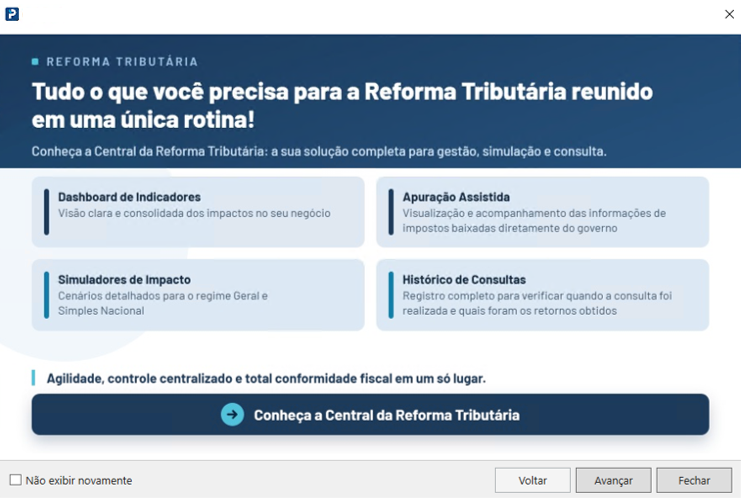
Ao acessar a rotina pela primeira vez, o sistema exibirá banners orientativos que apresentam:
Apresentação dos recursos unificados da nova rotina:
Instruções para configuração inicial e sincronização:
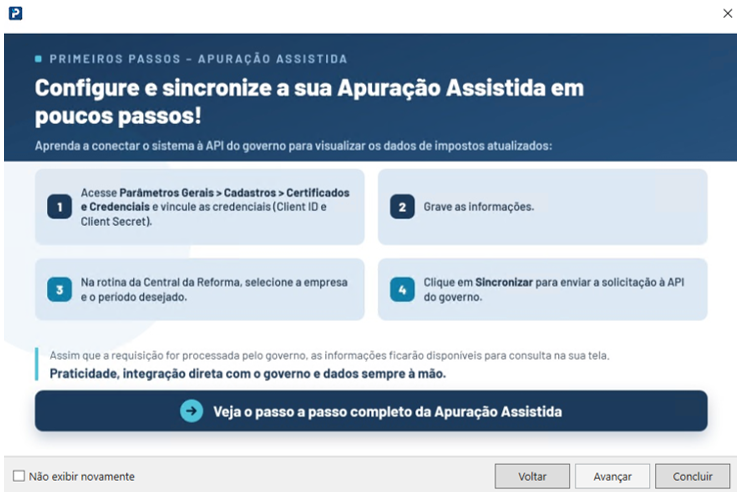
Dica: Caso não queira visualizar os banners novamente, marque a opção "Não exibir novamente".
2- Estrutura do Menu Lateral
A Central da Reforma Tributária possui um menu lateral de navegação com as seguintes opções:
Ícone | Rotina | Descrição |
📊 | Dashboard | Painel visual com resumo da apuração, saldo a recolher e status dos créditos. |
📋 | Apuração Assistida | Tela detalhada para análise, conferência e cruzamento dos documentos fiscais eletrônicos. |
📜 | Histórico de Consultas | Rastreamento completo e auditável de todas as requisições enviadas ao Serpro/RFB. |
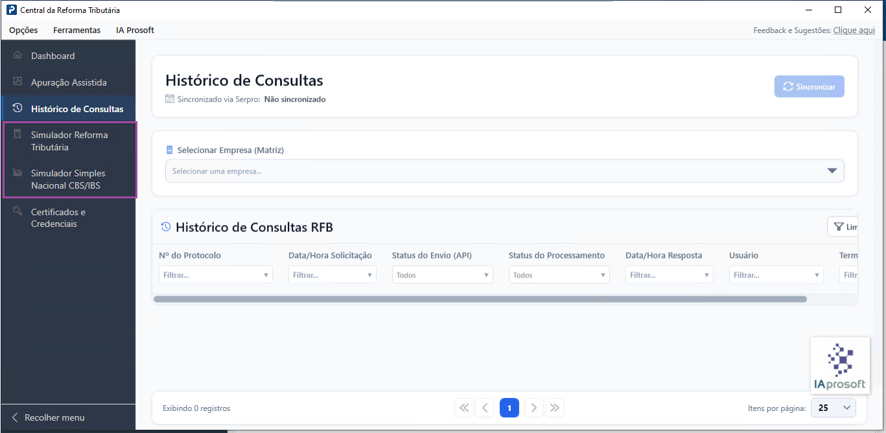
🔗 | Simuladores | Acesso aos simuladores de cálculo da Reforma Tributária (Regime Geral e Simples Nacional). |
🔑 | Certificados e Credenciais | Gerenciamento das credenciais de acesso (Client ID e Client Secret) do Receita Integra. |
🤖 | Prosoft IA | Assistente inteligente para suporte e dúvidas sobre a Reforma Tributária. |
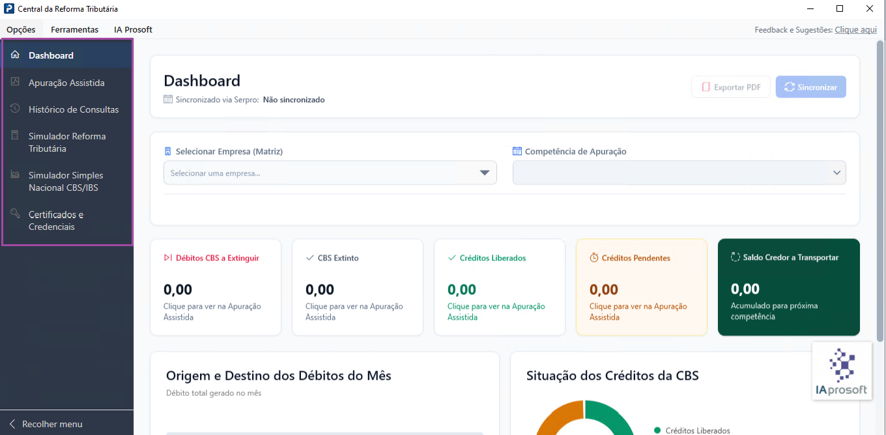
Controle do Menu Lateral
O menu lateral pode ser recolhido ou expandido clicando na opção Recolher Menu:
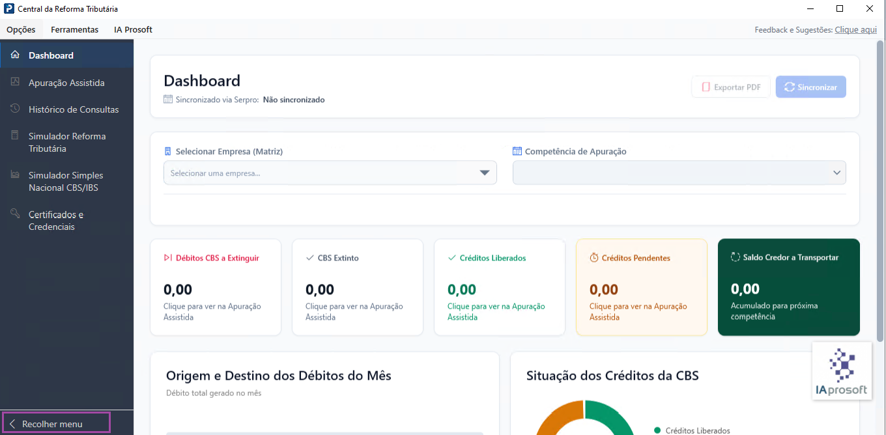
Menu Expandido: Exibe ícones + rótulos de texto
Menu Recolhido: Exibe apenas os ícones (amplia a área de trabalho)
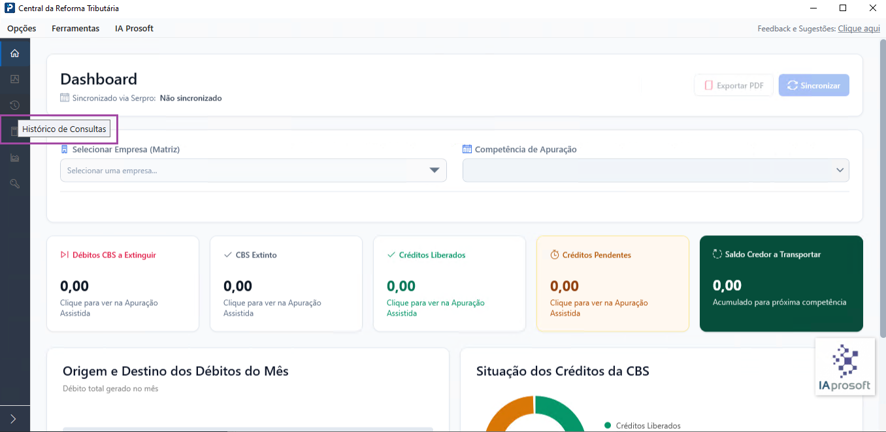
Dica: Ao passar o mouse sobre os ícones com o menu recolhido, um tooltip exibirá o nome da rotina.
3- Dashboard
O Dashboard é a central de inteligência e controle fiscal do sistema. Seu propósito é consolidar, de forma simples e visual, o fechamento do CBS
3.1 Estrutura da Tela:
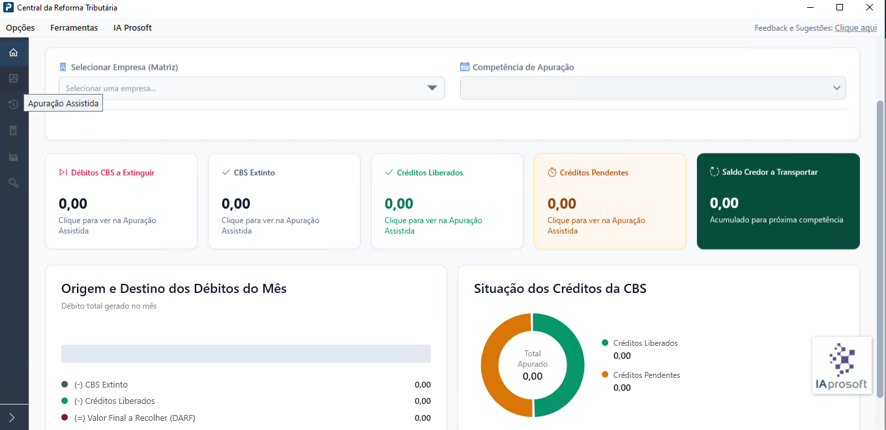
- Cabeçalho de Contexto: Filtros de seleção da Empresa Matriz (via CNPJ Base), Competência de Apuração (mês/ano) e botão de exportação para PDF.
- Cards de Indicadores Fiscais: Exibição dos débitos, créditos e saldo líquido do mês.
- Painéis e Gráficos de Análise: Gráficos demonstrativos sobre Origem e Destino dos Débitos do Mês (detalhando Débito Total, CBS Extinto, Créditos Liberados e Valor Final a Recolher/DARF) e Situação dos Créditos da CBS (Total Apurado, Créditos Liberados e Créditos Pendentes).
3.2. Conceitos e Regras de Negócio dos Indicadores do Dashboard
Indicador / Card | Descrição e Regra de Negócio Fiscal |
Débitos CBS a Extinguir | Valor total dos débitos do imposto CBS apurados sobre as saídas/vendas do período que ainda pendem de pagamento ou compensação junto ao fisco. Clique para filtrar na Apuração Assistida. |
CBS Extinto | Montante de débitos de CBS cuja obrigação já foi devidamente liquidada mediante pagamento da Guia Única (DARF) ou abatimento por créditos autorizados. Clique para filtrar na Apuração Assistida. |
Créditos Liberados | Total de créditos apurados nas aquisições/entradas que já foram validados, homologados e autorizados pelo governo para abatimento imediato. Clique para filtrar na Apuração Assistida. |
Créditos Pendentes | Créditos provenientes de notas de entrada que ainda encontram-se em análise/verificação fiscal pelo governo ou aguardando requisitos operacionais para liberação. Clique para filtrar na Apuração Assistida. |
Saldo Credor a Transportar | Valor do crédito liberado excedente apurado no mês, que será acumulado e transportado automaticamente para compensação na competência seguinte. |
4- Apuração Assistida
A rotina de Apuração Assistida proporciona total visibilidade, transparência e controle na apuração do imposto CBS. A ferramenta consolida e cruza as informações dos documentos fiscais eletrônicos (DF-es).
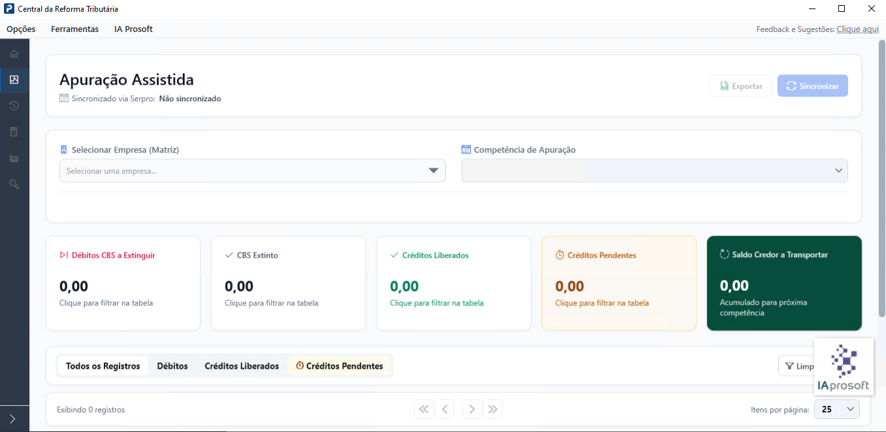
Para mais detalhes, consulte: F2006 - Reforma Tributária: Apuração assistida
5- Histórico de Consultas
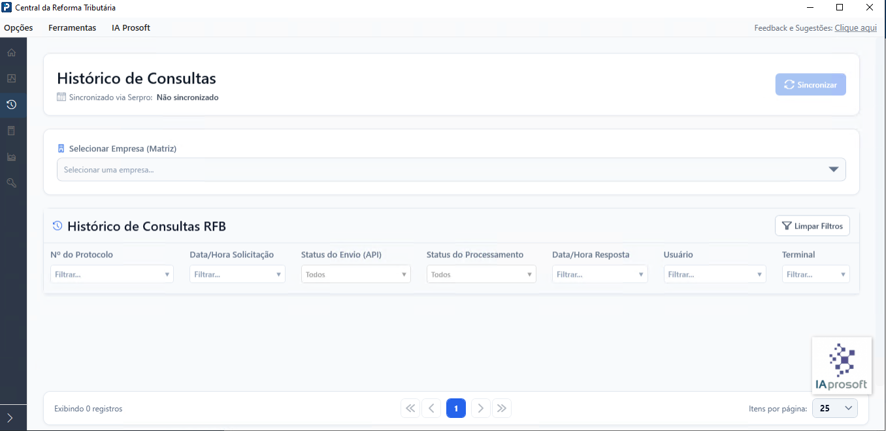
A tela de Histórico de Consultas centraliza o rastreamento de todas as requisições enviadas à Secretaria da Receita Federal / Serpro.
Funcionalidades:
- Monitoramento da entrega técnica via API;
- Acompanhamento dos retornos de processamento do fisco;
- Filtros por empresa e colunas operacionais (Nº do Protocolo, Data/Hora Solicitação, Status do Envio (API), Status do Processamento, Data/Hora Resposta, Usuário e Terminal).
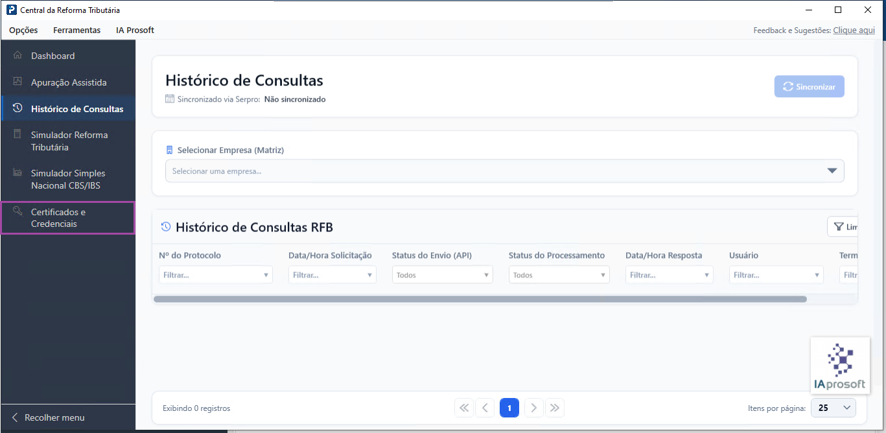
6- Certificados e Credenciais
O sistema oferece acesso direto à rotina de Certificados e Credenciais através do menu lateral da Central da Reforma Tributária.
Caminhos Alternativos:
- Parâmetros Gerais > Cadastros > Certificados e Credenciais
- Fiscal > Cadastros > Certificados e Credenciais
Importante: As credenciais do Receita Integra/Serpro (Client ID e Client Secret) são obrigatórias para realizar a sincronização dos dados fiscais.
7- Simuladores
Através do menu lateral, é possível acessar os Simuladores de Cálculo da Reforma Tributária para projeções e análises de impacto fiscal.
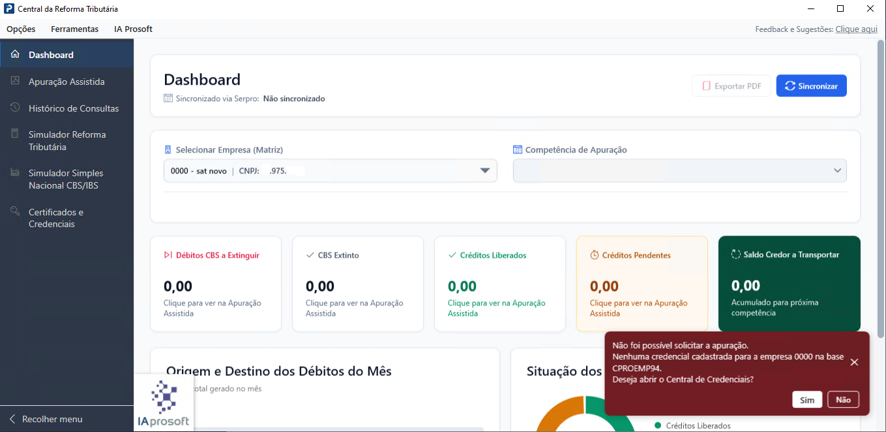
8- Mensagens de Erro Comuns
Mensagem: "Não foi possível iniciar a sincronização. A empresa selecionada não possui as credenciais de acesso ao Receita Integra configuradas. Deseja abrir o cadastro de credenciais?"
Solução:
- Clique em [Sim] para abrir a tela de Cadastro de Credenciais.
- Configure as credenciais do Receita Integra para a empresa Matriz.
- Retorne à Central da Reforma Tributária e tente sincronizar novamente.
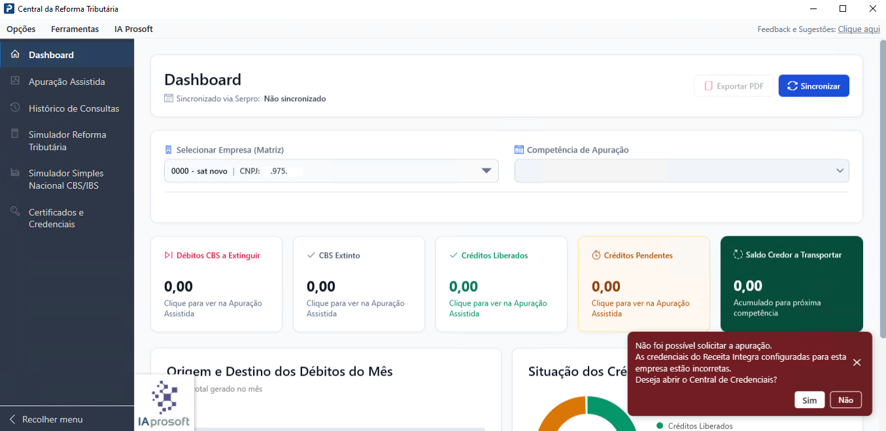
Cenário 2: Credenciais incorretas
Mensagem: "Não foi possível solicitar a apuração. As credenciais do Receita Integra configuradas para esta empresa estão incorretas. Deseja abrir o cadastro de credenciais?"
Solução:
- Clique em [Sim] para abrir a tela de Cadastro de Credenciais.
- Verifique e corrija as credenciais (Client ID e Client Secret).
- Retorne à Central da Reforma Tributária e tente sincronizar novamente.
Solução:
Clique em [Sim] para abrir a tela de Cadastro de Credenciais
Verifique e corrija as credenciais (Client ID e Client Secret)
Retorne à Central da Reforma Tributária e tente sincronizar novamente
Sumário
Sistema: Gerenciador de Aplicativos Prosoft (GAP)
Contexto: Este documento apresenta as funcionalidades da rotina Central da Reforma Tributária, um módulo centralizado que reúne ferramentas essenciais para acompanhamento, apuração e gestão do novo tributo CBS (Contribuição sobre Bens e Serviços)
Informações Adicionais: A Central da Reforma Tributária integra dados diretamente com a Secretaria da Receita Federal via API Receita Integra/Serpro.
Regra de Sincronização por CNPJ Base (Matriz):
Toda requisição de consulta e sincronização junto ao governo é realizada estritamente com base nos 8 primeiros dígitos do CNPJ (CNPJ Base/Raiz da Matriz). Ao disparar a sincronização para a Matriz, o governo retorna e consolida automaticamente os dados tributários de todos os estabelecimentos do grupo (Matriz e Filiais).
Pré-requisitos para Sincronização
Para utilizar a sincronização com o governo, certifique-se de que:
- ✅ A empresa possui credenciais do Receita Integra configuradas (Client ID e Client Secret ativos).Resolução
1- Acesso a Central da Reforma Tributária
Acesse: Fiscal > Gerencial > Central da Reforma Tributária:
Ao acessar a rotina pela primeira vez, o sistema exibirá banners orientativos que apresentam:
Apresentação dos recursos unificados da nova rotina:
Instruções para configuração inicial e sincronização:
Dica: Caso não queira visualizar os banners novamente, marque a opção "Não exibir novamente".
2- Estrutura do Menu Lateral
A Central da Reforma Tributária possui um menu lateral de navegação com as seguintes opções:
Ícone | Rotina | Descrição |
📊 | Dashboard | Painel visual com resumo da apuração, saldo a recolher e status dos créditos. |
📋 | Apuração Assistida | Tela detalhada para análise, conferência e cruzamento dos documentos fiscais eletrônicos. |
📜 | Histórico de Consultas | Rastreamento completo e auditável de todas as requisições enviadas ao Serpro/RFB. |
🔗 | Simuladores | Acesso aos simuladores de cálculo da Reforma Tributária (Regime Geral e Simples Nacional). |
🔑 | Certificados e Credenciais | Gerenciamento das credenciais de acesso (Client ID e Client Secret) do Receita Integra. |
🤖 | Prosoft IA | Assistente inteligente para suporte e dúvidas sobre a Reforma Tributária. |
Controle do Menu Lateral
O menu lateral pode ser recolhido ou expandido clicando na opção Recolher Menu:
Menu Expandido: Exibe ícones + rótulos de texto
Menu Recolhido: Exibe apenas os ícones (amplia a área de trabalho)
Dica: Ao passar o mouse sobre os ícones com o menu recolhido, um tooltip exibirá o nome da rotina.
3- Dashboard
O Dashboard é a central de inteligência e controle fiscal do sistema. Seu propósito é consolidar, de forma simples e visual, o fechamento do CBS
3.1 Estrutura da Tela:
- Cabeçalho de Contexto: Filtros de seleção da Empresa Matriz (via CNPJ Base), Competência de Apuração (mês/ano) e botão de exportação para PDF.
- Cards de Indicadores Fiscais: Exibição dos débitos, créditos e saldo líquido do mês.
- Painéis e Gráficos de Análise: Gráficos demonstrativos sobre Origem e Destino dos Débitos do Mês (detalhando Débito Total, CBS Extinto, Créditos Liberados e Valor Final a Recolher/DARF) e Situação dos Créditos da CBS (Total Apurado, Créditos Liberados e Créditos Pendentes).
3.2. Conceitos e Regras de Negócio dos Indicadores do Dashboard
Indicador / Card | Descrição e Regra de Negócio Fiscal |
Débitos CBS a Extinguir | Valor total dos débitos do imposto CBS apurados sobre as saídas/vendas do período que ainda pendem de pagamento ou compensação junto ao fisco. Clique para filtrar na Apuração Assistida. |
CBS Extinto | Montante de débitos de CBS cuja obrigação já foi devidamente liquidada mediante pagamento da Guia Única (DARF) ou abatimento por créditos autorizados. Clique para filtrar na Apuração Assistida. |
Créditos Liberados | Total de créditos apurados nas aquisições/entradas que já foram validados, homologados e autorizados pelo governo para abatimento imediato. Clique para filtrar na Apuração Assistida. |
Créditos Pendentes | Créditos provenientes de notas de entrada que ainda encontram-se em análise/verificação fiscal pelo governo ou aguardando requisitos operacionais para liberação. Clique para filtrar na Apuração Assistida. |
Saldo Credor a Transportar | Valor do crédito liberado excedente apurado no mês, que será acumulado e transportado automaticamente para compensação na competência seguinte. |
4- Apuração Assistida
A rotina de Apuração Assistida proporciona total visibilidade, transparência e controle na apuração do imposto CBS. A ferramenta consolida e cruza as informações dos documentos fiscais eletrônicos (DF-es).
Para mais detalhes, consulte: F2006 - Reforma Tributária: Apuração assistida
5- Histórico de Consultas
A tela de Histórico de Consultas centraliza o rastreamento de todas as requisições enviadas à Secretaria da Receita Federal / Serpro.
Funcionalidades:
- Monitoramento da entrega técnica via API;
- Acompanhamento dos retornos de processamento do fisco;
- Filtros por empresa e colunas operacionais (Nº do Protocolo, Data/Hora Solicitação, Status do Envio (API), Status do Processamento, Data/Hora Resposta, Usuário e Terminal).
6- Certificados e Credenciais
O sistema oferece acesso direto à rotina de Certificados e Credenciais através do menu lateral da Central da Reforma Tributária.
Caminhos Alternativos:
- Parâmetros Gerais > Cadastros > Certificados e Credenciais
- Fiscal > Cadastros > Certificados e Credenciais
Importante: As credenciais do Receita Integra/Serpro (Client ID e Client Secret) são obrigatórias para realizar a sincronização dos dados fiscais.
7- Simuladores
Através do menu lateral, é possível acessar os Simuladores de Cálculo da Reforma Tributária para projeções e análises de impacto fiscal.
8- Mensagens de Erro Comuns
Mensagem: "Não foi possível iniciar a sincronização. A empresa selecionada não possui as credenciais de acesso ao Receita Integra configuradas. Deseja abrir o cadastro de credenciais?"
Solução:
- Clique em [Sim] para abrir a tela de Cadastro de Credenciais.
- Configure as credenciais do Receita Integra para a empresa Matriz.
- Retorne à Central da Reforma Tributária e tente sincronizar novamente.
Cenário 2: Credenciais incorretas
Mensagem: "Não foi possível solicitar a apuração. As credenciais do Receita Integra configuradas para esta empresa estão incorretas. Deseja abrir o cadastro de credenciais?"
Solução:
- Clique em [Sim] para abrir a tela de Cadastro de Credenciais.
- Verifique e corrija as credenciais (Client ID e Client Secret).
- Retorne à Central da Reforma Tributária e tente sincronizar novamente.
Solução:
Clique em [Sim] para abrir a tela de Cadastro de Credenciais
Verifique e corrija as credenciais (Client ID e Client Secret)
Retorne à Central da Reforma Tributária e tente sincronizar novamente