
Autor do artigo: Thamirys.sup.pack
Neste artigo, será demonstrado como utilizar o módulo Gerenciador de Duplicatas.
O Gerenciador de Duplicatas é uma ferramenta completa para a gestão de documentos fiscais. Com ele, você não somente realiza lançamentos, como também efetua a baixa em duplicatas de forma ágil, além de controlar retenções, fazer importações em lote e personalizar o ambiente de trabalho.
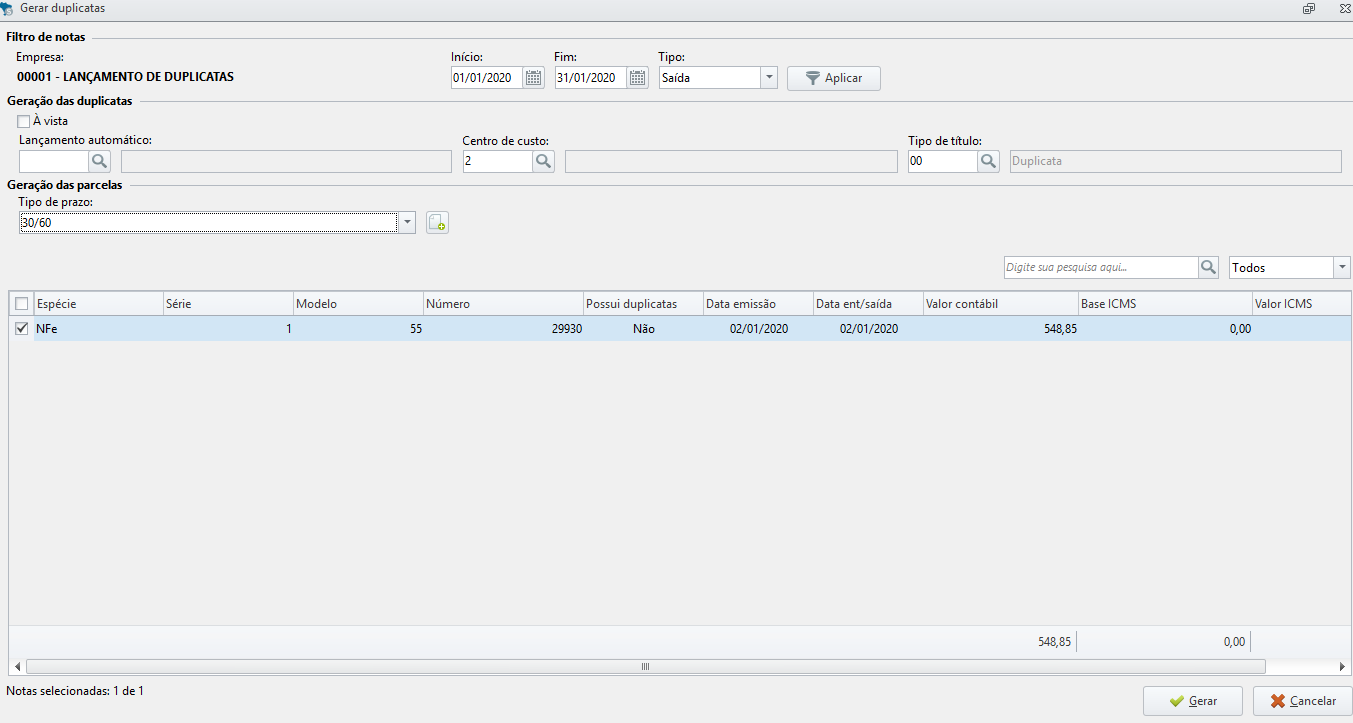
Lançamento da Duplicata
Para efetuar o lançamento da duplicata, siga os procedimentos a seguir:
- Aba Contábil → Gerenciador de Duplicatas;
- Selecione a empresa e período e clique no ícone Gerar duplicatas;
- Informe a data de início e fim para apuração e o Tipo de nota;
- Clique em Aplicar e serão apresentadas as notas no período;
Após, clique em Gerar
Para saber como cadastrar prazo de duplicatas, clique aqui.
Como lançar retenção na duplicata para Nota de Serviço
Para lançar a retenção para nota de Serviço acesse:
- No fiscal acesse a aba Contábil → Gerenciador de Duplicatas;
- Informe a Empresa e Período → Clique em Filtrar;
- Serão apresentadas todas as duplicatas que possui no movimento para o período informado, selecione a duplicata e clique em Baixar;
- Será aberto uma tela com informações referentes a duplicata selecionada, clique em Editar e informe as retenções
- Clique em Gravar → Gravar.
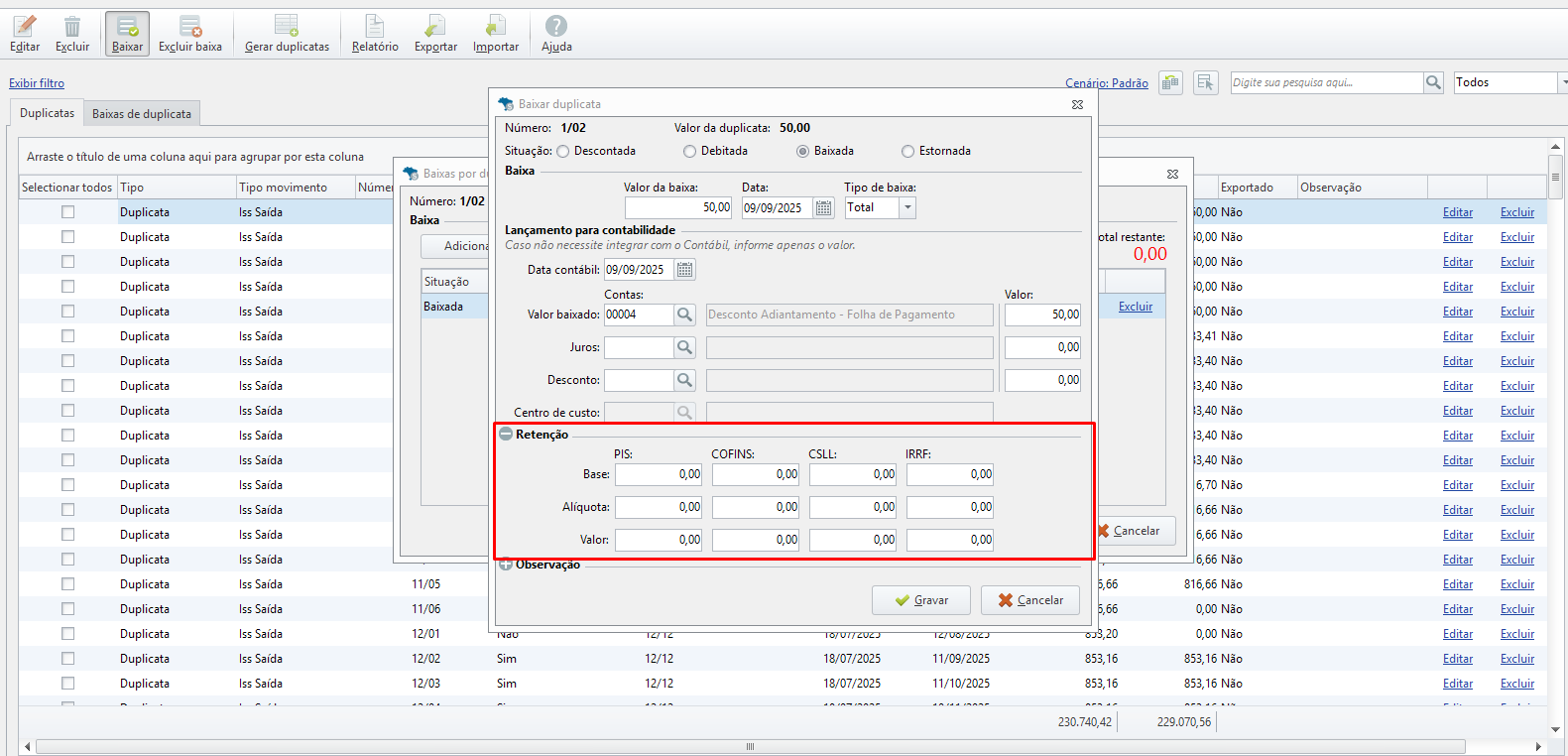
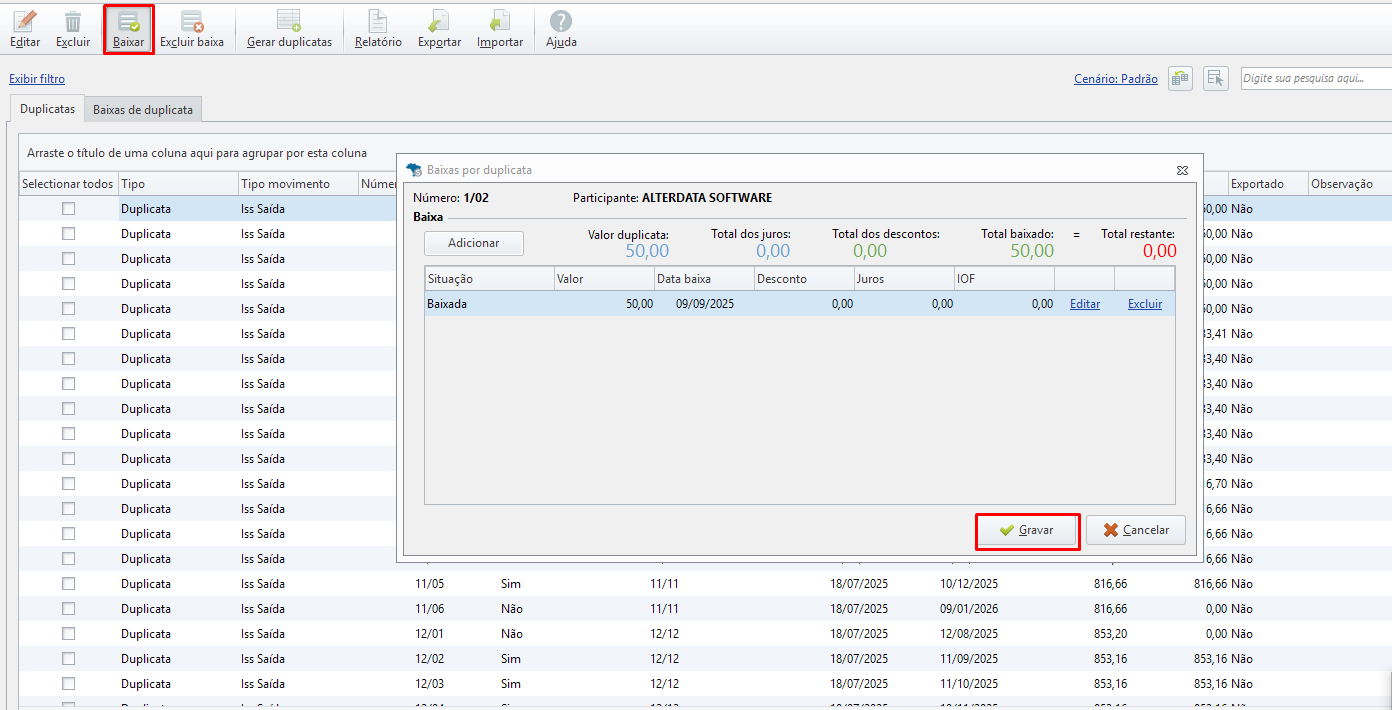
Baixa pelo Gerenciador de Duplicatas
Para realizar a baixa:
- Acesse a aba Contábil → Gerenciador de Duplicatas;
- Informe a Empresa, o Tipo de Data e o período;
- Selecione uma ou mais Duplicatas e clique em Baixar;
- No campo Situação, mantenha a opção "Baixada"
- Selecione novamente as Duplicatas que quer baixar e, se preciso, mude os valores de baixa, depois clique em Baixar.
Como realizar a baixa de duplicatas em lote?
Para realizar a baixa das duplicatas por lote acesse:
- No fiscal acesse aba Contábil → Gerenciador de duplicatas;
- Escolha a data de Emissão ou vencimento e informe o período de início e fim;
- Após clique em Aplicar;
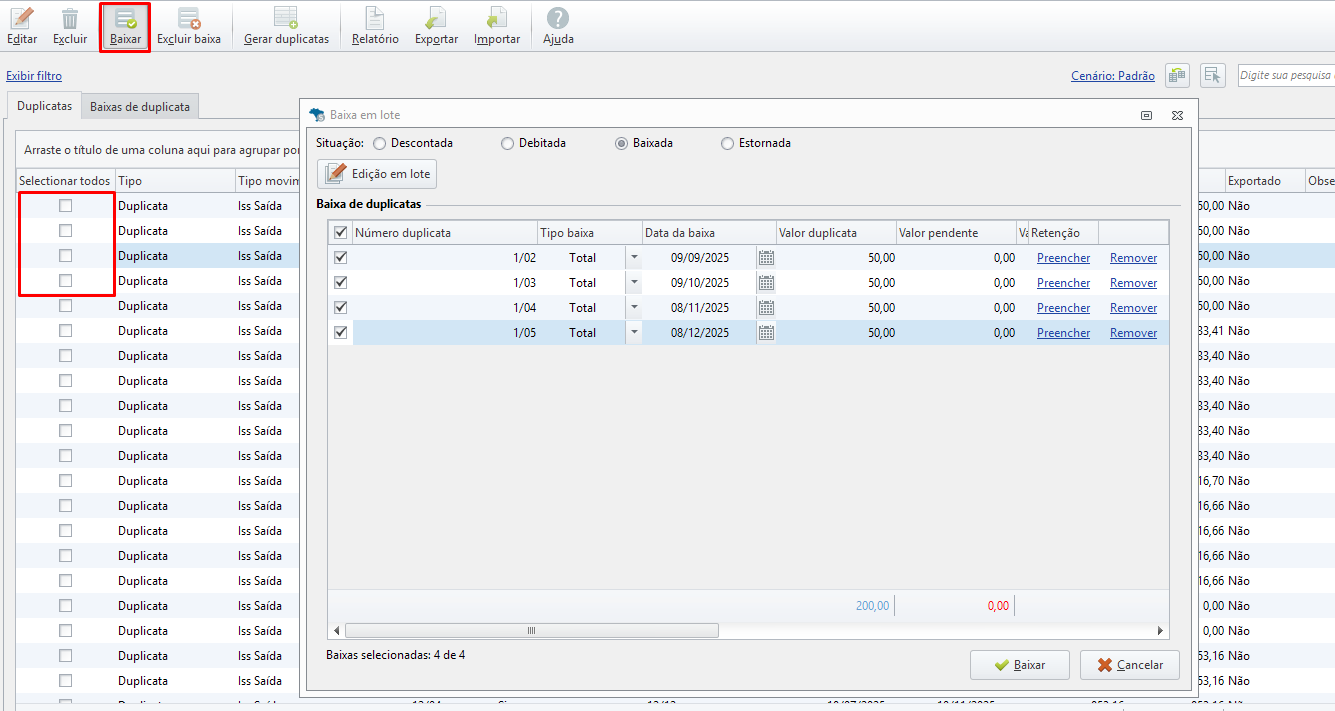
- Selecione as duplicatas que deseja realizar a baixa em lote e clique no ícone Baixar;
- Na tela "Baixa em lote" selecione a Situação Baixada e selecione as duplicatas no grid;
- Em seguida clique no ícone Edição em lote;
- Selecione a opção Data da baixa e informe a data desejada;
- Após clique em Gravar.
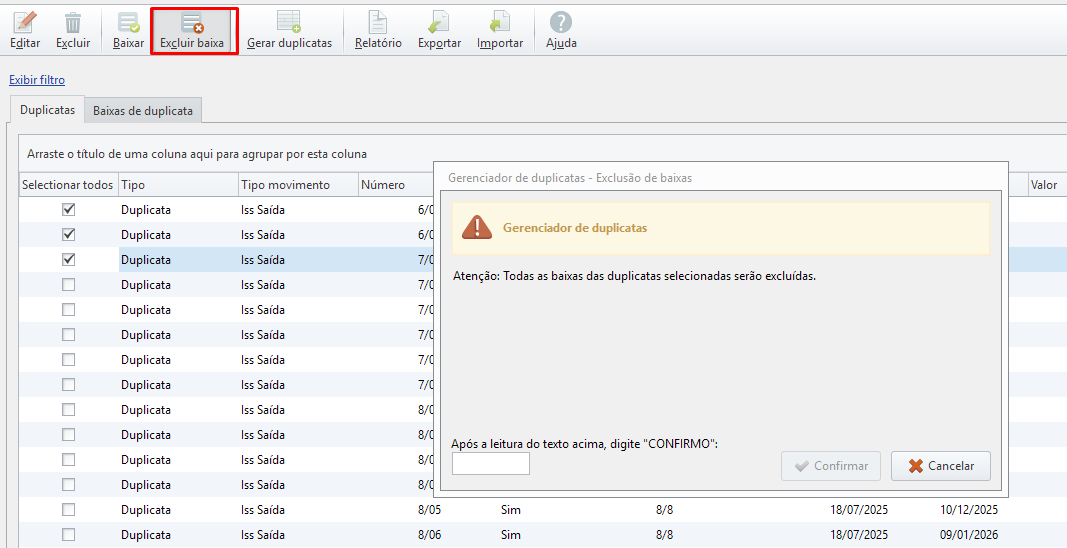
Como excluir duplicatas em bloco?
Para realizar a exclusão das duplicatas acesse:
- Acesse no sistema Fiscal a aba Contábil → Gerenciador de duplicatas;
- Informe a Empresa e o período e clique em Filtrar;
- Selecione as duplicatas desejadas e após clique no ícone Excluir.
- Será apresentado uma tela de confirmação, digite Confirmo e grave
Atenção: Ao realizar a exclusão da(s) duplicata(s), caso a mesma possua baixa, a baixa será excluída.
Como realizar alteração de duplicatas baixadas
A alteração dos lançamentos poderá ser realizada pelo módulo Gerenciador de Duplicatas.
- Acesse em Contábil → Gerenciador de Duplicatas;
- Após informe a empresa, período e clique em aplicar;
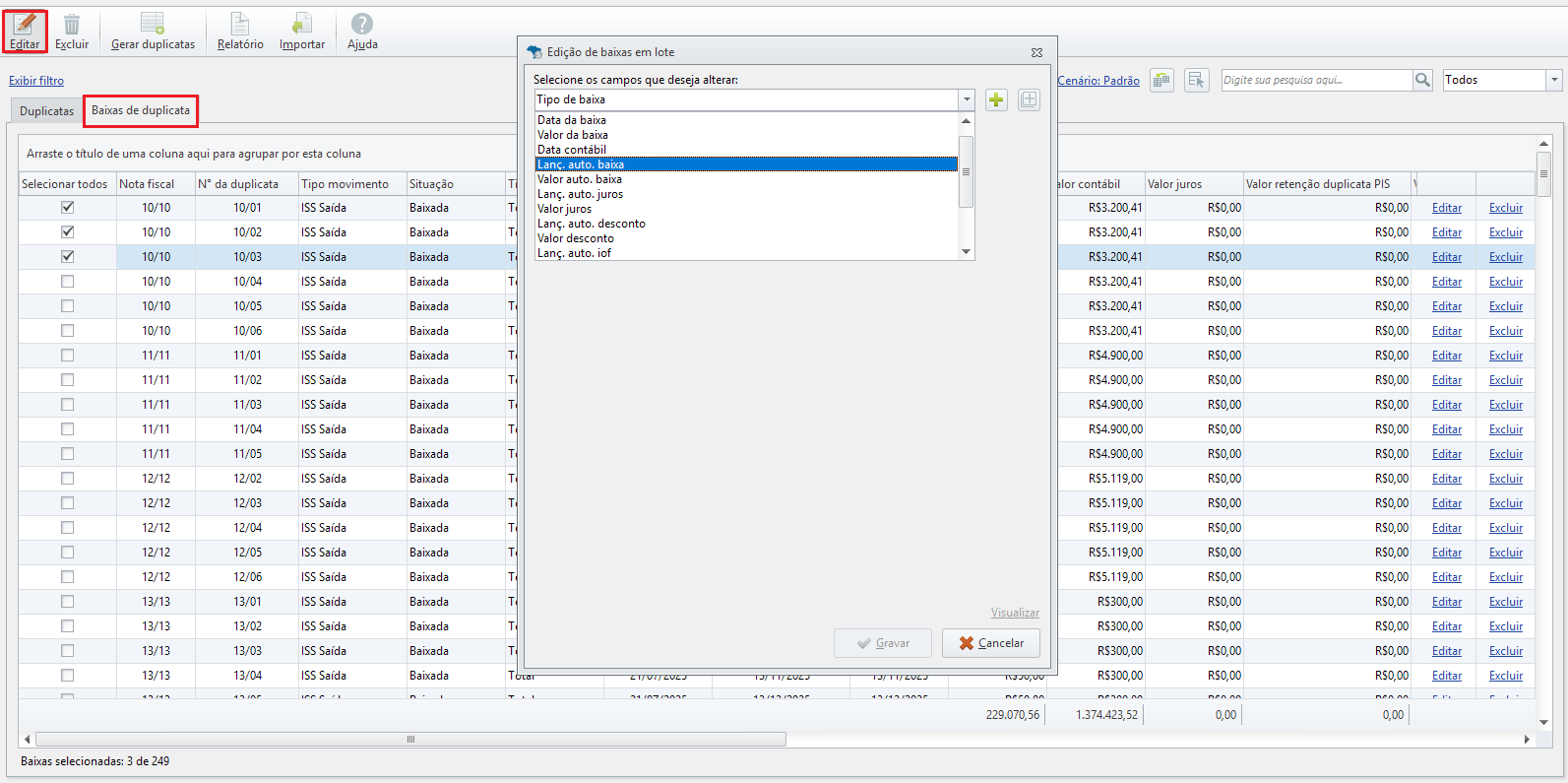
- Selecione a opção Baixa de Duplicatas;
- Ao clicar no campo, abrirá a tela de duplicatas baixadas
- Selecione as duplicatas que deseja e clique na opção Editar e selecione a informação que deseja editar;
- Após informar o ajuste, clique em gravar.
Os valores de retenção não poderão ser editados após a baixa da duplicata.
Visualização das informações de duplicatas
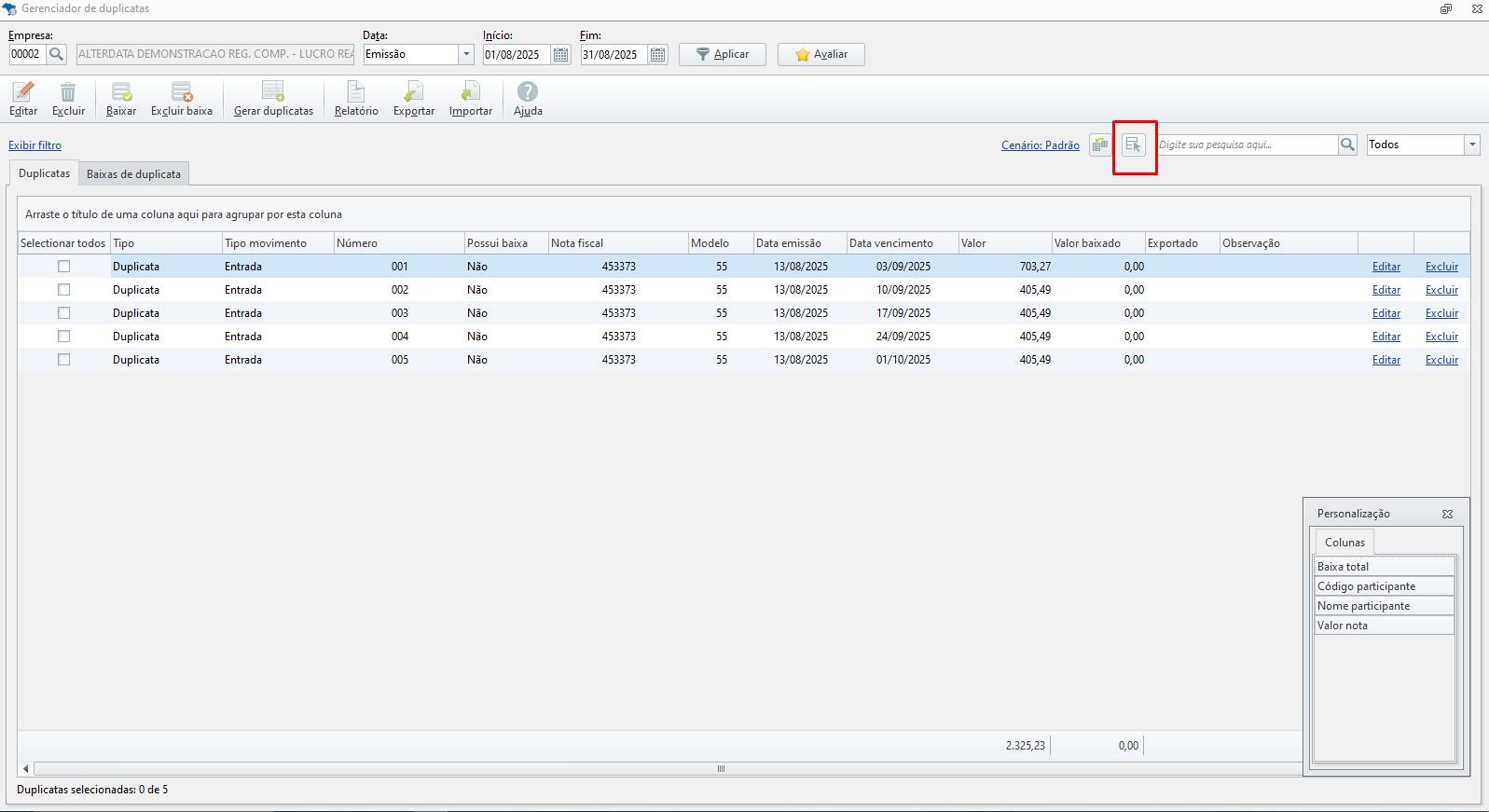
No Gerenciador de Duplicatas, você pode arrastar e soltar as colunas para reordená-las e usar os cenários para salvar diferentes configurações personalizadas do seu ambiente de trabalho.
- No fiscal acesse a aba Contábil → Gerenciador de Duplicatas;
- Clique no ícone mostrado ao lado para Personalizar Colunas;
- Arraste e Ordene da forma que preferir, para uma melhor visualização das informações das duplicatas.
Importação de Baixa de Duplicata
- No fiscal acesse a aba Contábil → Gerenciador de Duplicatas;
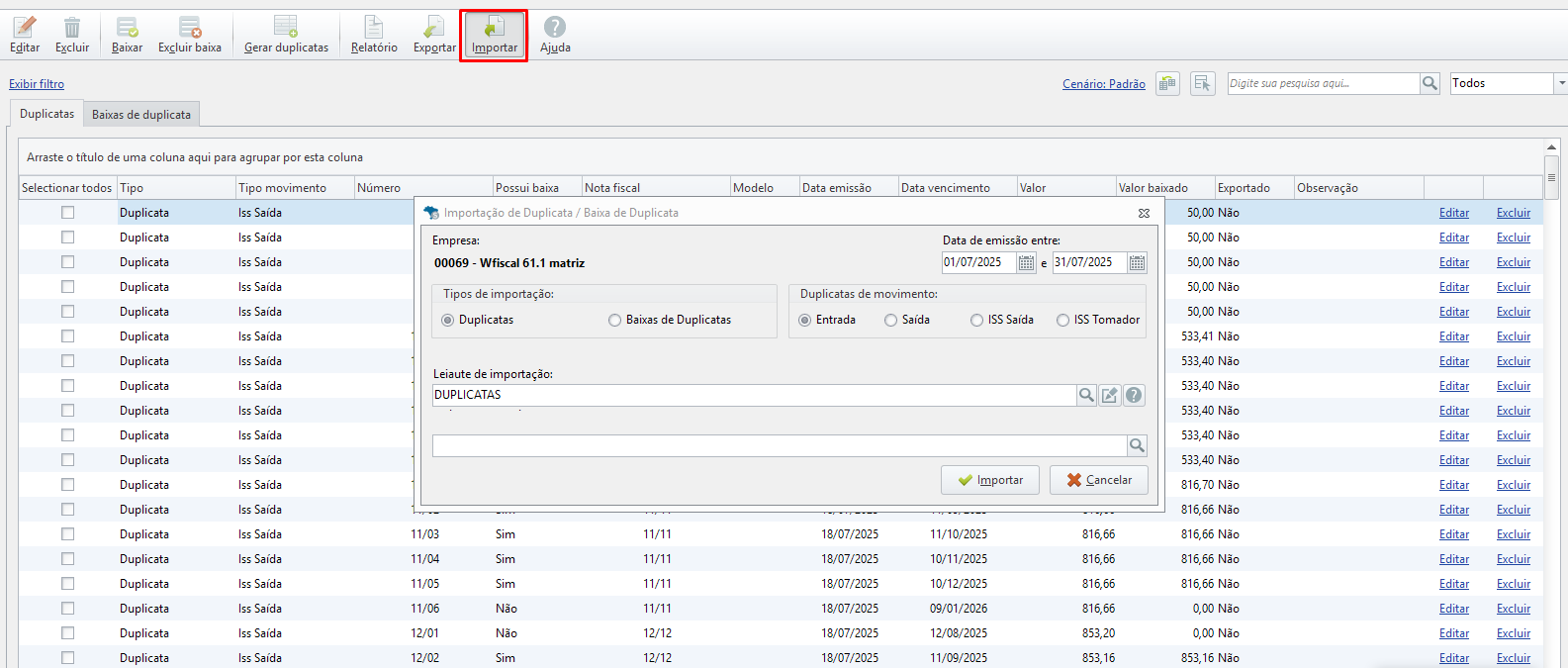
- Informe a Empresa e clique no ícone Importar;
- Preencha o campo Data de Emissão entre;
- Selecione a opção Baixa de Duplicatas no campo Tipo de Importação;
- No campo Duplicatas de movimento selecione a opção desejada (Entrada/Saída/ISS Saída/ISS Tomador);
No campo de Leiaute de Importação clique na lupa e selecione o SMI referente ao tipo de importação;
Layout de Importação
Para saber os campos obrigatórios para a importação da planilha clique no ícone
 .
.- Selecione o arquivo clicando na lupa para importação no campo Arquivo a ser importado;
- Após, clique em Importar.
- A baixa só será importada se houver notas e duplicatas lançadas. Na planilha a ser importada é necessário que os campos "número da nota", "número da duplicata", "CNPJ do Participante" estejam exatamente iguais aos lançados no sistema.
- Algumas planilhas podem estar com as colunas configuradas com zero a esquerda, então se tivermos, por exemplo, a duplicata de número 001 no sistema, na planilha deve constar o número 001 e não o número 1 com formatação de 2 zeros a esquerda. Para essa formatação no Excel, basta colocar a célula como texto.
Para saber como importar duplicatas em Excel, clique aqui.
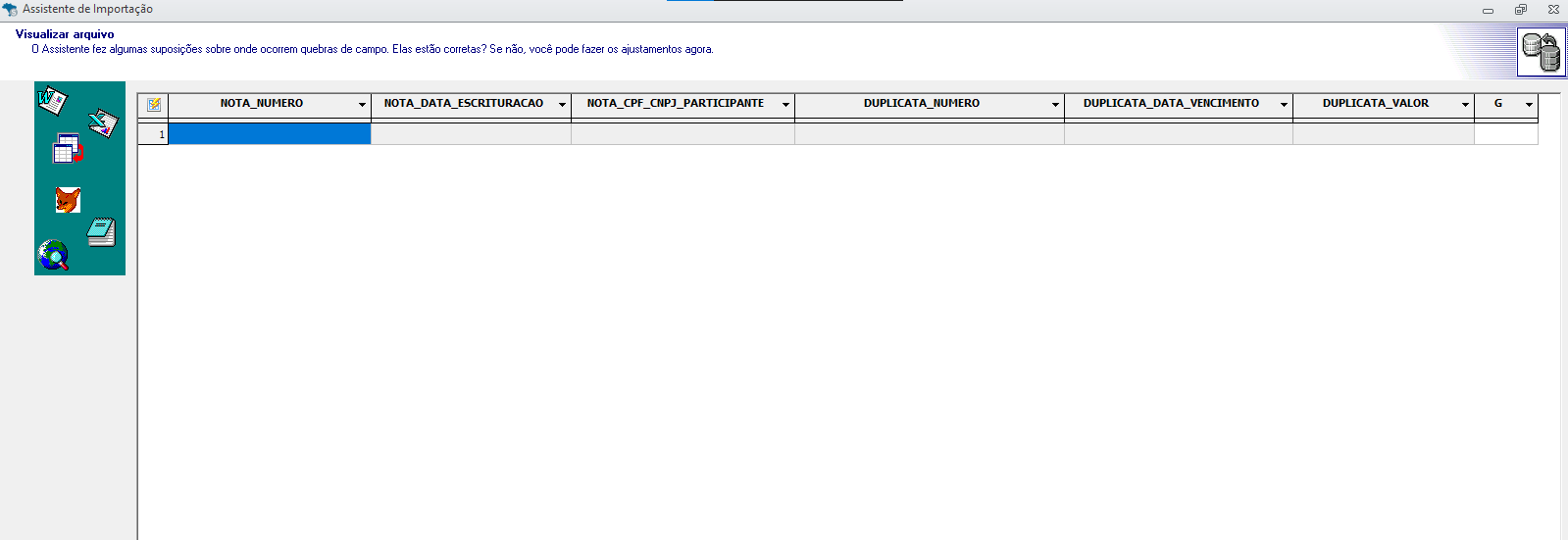
Configuração do Leiaute de Importação
- No fiscal acesse a aba Contábil → Gerenciador de Duplicatas;
- Informe a Empresa e clique no ícone Importar;
- Preencha o campo Data de Emissão entre;
- Selecione a opção Baixa de Duplicatas no campo Tipo de Importação;
- No campo Duplicatas de movimento selecione a opção desejada (Entrada/Saída/ISS Saída/ISS Tomador);
- No campo de Leiaute de Importação clique no ícone em Editar
 e em seguida em Novo;
 - Clique em Opções → Configurar;
- Clique em Avançar → Selecione sua planilha → clique em Avançar → Avançar;
- Será aberta uma tela onde deverá configurar cada coluna com a informação correspondente;
- Após, clique em Avançar;
- Na tela final clique em Ok.
Feito isso será configurado um modelo de importação com os dados que possui em sua planilha, na hora da importação basta selecionar o modelo que criou e importar.
A importação é possível apenas via Excel; o formato TXT ainda não é suportado
