
Utilize os recursos do cadastro de Serviços do ERP4ME.
Esses se referem aos serviços prestados pela sua empresa, caso esta seja prestadora de algum tipo de serviço.
Ferramentas de Ajuda
Para utilizar as ferramentas de ajuda do ERP4ME, siga os passos:
- Acesse o ERP4ME.
- Clique em Serviços.
- Em Cadastros, clique em Serviço.
Clique em
 Ferramentas de ajuda e você pode acessar Artigos da base de conhecimento, o "Tour" de Boas-vindas do ERP4ME.
 Artigos
 São dicas rápidas e específicas da Base de Conhecimento do ERP4ME sobre alguma particularidade de determinado recurso do sistema, sem precisar consultar na documentação completa do sistema.
 Vídeos
Acesso aos vídeos sobre os recursos dos ERP4ME!Isso mesmo! Eles estão presentes em diversas funcionalidades do sistema.
 Você pode minimizar e até ampliar o vídeo em um player e continuar assistindo enquanto utiliza os recursos do sistema. É mais uma funcionalidade para aprimorar sua jornada no ERP4ME.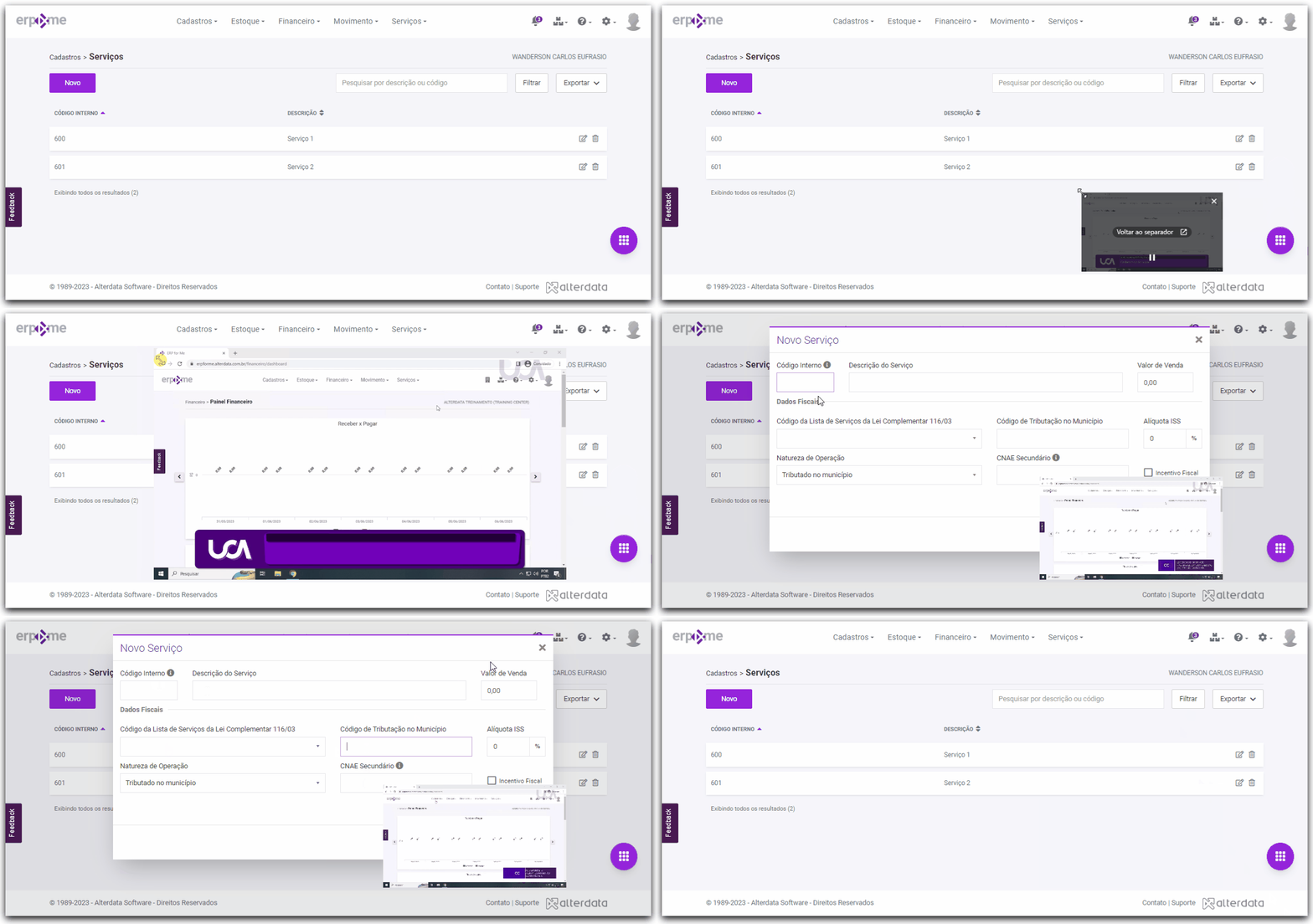
Você utiliza o navegador Firefox?
Se este é seu caso, fique atento!
Por incompatibilidade com o navegador Firefox, o recurso Picture in Picture estará removido da Ferramenta de Ajuda do ERP4ME!
Ah! Você utiliza Chrome ou
  Edge? Então sorria, porque o recurso está disponível para você!Picture in Picture
Recurso que te permite continuar a assistir um vídeo em tela minimizada enquanto navega pelos menus do sistema, que te agrega:
- Melhoria na sua experiência com o ERP4ME;
- Melhor proveito e economia do seu tempo;
- Facilitador para sua compreensão e usabilidade do sistema!
Esse recurso está presente nos menus Cadastro / Estoque, Financeiro / Cadastros, Movimento / Geral e Relatórios do ERP4ME.
 Tour de Funcionalidades
 Dependendo da funcionalidade que estiver utilizando, você também terá tutoriais guiados nos recursos do sistema para te auxiliar na realização de novos cadastros, lançamentos, filtragem, entre outros. Por meio desta opção, você voltar a visualizar o "Tour", caso o tenha fechado ou finalizado.
 Boas-vindas
 Acesse o Tour de boas-vindas para te ajudar a aproveitar ao máximo todas as funcionalidades do sistema.
 Durante a exibição do Tour de boas-vindas, as Ferramentas de Ajuda ficarão bloqueadas para ação até a conclusão do tour de boas-vindas.
Ah! Se deseja informações sobre o que basicamente você precisa ter instalado, configurado ou cadastrado para laçar e emitir suas notas (NF-e, NFC-e, NFS-e), consulte os Primeiros Passos do: ERP for Me - Contador, ERP for Me - Financeiro, ERP for Me - Movimento.
Cadastrar Serviço
Caso tenha dúvidas quanto ao preenchimento dos tributos, consulte o seu Contador.
- Acesse o ERP4ME.
- Clique em Serviços.
- Em Cadastros, clique em Serviço.
- Clique em Novo para preencher os dados principais:
- Quanto ao Código Interno, caso não informe o código manualmente, o sistema irá gerar o código automaticamente.
- Informe a Descrição do Serviço, ou seja, o nome que identificará o serviço que será cadastrado. Com essa informação, você pode tomar decisões estratégicas, que garantam a saúde financeira do seu negócio. Ele também permite definir preços competitivos que asseguram sua lucratividade, atraindo mais clientes e fechando mais negócios.
- Informe o Custo Estimado para a sua empresa na prestação deste serviço. A Reforma Tributária traz a transição do cálculo "por dentro" (como é o ICMS e o ISS hoje) para o cálculo "por fora" (padrão IVA internacional).
O Custo Estimado, elimina a confusão de não saber qual é a margem real de lucro do negócio, já que o imposto deixa de ser um "custo escondido" no preço de venda e passa a ser uma adição clara ao valor do serviço. - Informe em Valor de Venda o preço que sua empresa cobrará pela prestação do serviço.
- Preencha os dados nas abas:
- Clique na aba Dados Fiscais.
- Preencha os campos:
Campo Descrição Modelo de Dados Fiscais Informe modelo das atribuições fiscais previamente definidas que serão aplicadas ao cadastro do serviço. Dados Fiscais Preencha as informações que vão constituir os Dados Fiscais do serviço.
Código da Lista de Serviços
Informe o Código de Serviço da Lista LC 116/03 correspondente ao serviço cadastrado. Ele trata-se da norma federal que atualmente institui diretrizes gerais para aplicação e cobrança do Imposto sobre Serviços de Qualquer Natureza (ISS) pelos municípios e pelo Distrito Federal (DF).Para garantir a emissão de notas fiscais de locação de forma correta e sem problemas, utilize o seguinte código neste campo: LC 116/03 99.01 - Atividade não listada na lei 8.725/2003 - sem incidência do ISSQN.
- CNAE Secundário
Informe a Classificação Nacional de Atividades Econômicas (CNAE) secundário da empresa, que deve ser utilizado em casos onde o serviço específico utilize uma classificação diferente do CNAE Principal informado no cadastro da Empresa. - Natureza de Operação
Informe o código da natureza de operação do serviço. Este código determina a operação fiscal que será realizada com o serviço. - Código de Tributação no município
Informe o Código de tributação do município fornecido pela prefeitura que o prestador de serviço utilizará para emitir a NFS-e. - Código de Tributação Nacional
O envio do Código de Tributação Nacional é obrigatório. A ausência desta informação ou o preenchimento com um código inválido resultará na rejeição da nota pelo servidor nacional. Este código garante que a incidência do imposto e as alíquotas sejam aplicadas de forma padronizada, independentemente do município onde o serviço é prestado. Código NBS
Informe o código de Nomenclatura Brasileira de Serviços (NBS) de 9 dígitos.NBSTrata-se de uma classificação fiscal nacional de serviços e intangíveis. Esse código é exclusivo para emissão de NFS-e após a Reforma Tributária.
Da esquerda para a direita, note o exemplo do NBS 1.0101.30.00:
- 1º Primeiro Dígito
Trata-se da seção, determinando se é um serviço, intangível ou outras operações. - 2º Segundo e 3º Terceiro Dígitos
Trata-se da seção, determinando se é um serviço, intangível ou outras operações. - 4º Quarto e 5º Quinto Dígitos
Mostra a posição, ou subclassificação do serviço, intangível ou outra operação dentro do capítulo que se encontra. - 6º Sexto e 7º Sétimo Dígitos
Junto aos dígitos anteriores, representa as subposições da subclassificação do item. - 9º Oitavo e 9º Nono Dígitos
Representa o item e subitem daquela subposição.
Observe a composição do NBS 1.0101.30.00: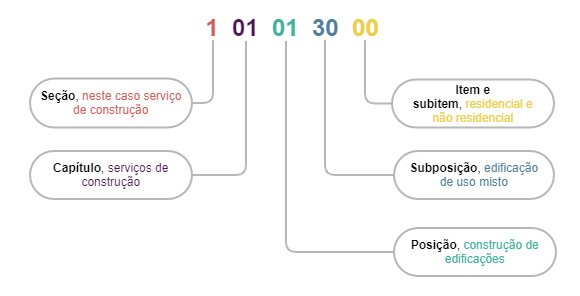
- 1º Primeiro Dígito
- Alíquota ISS
Informe a alíquota do Imposto Sobre Serviços (ISS) que se aplica sua empresa. - Incentivo Fiscal
Selecione a opção Incentivo Fiscal caso o serviço a ser cadastrado faça parte do conjunto de políticas econômicas que visam facilitar a contribuição de capitais em uma determinada área através da cobrança de menos impostos ou de sua não isenção. - PIS/COFINS
Informe os CSTs de PIS e COFINS e suas respectivas alíquotas.
Informe os dados do serviço.
(Opcional) Selecione a opção Criar Outro.
Desta forma, a tela de cadastro será aberta automaticamente para que um novo serviço seja cadastrado.
- Clique em Gravar.
Filtrar Serviços
- Acesse o ERP4ME.
- Clique em Serviços.
- Em Cadastros, clique em Serviço.
- No campo de pesquisa, informe a descrição ou código do serviço.
- Clique em Filtrar.
Ordenar Colunas
Utilize esta opção para ordenar as colunas do Cadastro de Serviços.
As colunas disponíveis para ordenação são: CÓDIGO INTERNO, DESCRIÇÃO.
- Acesse o ERP4ME.
- Clique em Serviços.
- Em Cadastros, clique em Serviço.
Clique em
 da coluna cuja ordenação
 você quer alterar.
Dica:
Você pode ordená-las de forma crescente ou decrescente.
Exportar Listagem de Serviços
Utilize esta opção para exportar a listagem dos serviços cadastrados.
- Acesse o ERP4ME.
- Clique em Serviços.
- Em Cadastros, clique em Serviço.
- Clique em Exportar.
- Selecione o formato de exportação: XLS ou PDF.
Informe a condição dos produtos que serão exportados.
Você pode exportar apenas os ativos ou todos os serviços.
Clique em Exportar.
Por padrão o arquivo será exportado para o diretório C:\Downloads.
Editar Serviço
- Acesse o ERP4ME.
- Clique em Serviços.
- Em Cadastros, clique em Serviço.
- Clique em Editar do serviço cujo cadastro será alterado.
- Altere os dados do serviço.
- (Opcional) Desmarque a opção Ativo caso precise inativar o serviço.
- Clique em Gravar.
Excluir Produto
- Acesse o ERP4ME.
- Clique em Serviços.
- Em Cadastros, clique em Serviço.
- Clique em Excluir do serviço cujo cadastro será excluído.
- Confirme a exclusão.