
Autor do artigo: Yago.sup.pack
Como cadastrar empresa no Lalur/Lacs
Para realizar o cadastro da empresa no Lalur/Lacs, siga o passo a passo a seguir:
No sistema WPHD
No sistema WPHD, siga o passo a passo:
- Acesse o sistema WPHD;
- Clique na aba Cadastros e na opção Empresas;
- Selecione a empresa e clique na aba Complementar e depois na aba Geral;
- Em Tipo de Cálculo do IR, marque a opção Lucro Real.
No sistema Contábil
No sistema Contábil, siga o passo a passo:
- Acesse o sistema Contábil;
- Clique na aba Livros e relatórios e na opção Lalur/Lacs;
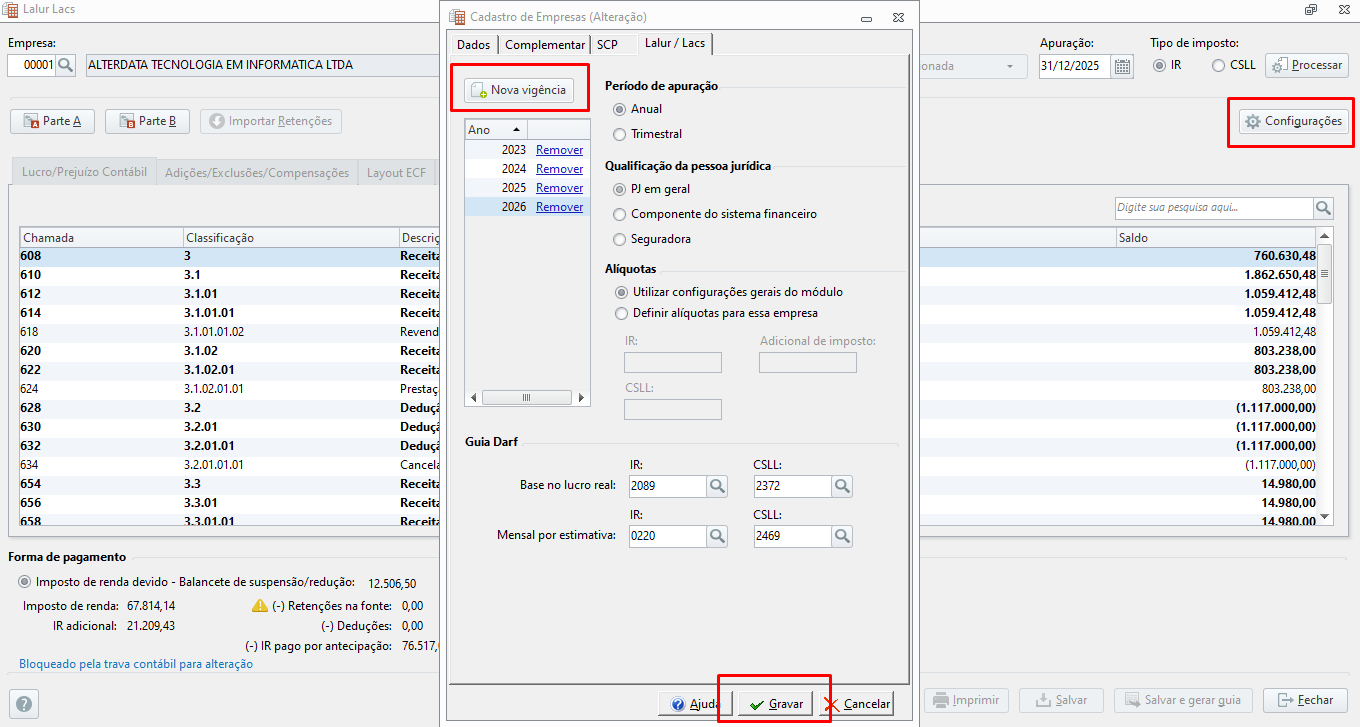
- Informe a Empresa, período Apuração e clique nos botões Configurações e Cadastro de empresa;
- Depois, clique no botão Nova vigência e informe o Ano de apuração, Período de apuração (Anual ou Trimestral), Qualificação da pessoa Jurídica e Aliquotas;
- Caso deseje gerar a Guia de IRPJ informe os códigos de Base no lucro real e Mensal por estimatica, conforme o cadastro feito no Wfiscal.
- Clique em Gravar.
Em caso de dúvidas de como gerar a Guia Darf, clique aqui.
No período de apuração o Anual servirá para empresas que apuram o imposto nas modalidades de Apuração Mensal por Estimativa ou com base no Lucro Real.
O Lalur/Lacs não realiza integrações com o sistema Fiscal. Por exemplo, em caso de obrigatoriedade de incluir essas informações no MIT, realize a geração das Guias no Contábil e inclua na entrega do MIT direto no sistema Fiscal.
Como cadastrar alíquotas gerais
Para cadastrar as Alíquotas gerais, siga o passo a passo:
- Acesse o sistema Contábil;
- Clique na aba Livros e relatórios e na opção Lalur/Lacs;
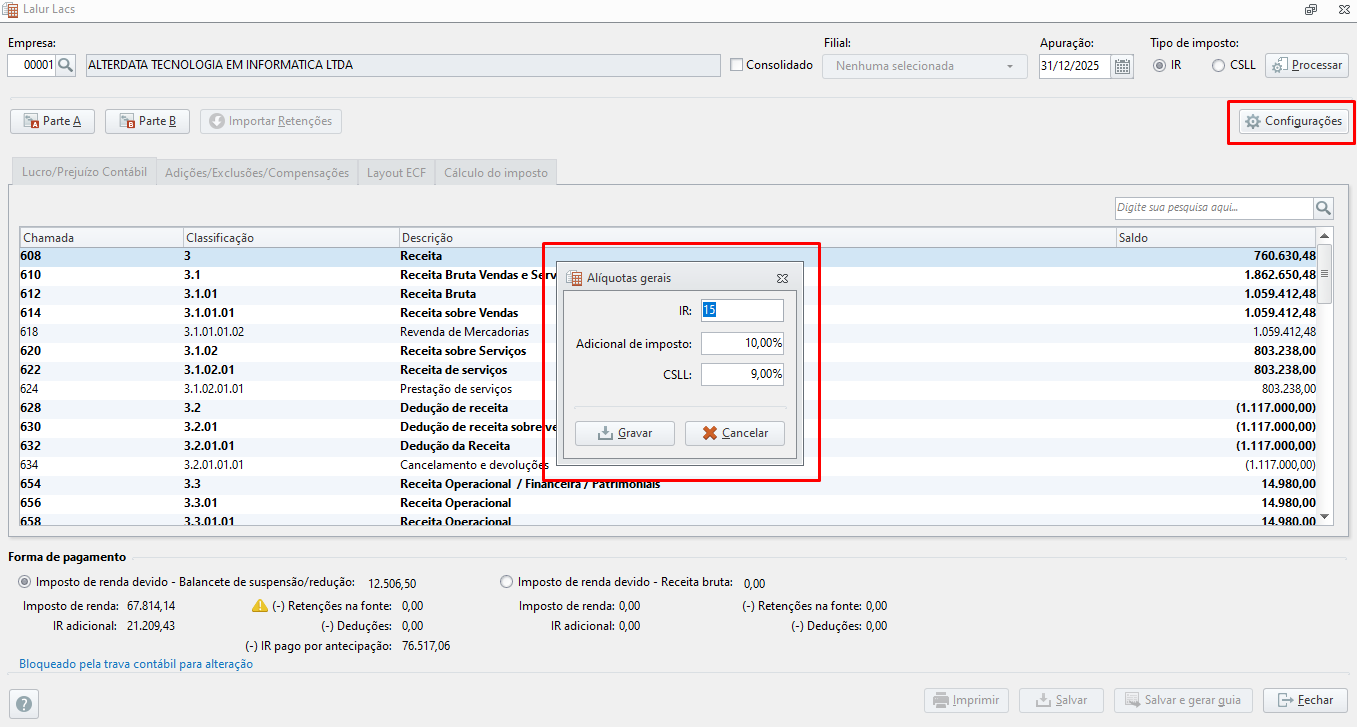
- Informe a Empresa, período Apuração e clique nos botões Configurações e Alíquotas;
- Informe as alíquotas padrões citadas abaixo para o cálculo do Imposto de Renda (IR), Adicional de imposto e Contribuição Social (CSLL);
- Clique em Gravar.
| Alíquotas padrões | Percentual |
|---|---|
| IR | 15% |
| Adicional do imposto | 10% |
| CSLL | 9% |
Como cadastrar contas para o IR/CSLL pago por antecipação, Retenção e Provisão
Para realizar o cadastro das contas, siga o passo a passo a seguir:
- Acesse o sistema Contábil;
- Clique na aba Livros e relatórios e na opção Lalur/Lacs;
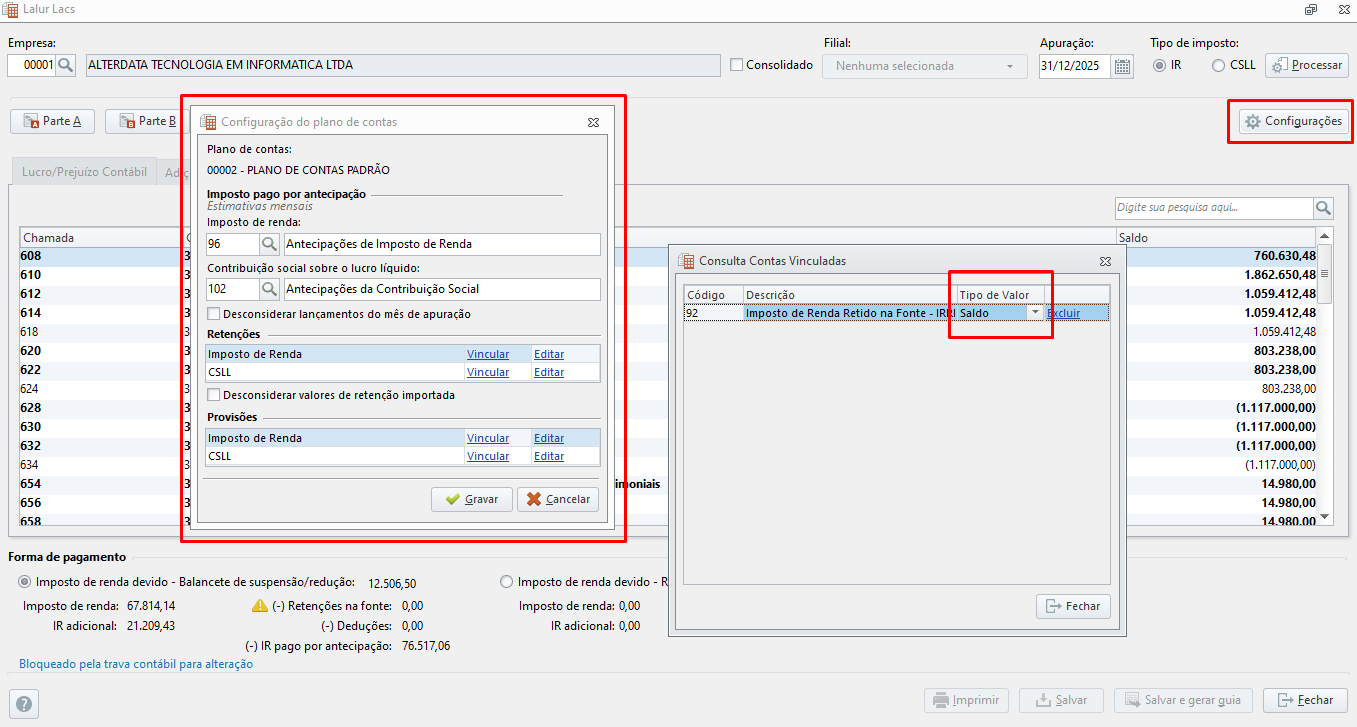
- Informe a Empresa, período Apuração e clique nos botões Configurações e Contas;
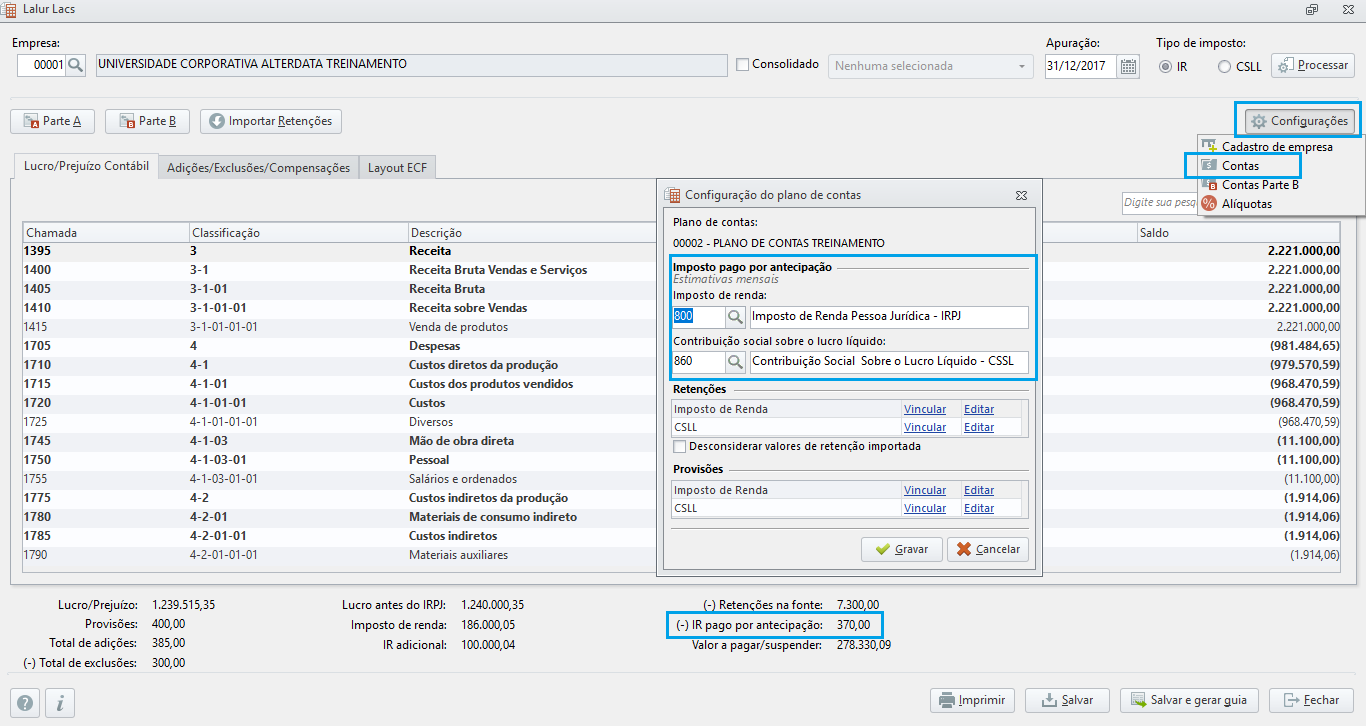
- No campo Imposto pago por antecipação tanto para o Imposto de renda quanto para a Contribuição social sobre o lucro líquido informe uma conta patrimonial (Sistema considera o movimento da conta no período);
- Nos campos de Retenções e de Provisão, clique na opção Vincular, informe a conta e depois clique em Editar e selecione o Tipo de Valor (Saldo, Movimento, Crédito ou Débito) a ser considerado na apuração;
- Clique em Gravar.
No campo de Provisões a vinculação deve ser feita usando o Tipo de Valor como Crédito ou Débito, visto que a conta utilizada preferencialmente é de despesa e a mesma na apuração do Lalur/Lacs já está encerrada.
Como cadastrar conta para utilização na Parte B
Para cadastrar uma conta na Parte B, siga o passo a passo:
- Acesse o sistema Contábil;
- Clique na aba Livros e relatórios e na opção Lalur/Lacs;
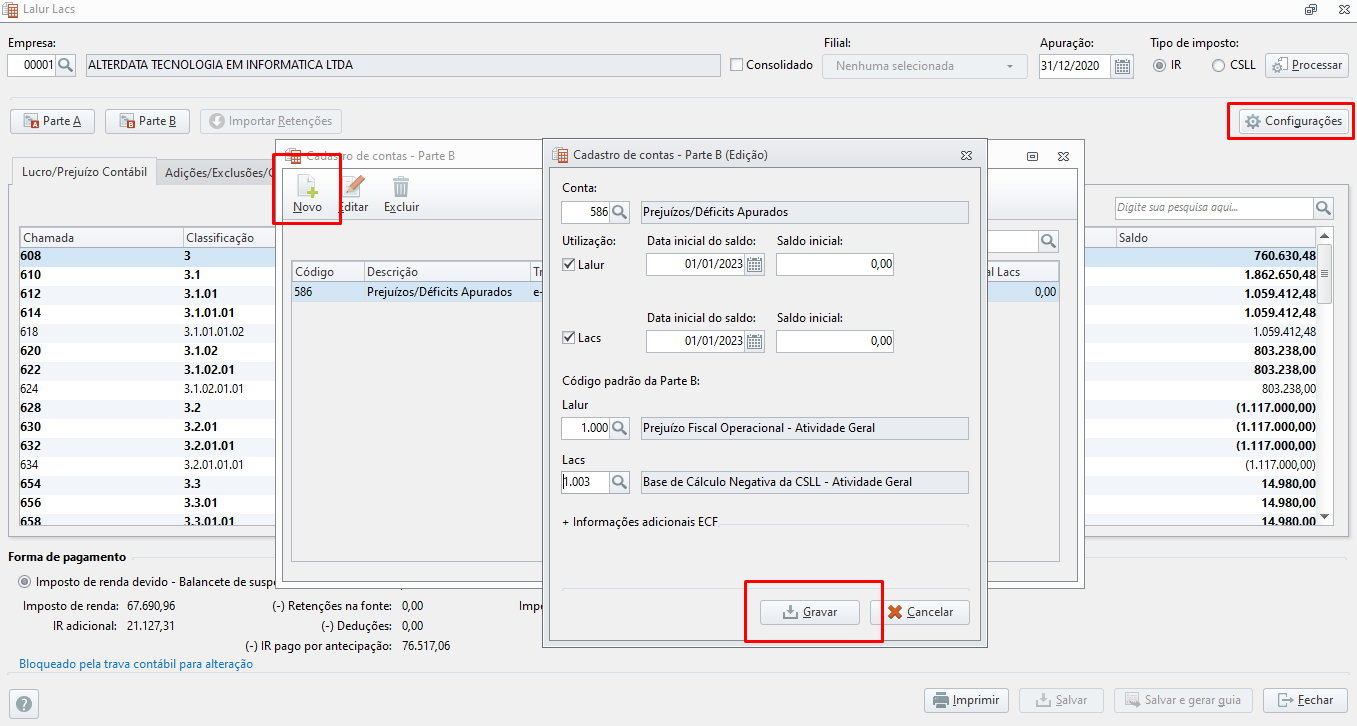
- Informe a Empresa, período Apuração e clique nos botões Configurações e Contas Parte B;
- Clique no botão Novo, informe a Conta do Plano de Contas, marque as opções no campo Utilização, informando a Data inicial do saldo e saldo inicial caso a conta tenha lançamentos anteriores ao período de apuração. É possível ter a mesma conta para os dois processos ou uma conta para o Lalur e outra para o Lacs;
- Informe o Código padrão da Parte B para o Lalur e Lacs;
- Clique em Gravar.
Na parte de Código padrão da Parte B, estes códigos são disponibilizados pela receita federal para uso dos registros do M300 e M350, desta forma cada código padrão irá vincular a um tipo de linha para lançamento diferente, sendo que como padrão para lançamento de compensação utilizamos os códigos 1.000 para o Lalur e 1.003 para o Lacs.
A conta selecionada na configuração para a parte B não irá puxar valores da contabilidade.
Como lançar na Parte A
A Parte A representa a apuração fiscal no período de apuração. Nela, o lucro líquido contábil é utilizado para realizar os ajustes previstos na legislação e chegar ao Lucro Real, que corresponde à base de cálculo utilizada pela Receita Federal do Brasil (RFB) para fins de tributação. É nessa etapa que são efetuados os ajustes que impactam o imposto do próprio período, por meio de dois principais movimentos: As Adições que aumentam e as exclusões que reduzem a base de calculo do imposto.
Com conta contábil
Para realizar os lançamentos utilizando uma conta contábil, siga o passo a passo:
- Acesse o sistema Contábil;
- Clique na aba Livros e relatórios e na opção Lalur/Lacs;
- Informe a Empresa, período de Apuração, marque o Tipo de imposto e clique em Processar;
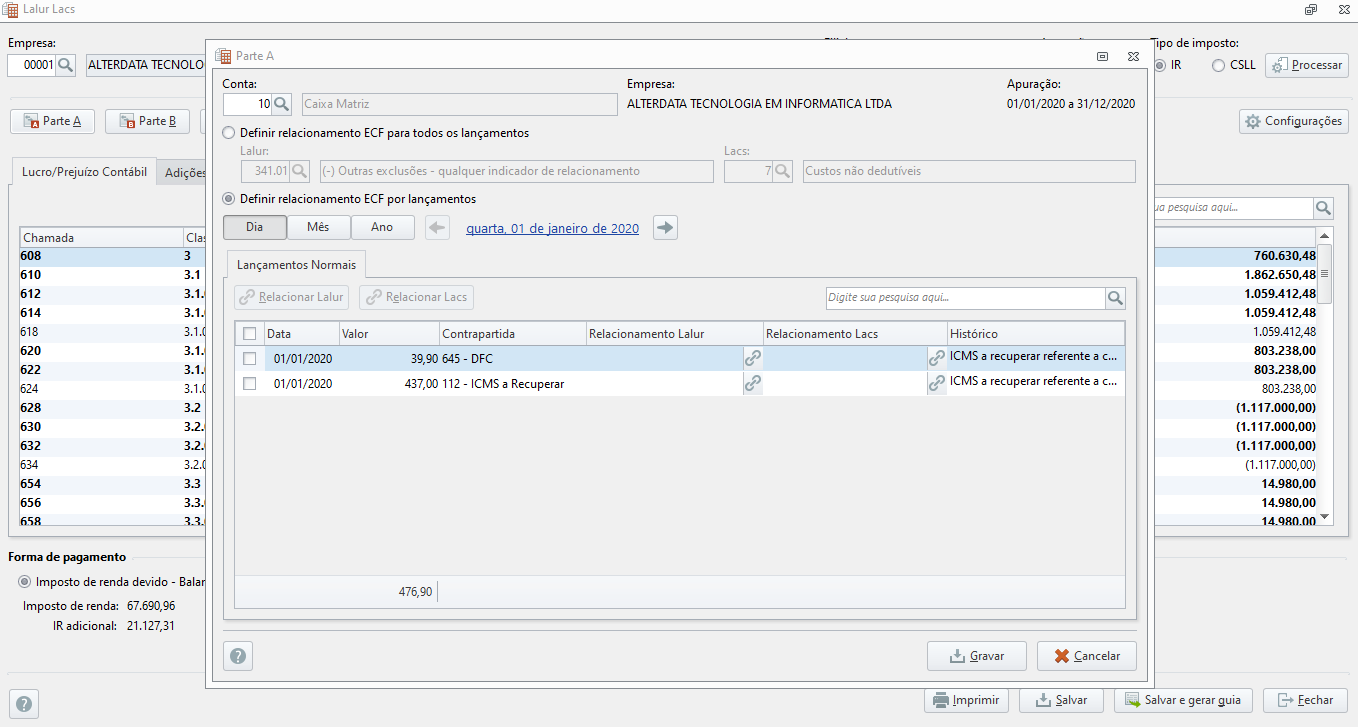
- Clique no botão Parte A, Novo lançamento e depois na opção Com conta contábil;
- Informe a conta contábil que deseja considerar os valores e escolha entre as opções Definir relacionamento ECF para todos os lançamentos (o sistema considera o saldo constante na conta) ou Definir relacionamento ECF por lançamentos (onde irá vincular determinados lançamentos específicos);
- Depois, clique em Gravar.
Sem relacionamento
Para realizar os lançamentos sem relacionamento, siga o passo a passo:
- Acesse o sistema Contábil;
- Clique na aba Livros e relatórios e na opção Lalur/Lacs;
- Informe a Empresa, período de Apuração, marque o Tipo de imposto e clique em Processar;
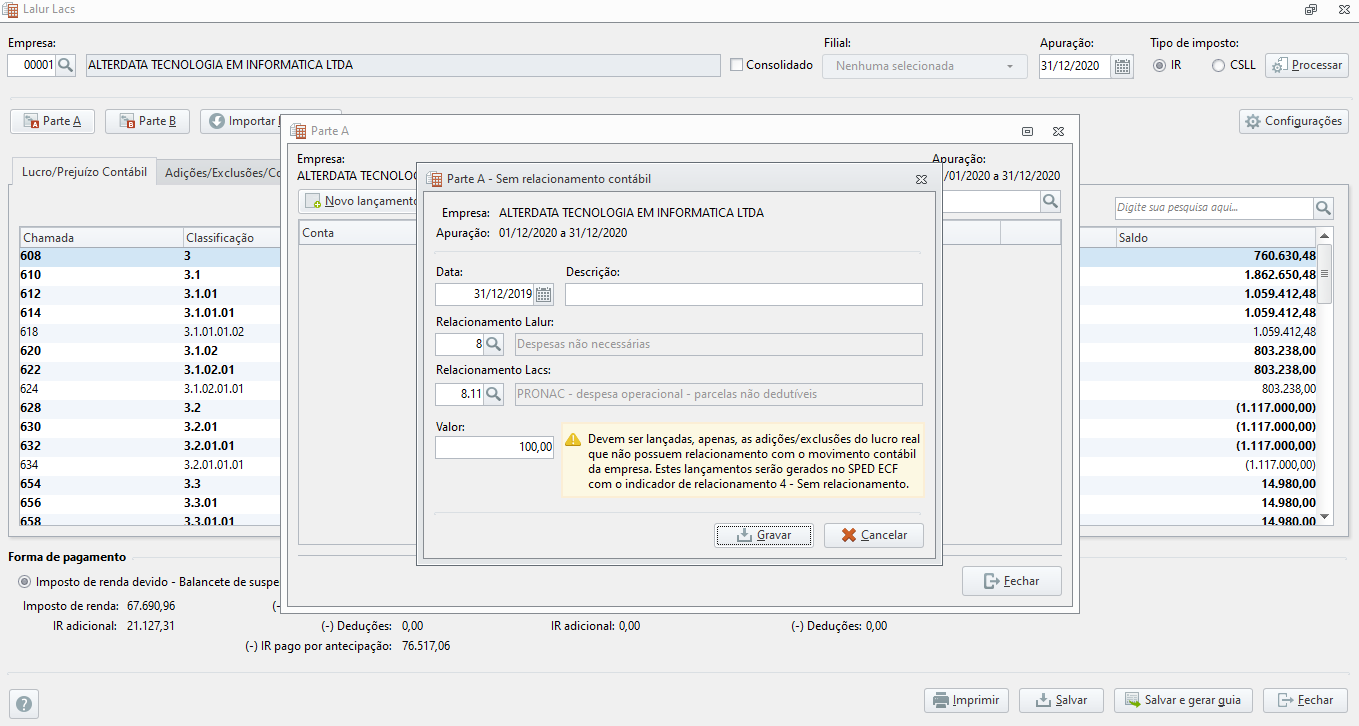
- Clique no botão Parte A, Novo lançamento e depois na opção Sem relacionamento;
- Preencha as informações do lançamento como Data, Descrição, Relacionamento Lalur/Lacs e Valor;
- Depois, clique em Gravar.
O relacionamento que será utilizado deve ser visto no manual do SPED ECF nas Tabelas Dinâmicas e Planos de Contas Referenciais no registro M300 e M350. Os relaciomentos a serem utilizados possuem o indicador de Relacionamento 4. Para consultar as tabelas dinâmicas, clique aqui.

Como lançar na Parte B
A Parte B representa o controle fiscal de valores que produzirão efeitos na apuração dos tributos em períodos futuros. Ela funciona como um livro auxiliar onde são registrados os valores que não impactam diretamente o resultado contábil no período de apuração, mas que poderão aumentar ou reduzir o imposto posteriormente, como, por exemplo, prejuízos fiscais e adições temporárias. Para realizar os lançamentos, siga o passo a passo:
Com reflexo na parte A
Para realizar lançamentos com reflexo na Parte A, siga o passo a passo:
- Acesse o sistema Contábil;
- Clique na aba Livros e relatórios e na opção Lalur/Lacs;
- Informe a Empresa, período de Apuração, marque o Tipo de imposto e clique em Processar;
- Clique no botão Parte B, Novo lançamento e depois na opção Com reflexo na Parte A. Então, informe a conta cadastrada na Parte B, Relacionamento ECF, Valor do lançamento e a origem Crédito ou Débito;
- Clique em Gravar.
Os relacionamentos ECF irão ser apresentados conforme o código padrão da parte B informado no cadastro da conta.
Sem reflexo na parte A
Para realizar lançamentos sem reflexo na Parte A, siga o passo a passo:
- Acesse o sistema Contábil;
- Clique na aba Livros e relatórios e na opção Lalur/Lacs;
- Informe a Empresa, período de Apuração, marque o Tipo de imposto e clique em Processar;
- Clique no botão Parte B, Novo lançamento e depois na opção Sem reflexo na Parte A. Então, informe a data do Lançamento, Valor, Indicador do lançamento, Conta da parte B que irá receber o valor e o Histórico.
- Clique em Gravar.
O indicador PF - Prejuízo do exercício será utilizado para lançar o Prejuízo para o Lalur (Tipo de imposto IR), já o indicador BC - Base de cálculo negativa da CSLL será utilizado para lançar o Prejuízo para o Lacs (Tipo de imposto CSLL).
Como lançar Dedução
Para lançar as Deduções, siga o passo a passo:
- Acesse o sistema Contábil;
- Clique na aba Livros e relatórios e na opção Lalur/Lacs;
- Informe a Empresa, período de Apuração, marque o Tipo de imposto e clique em Processar;
- Clique na aba Cálculo do imposto, localize a linha de Deduções e informe os valores na coluna Valor. As linhas antes da 20 o sistema considera como Dedução;
- Após informar os valores, clique em Processar para considerá-los no Cálculo do imposto.


Como lançar Retenção
Visto que a vinculação das contas de Retenção nas configurações, não faz com que o valor seja processado é necessário realizar o lançamento manual. Para lançar as Retenções, siga o passo a passo a seguir:
- Acesse o sistema Contábil;
- Clique na aba Livros e relatórios e na opção Lalur/Lacs;
- Informe a Empresa, período de Apuração, marque o Tipo de imposto e clique em Processar;
- Clique na aba Cálculo do imposto, localize a linha desejada e informe os valores na coluna Valor. As linhas a partir da 20, são consideradas pelo sistema como Retenção.
- Após informar os valores, clique em Processar para considerá-los no Cálculo do imposto.
Como calcular o imposto com base na Receita Bruta
Para calcular o imposto com base na Receita Bruta, siga o passo a passo:
- Acesse o sistema Contábil;
- Clique na aba Livros e relatórios e na opção Lalur/Lacs;
- Informe a Empresa, período de Apuração, marque o Tipo de imposto e clique em Processar;
- Clique na aba Cálculo do imposto e no campo Tipo de apuração informe a opção IRPJ Mensal por estimativa;
- No quadro Base de cálculo, no campo Receita bruta, clique no ícone do lápis e informe o valor.
O valor a ser informado, já deve estar com percentual de presunção aplicado, sendo eles para o IR 1,6%, 8%, 16% ou 32% e para CSLL 12% ou 32%.

Como o sistema realiza o cálculo dos valores apresentados
Verificaremos a seguir a origem e cálculos dos valores apresentados:
Valor de Lucro/Prejuízo
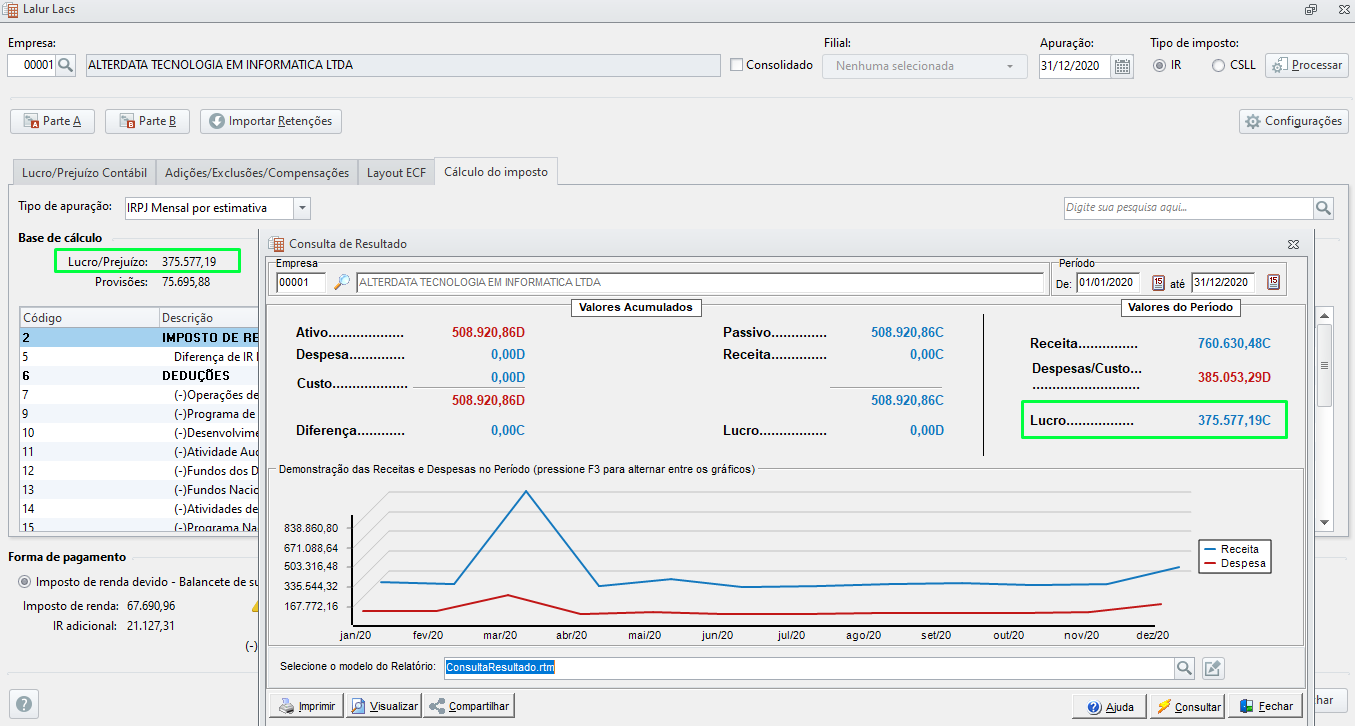
É o valor do Lucro ou Prejuízo apurado pelo Encerramento do Exercício. Para realizar conferência siga o passo a passo:
- Acesse o sistema Contábil;
- Clique na aba Consulta e a opção Resultado;
- Informe a Empresa e o Período de apuração e clique no botão Consultar;
- Em Valores do Período, localize o campo Lucro ou Prejuízo e compare os valores.
Valores do Total de adições e (-) Total de exclusão
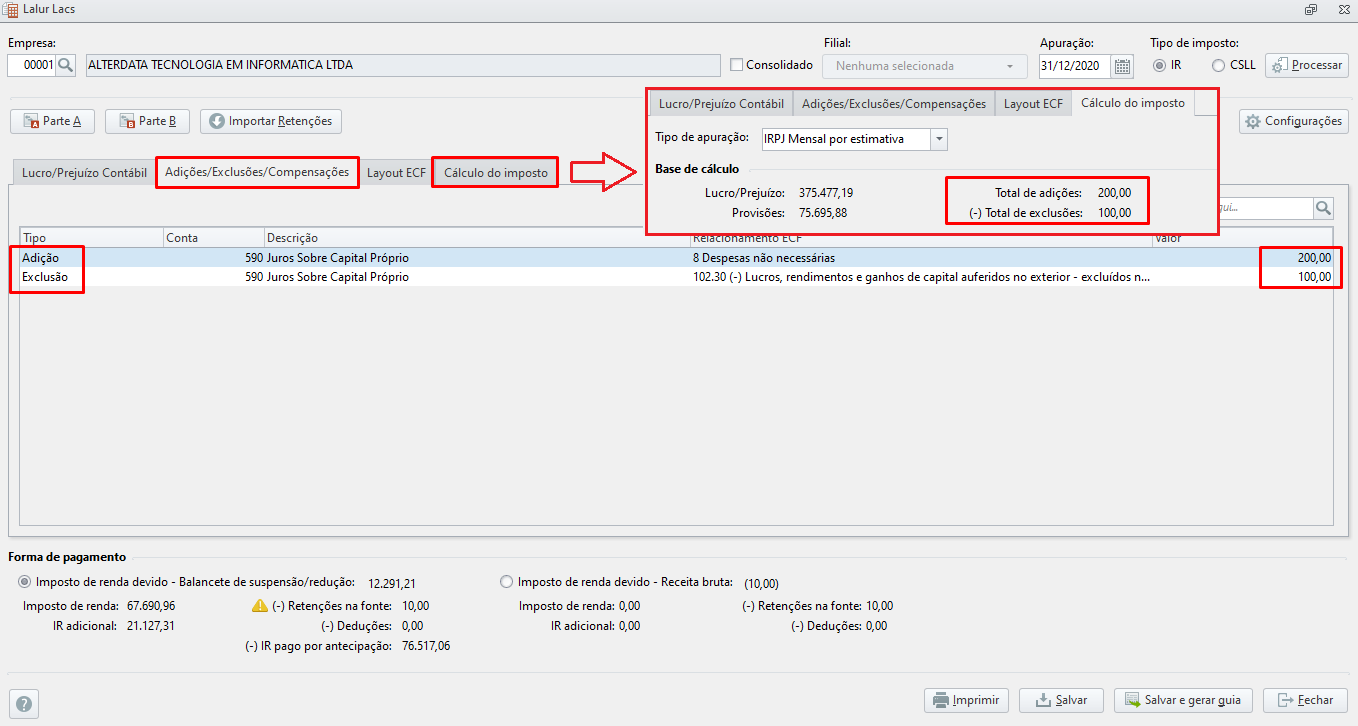
É o total de lançamentos feitos na Parte A e Parte B. Para verificar os valores, siga o passo a passo:
- Acesse o sistema Contábil;
- Clique na aba Livros e relatórios e na opção Lalur/Lacs;
- Informe a Empresa, período de Apuração, marque o Tipo de imposto e clique em Processar;
- Clique na aba Adições/Exclusões/Compensações e verifique os valores.
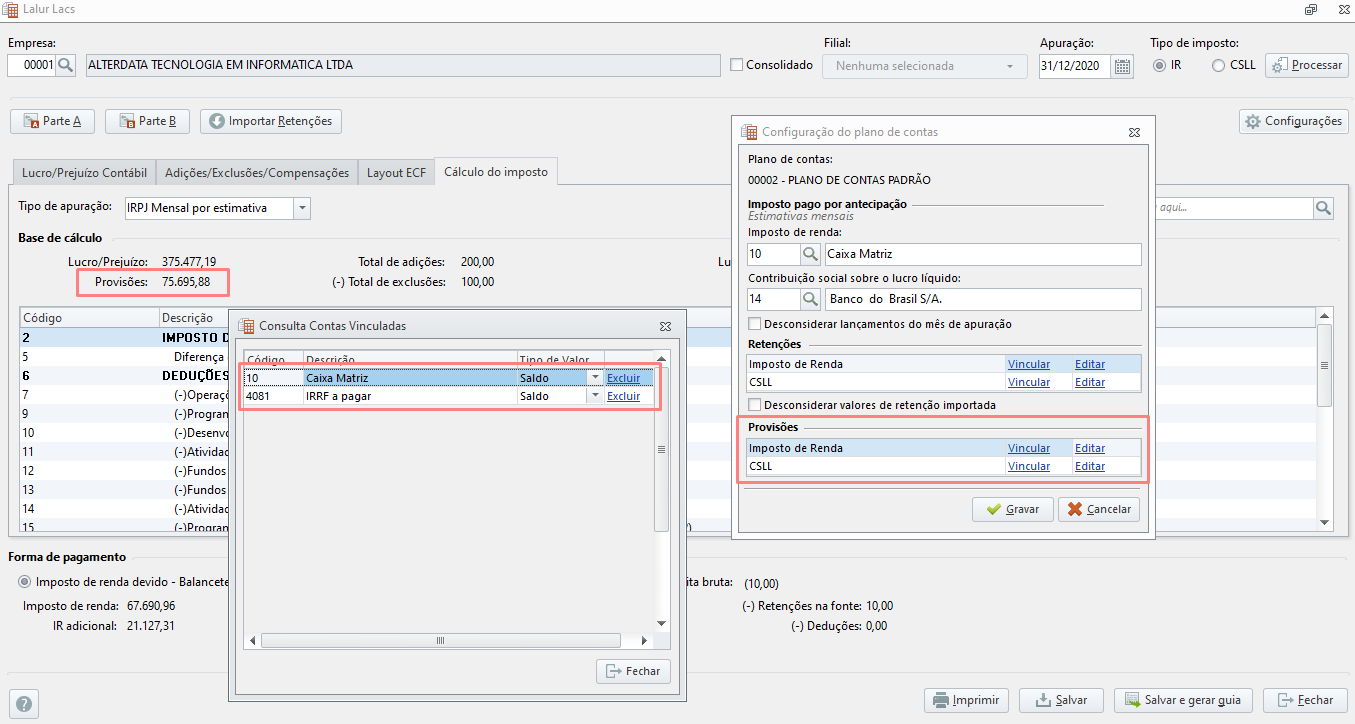
Valores de Provisão
É apresentado os valores da conta vinculada nas configurações. Para verificar os valores, siga o passo a passo:
- Acesse o sistema Contábil;
- Clique na aba Livros e relatórios e na opção Lalur/Lacs;
- Informe a Empresa, período Apuração e clique nos botões Configurações e Contas;
- Verifique as contas que foram vinculas no campo de Provisões e apure os valores.
Valores do Lucro antes do IRPJ
Apresenta o valor do lucro contábil, considerando as provisões, adições e exclusões. Para chegar ao valor o sistema faz o seguinte cálculo:
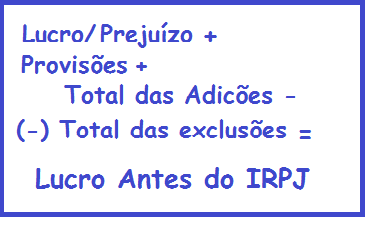
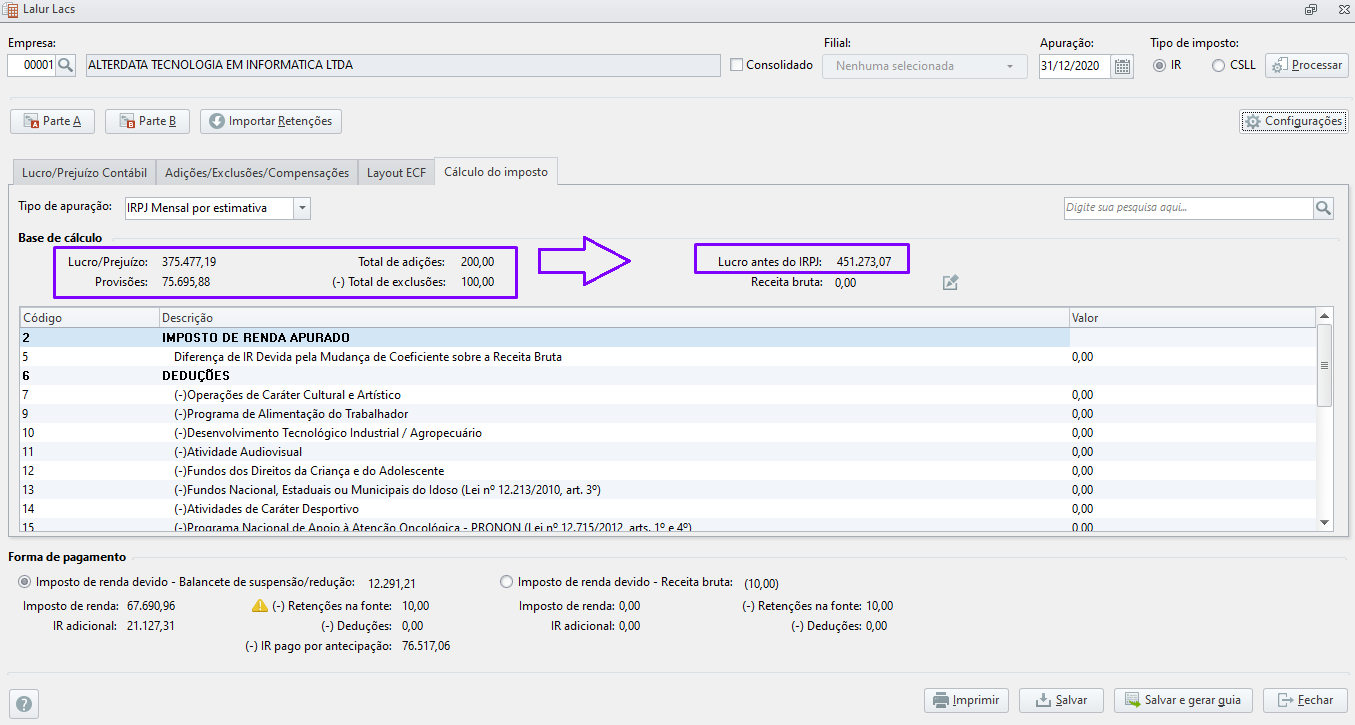
Valor do imposto de renda
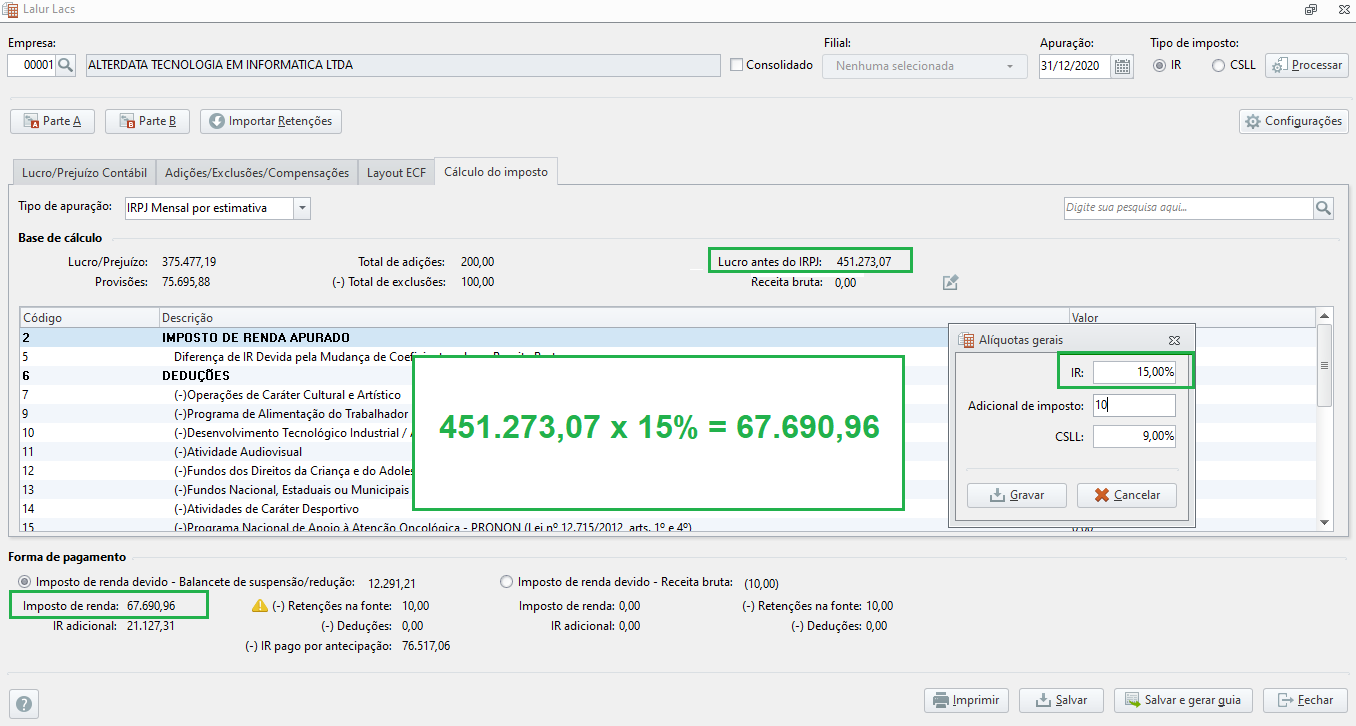
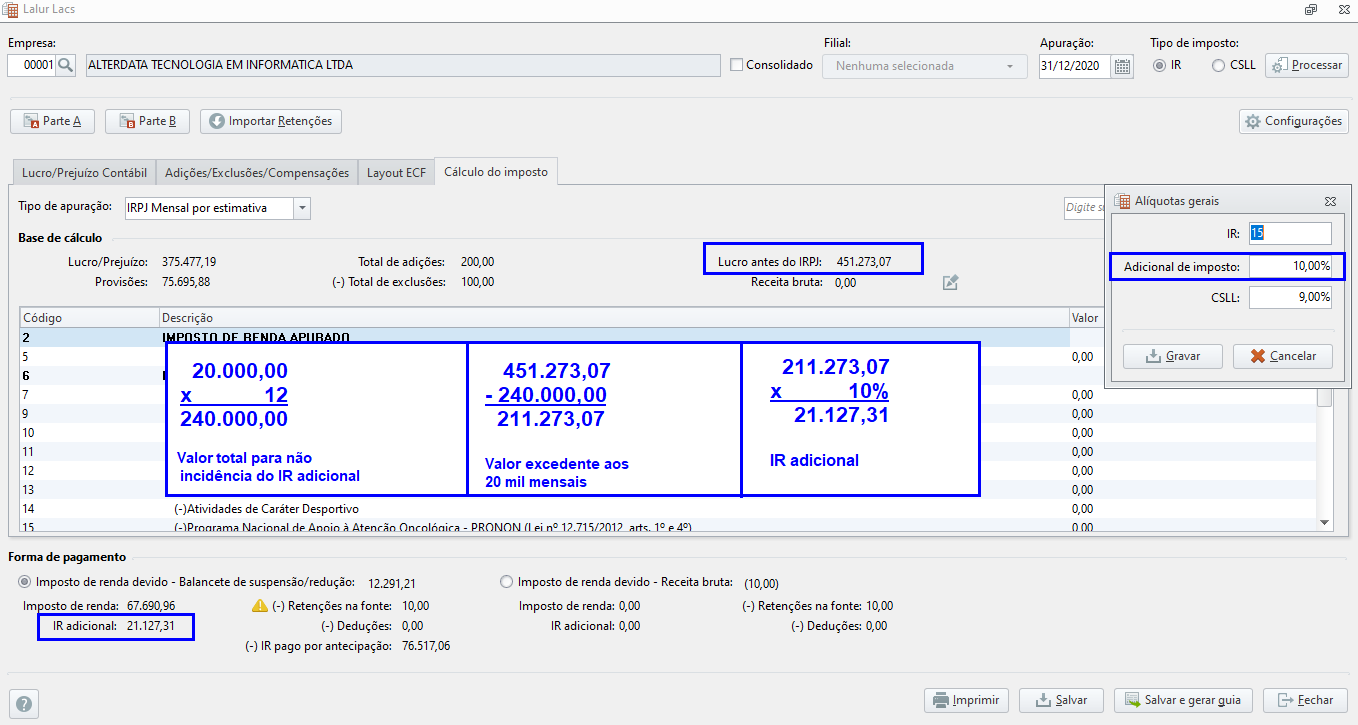
É apresentado o valor do Lucro antes do IRPJ aplicando a alíquota de IR informada nas configurações. Por exemplo, se tive um Lucro antes do IRPJ de R$451.273.07, aplicando uma alíquota de 15%, o imposto será no valor de R$67.690,96.
Valor de IR Adicional
O IR Adicional é calculado caso o valor do lucro mensal seja superior a R$20.000,00, ultrapassando essa quantia o valor adicional será calculado em cima do percentual informado nas configurações de alíquotas, no campo de Adicional de imposto.
Valor pago por antecipação
É apresentado os valores da conta vinculada nas configurações. Para verificar os valores, siga o passo a passo:
- Acesse o sistema Contábil;
- Clique na aba Livros e relatórios e na opção Lalur/Lacs;
- Informe a Empresa, período Apuração e clique nos botões Configurações e Contas;
- Verifique as contas que foram vinculas no campo de Imposto pago por antecipação e apure os valores.
