
Pedido de verificação comercial rejeitado
Ter a verificação da empresa (Business Verification) rejeitada pela Meta é uma situação frequente, pois o processo é rigoroso para garantir a segurança da plataforma. Este guia detalha as etapas que você deve seguir para identificar o problema, corrigir a documentação e, se necessário, acionar o suporte.
1. Entenda os Motivos Comuns de Rejeição (Diretrizes da Meta)
Antes de iniciar uma nova tentativa ou acionar o suporte, verifique se a sua solicitação esbarrou em algum dos erros mais comuns apontados pelas políticas oficiais da Meta:
Inconsistência de Dados (Crucial): O nome legal da empresa, o endereço completo ou o número de telefone contidos no documento enviado não correspondem exatamente aos dados preenchidos no painel do Meta Business Manager. Mesmo divergências simples (como abreviações) podem gerar rejeição.
Qualidade e Formato do Documento: A Meta exige documentos em alta resolução, nos quais todas as informações sejam legíveis e as quatro bordas da página estejam visíveis. Documentos cortados, com reflexos, amassados ou desfocados costumam ser negados. Os formatos aceitos são PDF, JPEG ou PNG.
Tipos de Documentos Inaceitáveis: O envio de documentos pessoais em vez de corporativos, ou arquivos não oficiais (como faturas editáveis em Word). Utilize apenas documentos com valor legal, como Contrato Social, Cartão CNPJ, extratos bancários da empresa ou contas de consumo recentes (água, luz ou telefone) em nome da organização.
Problemas com o Site/Domínio: O processo pode falhar se o site da empresa não estiver acessível globalmente, se não exibir o nome legal/telefone da organização de forma clara no rodapé, ou se o domínio não estiver previamente verificado no Gerenciador de Negócios.
2. Consulte o E-mail e o Meta Business Suite
A Meta sempre fornece um feedback inicial indicando o motivo da recusa.
Confira o e-mail de rejeição: Você receberá uma comunicação da Meta explicando, de forma geral, por que seus documentos não passaram na análise.
Acesse o Meta Business Suite: Navegue até a Central de Segurança (Security Center).
Localize a mensagem de recusa: Abaixo do aviso que indica a rejeição, clique na opção Contatar o Facebook (ou Contact Support).
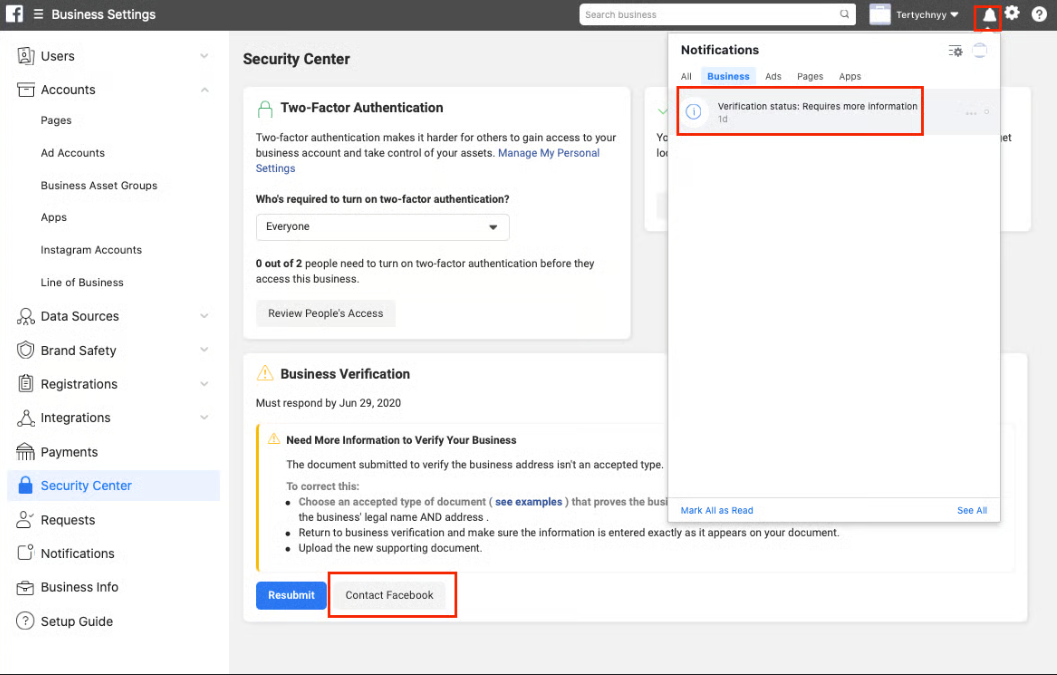
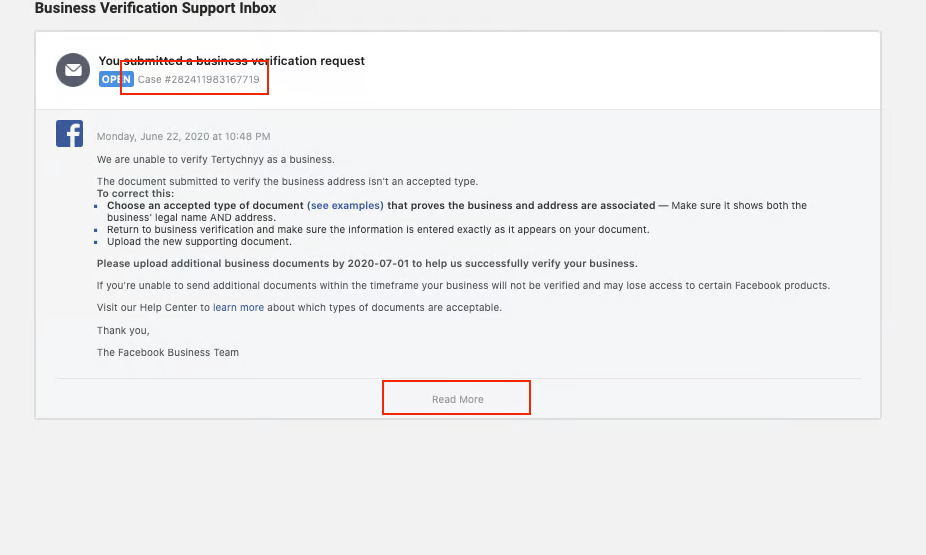
- Guarde o número do caso:
- Interaja com o suporte do Facebook:
- Clique em "Leia mais" para iniciar uma conversa direta com o Suporte do Facebook.
- A equipe de suporte pode esclarecer o que está faltando ou incorreto em seus documentos.
- O suporte está disponível em vários idiomas.
3. Interaja com o Suporte da Meta
Na nova página que se abrirá, será gerado um número de ticket/caso. Copie essa numeração; ela será essencial para manter o histórico do seu atendimento.
Aproveite o canal de comunicação para entender o que deu errado e acelerar a aprovação:
Clique em "Leia mais" (ou no botão correspondente) para iniciar uma conversa direta por chat com o Suporte da Meta.
A equipe de suporte pode esclarecer exatamente o que está faltando, qual dado está divergente ou por que o documento específico foi negado.
Nota: O suporte da Meta está disponível em vários idiomas. Seja objetivo e, se solicitado, anexe novamente os documentos corrigidos durante a conversa.
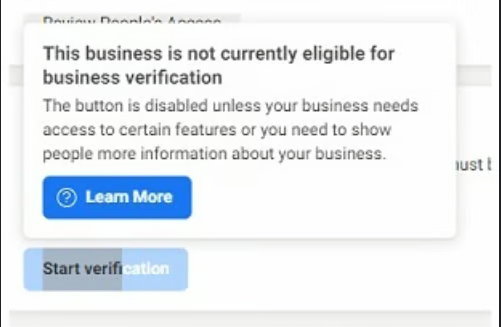
Botão de verificação não está disponível
Se você acessou a Central de Segurança no Meta Business Suite e percebeu que o botão Iniciar Verificação está cinza ou oculto, não se preocupe. Isso acontece porque a Meta exige que o seu Portfólio de Negócios tenha um "motivo" válido para ser verificado (como a configuração de uma API do WhatsApp).
Enquanto esse gatilho não for ativado e as informações não estiverem completas, a conta não será considerada qualificada para iniciar o processo.
1. Preencha as Informações Completas do Negócio
A Meta precisa de dados básicos antes de liberar o envio de documentos.
Acesse o Meta Business Suite.
Navegue até Configurações (ícone de engrenagem) → Informações da Empresa.
Preencha todos os campos obrigatórios com atenção: Nome Legal da Empresa, Endereço Completo, Telefone Comercial e Site.
Atenção: Certifique-se de que os dados inseridos aqui são exatamente os mesmos que constam nos documentos oficiais que você enviará posteriormente.
2. Crie uma Conta do WhatsApp Business (WABA)
A criação de um aplicativo ou conta de WhatsApp associada ao seu Gerenciador de Negócios é o gatilho que a Meta precisa para liberar o botão de verificação.
Utilize o formulário de inscrição do seu provedor (como a 360dialog) para iniciar a criação da sua conta do WhatsApp Business.
Ao vincular essa nova conta ao seu Portfólio de Negócios da Meta, o sistema reconhecerá a necessidade de verificar a sua empresa.
Entendendo os Níveis de Acesso do WhatsApp
Ao criar a sua conta do WhatsApp Business e buscar a verificação, sua empresa passará por duas fases de acesso:
Fase 1: Nível de Acesso Limitado Assim que a sua conta do WhatsApp Business é criada pelo formulário da 360dialog, ela é colocada automaticamente no Nível de Acesso Limitado. Isso permite que você comece a testar a API e envie um número restrito de mensagens. É exatamente neste momento que o botão "Iniciar Verificação" ficará clicável na sua Central de Segurança, pois a Meta agora aguarda seus documentos para remover esses limites.
Fase 2: Nível de Acesso Padrão Após clicar no botão recém-ativado, enviar seus documentos (CNPJ, comprovantes de endereço, etc.) e ter a verificação aprovada pela Meta, sua conta será promovida automaticamente para o Nível de Acesso Padrão. Isso removerá as restrições iniciais de envio de mensagens e liberará todos os recursos da API.