
Spice API
O Console é uma ferramenta que simplifica a manutenção e análise dos serviços API SPICE e API DE IMPRESSÃO. Com ele, você faz as mesmas configurações que antes exigiam o acesso direto aos arquivos Configuracaoshop.properties e AltShop_RunJavaService.ini, mas com uma interface gráfica amigável.
Ele centraliza informações importantes em um só lugar, como a versão, o nome do servidor, a data e a hora de inicialização, e a porta lógica dos serviços em execução.
Além disso, a visualização da fila de impressão se torna muito mais simples. Em vez de lidar com registros em formato JSON, os pedidos de impressão pendentes são exibidos em uma tabela intuitiva, com todos os detalhes para identificar a causa da falha.
Para gerenciar essas impressões, use os botões Reimprimir e Cancelar.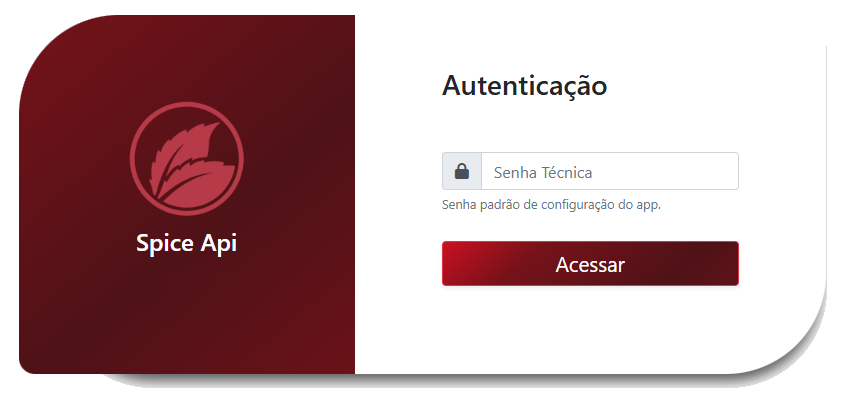
Como Acessar o Console Spice API
Para acessar o Console, use um dos seguintes métodos:
- Abra seu navegador de internet e acesse
http://localhost:8877/console. - Informe a Senha Técnica.
 A senha é a mesma usada para acessar as configurações do aplicativo Comanda Alterdata: 12897722.
Você também pode acessá-lo pelo Spice (full) ou Spice Simples, em Funções Administrativas / Configurações / Comanda Alterdata / Abrir a página do console da API. - Clique em Acessar.
Configurações do Console Spice API
Para acessar o Console, use um dos seguintes métodos:
- Acesse o Console API.
- Em Informações, consulte os status do Serviço Spice e do Serviço de Impressão.
- Clique em Visualizar Logs para visualizar o detalhamento dos registros.
- Em Serviço Spice, você encontra as configurações de conexão da API SPICE com o banco de dados.
 Esses parâmetros correspondem ao Alterdata Config. Cliente BD usado para redefinir os dados de conexão dos produtos Shop, Spice, etc.
 - Em Serviço de Impressão você realiza as configurações de integração da API SPICE e gerenciamento das impressões pendentes.
- Configurações
Aqui você verifica os detalhes do serviço de impressão e realiza a alteração dos parâmetros de integração com a API SPICE.
- Status: Habilite a reinicialização do serviço de impressão se ele estiver desativado. O sistema tentará iniciá-lo três vezes. Se a inicialização falhar, será exibida uma mensagem de alerta nas comandas Spice e Alterdata.
Integração Automática: Ative esta opção para preencher automaticamente o nome do terminal, o endereço de IP e a porta de acordo com a máquina onde o serviço de impressão foi ativado.
- Impressões Pendentes
Visualize e gerencie as impressões que falharam e foram adicionadas à fila de pendências.- Reiniciar serviço de impressão: Reinicia o serviço de impressão do Windows.
Ações em bloco: Selecione várias impressões para reimprimir ou cancelar simultaneamente.
Reimprimir: Reenvia o comando de impressão para a impressora. Se a impressora não processar o pedido, o registro permanecerá na fila.
Cancelar: Remove o registro de impressão da fila.
- Configurações
- Com tudo devidamente gerenciado, clique em Sair para fechar o Console Spice API.
Monitor de Impressão do Console Spice API
Monitore e gerencie falhas de impressão enviadas pela API Spice com esta ferramenta. Visualize, altere, reimprima e cancele pedidos de impressão com falha de forma simples e rápida.
Se uma falha é detectada, um novo registro é criado, e uma notificação aparece na sua tela para alertar sobre o problema. Você gerencia as impressões diretamente nos setores vinculados a cada pedido.
Observação! As notificações não funcionam em smartphones da mesma forma que em computadores. Portanto, essa funcionalidade é desabilitada para dispositivos móveis.
Para gerenciar as impressões, use um dos seguintes métodos:
- Acesse o Console API.
- Em Monitor de Impressões, monitore as impressões realizadas pela API Spice.
- Ações de Gerenciamento:
- Edição
Para editar uma impressão, clique no botão Editar. Um menu se abrirá com os detalhes do pedido e do setor.A principal ação é o redirecionamento da impressão. Para fazer isso, siga estes passos:
O redirecionamento não altera as configurações de impressão do Spice. Ele modifica apenas o setor da impressão atual.Selecione o novo setor de destino.
Verifique se o setor possui uma impressora válida.
Clique no botão Reimprimir.
- Confirme a reimpressão.
- Reimpressão
Esta ação reenvia a impressão para a fila de impressão (spooler), mantendo o mesmo setor que apresentou a falha. - Exclusão
Esta ação exclui a impressão do setor de forma permanente. Portanto, é irreversível. - Notificação
A ferramenta envia um alerta sempre que uma nova ocorrência é registrada. Por padrão, as notificações já vêm ativadas, mas o seu navegador solicitará uma confirmação para permitir que o aplicativo as exiba.Para desabilitar o recurso, clique no botão Notificação no rodapé da página.
Para ativar ou desativar o som das notificações, clique no ícone ⚙️ e ajuste a opção.
- Edição