
Introdução
Manter o estoque em dia é fundamental para o sucesso de qualquer negócio, pois permite saber o momento certo de repor mercadorias, evitando faltas ou excessos de capital investido.
Neste guia, você aprenderá a utilizar as ferramentas de inventário do sistema Shop Simples para realizar ajustes de forma rápida, organizada e segura.
1. Preparação e Configuração Inicial
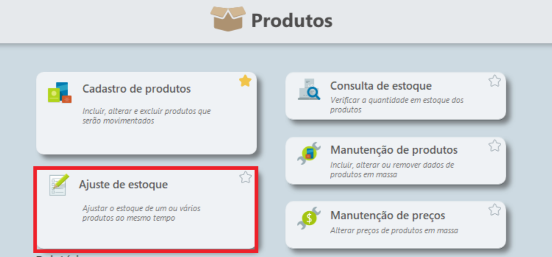
Antes de começar a contagem física, é necessário configurar como o Shop Simples deve processar as informações. Acesse a aba Produtos > Ajuste de Estoque. No primeiro acesso, o sistema abrirá a tela de opções:
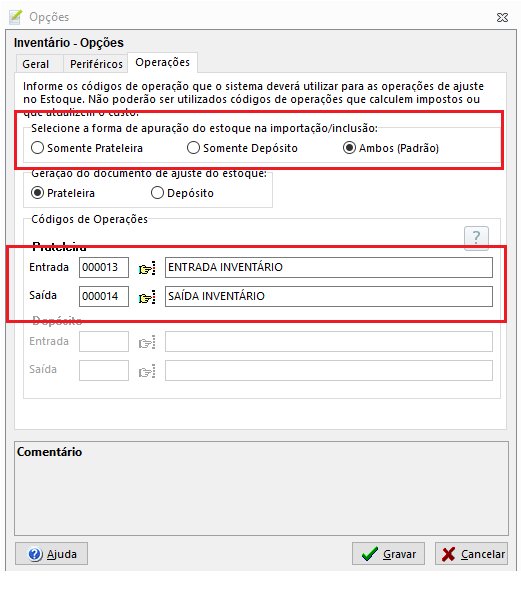
Aba Operações: Aqui você define se a apuração será feita no estoque de Prateleira, Depósito ou Ambos. Você deve vincular códigos de operação de Entrada e Saída (que não calculem impostos ou atualizem custos) para que o sistema saiba como registrar as diferenças encontradas.
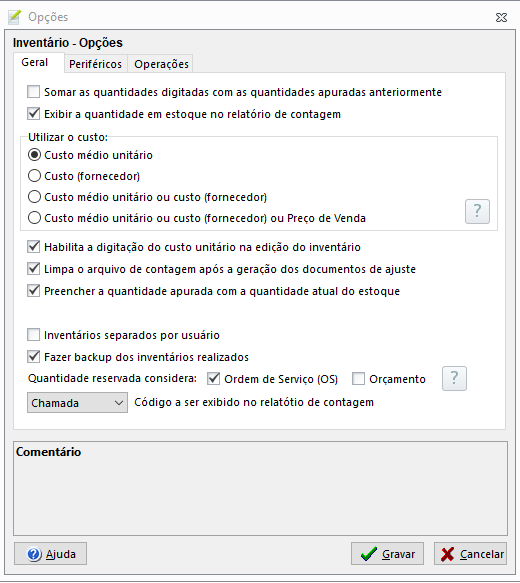
Aba Geral: Configure detalhes importantes, como:
Somar quantidades: Útil se você conta o mesmo produto em locais diferentes.
Utilizar o custo: Escolha entre custo médio, custo fornecedor ou preço de venda para valorizar o ajuste.
Preencher quantidade apurada com a atual: Marcar esta opção evita que o estoque seja zerado acidentalmente ao importar dados, preenchendo a contagem com o que já existe no sistema por padrão.
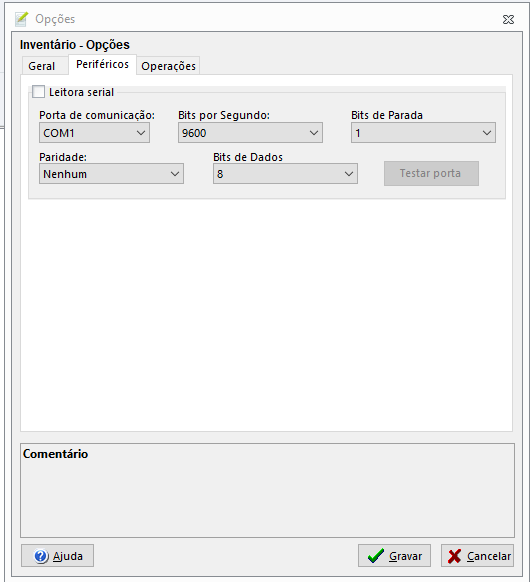
Aba Periféricos: Se for utilizar leitores de código de barras conectados via porta serial, configure aqui os parâmetros técnicos (Porta COM, Bits por segundo, etc.) conforme o manual do seu equipamento.
2. Formas de Execução (Contagem e Importação)
O Shop Simples oferece diversas maneiras de inserir os dados da sua contagem física no sistema:
Adicionar Produto: Ideal para ajustes pontuais de poucos itens, inserindo um a um.
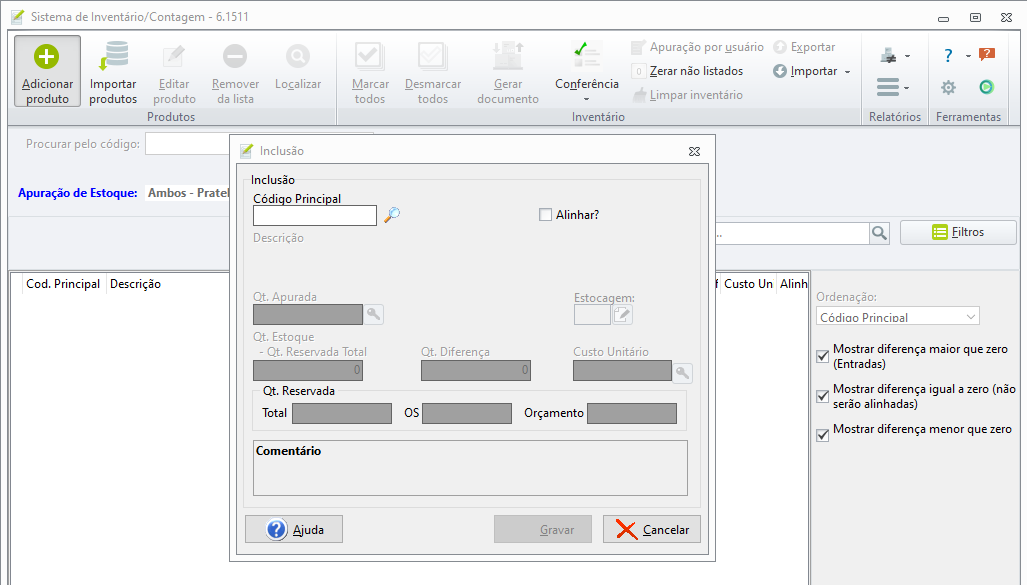
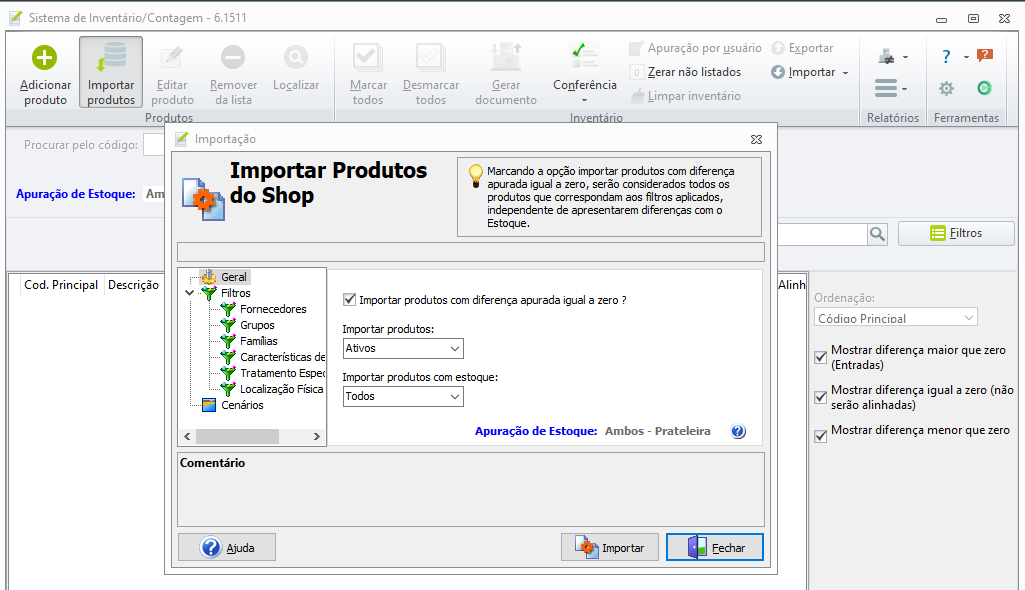
Importar Produtos: Busca os itens diretamente do cadastro do sistema. É a opção mais usada quando a contagem é feita de forma manual (com papel e caneta)
Importar Arquivo/Coletor: Se você utiliza coletores de dados, o sistema permite importar o arquivo de texto (.txt) gerado pelo aparelho. Você pode configurar o delimitador (como o ponto e vírgula) e as posições dos códigos e quantidades no arquivo.
Importar do Leitor: Para leitores ópticos conectados ao computador. Basta disparar o leitor no código do produto e informar a quantidade apurada.
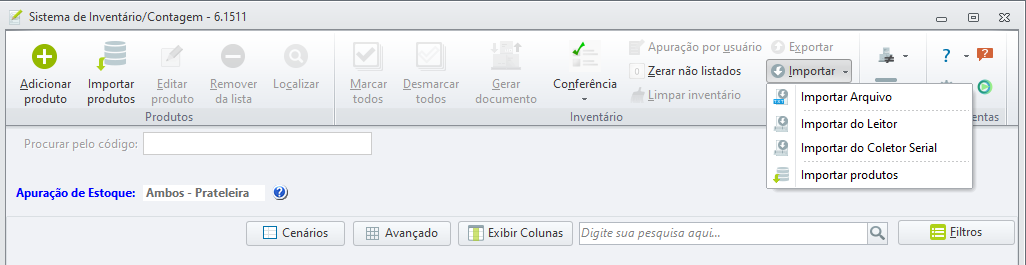
Para saber mais sobre os tipos de importação de itens acesse aqui.
3. Conferência de Dados
Após inserir as quantidades, o sistema exibirá uma lista comparativa:
Qt. Apurada: O que você contou fisicamente.
Qt. Estoque: O que estava registrado no sistema.
Qt. Diferença: O cálculo automático do que sobra ou falta.

4. Finalização e Ajuste do Estoque
Este é o passo final para atualizar o seu saldo real no Shop Simples:
Marcar Registros: Utilize a opção "Marcar Todos" para identificar quais produtos devem ser alinhados.
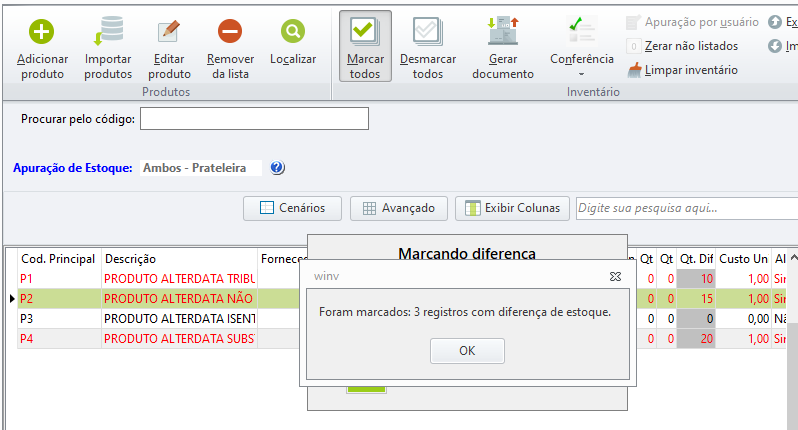
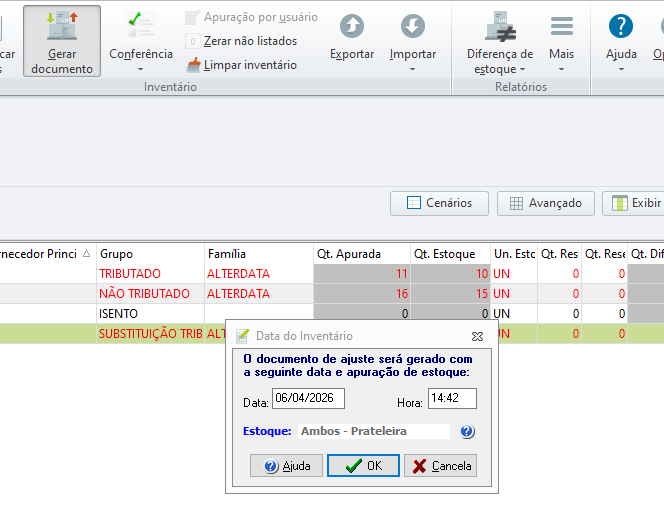
Gerar Documento: Clique em "Gerar Documento". O sistema criará automaticamente os lançamentos de entrada (para itens que sobraram) e saída (para itens que faltaram).
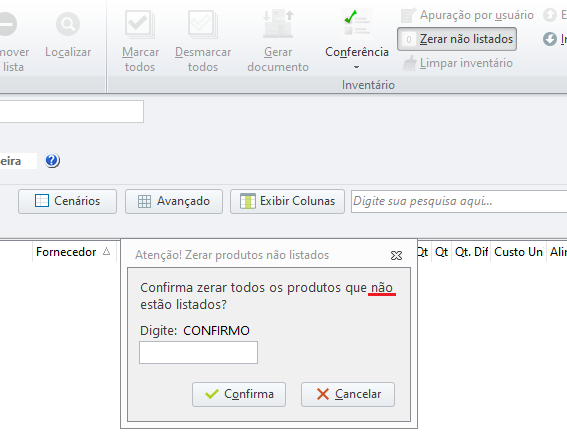
Zerar não listados: Se você fez um inventário total e deseja que todos os produtos que não foram contados fiquem com estoque zero, utilize esta ferramenta específica.
Dica de Organização
Para evitar erros, separe fisicamente os produtos já contados dos que ainda faltam e certifique-se de que todas as vendas e recebimentos do dia foram devidamente lançados antes de iniciar o inventário.
