Tem dúvidas de como consultar e utilizar o relatório documentos e notas fiscais? Principalmente quando é para comparar com os valores dos Xml's gerados para a contabilidade?
Então fique tranquilo! Neste artigo, vou te ajudar a entender melhor os filtros e configurações ideais para ter uma melhor experiência com este relatório incrível!
Análise
Antes de gerar o relatório é importante fazer uma breve análise dos dados que você deseja processar. Se pergunte:
- Quais tipos de movimentação preciso visualizar neste relatório? Venda, compra, entrada, saída;
- Quero considerar as devoluções?;
- Considerarei os documentos cancelados?;
- E as notas rejeitadas pela SEFAZ, entrarão neste relatório?;
- Qual período desejo considerar?;
- A data será de emissão ou de referência?
Essas perguntas são fundamentais, pois elas podem alterar totalmente o resultado demonstrado pelo relatório!
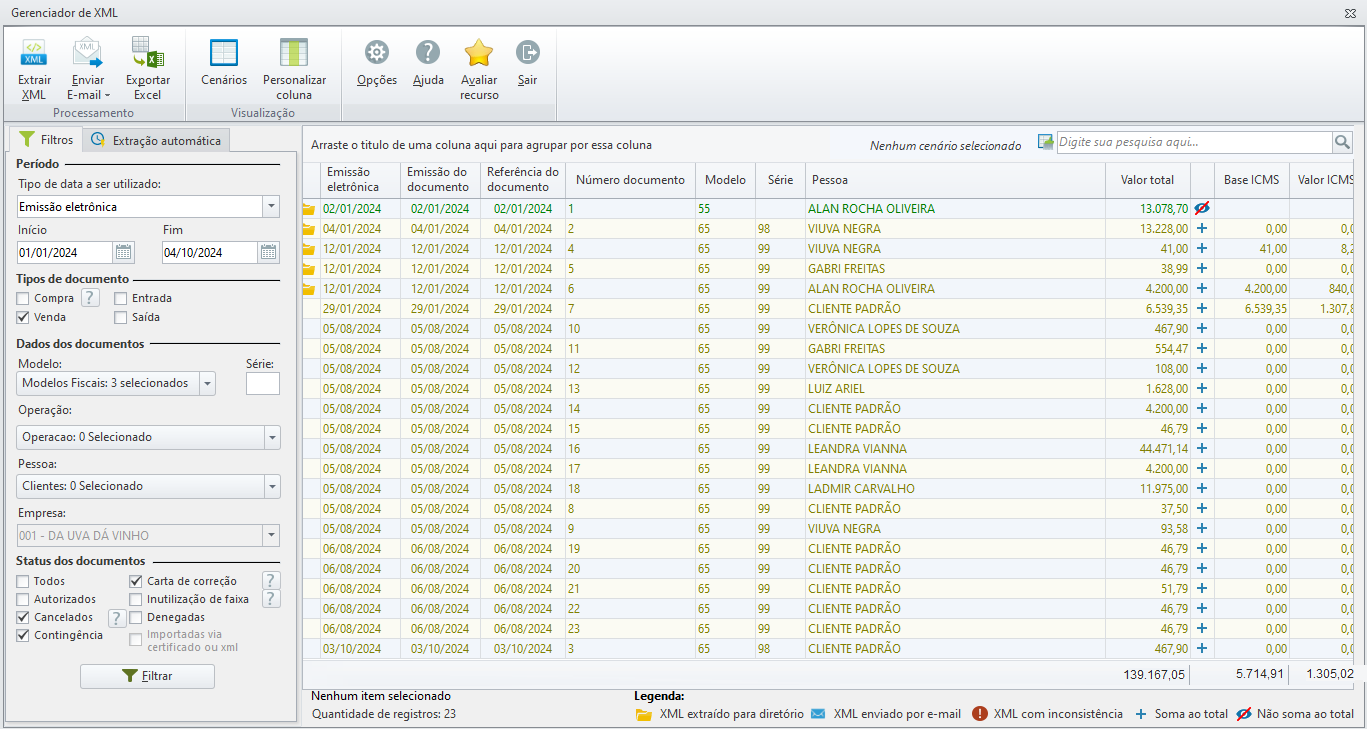
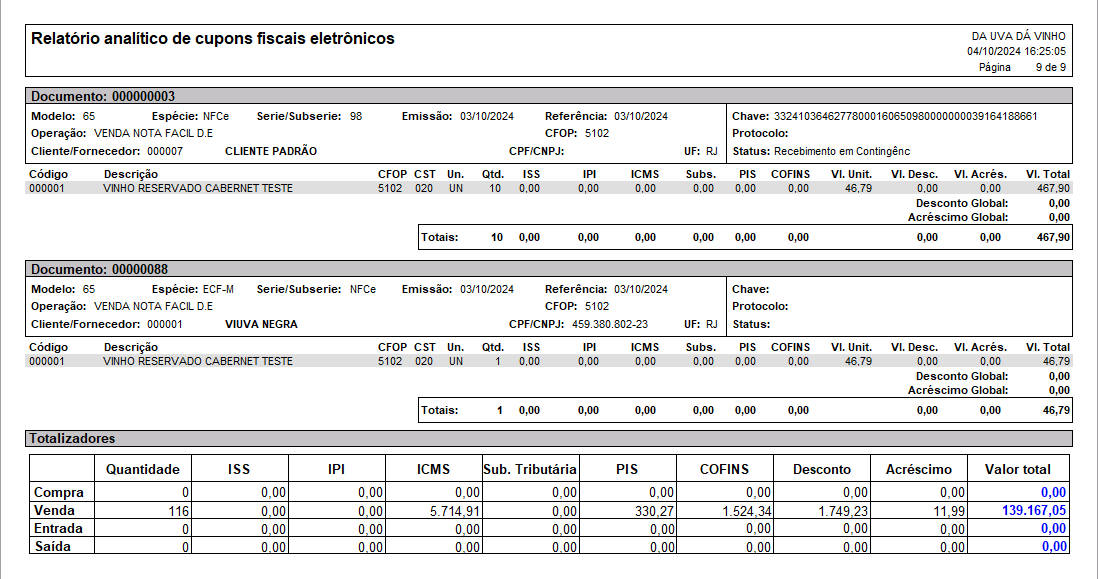
Outra análise importante, caso você queira comparar os resultados deste relatório com o resultado do gerenciador de xml, é verificar se o que você esta considerando em Documentos e notas fiscais é considerado também nos filtros do extrator de xml's.
7. Para acessar o relatório, acesse sua retaguarda Shop >> Vendas >> Documentos e notas fiscais.
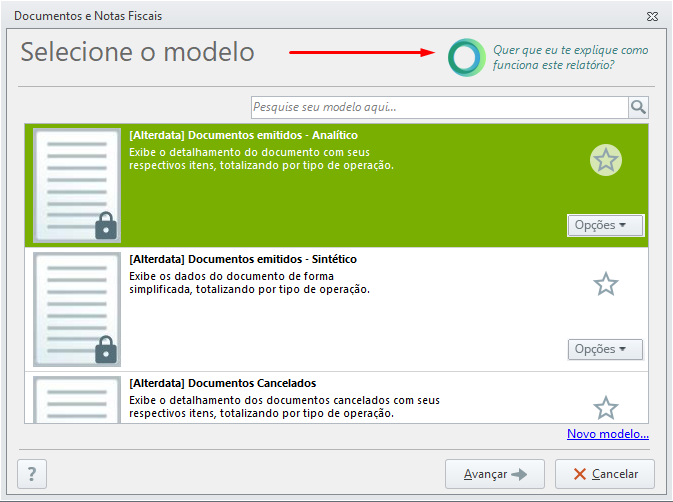
Caso queria assistir ao vídeo que explica a função dos leiautes do relatório, veja a imagem a seguir:
Consulta
Agora que você já conseguiu definir os parâmetros iniciais de análise do seu relatório, é preciso escolher entre os leiautes disponíveis. Atualmente são 10! Entre eles existe a possibilidade de visualizar apenas os documentos cancelados, notas fiscais eletrônicas, notas fiscais ao consumidor, entre outras.
Exemplo: Desejo visualizar todas as vendas realizadas a consumidor final no mês passado, inclusive as canceladas, pois enviarei ao contador as notas e quero conferir com este relatório!
Como fazer? Fique atento aos passos a seguir:
- Acesse o relatório e selecione o leiaute: Notas fiscais de cupons eletrônicos - analítico;
- Avance e informe no campo Data de emissão o período que corresponde o mês desejado;
- Em operações, marque apenas Vendas;
- Marque para não incluir os documentos rejeitados e para imprimir os cancelados;
- Avance. Esta tela contém filtros opcionais. Como no exemplo acima desejo processar todas as vendas, não marcarei nada;
- Clique em concluir.
A data é um parâmetro muito importante quando falamos de relatório. Principalmente por ter documento e documento fiscal. A data de lançamento do documento pode ser uma e a data de geração do documento fiscal pode ser outra, esteja atento a esse dado quando for comparar com a extração de xml!
Extrair xml
Para extrair xml siga os seguintes passos:
- Acesse o Shop >> aba Contador >> Gerenciador de xml;
- Caso ainda não tenha configurado, acesse este link;
- Preencha o Tipo de data a ser utilizado;
- Em Tipo de documento, marque apenas venda;
- Em Dados dos documentos selecione os modelos fiscais e série utilizados;
- Por último preencha os Status dos documentos;
- Clique em filtrar.
Para mais informações sobre o envio de xml a contabilidade acesse aqui.