
Configuração de Impressoras
Configuração de Impressoras
Esta dica foi criada para auxiliar na cofiguração de impressoras. A configuração correta do driver e das propriedades de hardware evita erros comuns, como cortes indevidos de papel, textos desalinhados ou falhas
Utilize os blocos abaixo de acordo com o modelo de equipamento presente no cliente.
Bematech MP-4200 TH
Para garantir que a impressão da NFC-e não apresente problemas de formatação, siga este roteiro de configuração:
- Acesso Inicial: Vá ao Painel de Controle, clique com o botão direito na impressora e selecione "Propriedades da impressora".
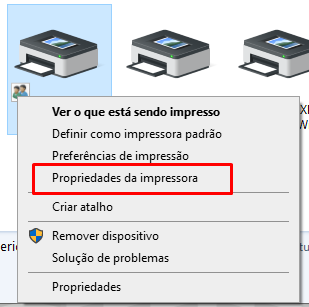
- Ajuste de Preferências: Na aba Geral, clique em Preferências. Na aba Layout, clique em Avançado e, no campo Tamanho do Papel, selecione "Print width 80mm".
- Configuração de Padrões: Retorne à tela principal de propriedades, acesse a aba Avançado e clique em Padrões de Impressão. Repita o processo: Layout > Avançado > Tamanho do Papel > "Print width 80mm"
- Configurações do Dispositivo: Novamente na tela principal, acesse a aba Configurações do Dispositivo. No item Automático, selecione a opção "Print width 80mm".
- Opções de Corte: Dentro de Opções Instaláveis, verifique se o Paper Cut está definido como "Full cut at Doc End" para garantir o corte total ao final do documento
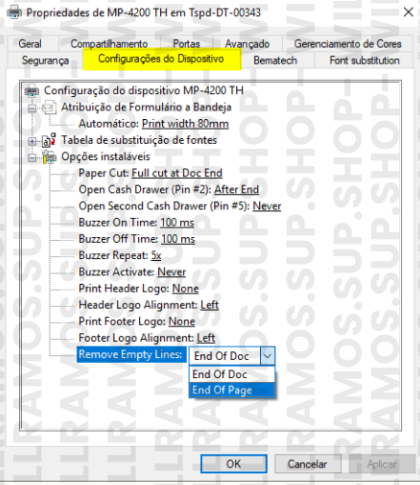
- Finalização: Clique em OK em todas as janelas para aplicar e salvar as alterações antes de realizar um novo teste de impressão
Bematech MP-4200 HS - Atualização de Firmware
Este procedimento é indicado para corrigir a impressão de caracteres inválidos, símbolos incorretos ou letras acentuadas distorcidas no cupom.
- Pré-requisitos: A impressora deve estar ligada via USB, com o driver instalado e sem impressões pendentes, o utilitário da impressora térmica - versão 1.2.2.31 (ou compatível) precisa estar instalado.
- Comunicação: No Utilitário da Impressora Térmica, selecione o modelo MP4200 e clique em "Selecionar impressora".
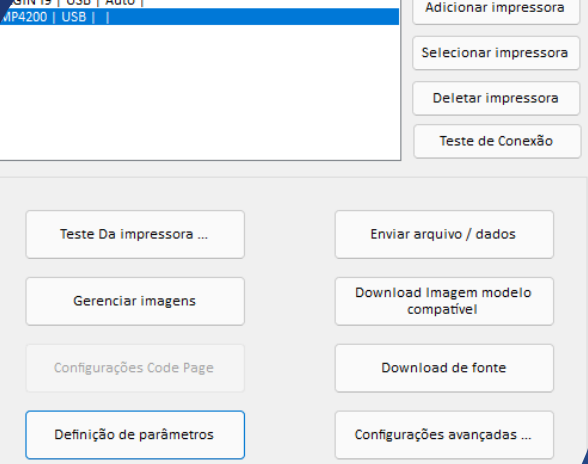
- Ajuste de Porta: Se a impressora usar porta COM, acesse Definição de Parâmetros > Outras Configurações e altere temporariamente para USB para permitir a atualização.
- Atualização: Clique em "Atualizar FW", selecione o arquivo de firmware homologado (ex: .bin) e clique em Atualizar
- Finalização: Após o término, retorne a porta para COM (se necessário), reinicie a impressora e realize um Teste da Impressora pelo utilitário
- Após a conclusão do procedimento, recomenda-se retornar a configuração da porta para COM, a fim de evitar retrabalho
nas configurações do PDV.
Atenção: Nunca desligue o equipamento durante o processo de atualização.
Diebold Nixdorf (Download e Instalação de Driver)
Siga este procedimento para a instalação correta do driver e reconhecimento do hardware.
- Obtenção do Driver: Acesse o site oficial de downloads da Diebold. Selecione a categoria "Impressoras de Mesa" , localize o modelo correspondente e realize o download na aba Driver
- Preparação: Verifique se o Windows é compatível ($10/11$) e conecte a impressora ao computador via USB ou Serial
- Instalação: Execute o instalador (.exe) como administrador. Se o arquivo estiver em .zip, extraia-o antes de iniciar.
- Configuração do Assistente: Durante a instalação, escolha a opção de instalação MU_A e a porta correspondente (ex: USB002 ou LPT1).
- Itens Obrigatórios: Certifique-se de que o driver selecionado é o Diebold Procomp TSP143MUA (ou similar para o modelo TSP143M).
- Conclusão: Clique em Instalar e aguarde a finalização do processo.
