
Introdução
A reimpressão de documentos fiscais é uma rotina essencial para garantir que sua empresa e seus clientes tenham sempre o comprovante de venda em mãos. No entanto, ao utilizar o ambiente Alterdata Nuvem, você pode encontrar mensagens de erro no navegador (como "Arquivo não encontrado" ou "ERR_FILE_NOT_FOUND") ao tentar gerar a segunda via de um DANFE de NFC-e.
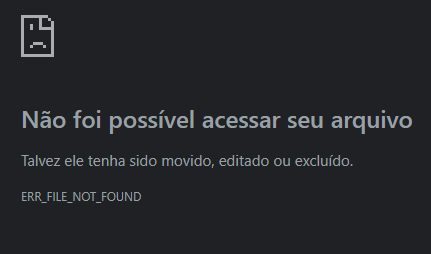
Geralmente, isso ocorre devido a configurações de visualização do navegador que impedem a abertura correta do arquivo temporário gerado pelo sistema. Para resolver isso de forma rápida e garantir que seus documentos sejam visualizados sem falhas, basta ajustar a forma como o sistema processa a impressão de PDFs.
Passo a Passo para Configuração
Siga as etapas abaixo dentro do seu sistema para normalizar a reimpressão:
Acesse as Configurações do seu sistema de vendas (Nota Fácil).
Clique na aba Documentos Fiscais.
Selecione a sub-aba NFC-e / CF-e SAT.
Dentro desta tela, localize e clique na aba inferior chamada Impressão/Gaveta.
No quadro Reimpressão de DANFE, você verá as opções de destino do arquivo. Selecione a opção Abrir no leitor de PDF.
Clique no botão Gravar para salvar as alterações.
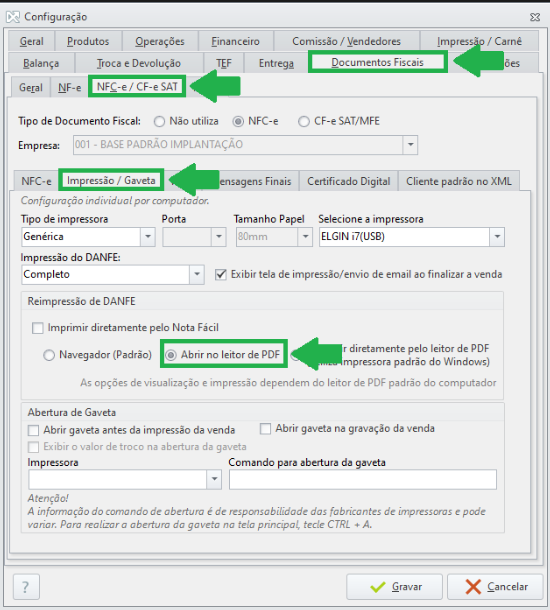
Esta opção faz com que o sistema utilize o software de PDF padrão do seu computador, em vez de depender exclusivamente do navegador, o que evita erros de caminho de arquivo no ambiente nuvem.
O que esperar após o ajuste?
Após realizar essa configuração, ao solicitar a reimpressão de uma NFC-e, o documento será aberto diretamente pelo visualizador de PDF instalado em sua máquina (como o Adobe Reader ou o visualizador nativo do Windows). Isso garante que o documento seja renderizado corretamente, permitindo a impressão física ou o salvamento do arquivo de forma segura.
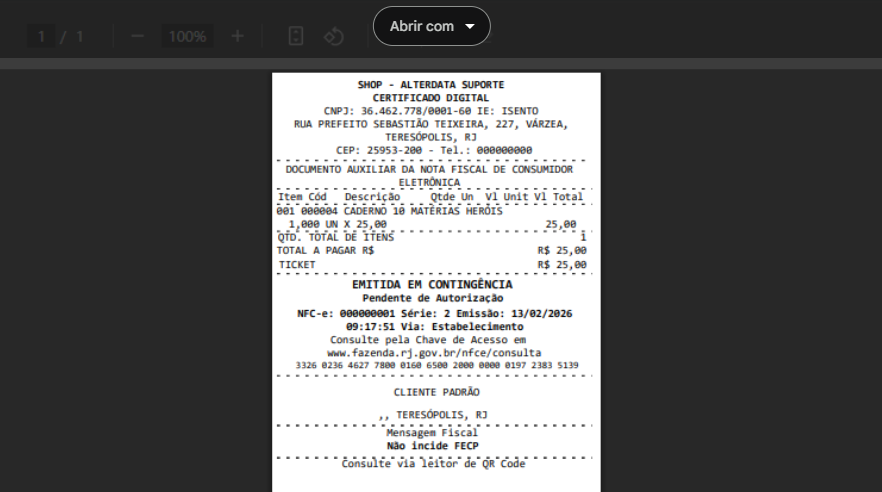
Certifique-se de que o computador possui um leitor de PDF instalado e configurado como padrão no Windows para que a transição seja automática e fluida.
