
Como Resolver Problemas com a Exibição de Validade e Dados na Balança Toledo Prix (MGV7)
Introdução
É muito comum que, ao realizar a carga de dados para as balanças, algumas informações importantes — como os dias de validade, descrição do item ou data de fabricação — pareçam "sumir" ou simplesmente não apareçam no equipamento, mesmo quando tudo foi configurado corretamente no sistema de retaguarda Shop.
Se você está passando por isso, o motivo pode estar em uma configuração de segurança inversa no próprio gerenciador da balança. Em vez de uma opção para "ativar" o envio, alguns sistemas utilizam uma lógica de bloqueio (ignorar campos).
Abaixo, mostramos como conferir e resolver essa situação de forma simples e rápida no software MGV7 da Toledo Brasil.
Passo a Passo para Regularizar as Informações
Para garantir que a validade e outros dados sejam transmitidos com sucesso para a balança, siga as instruções abaixo dentro do integrador MGV7:
Acesse o menu de Opções de Cadastro no sistema MGV7.
Localize a seção inferior da tela chamada: "Campos para ignorar na importação do ITENSMGV.TXT e/ou TXITENS.TXT ou via Web Service".
Verifique as Caixas de Seleção: Se a caixinha de um campo estiver marcada, o sistema da balança vai ignorar e descartar essa informação durante a importação, impedindo que ela apareça na etiqueta.
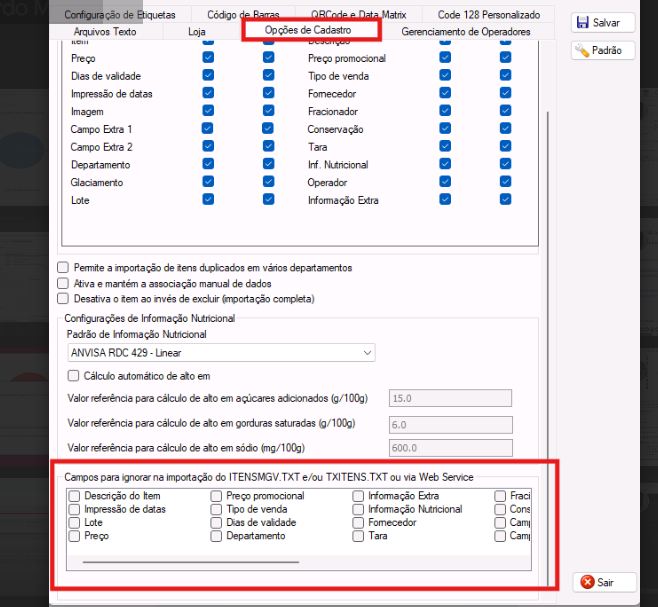
A Solução: Certifique-se de desmarcar as caixas de seleção dos dados que você deseja que apareçam na balança (como Dias de validade, Descrição, Preço, etc.).
Dica de Ouro
Caixa marcada bloqueia a informação. Caixa desmarcada permite que o dado seja enviado com sucesso para a balança!
Principais Campos que Você Pode Controlar
Caso note a ausência de outras informações além da validade, a mesma lógica se aplica a estes campos nesta mesma tela:
Dias de validade
Descrição do Item
Preço / Preço Promocional
Impressão de Datas e Lote
Informação Nutricional
Após realizar o ajuste e desmarcar os campos necessários, basta Salvar as configurações e realizar uma nova carga de dados para a balança. As informações passarão a ser exibidas normalmente nos seus produtos!
