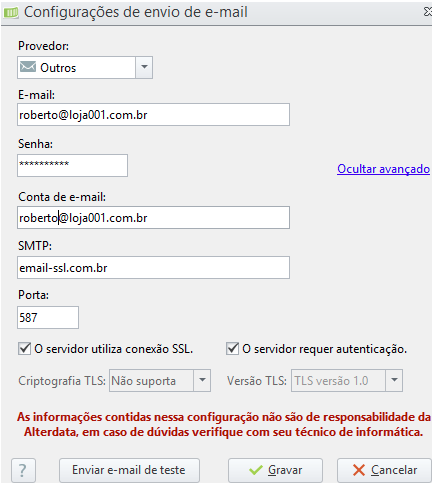
Nossos sistemas possuem uma ferramenta que permite aos clientes enviar e-mails contendo notas fiscais autorizadas, orçamentos, etc. No entanto, alguns provedores de e-mail podem apresentar problemas de funcionalidade ao enviar e-mails pelo sistema. Isso ocorre devido a uma configuração nas contas que pode bloquear o acesso de programas menos seguros, o que afeta o uso do módulo de e-mail do sistema. Para contornar esse problema, é necessário acessar as configurações de Segurança de Conta e gerar uma senha de aplicativo. Após gerar esta senha, você deverá configurar no seu sistema.
Outlook/Hotmail
Antes de gerar a senha de app, será necessário habilitar a verificação em duas etapas no e-mail.
Habilitar verificação em duas Etapas no Outlook
Acesse o e-mail.
Abra a página Noções Básicas de Segurança.
Clique em Opções de Segurança avançadas.
Selecione a opção Verificação em duas etapas.
Clique em Gerenciar.
Selecione a opção Próximo.
O conteúdo do e-mail solicitará o download do Microsoft Autenticador, mas é importante destacar que o uso desse aplicativo não é obrigatório. Caso prefira, você tem a opção de clicar em Cancelar e continuar com a autenticação por meio do envio do código diretamente para o celular.
Após validar o código enviado para o celular, clique em Próximo.
Selecione a opção Concluir.
Após realizada a configuração, siga a etapa abaixo para gerar a senha de app no Hotmail/Outlook
Gerar senha de app no Outlook
Abra a página Noções Básicas de Segurança.
Role a tela até a Opção Senhas de Aplicativos.
Clique em Criar uma Nova Senha de Aplicativo.
Preencha a Senha do seu e-mail.
Copie a senha gerada pelo Outlook.
Clique em Concluir.
Após gerar essa senha, copie e insira nas configurações de e-mail do sistema! 
Atenção! Clique Aqui para descobrir as limitações do Outlook.
Yahoo!
Gerar senha de app no Yahoo!
Acesse sua conta de e-mail Yahoo!
Clique aqui para acessar o link da página de Configurações de Segurança da Conta.
Clique na aba que possui sua Foto do e-mail.
Selecione a opção Adicionar ou Gerenciar Contas.
Clique em Informações da Conta.
Ao lado esquerdo da tela, clique em Segurança da Conta e insira a sua senha.
Role até o final da tela e clique em Gerar Senha de Aplicativo.
Após clicar, você poderá inserir ou o próprio Yahool! vai te indicar uma senha.
Copie a senha e siga com a Conclusão do processo.
Após gerar essa senha, copie e insira nas configurações de e-mail do sistema!
Gmail
IMPORTANTE: Se você estiver utilizando Autenticador 2 step para acessar sua conta Google, o acesso para aplicativos menos seguros não será ativado. Neste caso, entre utilizando a senha do Aplicativo.
Antes de gerar a senha de App, será necessário habilitar a verificação em duas etapas no e-mail.
Habilitar verificação em duas Etapas no Gmail
Acesse sua conta Google e Clique Aqui para ser direcionado à tela de configuração.
Clique em Segurança.
Role a página até a o campo Como Iniciar Sessão na Google ou Como fazer login no Google.
Clique na opção Verificação em Duas Etapas ou Validação em Dois Passos. Prossiga com a ativação colocando seu Número de Telefone e Código de Validação.
Gerar Senha de App
Acesse sua conta Google e Clique Aqui para ser direcionado à tela de configuração.
Clique na opção Segurança e login.
Na barra de pesquisa digite Senhas de App e clique nessa opção.
Digite o Nome que desejar, exemplo: Sistema.
Clique em Criar.
Copie a senha, pois após gerada não será possível visualizar novamente!
Após copiar a senha, clique em Concluído.
Após gerar essa senha, copie e insira nas configurações de e-mail do sistema!
Atenção! Clique Aqui para descobrir as limitações do Gmail.
Kinghost
Acesse o Painel de Controle da KingHost: https://painel.kinghost.com.br
- Faça login com seu usuário e senha
- Vá até a seção de E-mails
- Clique na conta de e-mail que você quer configurar
- Procure por algo como: Segurança, Senhas, Senha de aplicativo (ou "App Password")
- Gere uma nova senha de app
Normalmente você pode dar um nome (ex: "Outlook", "Celular", "Sistema" - Copie a senha gerada
Ela aparece só uma vez - guarde bem
No shop:
E-mail: Conta de e-mail do cliente
Senha: Senha do e-mail do cliente
Servidor SMTP: smtpi.kinghost.net
Porta: 587
Requer autenticação: Marque esta opção
LocaWeb
- Provedor: outros
- Email: email do usuario
- Senha: senha do email
- Conta de email: Email do usuario
- SMTP: email-ssl.com.br
- Porta: 587 (caso não de certo, testar com 465)
- Marcar as 2 opções O servidor utiliza conexão SSL
- O servidor requer autenticação