
Com o Shop integrado desta forma o 4middleware será o responsável por enviar os produtos, informação de estoque da loja para os marketplaces, assim como, quando os clientes realizarem compras através desses sites, o 4middleware enviará para o Shop esse pedido para ser gerenciado no módulo 4Middleware.
Ambiente que visa potencializar suas vendas online integrando em lugar único os melhores e-commerces e marketplaces! O Muven integra tanto com Shop quanto com o IShop.
Veja os pontos do sistema a serem configurados para utilizar esta integração!
Configurar Shop
- Na tela principal do Shop, clique na aba Configurações e Manutenção.
- Clique em Opções.
Clique em Geral.
- Na área Essa empresa integra com, clique em E-commerce / 4middleware.
- Clique em E-commerce / 4middleware.
- Ao lado do botão E-commerce / 4middleware, clique em
 .
. - Clique na opção Configuração.
- Preencha os dados na aba Geral.
Clique em E-commerce / 4middleware para habilitar esta integração.
Informe a URL do serviço.
Informe a chave e senha de acesso.
Por padrão, a opção Máquina é integradora estará marcada, indicando que esta máquina é responsável pela integração.
Informe o tipo de Código do produto do Shop que será considerado na integração.
Clique em
 para informar se o Tipo de agrupamento de grade será Vertical, Horizontal ou Nenhum.
Clique em Gravar ou pressione F10.
A aba Middleware será habilitada no Cadastro de Produto do Shop.
Clique em Gravar e sair.
Dica! Reinicie o sistema no demais terminais para que as configurações realizadas tenham efeito.
Configurar Integrador Muven
- Na área dos ícones ocultos, junto ao relógio do Windows, clique com botão direito do mouse em
 .
. - Clique em Opções.
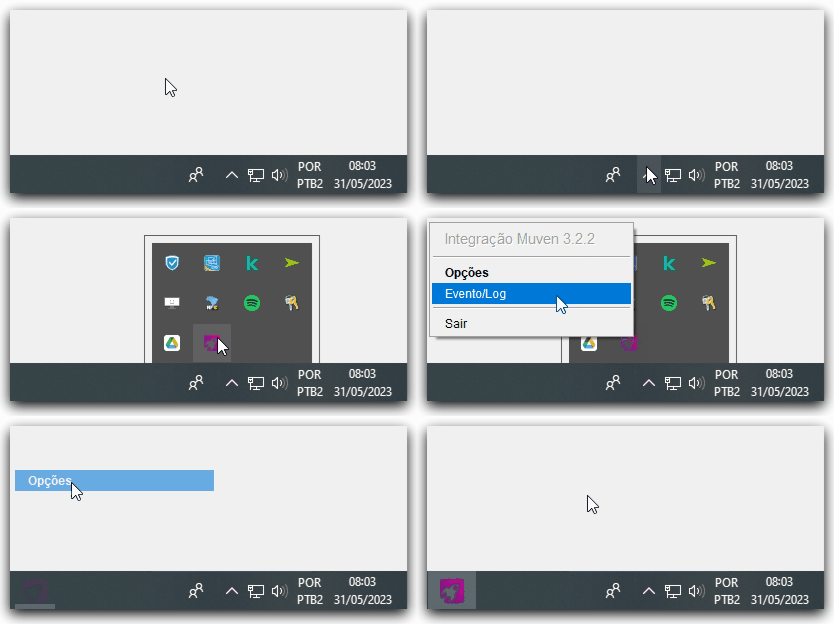
Preencha as informações:
- Informe o Nome do servidor e sua Base de dados.
Em Sistema informe se a retaguarda integrada será o WShop ou IShop.
A URL do serviço Muven
estará informada.Informe as credenciais das lojas da rede.
Se o seu estabelecimento é rede de lojas, você pode colocar credenciais do Muven diferentes para as lojas.
Basta informar a credencial por empresa ou grupo de empresas.Informe se o tipo de agrupamento será na Vertical, Horizontal ou Nenhum.
- Informe o tipo de Código do produto que será utilizado.
Preencha sua Chave e Senha de acesso.
Atenção! Elas devem ser verificadas junto ao suporte, para configurar nos campos.
- Marque a opção Máquina é integradora para testar a conexão.
- Clique em Gravar.
Configurar Produto Middleware
- Acesse o Cadastro de Produtos do Shop.
Localize o produto e edite o cadastro.
Informação! Na aba Principal do cadastro, certifique-se de que o produto tenha Preço de venda informado.
- Clique na aba Adicional, para informar os Pesos: Líquido e Bruto.
- Clique na aba Middleware, para preencher os campos:
MultiExcerpt chamado Configurar Produto Middleware não foi encontrado -- Verifique o nome da página e o nome do MultiExcerpt usado na macro MultiExcerpt-Include - Clique em Gravar.
Verificar Integração
Utilize este recurso para verificar se o produto integrou corretamente, o horário da última integração, entre outras informações.
- Na área dos ícones ocultos, junto ao relógio do Windows, clique com botão direito do mouse em .
- Clique em Evento/Log.
- No Monitor de Integração os produtos integrados corretamente, e os que tiverem falha na integração, e também:
- Filtrar Eventos
- Clique em Filtrar.
- Informe o período.
- Clique em
 caso queira desativar
  a opção Ignorar eventos de comunicação.
 - Clique em Confirmar.
Localizar Eventos
No campo Localizar informe a descrição do evento que você deseja localizar.A medida que digitar a informação é selecionada automaticamente e o evento relacionado filtrado.
Clique em Detalhes para consultar dodos específicos do evento de inconsistência.
- Filtrar Eventos
- Verificadas os eventos de log, feche a tela.
Informações Importantes sobre a Integação
:
- Com o produto integrando com sucesso, ele é enviado para o site do Muven.
- A integração ocorre de forma automática, não é possível forçar integração.
- A partir da versão 6.1347, o integrador do Muven abre automaticamente quando o Shop da máquina integradora é aberto.