
Use este artigo para lançar documentos e NF-e no Movimento de Estoque do Shop, incluindo dados principais, itens de grade, impostos e Declaração de Importação. Durante o preenchimento, consulte o Detalhamento de Campos para entender onde cada informação fica no sistema e qual é o objetivo de cada campo.
Antes de começar
Confirme se você tem acesso ao módulo Estoque e à aba Nota Fiscal Eletrônica no Shop.
Tenha em mãos os dados de cliente ou fornecedor, operação, série, itens, forma de pagamento e informações fiscais do documento.
Para notas de importação, valide os dados de DI, DSI ou DA, além das informações do Siscomex.
Revise as configurações fiscais no Configurador do Shop, principalmente quando houver rateio, impostos de importação ou integração com SPED, Sintegra e Escrita Fiscal.
Iniciar o lançamento do documento
📸 Para fazer o lançamento manual de uma venda no Movimento de Estoque do Shop, siga as instruções abaixo.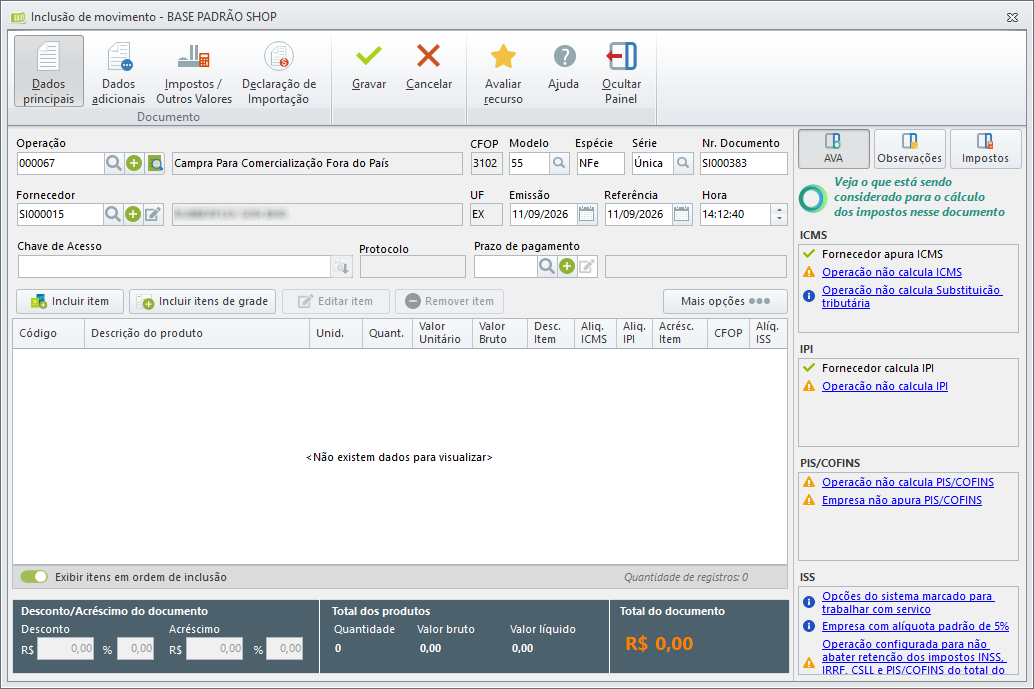
Na tela principal do Shop, clique na aba Estoque.
Clique na aba Nota Fiscal Eletrônica.
Clique em Nova NF-e para preencher as informações das abas da Inclusão de movimento.
Clique em Gravar.
Informe a forma de pagamento.
Pressione F10 ou clique em Gravar.
Se você trabalha com Cash (Livro Caixa), informe a conta, o valor em que o pagamento será depositado e confirme.
Você pode utilizar a Forma de Pagamento Ticket/Pix sem integração bancária no Movimento de Estoque.
📋 Detalhamento de Campos - Início do lançamento
Campo | Onde fica no sistema | Objetivo |
|---|---|---|
Estoque | Tela principal do Shop. | Acessar as rotinas de movimentação e lançamento de documentos. |
Nota Fiscal Eletrônica | Aba Estoque. | Abrir a rotina de emissão e inclusão de NF-e. |
Nova NF-e | Aba Nota Fiscal Eletrônica. | Iniciar o preenchimento das abas da Inclusão de movimento. |
Forma de Pagamento | Etapa exibida após clicar em Gravar. | Informar como o documento será pago, incluindo a opção Ticket/Pix sem integração bancária. |
Cash (Livro Caixa) | Confirmação de pagamento, quando a empresa utiliza o recurso. | Registrar a conta e o valor em que o pagamento será depositado. |
Preencher os Dados Principais
Na tela Inclusão de movimento, informe as informações básicas do documento e revise os alertas fiscais exibidos pelo sistema.
Preencha Operação, Série do documento, Cliente, Fornecedor e Vendedor.
Ao informar a operação, acompanhe no canto direito a Assistente Virtual Alterdata (AVA) Cálculo de Impostos, que mostra quais impostos estão sendo considerados na operação para o cálculo do documento.
Revise as Observações e, quando necessário, inclua o complemento configurado previamente em Configurações e Manutenção / Opções / Movimentação / Observação padrão para documentos.
Localize o Modelo, a Série e a Operação quando precisar consultar os cadastros relacionados.
Confira o Nr. Documento gerado automaticamente pelo sistema antes de seguir.
Com a AVA Cálculo de Impostos, você visualiza as ocorrências que fazem os impostos serem calculados ou não no documento e nos itens, além das ocorrências que podem alterar o total do documento. Assim, é possível entender o cálculo fiscal antes mesmo de gravar.
A série informada será validada quando o emitente for pessoa física (CPF). Para documentos modelo 55, utilize séries entre 910 e 969 para evitar a rejeição 495 - CPF do Emitente com Série incompatível.
📋 Detalhamento de Campos - Dados Principais
Campo | Onde fica no sistema | Objetivo |
|---|---|---|
Operação | Aba de dados principais da tela Inclusão de movimento. | Definir a operação fiscal do documento e acionar a Assistente Virtual Alterdata (AVA) Cálculo de Impostos, que apresenta impostos considerados, ocorrências que influenciam o cálculo e possíveis alterações no total do documento. |
Série | Aba de dados principais; consulta pelo Cadastro de série para NF-e. | Identificar a série do documento e, se necessário, marcá-la como padrão para futuros lançamentos. Para emitente pessoa física (CPF) no modelo 55, deve estar no intervalo de 910 a 969. |
Cliente | Aba de dados principais da Inclusão de movimento. | Vincular o cliente ao documento em operações de saída ou venda. Se houver Convênio vinculado, confirmar ou não a utilização do convênio. |
Fornecedor | Aba de dados principais da Inclusão de movimento. | Vincular o fornecedor ao documento em operações de entrada ou compra, com possibilidade de cadastrar ou alterar o cadastro relacionado. |
Vendedor | Aba de dados principais da Inclusão de movimento. | Associar o vendedor responsável ao lançamento do documento. |
Observações | Aba de dados principais da Inclusão de movimento. | Registrar informações adicionais do documento. Também permite incluir a mensagem configurada em Configurações e Manutenção / Opções / Movimentação / Observação padrão para documentos ou limpar a observação quando necessário. |
Modelos | Consulta de modelos gravados no cadastro de Modelos Fiscais. | Selecionar o modelo fiscal adequado ao documento. Exemplos: 01 - Nota Fiscal, modelo 1; 02 - Nota Fiscal de Venda a Consumidor - NFC-e; 55 - Nota Fiscal Eletrônica, modelo 55 - NF-e; 66 - Nota Fiscal de Energia Elétrica Eletrônica - NF3-e. Para mais detalhes sobre o cadastro de modelos fiscais, clique aqui. O registro C500 para lançamentos Compra/Entrada do Modelo 66 será gerado no SPED. |
Nr. Documento | Aba de dados principais da Inclusão de movimento. | Registrar o número sequencial do documento. Se o número automático for alterado, a nova sequência será sugerida no próximo lançamento. Em rejeição por duplicidade, o avanço do sequencial da NF-e só será sugerido se não existir na base nenhuma NF-e autorizada para a série utilizada, ainda que autorizada na SEFAZ. A geração da nova NF-e e o usuário ficam registrados na Auditoria do Sistema Shop. |
Incluir, Editar ou Remover Itens
Escolha a forma de inclusão dos itens do documento conforme a necessidade da venda, compra, entrada ou saída.
Incluir item
Clique em Incluir Item.
Preencha as informações na tela Item de Movimento.
Clique em Gravar.
Feche a tela Item de Movimento caso tenha incluído todos os itens no documento.
Incluir itens de grade
Clique em Incluir Itens de Grade.
Na Localização de produto master da grade, selecione o produto.
Pressione F10 ou clique em Selecionar.
Na tela Informe a quantidade nos itens da grade, preencha as quantidades.
Informe a Quantidade total a distribuir. No quadro à direita, o sistema mostra o que falta e o que foi distribuído a mais.
Marque Utilizar o seguinte valor unitário para todos os itens se quiser aplicar um preço diferenciado e informe o valor no campo habilitado.
Opcionalmente, selecione um produto na tabela e clique em Editar produto para alterá-lo.
Pressione F10 ou clique em Confirmar.
Pressione F10 ou clique em Confirmar novamente para concluir a inclusão.
Se você não informar um valor unitário diferenciado, o preço aplicado será o que consta no cadastro do produto.
Editar ou remover item
Clique em Editar Item para alterar, na tela Item de Movimento, os dados do lançamento do item.
Clique em Remover Item para excluir o item do documento.
Se não quiser visualizar os itens na ordem de inclusão, desabilite a opção Exibir itens em ordem de inclusão.
Ao remover um item, confirme a exclusão somente depois de revisar a seleção. Essa confirmação ajuda a evitar exclusões acidentais.
📋 Detalhamento de Campos - Incluir, Editar ou Remover Itens
Campo | Onde fica no sistema | Objetivo |
|---|---|---|
Incluir Item | Tela Inclusão de movimento. | Abrir a tela Item de Movimento para preencher e gravar um item individual do documento. |
Item de Movimento | Tela exibida ao clicar em Incluir Item ou Editar Item. | Registrar ou alterar os dados do item lançado no documento. |
Incluir Itens de Grade | Tela Inclusão de movimento. | Incluir produtos de grade em lote a partir do produto master. |
Localização de produto master da grade | Fluxo de Incluir Itens de Grade. | Selecionar o produto master que dará origem aos itens de grade no documento. |
Informe a quantidade nos itens da grade | Após selecionar o produto master da grade. | Distribuir quantidades entre os itens de grade. |
Quantidade total a distribuir | Tela Informe a quantidade nos itens da grade. | Definir a quantidade total que será distribuída entre os itens. O quadro à direita informa o que falta ou o que foi distribuído a mais. |
Utilizar o seguinte valor unitário para todos os itens | Tela Informe a quantidade nos itens da grade. | Aplicar um preço diferenciado para todos os itens da grade. Se não houver valor informado, o sistema usa o preço do cadastro do produto. |
Editar produto | Tabela de itens de grade. | Alterar um produto selecionado antes de confirmar a inclusão. |
Editar Item | Tela Inclusão de movimento. | Alterar os dados do lançamento do item na tela Item de Movimento. |
Remover Item | Tela Inclusão de movimento. | Excluir o item selecionado do documento, mediante confirmação. |
Exibir itens em ordem de inclusão | Tela Inclusão de movimento. | Controlar se os itens serão exibidos na mesma ordem em que foram incluídos. |
Preencher os Dados Adicionais
Depois dos dados principais e itens, complete as informações adicionais do documento para garantir a escrituração correta.
Informe o Código Externo.
Informe a Situação do documento.
Habilite a opção Emissão própria se a emissão do documento for feita pela própria empresa.
Informe a Transportadora que fará a entrega.
Informe a Placa do veículo que fará o transporte.
Em Frete por Conta, preencha a modalidade do frete.
Inclua a Observação e o Complemento da Observação que julgar necessários.
Em notas de saída, a opção Emissão própria será marcada automaticamente pelo sistema.
📋 Detalhamento de Campos - Dados Adicionais
Campo | Onde fica no sistema | Objetivo |
|---|---|---|
Código Externo | Aba Dados Adicionais da Inclusão de movimento. | Registrar o código externo relacionado ao documento. |
Situação | Aba Dados Adicionais. | Definir a situação fiscal do documento. Opções disponíveis incluem: 00 - Regular; 01 - Regular Extemporâneo; 02 - Cancelado; 03 - Cancelado Extemporâneo; 04 - NF- Denegada; 05 - NF-e Numeração Inutilizada; 06 - Fiscal Complementar; 07 - Fiscal Complementar Extemporâneo; 08 - Fiscal emitido com base em Regime Especial ou Norma Específica. Para mais detalhes, clique aqui. |
00 - Regular | Lista de situações do documento. | Situação atribuída por padrão a cada novo documento cadastrado. |
01 - Regular Extemporâneo | Lista de situações do documento. | Usada quando o documento de saída de mercadorias ou prestação de serviços, ou o documento de entrada de mercadorias ou aquisição de serviços, é escriturado fora do período de apuração devido conforme a legislação estadual. |
02 - Cancelado | Lista de situações do documento. | Indicar uma NF-e cancelada após autorização de uso pelo Fisco, desde que não tenha ocorrido saída da mercadoria. O prazo máximo padrão para cancelamento é de 24 horas, contado da autorização de uso. |
03 - Cancelado Extemporâneo | Lista de situações do documento. | Indicar documentos cujo cancelamento ocorreu fora ou além do prazo apropriado. |
04 - NF- Denegada | Lista de situações do documento. | Usada quando há inscrição estadual impedida, irregularidade fiscal do emitente ou irregularidade fiscal do destinatário contribuinte de ICMS. |
05 - NF-e Numeração Inutilizada | Lista de situações do documento. | Registrar quebra de sequência de numeração por problemas técnicos ou de sistemas. A inutilização só é possível quando a numeração não foi usada em nenhuma NF-e autorizada, cancelada ou denegada. NF-e canceladas, denegadas e números inutilizados devem ser escriturados sem valores monetários, conforme a legislação tributária vigente. |
06 - Fiscal Complementar | Lista de situações do documento. | Identificar nota emitida para acrescentar dados e valores não informados no documento fiscal original. |
07 - Fiscal Complementar Extemporâneo | Lista de situações do documento. | Usada quando um documento fiscal de entrada de mercadorias ou aquisição de serviços é escriturado fora do período de apuração em que deveria ter sido registrado. Exemplo no Shop: documento emitido em 31/08/2023, com entrada efetiva em 01/09/2023, deve ser escriturado como regular em setembro de 2023. Se escriturado em período posterior a fevereiro de 2023, respeitado o prazo decadencial, será considerado extemporâneo e créditos de impostos serão considerados no período da escrituração. |
08 - Fiscal emitido com base em Regime Especial ou Norma Específica | Lista de situações do documento. | Selecionar quando o documento cadastrado corresponder a regime especial ou norma específica. |
Emissão própria | Aba Dados Adicionais. | Indicar que o documento foi emitido pela própria empresa. Em nota de saída, o sistema marca a opção automaticamente. |
Transportadora | Aba Dados Adicionais. | Informar a transportadora responsável pela entrega. |
Placa do veículo | Aba Dados Adicionais. | Registrar a placa do veículo que fará o transporte. |
Frete por Conta | Aba Dados Adicionais. | Definir a modalidade do frete. |
Observação | Aba Dados Adicionais. | Registrar observações necessárias para o documento. |
Complemento da Observação | Aba Dados Adicionais. | Complementar as observações do documento com informações adicionais relevantes. |
Revisar Impostos e Outros Valores
Na área de impostos, confira os valores calculados para produtos, serviços e demais valores do documento antes de gravar.
Embora seja possível alterar o valor da Substituição Tributária, esse valor será rateado entre os itens que são Substituição neste documento, conforme a regra configurada no Configurador do Shop em Produtos / Custo/Rateio/Outros / Frete/Seguro/Outras Despesas.
A alteração influencia a emissão do arquivo para o Sintegra e a integração com o Escrita Fiscal.
📋 Detalhamento de Campos - Impostos / Outros Valores
Campo | Onde fica no sistema | Objetivo |
|---|---|---|
Impostos de Produtos | Aba Impostos / Outros Valores da Inclusão de movimento. | Visualizar os impostos calculados sobre produtos do documento. |
Impostos Serviços | Aba Impostos / Outros Valores. | Visualizar os impostos calculados sobre serviços vinculados ao documento. |
Demais valores do documento | Aba Impostos / Outros Valores. | Conferir valores adicionais que compõem o total do documento. |
Substituição Tributária | Aba Impostos / Outros Valores. | Permitir alteração do valor, que será rateado entre os itens de Substituição Tributária conforme a regra do Configurador do Shop. A alteração impacta Sintegra e integração com Escrita Fiscal. |
Preencher a Declaração de Importação
Se for uma nota de importação, ou seja, um documento cuja pessoa vinculada possua UF no exterior, a aba Declaração de Importação será habilitada.
Na importação de NF-e do exterior, o PIS / COFINS será considerado no custo do produto. Na Operação de importação existe a configuração Soma PIS/COFINS ao total da Nota e inclui em Outros na composição de preço, utilizada mesmo que a empresa não apure PIS / COFINS em notas de importação.
Para que o recurso funcione corretamente, marque a opção Zerar outros custos referentes aos impostos de importação quando estes não forem informados no documento de compra ou o documento não for de importação, nas configurações de Custo / Rateios / Outros nas Opções do sistema. Para novos clientes, essa opção vem marcada por padrão; clientes que já utilizam o Shop precisam marcá-la manualmente.
📋 Detalhamento de Campos - Declaração de Importação
Campo | Onde fica no sistema | Objetivo |
|---|---|---|
Número DI/DSI/DA | Aba Declaração de Importação. | Informar o número de identificação da Declaração de Importação (DI), Declaração Simplificada de Importação (DSI) ou Desembaraço Aduaneiro (DA). |
Data de Registro | Aba Declaração de Importação. | Informar a data de registro da Declaração de Importação inserida pelo importador no Siscomex, que atribui numeração automática única, sequencial e nacional, reiniciada anualmente. O Siscomex é o portal eletrônico ou iniciativa de governo voltada à transparência e eficiência nos processos e controles de exportações e importações, destinado a exportadores, importadores, transportadores, depositários, despachantes aduaneiros, terminais portuários e outros operadores de comércio exterior. |
Desembaraço Aduaneiro | Aba Declaração de Importação. | Informar os dados de Data, UF e Local do Desembaraço Aduaneiro. O procedimento verifica a exatidão dos dados declarados pelo importador ou despachante aduaneiro em relação às mercadorias importadas. |
Forma de Importação | Aba Declaração de Importação. | Selecionar a forma de importação, preenchendo os campos de Intermediação e, quando aplicável, Dados Encomendante/Adquirente. |
Intermediação | Campo dentro de Forma de Importação. | Informar o tipo de intermediação da importação. |
Dados Encomendante/Adquirente | Campo dentro de Forma de Importação. | Informar os dados do encomendante ou adquirente dos itens importados. Esses campos só ficam habilitados quando Intermediação estiver como Importação por conta e ordem ou Importação por encomenda. |
CNPJ do encomendante ou adquirente | Dentro de Dados Encomendante/Adquirente. | Informar o código do encomendante ou adquirente junto ao Cadastro Nacional da Pessoa Jurídica (CNPJ). |
UF do encomendante ou adquirente | Dentro de Dados Encomendante/Adquirente. | Informar a unidade da federação (UF) do encomendante ou adquirente. |
Transporte Internacional | Aba Declaração de Importação. | Registrar as informações de transporte internacional da importação, incluindo via de transporte e adicional ao frete quando aplicável. |
Via de Transporte | Campo dentro de Transporte Internacional. | Informar a via de transporte utilizada, como Marítima, Fluvial, Aérea, entre outras. |
Adicional ao Frete Marinha Mercante | Campo dentro de Transporte Internacional. | Informar o valor adicional ao frete referente à Marinha Mercante. Esse campo fica disponível apenas quando a Via de Transporte for Marítima. Para importação do exterior, informe no campo Adicional ao Frete para Renovação da Marinha Mercante (AFRMM) os valores correspondentes em cada item do documento. |
É possível gravar uma devolução de venda do exterior sem obrigatoriedade de informar os dados da aba Declaração de Importação quando a NF-e de venda foi emitida, a mercadoria não saiu da loja e o prazo de cancelamento de 24 horas se esgotou. Como a mercadoria não saiu do país, não há Declaração de Importação (DI). Para mais detalhes, consulte o tópico Devolver Venda em Outras Entradas / Saídas - Shop.
Detalhamento de Campos
As seções expansíveis acima reúnem todos os campos usados no lançamento da NF-e, organizados conforme cada etapa do passo a passo.
Tabela de Atalhos
Atalho | Onde usar | Ação |
|---|---|---|
F10 | Telas de seleção, confirmação e gravação. | Selecionar, confirmar ou gravar a ação atual, conforme a etapa do lançamento. |
F9 | Rotinas de consulta e apoio ao preenchimento. | Acionar a consulta ou recurso disponível na tela, quando habilitado pelo sistema. |
Aviso de Ecossistema
As informações fiscais e operacionais do Movimento de Estoque do Shop podem impactar outros módulos e obrigações, como SPED, Sintegra, Escrita Fiscal, Auditoria do Sistema Shop, SEFAZ e configurações do Configurador do Shop. Antes de gravar ou alterar uma NF-e, revise os dados com atenção para manter a consistência do ecossistema Alterdata.