
Este artigo apresenta as melhorias implementadas, no gerenciador eSocial, desenvolvidas com o intuito de tornar a usabilidade mais intuitiva para o usuário.
Resolução
Conversão de Dados
Em virtude das adequações, os registros já inseridos na base de dados diferentes de "Faseamento" serão convertidos.
Será feito o relacionamento automático, para um único período, com a nova denominação Período eSocial.
A conversão aplica-se para todas as empresas existentes em “Configurações empresas”.
1 - Acesse Parâmetros Gerais > SPED eSocial > Gerenciador
2 - Na abertura da rotina, ao acessar as opções Gerenciador ou Monitoramento será exibida a tela para conversão do arquivo.
3- Confirme a mensagem de conversão clicando no botão Sim.
Ao final da conversão será gerado um documento .txt com os registros anteriores e alterados para consulta, que será gravado na pasta: \PROEMP??\LOG\eSocial\ConversaoPeriodoEmpresa.txt
Obs.: Durante o processo de conversão recomendamos que as rotinas não sejam utilizadas por outro usuário.
Gerenciador Social
1 - Acesse: Parâmetros Gerais > SPED eSocial > Gerenciador
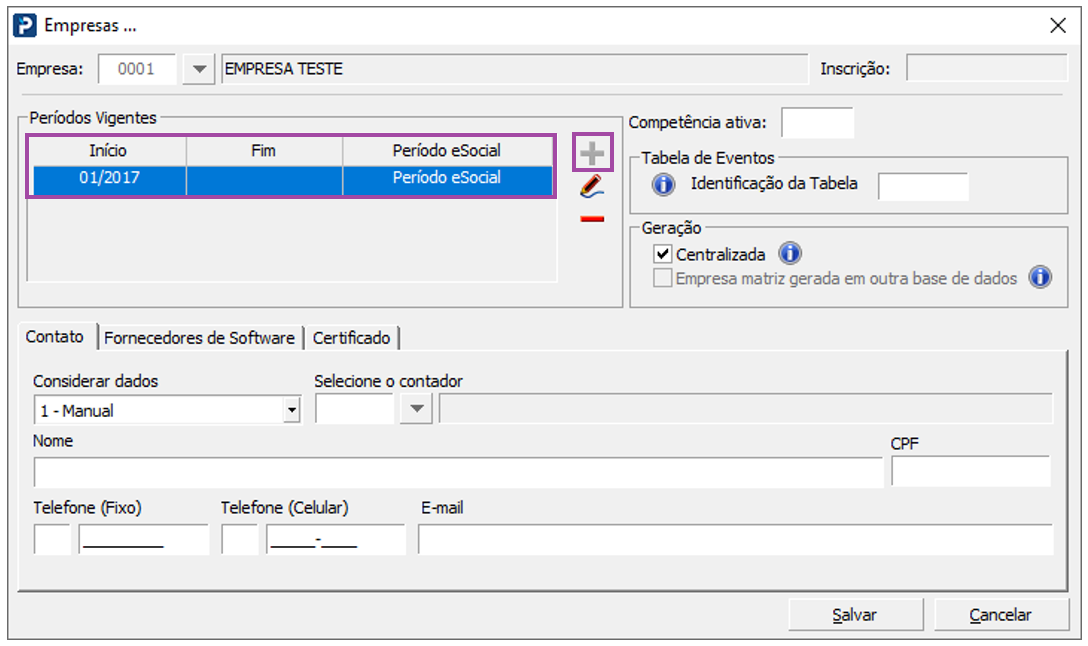
2 - Clique em Configurações > Empresas > Períodos Vigentes
Depois de incluir um novo período para o eSocial, a opção para adicionar
o Tipo de Ambiente estará desabilitada. O sistema assumirá, automaticamente, Período eSocial.
Somente será permitido um período para cada empresa.
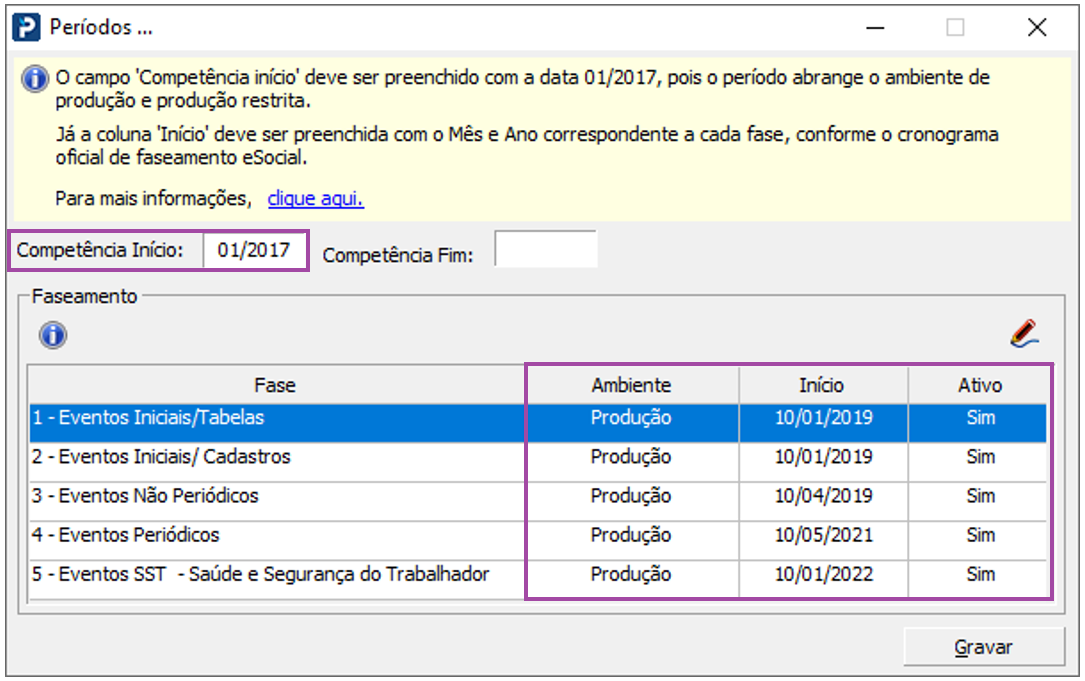
3- Na tela de Períodos, o sistema vai sugerir a data de Competência Início 01/2017, pois o período abrange o ambiente de Produção e Produção Restrita.
Será possível alterar a data, se necessário.
4- Os campos Ambiente, Início e Ativo serão criados automaticamente com as seguintes informações:
Geração da Carga Inicial
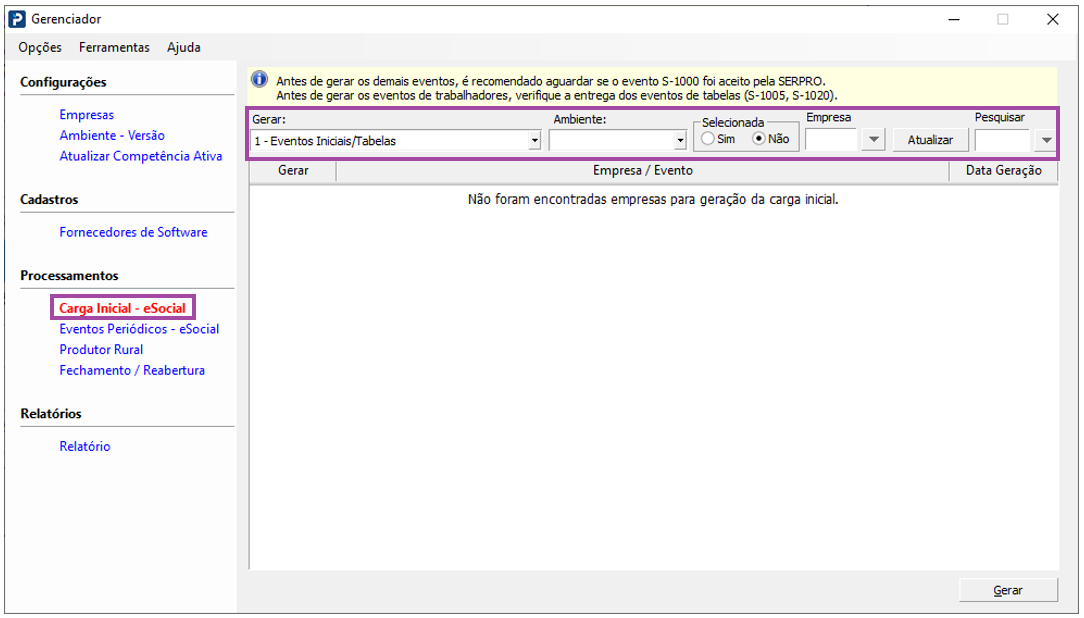
1- Acesse Parâmetros Gerais > SPED eSocial > Gerenciador > Processamentos > Carga Inicial - eSocial
2- No campo Gerar selecione uma das opções: "Eventos Iniciais/Tabelas" ou "Eventos iniciais / Cadastros)".
3- No campo Ambiente selecione "Produção ou Produção Restrita".
Na grade serão apresentadas as empresas previamente configuradas, se desejar filtrar uma determinada empresa informe o código da empresa.
4- Marque o evento e clique em Gerar.
Monitoramento
No Painel de Monitoramento, ao selecionar o campo Ambiente (Produção ou Produção Restrita) serão apresentados todos os eventos de acordo com o ambiente selecionado.
1- Acesse Parâmetros Gerais > SPED eSocial > Monitoramento
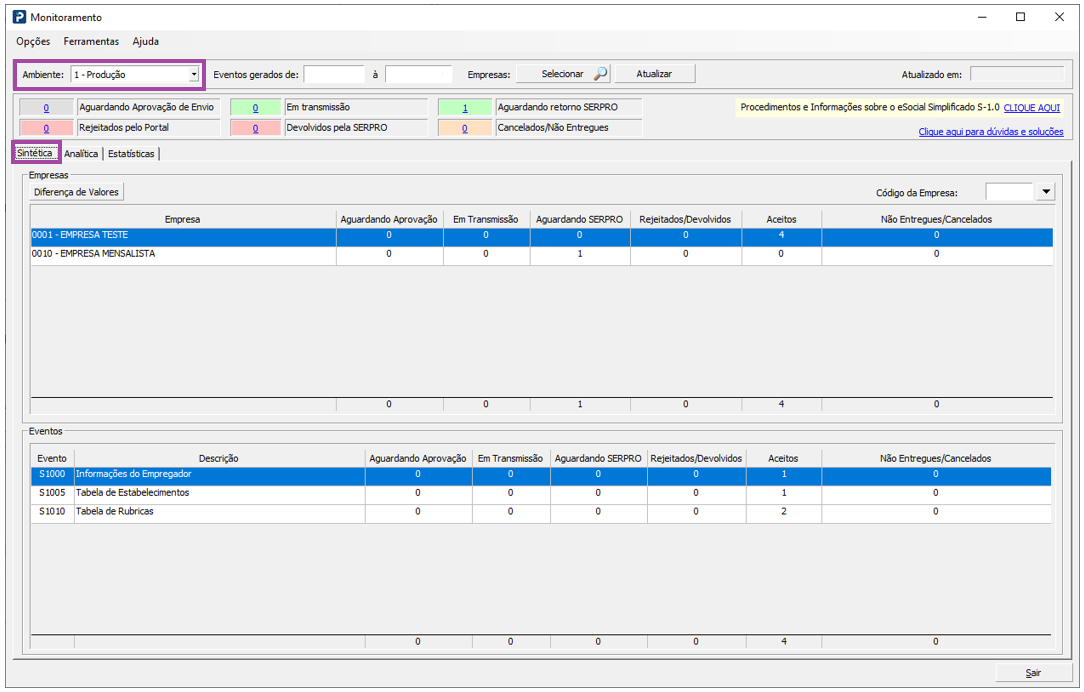
Além das funcionalidades existentes na rotina, a partir desta versão, você poderá contar com uma nova funcionalidade para facilitar a visualização dos eventos.
Na aba Analítica há a opção para filtrar eventos, podendo informar o Recibo de Entrega, Identificador, Competência, Informação do Evento, Operador e Evento.
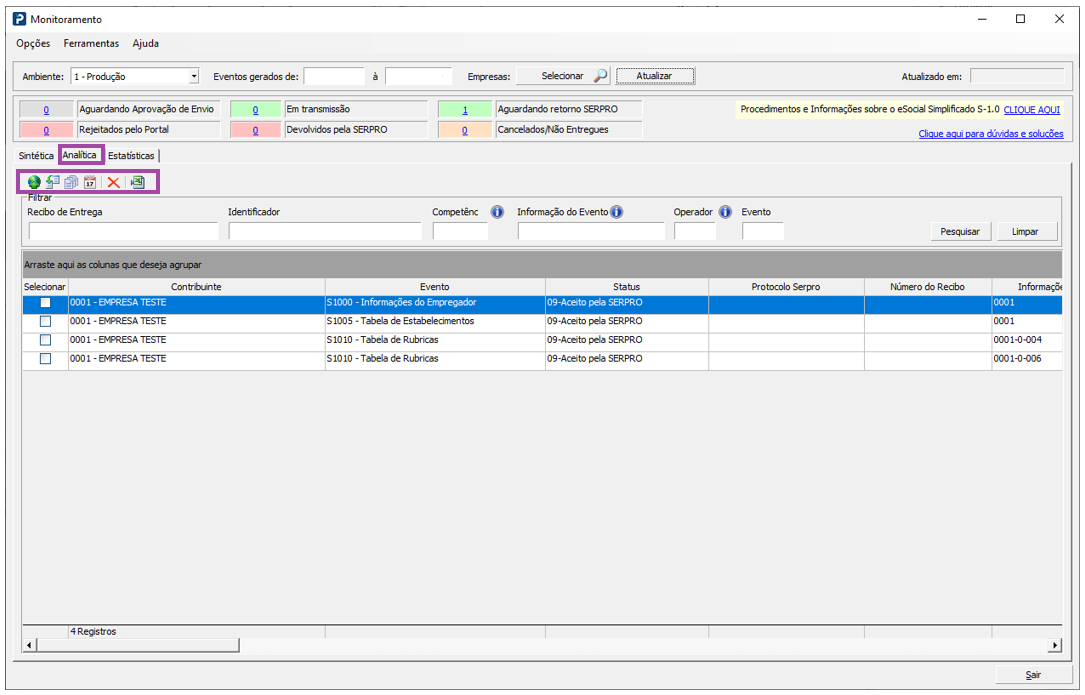
Ainda na aba analítica, temos algumas outras funções, como:
- Enviar eventos aguardando aprovação (para empresas configuradas como centralizadas no Gerenciador, os eventos gerados ficam no status 14 - aguardando aprovação);
- Reenviar Eventos;
- Gerar evento de exclusão;
- Alterar Período de Vigência;
- Excluir evento;
- Excel.


