Este Artigo contém instruções para utilização da rotina Gerenciador eSocial.
A rotina Gerenciador eSocial permite cadastrar e parametrizar as empresas para a transmissão de dados ao eSocial.
Resolução
A Adesão ao eSocial ocorre em fases:
Para que as datas do faseamento sejam informadas corretamente, o primeiro passo é identificar a qual grupo a Empresa pertence.
Conforme publicação oficial do Comitê Gestor do eSocial, a implantação do eSocial ocorre em fases e será adotada para o primeiro grupo de empresas (com faturamento superior a R$ 78 milhões) a partir de janeiro de 2018, para as demais empresas privadas do país, incluindo micros e pequenas empresas e MEIs que possuam empregados, o inicio da entrega da primeira fase está prevista para julho/2018. Já para os órgãos públicos, o eSocial torna-se obrigatório a partir de 14 de janeiro de 2019.
Confira abaixo as fases e o cronograma de implantação:
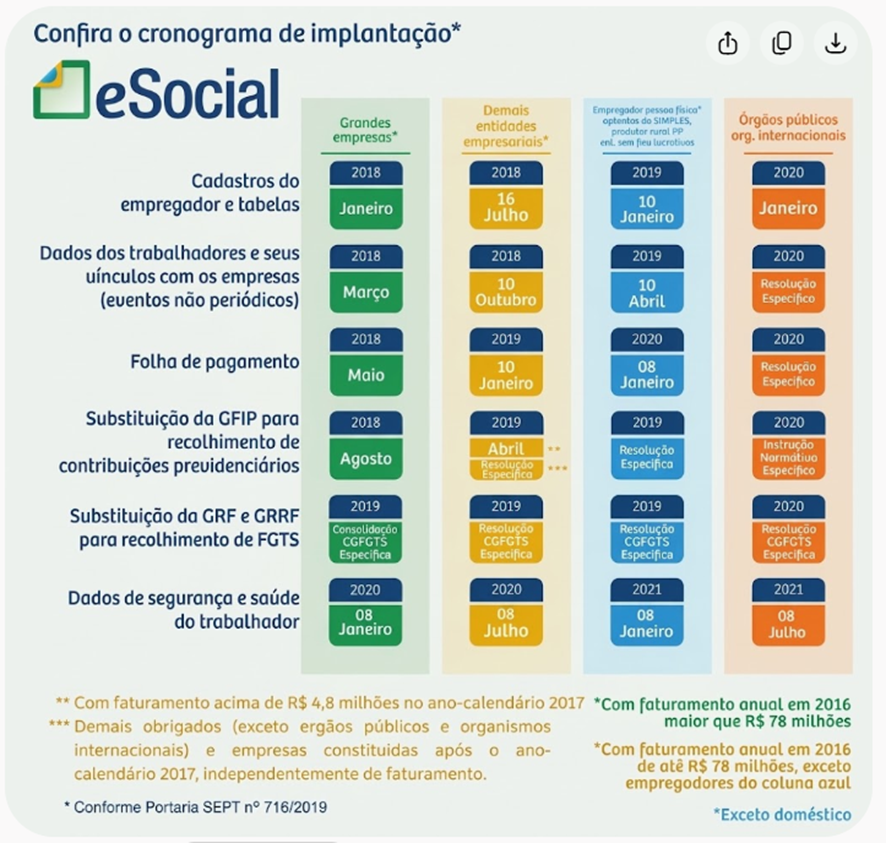
Fonte: https://www.gov.br/esocial/pt-br/noticias/confira-o-novo-calendario-de-obrigatoriedade-do-esocial
Eventos Iniciais / Tabelas
São os Eventos que identificam o Empregador/contribuinte, contendo dados básicos de sua classificação fiscal e estrutura administrativa, bem como, as tabelas do empregador, responsáveis por uma série de informações que validarão os eventos não periódicos e periódicos.
S-1000: Informações do Empregador/Contribuinte/Órgão Público
S-1005: Tabela de Estabelecimentos, Obras de Construção Civil ou Unidades de Órgãos Públicos
S-1010: Tabela de Rubricas
S-1020: Tabela de Lotações Tributarias
S-1070: Tabela de Processos Administrativos/Judiciais
Eventos Iniciais / Cadastros
São os eventos que identificam os Cadastros de Trabalhadores e Trabalhadores sem vínculos (Funcionários, Sócios e Autônomos).
S-2200: Admissão / Ingresso de Trabalhador
S-2300: Trabalhador sem vínculo de emprego/Estatutário Início
Eventos Não Periódicos
São ocorrências que não possuem uma data pré-fixada para ocorrer, ou seja, dependem dos acontecimentos na relação trabalhista entre empregador e trabalhador, como contratação, afastamentos, demissões, entre outras.
S-2205: Alteração de Dados Cadastrais do Trabalhador
S-2206: Alteração de Contrato de Trabalho
S-2230: Afastamento Temporário
S-2250: Aviso Prévio
S-2299: Desligamento
S-2306: Trabalhador Sem Vínculo de Emprego/Estatutário - Alteração Contratual
S-2399: Trabalhador Sem Vínculo de Emprego/Estatutário - Término
S-3000: Exclusão de Eventos
Eventos Periódicos
São eventos que têm periodicidade previamente definida para sua ocorrência, compostos por informações de folha de pagamento, de apuração de outros fatos geradores de contribuições previdenciárias e de retenção do imposto sobre a renda retido na fonte sobre pagamentos feitos pelo próprio contribuinte.
S-1200: Remuneração do Trabalhador vinculado ao Regime Geral de Previdência Social - RGPS
S-1210: Pagamentos de Rendimentos do Trabalho
S-1250: Aquisição de Produção Rural
S-1260: Comercialização da Produção Rural Pessoa Física
S-1280: Informações Complementares aos Eventos Periódicos
S-1298: Reabertura dos Eventos Periódicos
S-1299: Fechamento dos Eventos Periódicos
S-1300: Contribuição Sindical Patronal
Eventos de Saúde e Segurança do Trabalhador
A apresentação desse grupo de informações será obrigatório após seis meses do início de vigência do eSocial.
S-1060: Tabela de Ambiente de Trabalho
- S-2210: Comunicação de Acidente de Trabalho
S-2220: Monitoramento da saúde do trabalhador
S-2240: Condições Ambientais do Trabalho – Fatores de Risco
S-2241: Insalubridade/Periculosidade/Aposentadoria Especial
Inclusão / Alteração / Exclusão dos eventos eSocial
A carga inicial será um meio de transmitir as informações em lote, porém a medida que houver alguma operação: Inclusão, alteração ou exclusão, por meio das rotinas abaixo, as gerações dos eventos serão acionadas automaticamente para as empresas que estão "Ativas no eSocial".
Cadastro de empresas
Cadastro de Áreas de Recursos Humanos
Tabela de Eventos
Cadastro de Funcionários
Cadastro de Autônomos
Cadastro de Sócios
Cadastro de Processos
Cadastro de Funcionários
Cadastro de Sócios
Cadastro de Autônomos
Gerenciador
1- Acesse Parâmetros Gerais > SPED eSocial > Gerenciador
2- A parametrização é realizada através da Aba lateral em Empresas
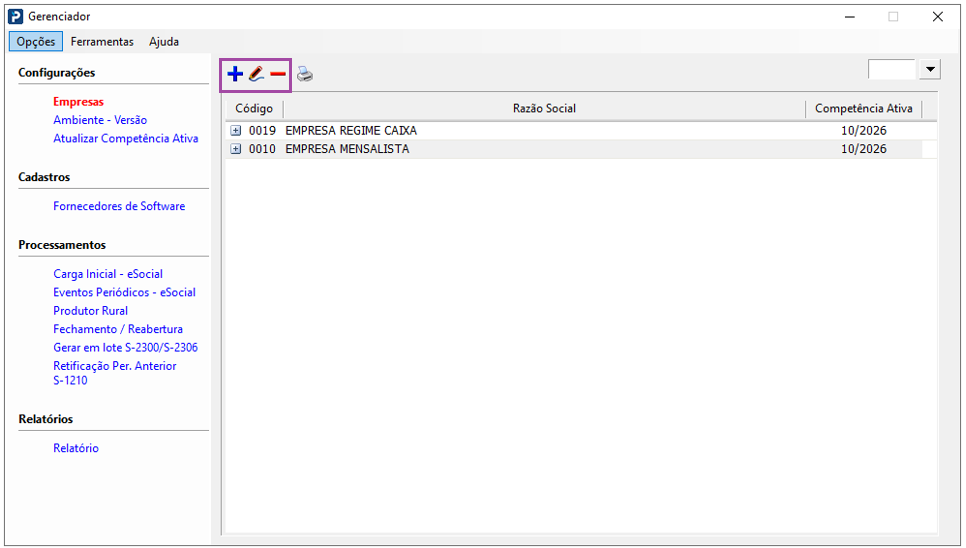
3- Ao clicar sobre a opção Adicionar (+), será apresentada tela para cadastrar uma nova Empresa.
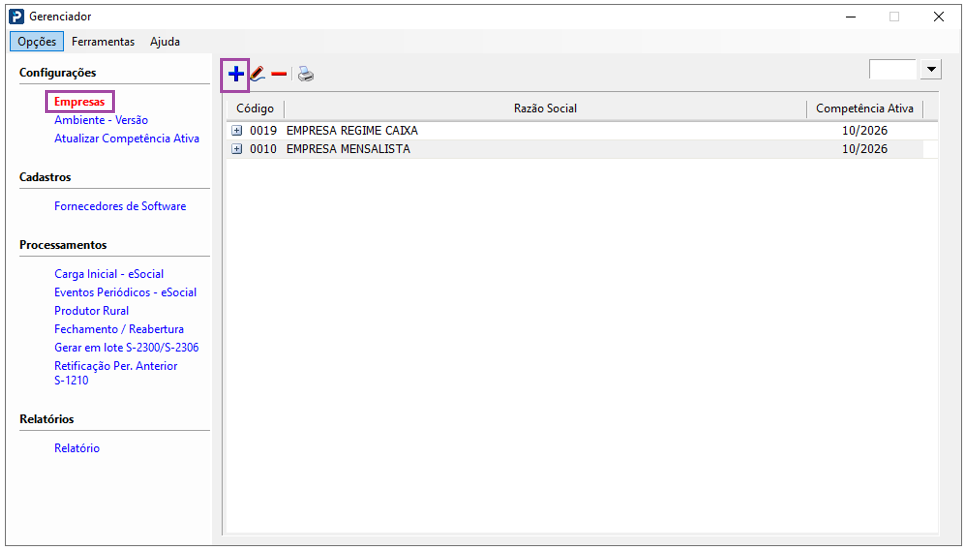
4- Informe o Código da Empresa que deseja cadastrar e preencha as informações referentes ao faseamento ao qual a Empresa pertence.
5- Ao selecionar o sinal de +, será aberta tela para que o faseamento seja devidamente informado, de acordo com o cronograma de implemantação do eSocial.
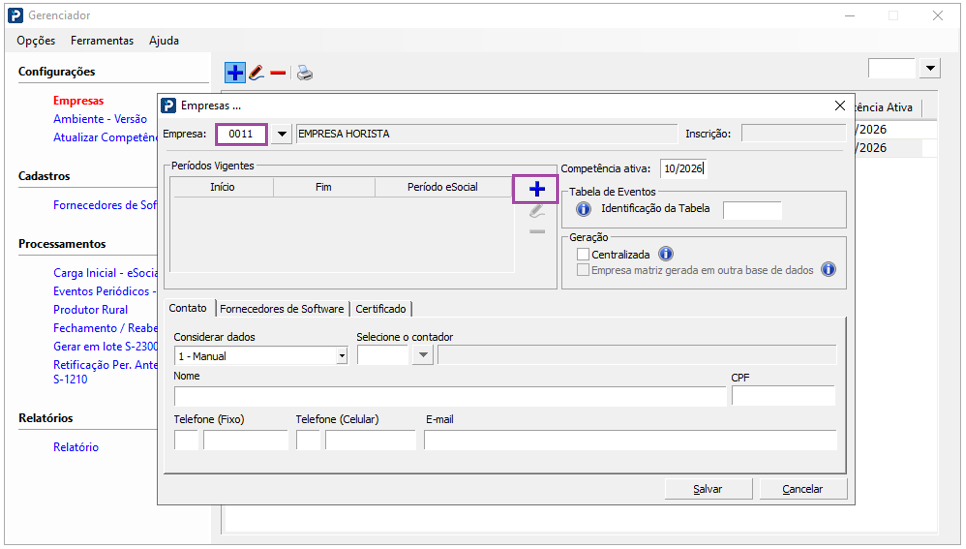
6- Ao lançar o código de uma Empresa, a informação de período vigente é obrigatória. Neste campo, deve ser preenchida a competência de início de utilização do eSocial e o tipo de ambiente:
Ambiente de Produção: Ambiente destinado ao processamento e apuração das informações do Empregador, neste ambiente todas as informações declaradas produzirão todos os efeitos jurídicos
Ambiente de Produção Restrita: Ambiente de testes que utiliza dados reais que serão validados junto aos participantes do eSocial, inclusive com os sistemas externos (Caixa e Ministério do Trabalho), porém sem qualquer efeito jurídico. A partir da mudança para o ambiente de produção e geração do primeiro evento de carga inicial, não será permitida a volta para o ambiente de pré-produção, pois a partir do envio da Movimentação Oficial, toda movimentação irá gerar uma obrigação com o eSocial
7- A Competência Fim deve ser informada apenas quando, por algum motivo, o Empregador não estiver mais obrigado a declarar as informações ao eSocial, neste caso, deverá ser informada a competência final da vigência.
8- Se, após a Competência Fim, a empresa estiver novamente obrigada a prestar informações ao eSocial, como por exemplo, no caso em que a Empresa não possua mais trabalhadores e depois de algum tempo faz novas admissões, neste caso, deverá incluir um novo período de vigência informando a Competência Início nas quais as novas admissões serão declaradas.
Importante: As datas do faseamento devem ser preenchidas conforme o cronograma de implantação do eSocial.

9- O campo Competência Ativa será alimentado automaticamente com a Data de Início de vigência informada para a empresa, após esse processo, será preenchido com a competência seguinte de transmissão do evento S-1299 Fechamento dos Eventos Periódicos.
É válido destacar que este campo não permitirá manutenção.
O termo Competência Ativa consiste na informação sobre o mês em que o eSocial está vigente.
10- O campo Tabela de eventos> Identificação das tabelas, deverá ser preenchido com um código aleatório a ser definido pelo usuário que identifique a tabela de eventos (rubricas) cadastradas em outro software de folha de pagamento, que por ventura utilize.
Importante: Este campo deverá ser preenchido somente em casos de Empresas Matriz ou Filiais que possuem tabela de eventos (rubricas) diferentes entre si, como por exemplo, serem processadas em sistemas ou escritórios diferentes. Caso todas as Empresas estejam na mesma base de dados, não preencha este campo.
11- A opção geração "Centralizada'' tem como finalidade permitir que os eventos gerados sejam armazenados no status 14 (Aguardando aprovação) por meio do painel de Monitoramento e a transmissão seja realizada de forma centralizada, ou seja, selecionando o evento e enviando o mesmo de forma manual, solicitando as informações do certificado digital apenas uma vez, no momento da transmissão.

12- Após gerar os eventos, com a opção centralizada selecionada, os eventos irão apresentar no monitoramento conforme a imagem abaixo:

13- Na aba Contato, devem ser informados os dados de contato da empresa que podem ser inseridos no momento do preenchimento das configurações quando selecionada a opção Considerar dados – Manual ou selecionando os dados já gravados no sistema, através das opções Representante Legal ou Cadastro de Contadores

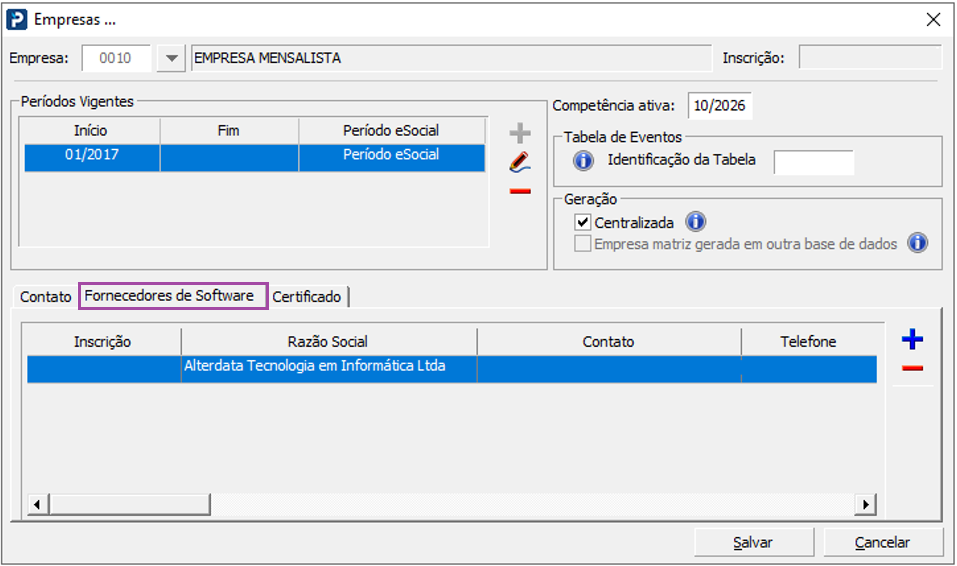
14- Os dados do Fornecedor de Software devem ser previamente informados na opção Cadastros > Fornecedores de Software e após, vinculado a empresa que está sendo configurada, por meio da guia Fornecedor de Software.
15- Os dados informados no Cadastro de Fornecedores de Software serão utilizados na geração do evento S-1000 e devem ser devidamente informados quando a empresa utiliza um ou mais softwares para administração e gestão dos processos cotidianos do escritório como folha de pagamento, ponto eletrônico, saúde e segurança do trabalho, entre outros.
Preencha com o CNPJ, Razão Social, Pessoa e Telefone para Contato e e-mail da empresa fornecedora do software.
Os cadastros dos seus fornecedores Pista Tecnologia LTDA já irão devidamente cadastrados.
15- No campo Certificado, selecione o certificado, a identificação da empresa e a senha. O certificado deverá ter a extensão (pfx). Para verificar a extensão, selecione o certificado com o botão direito do mouse > propriedades > tipo de arquivo PFX.
16- No campo Tipo deve ser informado o tipo de certificado digital utilizado pela empresa, podendo ser A1 ou A3.

15- Para o tipo A1, deve selecionar o certificado utilizado pela empresa, informar a senha e clicar no botão “Enviar”

16- Para o tipo A3, por meio das opções: Sub-procuração ou Empresa Certificado Próprio, deve informar se o certificado utilizado é da própria empresa ou se pertence a outra empresa, sendo este procurador/substabelecido, outorgado por meio de procuração eletrônica.
Caso a opção seja Sub-procuração, deve informar também a empresa que detém a procuração eletrônica.
17- Por meio da opção "Associar Certificado" deve ser realizada a associação do certificado A3 utilizado.
Essa associação será apenas para facilitar a seleção no momento do envio dos eventos através do Painel de Monitoramento. Porém a senha não será armazenada.
Na opção Associar Certificado, será exibida a lista para seleção do certificado digital utilizado para assinatura do arquivo xml.
Importante: O certificado A3 poderá ser utilizado somente para a transmissão dos eventos de forma centralizada. Desta forma, quando selecionado o tipo A3, o campo geração Centralizada será selecionado automaticamente.

18- Em Processamentos > Carga inicial eSocial é feita a geração de todos os eventos que fazem parte do grupo de eventos Iniciais e de Tabelas, onde é permitida a geração apenas das empresas que estejam devidamente configuradas para utilização do eSocial.
Ao realizar o envio dos eventos para serem aceitos pela Serpro, sem inconsistência de data, precisam ser enviados na competência atual do envio.

19- Após transmissão dos eventos é possível acompanhar os status de envio e retorno por meio do da rotina Monitoramento.