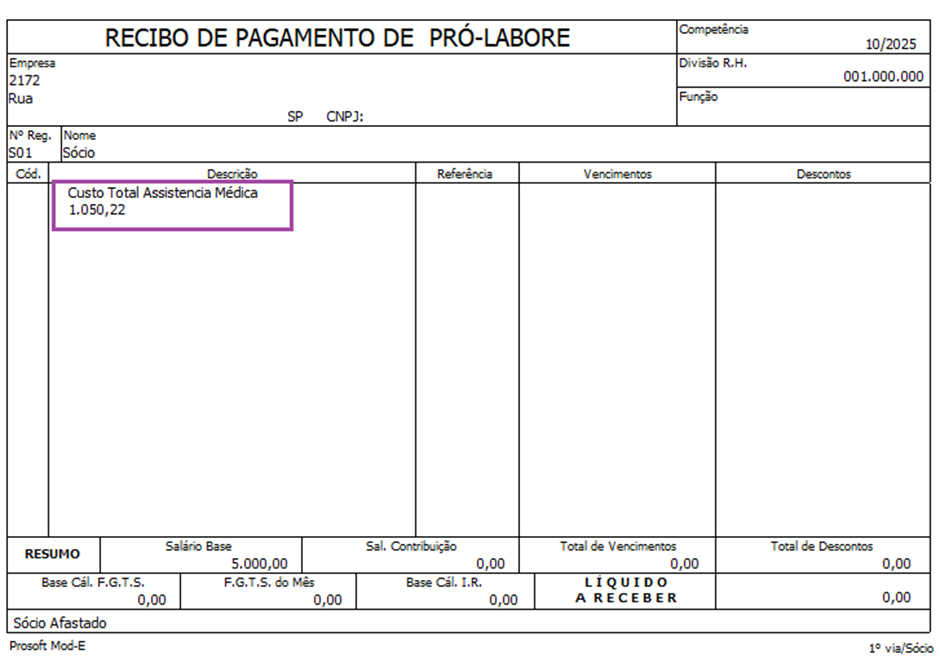
Este artigo tem como objetivo orientar sobre a configuração de eventos informativos recorrentes no Cadastro de Sócios, garantindo maior segurança e precisão nas informações declaradas ao eSocial.
Resolução
Cadastro de Sócio
1- Acesse: Social > Controle de Sócios > Manutenção de Arquivos Funcionais > Cadastro de Sócios
2- No cadastro do Sócios, selecione a aba Fixos/Benefícios
Nessa aba tem o novo campo para informar os eventos FIXOS INFORMATIVOS e seus respectivos valores.
3- Clique no botão Alterar da rotina para que fique habilitado os campos de incluir um evento informativo.
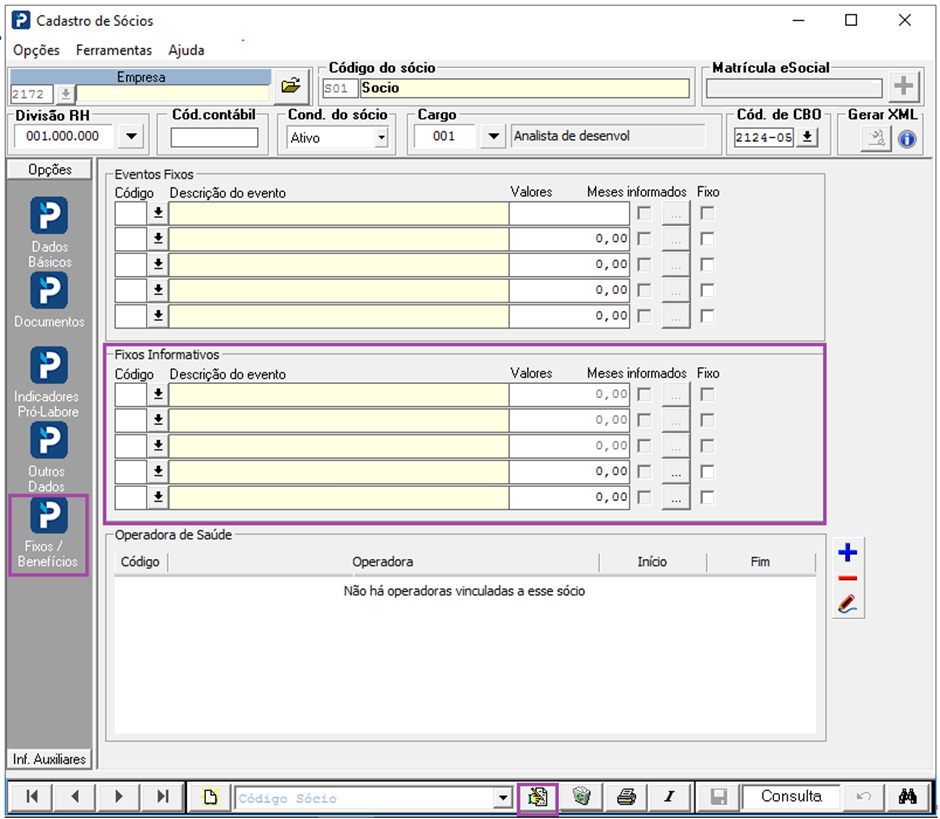
4- No campo Evento, selecione o código de evento Informativo.
5- No campo Valor, digite o valor que deverá ser considerado para o sócio.
6- Se esse evento informado for permanecer como Fixo, basta seguir com os preenchimentos e ao gravar o rotina o campo será automaticamente habilitado.
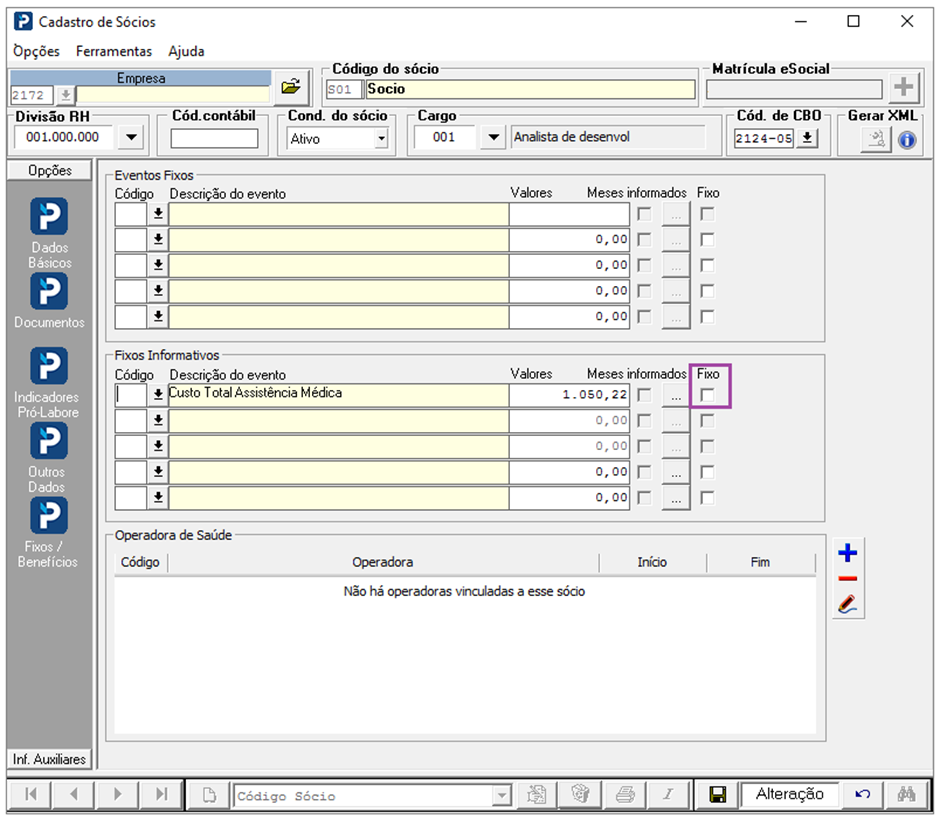
7- Já para os eventos que não vão ser fixos, pode ser utilizada a opção “ Meses Informados” que fica marcada após o preenchimento dos meses desejados.
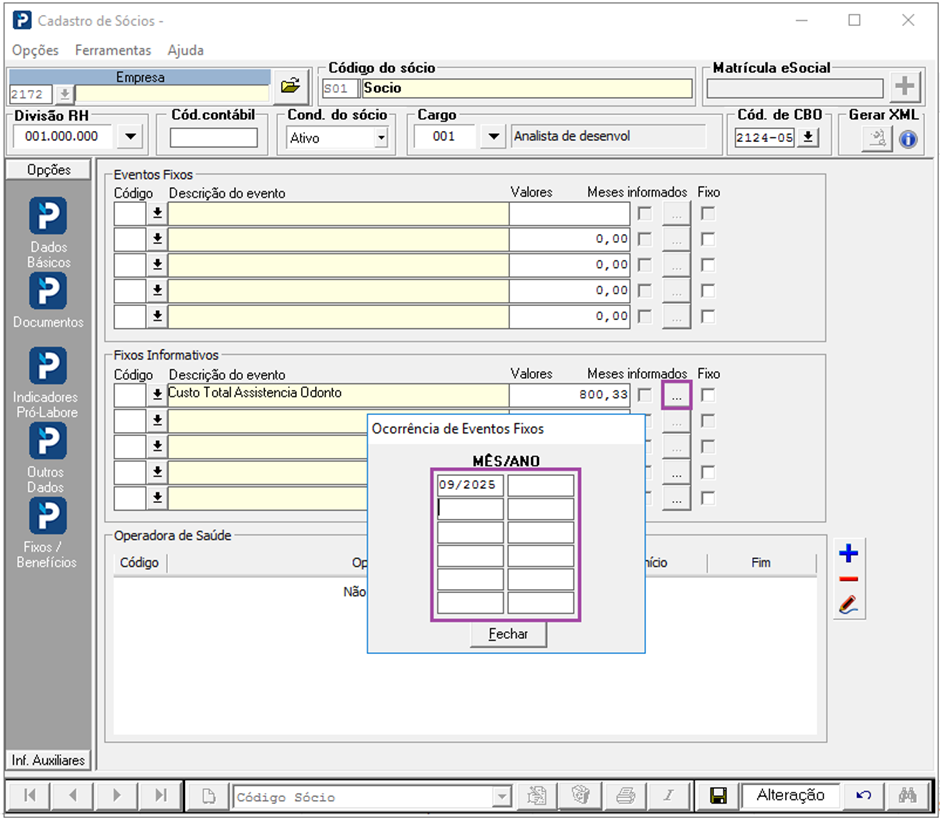
8- Clicando no botão “Ocorrência de Eventos Fixos”, abrirá uma janela para informar os meses. Para concluir o vínculo dos meses, clique em “Fechar”.
9- O Evento parametrizado dessa forma, somente será apresentado no recibo de pró labore das competências informadas neste parâmetro.
10 - Para Concluir, clique em “GRAVAR” da rotina.
Emissão de Recibos
1- Acesse: Social >Controle de Sócios >Processamentos de Recibos> Emissão de Recibos
2- Informe a competência e siga dando enter para preenchimento dos demais campos e datas.
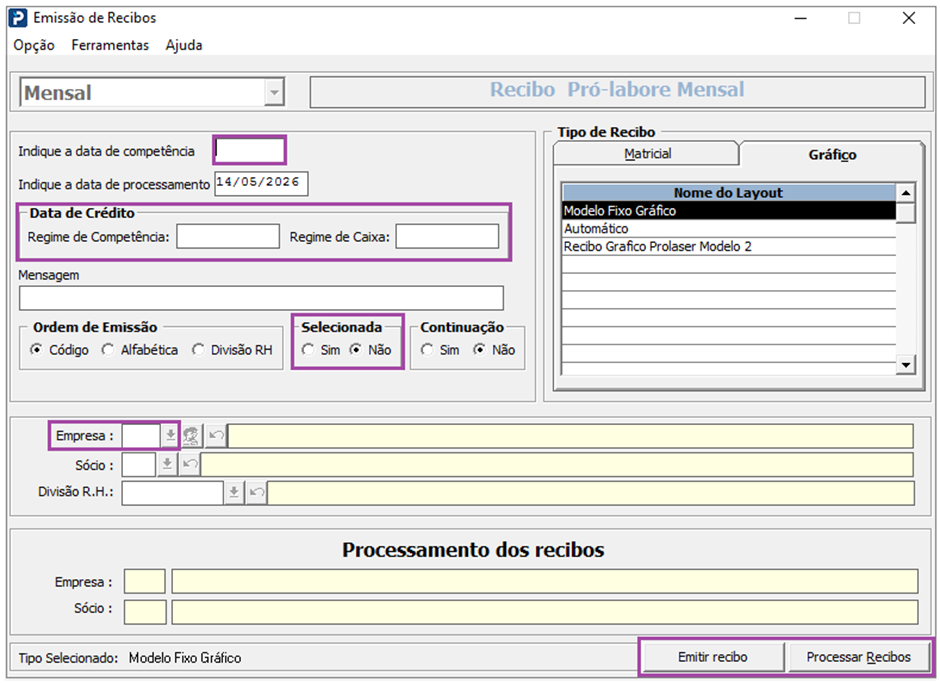
3- O recibo será apresentado com as informações de Verbas Informativas apenas no campo de Descrição, não impactando nos valores gerados de Proventos ou Descontos.
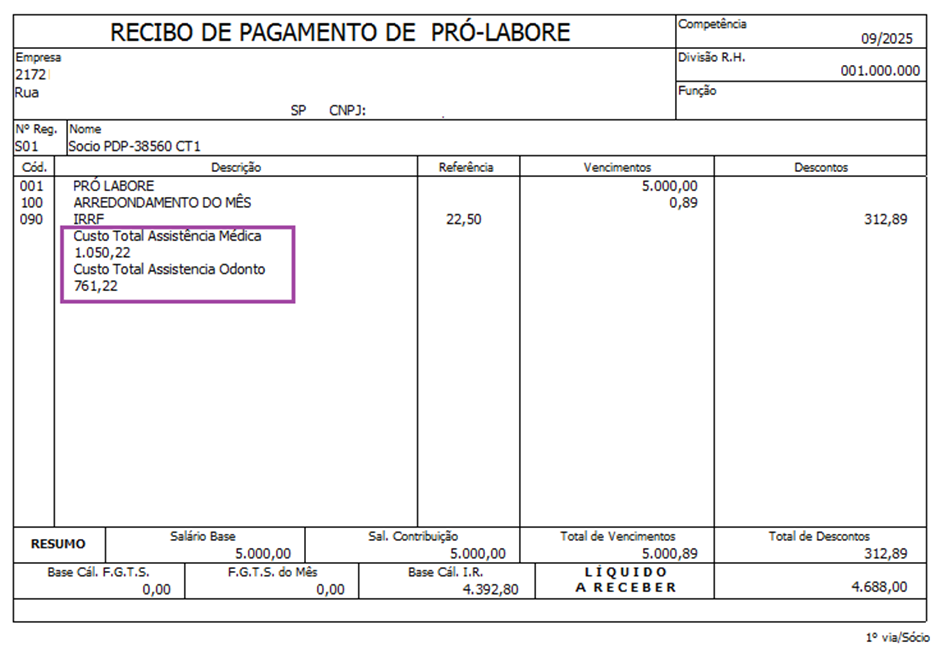
4- Caso o empregador não deseje exibir esses valores nos recibos, basta manter a opção “Exibir no Recibo” desmarcada na parametrização do evento em Tabelas > Tabelas de Eventos.
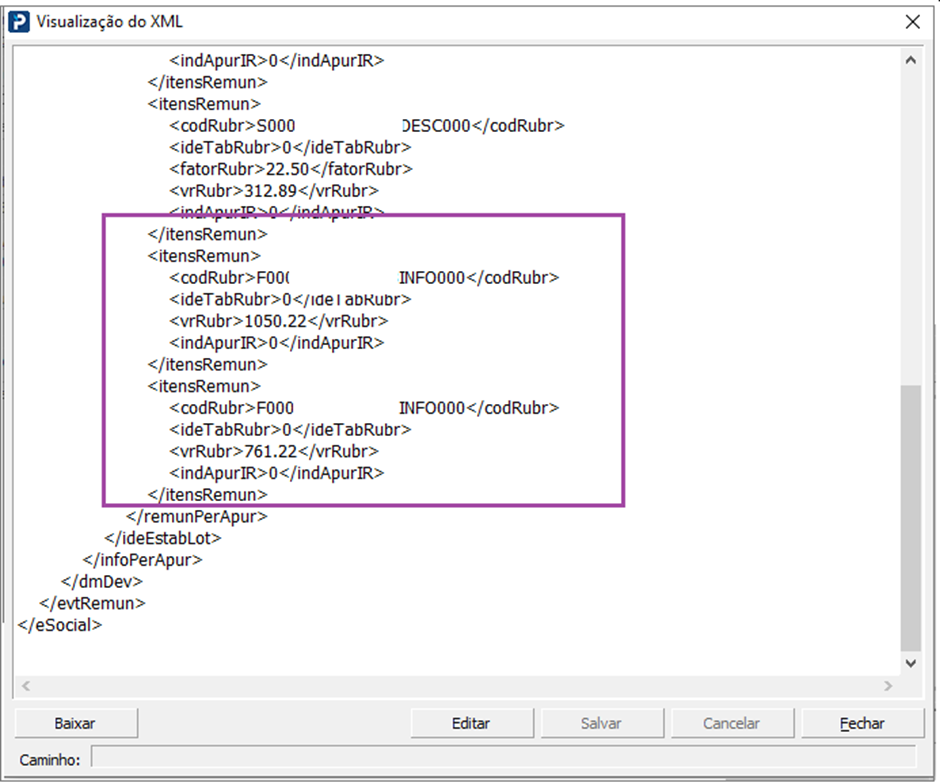
5- Independente de estarem configurados para Exibir no Recibo ou não, todos os eventos informativos serão enviados normalmente no XML do eSocial (S-1200).
Consultas de Recibo
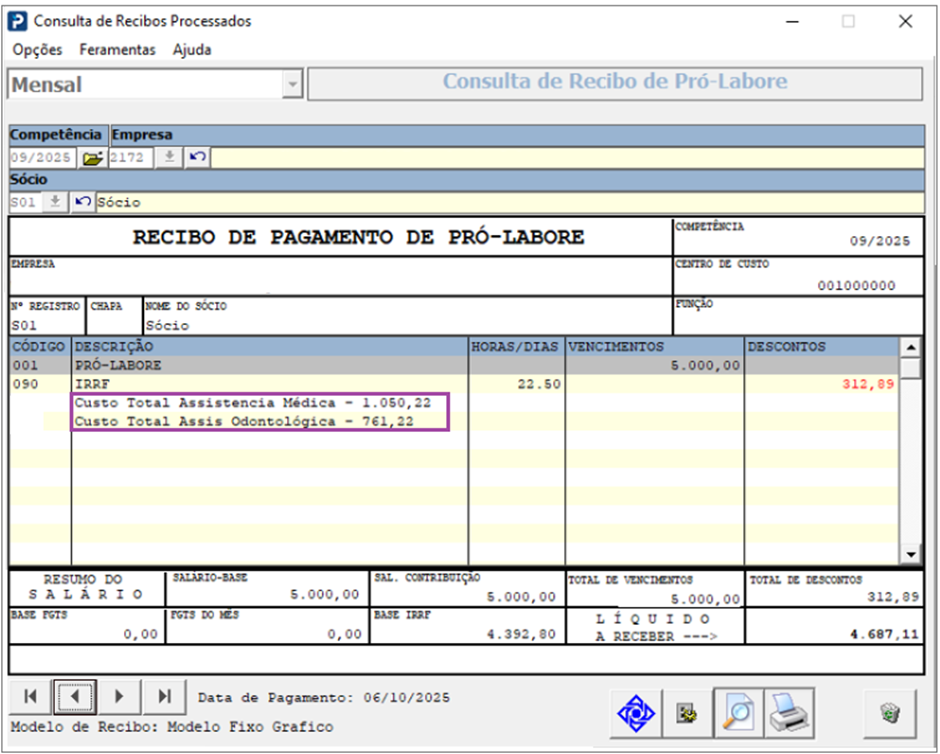
1- Acesse: Social> Controle de Sócios>Consultas> Consulta de Recibos Processados
2- Informe a Competência, Empresa e Sócio
Afastamento
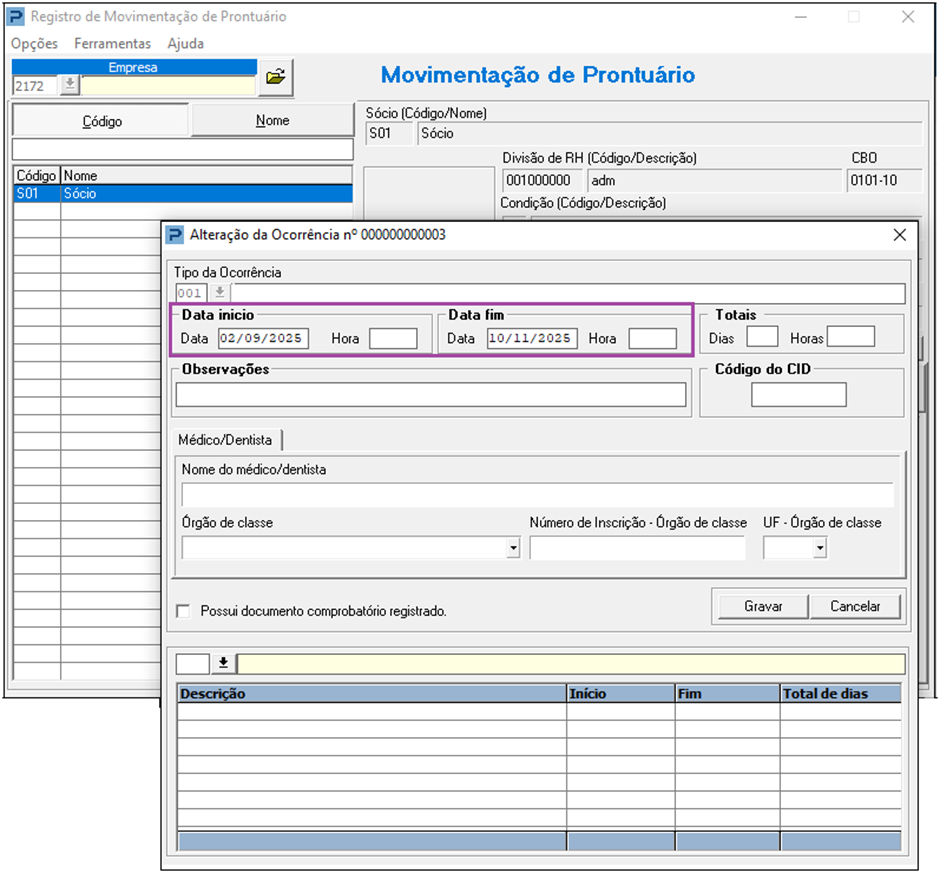
1- Acesse: Social> Controle de Sócios>Consultas> Registro de Movimentação de Prontuário
2- Este é um exemplo de sócio com afastamento no período de 02/09/2025 a 10/11/2025.
Emissão do Recibo
1- Acesse: Social >Controle de Sócios >Processamentos de Recibos> Emissão de Recibos
2- Informe a competência e e utilize a tecla Enter para o preenchimento dos demais campos e datas.
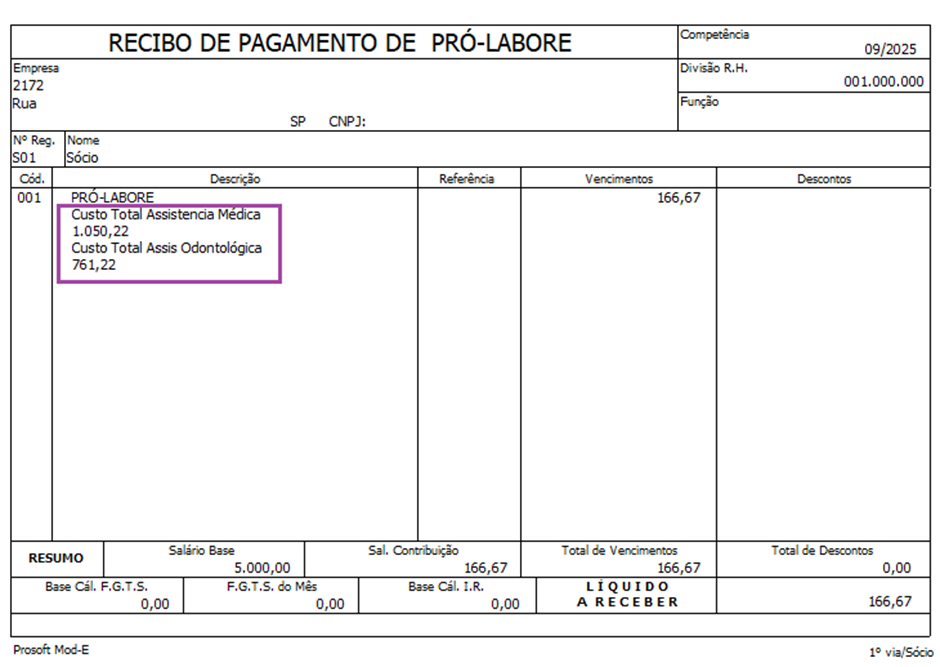
3- Este primeiro recibo refere-se ao mês 09/2025 (o afastamento iniciou em 02/09/2025).
- O valor do evento informativo aparece integralmente, conforme informado no cadastro de "Fixo Informativo" do Sócio.
- Apenas o valor Pró-labore é calculado de forma proporcional(conforme configurado na Tabela de Eventos).
4- No exemplo referente ao mês 10/2025, em que o Sócio está integralmente afastado, (sem nenhum dia trabalhado), o recibo é emitido e demonstrando apenas a Verba informativa.