Este artigo apresenta as orientações para utilização da nova funcionalidade de Eventos Informativos disponível na rotina de Recibo de Quitação.
Resolução
Recibo de Quitação
1- Acesse: Social > Folha de Pagamento > Processamentos > Quitação > Recibo de Quitação.
2- Após inserir as informações da quitação, localize o novo campo Eventos Informativos e clique no botão para visualizar/alterar eventos informativos.
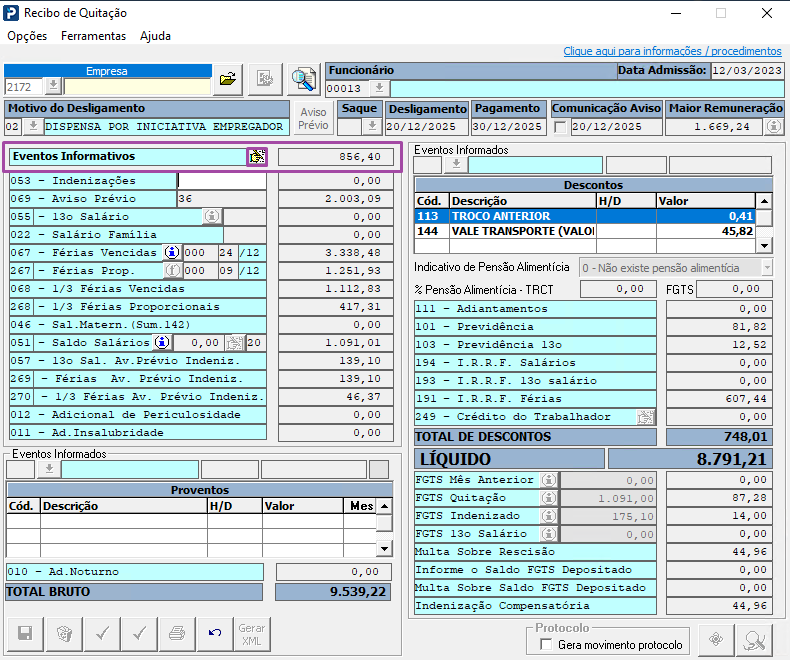
3- A tela Alteração de Eventos Informativos será aberta exibindo todos os eventos informativos considerados no cálculo da quitação, apresentados com seu código, descrição e valor (ou horas), além das informações de origem.
4- O campo Origem identificará a fonte de cada evento listado:
Origem | Descrição |
Fixo Cadastro | Valor trazido diretamente do vínculo do funcionário, na aba Fixos Informativos. |
Fixo VT | Evento informativo relacionado ao Vale-Transporte, calculado de forma fixa conforme o cadastro do benefício. |
Fixo VR | Evento informativo referente ao Vale-Refeição, trazido automaticamente conforme a configuração dos benefícios. |
Manual | Evento incluído manualmente no Recibo de Quitação pelo usuário. |
Alterado Manualmente | Indica que o valor originalmente calculado foi ajustado antes da finalização da quitação. |
Incluir Evento Informativo Manualmente
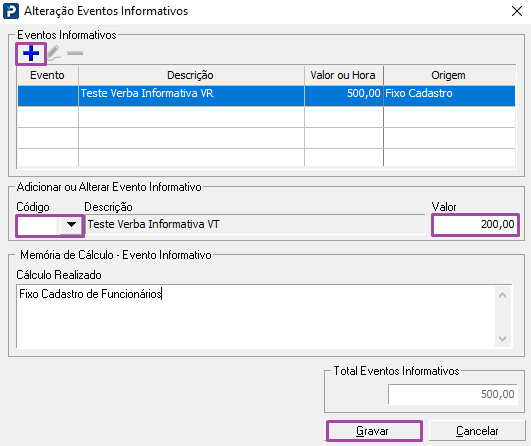
1- Com a tela Alteração Eventos Informativos aberta, clique no botão Adicionar para realizar a inclusão de um evento informativo de forma manual
2- Selecione o evento desejado
3- Insira o valor desejado
4- Clique em Gravar
Alterar Eventos Informativos
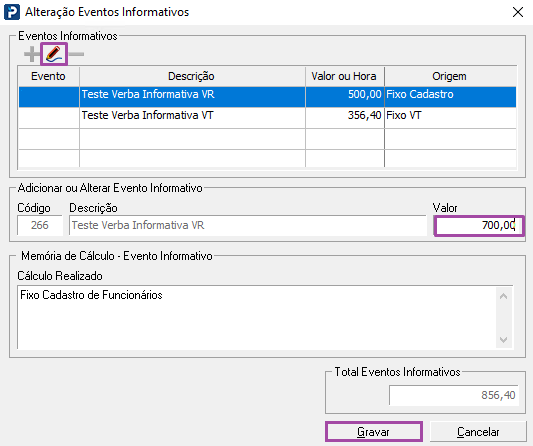
1- Com a tela Alteração Eventos Informativos aberta, selecione o evento desejado
2- Clique no botão Alterar para habilitar o campo para realizar a alteração
3- Digite o valor desejado
4- Clique em Gravar
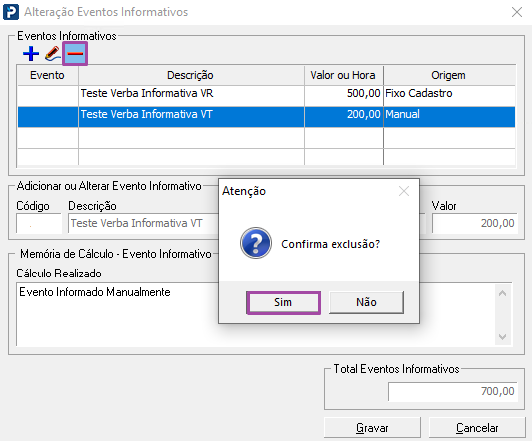
Excluir Evento Informativo
1- Com a tela Alteração Eventos Informativos aberta, selecione o evento que deseja excluir
2- Clique no botão Remover
3- Confirme a exclusão clicando em “Sim”
Memória de Cálculo
1- Ainda na tela Alteração Eventos Informativos, no campo Memória de Cálculo – Evento Informativo, será exibido o Cálculo Realizado
2- Neste campo o sistema apresentará a forma para chegar ao valor final de cada evento informativo, conforme os parâmetros utilizados.
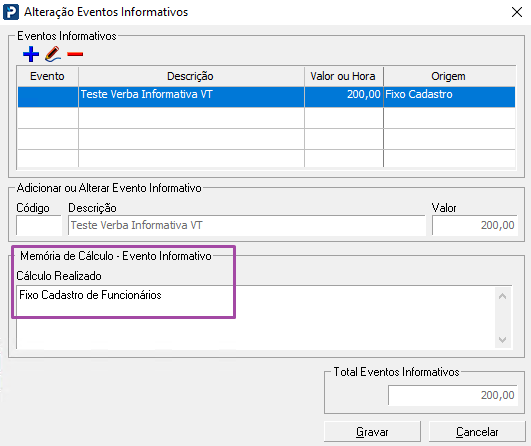
3- Quando o valor do evento é proveniente do vínculo configurado na aba Fixos Informativos do cadastro do funcionário, o campo Cálculo Realizado exibirá “Fixo Cadastro de Funcionários”.
4- Esse texto indica que o evento não passou por cálculo adicional — o sistema apenas utilizou o valor informado no cadastro.
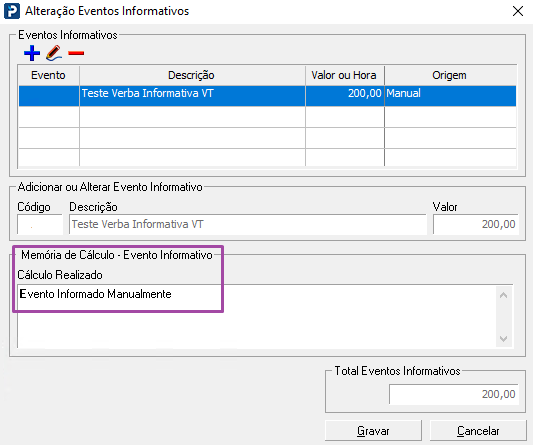
5- Quando incluído ou ajustado valores diretamente na tela de quitação (manualmente), o sistema identifica a intervenção manual na memória de cálculo “Evento Informado Manualmente”.
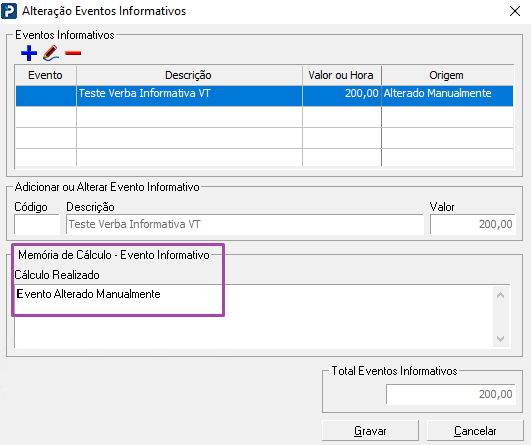
6- Quando alterado manualmente exibira a mensagem “Evento Alterado Manualmente”
7- Para eventos informativos vinculados ao benefício (Vale-Transporte e Vale-Refeição), o sistema irá calcular seguindo as configurações definidas na rotina Parâmetros p/ Cálculo Vale-Transporte Parâmetros p/ Cálculo Vale-Refeição.
Vale-Transporte (VT)
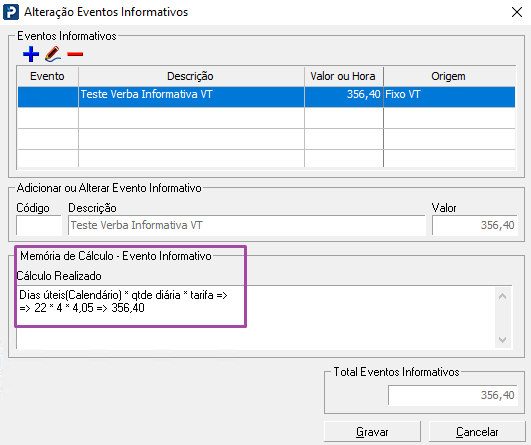
Cálculo Realizado:
| Vale-Transporte (VT) | Calendário |
|---|---|
Dias úteis (Calendário) × Quantidade diária × Valor da tarifa | |
22 × 4 × 4,05 = 356,40 | |
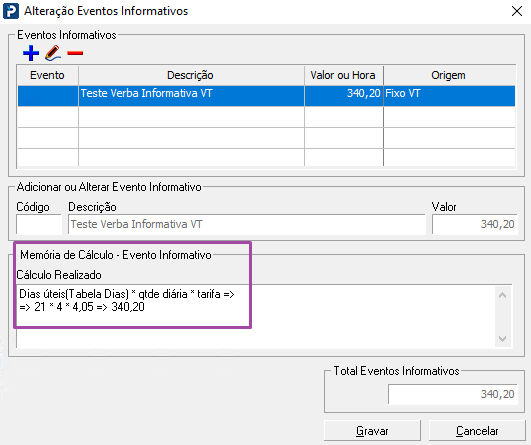
Cálculo Realizado:
| Vale-Transporte (VT) | Tabela de Dias |
|---|---|
Dias úteis (Tabela de Dias) × Quantidade diária × Valor da tarifa | |
21 × 4 × 4,05 = 340,20 | |
Vale-Refeição (VR)
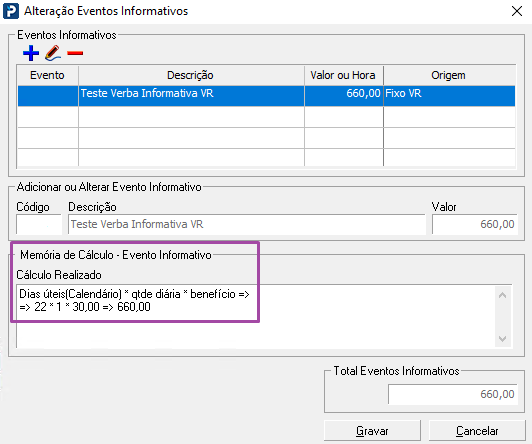
Cálculo Realizado:
| Vale-Refeição (VR) | Calendário |
|---|---|
Dias úteis (Calendário) × Quantidade diária × Valor do benefício | |
22 × 1 × 30,00 = 660,00 | |
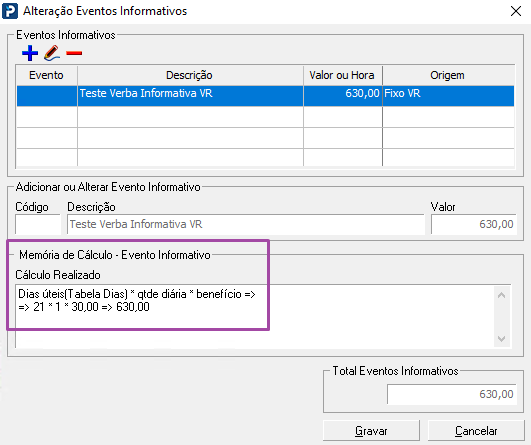
Cálculo Realizado:
| Vale-Refeição (VR) | Tabela de Dias |
|---|---|
Dias úteis (Calendário) × Quantidade diária × Valor do benefício | |
1 × 1 × 30,00 = 630,00 | |
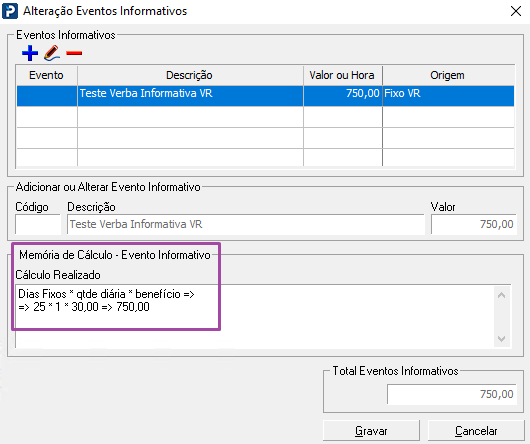
Cálculo Realizado:
| Vale-Refeição (VR) | Dias Fixos por Mês |
|---|---|
Dias Fixos × Quantidade diária × Valor do benefício | |
25 × 1 × 30,00 = 750,00 | |
Recibo de Quitação
1- Acesse: Social > Folha de Pagamento > Processamentos > Quitação > Recibo de Quitação
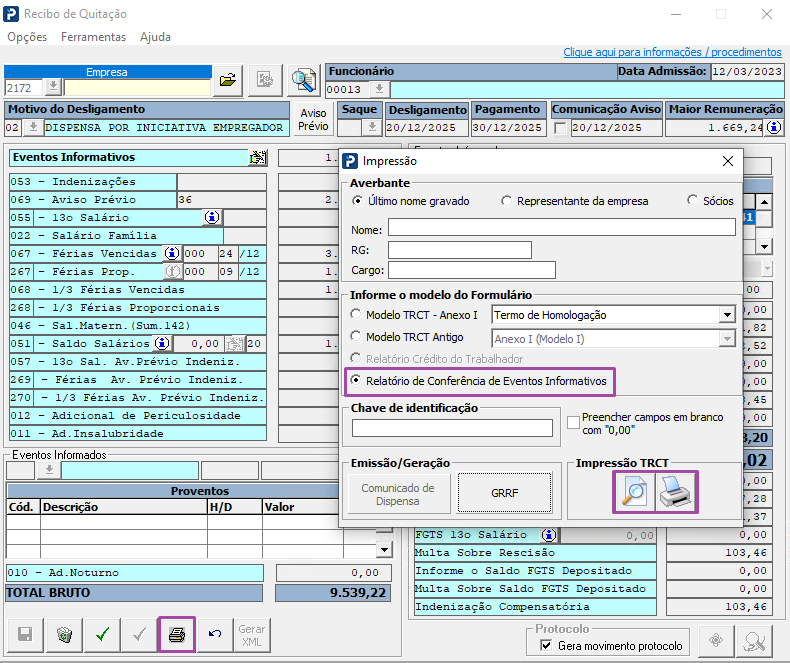
2- Após realizar a quitação, o sistema disponibiliza a opção de emitir o Relatório de Conferência de Eventos Informativos, permitindo ao usuário validar todos os eventos considerados no cálculo antes de finalizar o processo.
3- Após concluir e gravar a quitação, clique no botão Imprimir
4- Selecione a opção Relatório de Conferência de Eventos Informativos.
5- O sistema então emitirá um relatório contendo os eventos informativos considerados no cálculo, apresentando seus valores e demais informações relevantes para conferência.
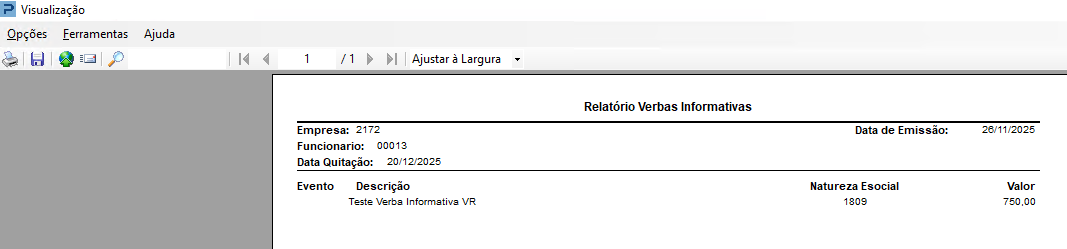
A exibição dos eventos no relatório está condicionada à configuração definida na Tabela de Eventos:
- Eventos com a opção “Exibe no Recibo” marcada serão apresentados no Relatório de Conferência de Eventos Informativos.
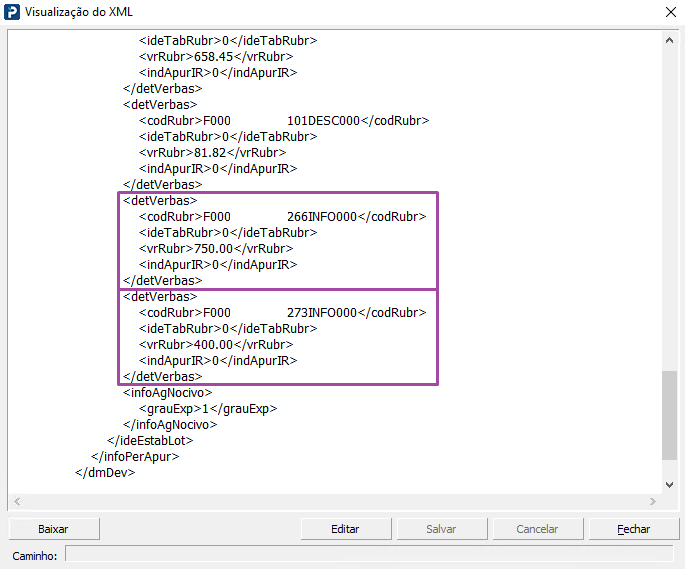
- Eventos sem a opção marcada não aparecerão no relatório; entretanto, todos os eventos informativos — exibidos ou não — aparecerão normalmente no grid da quitação, juntamente com os demais eventos informativos e serão enviados normalmente no XML do eSocial (S-2299), com seus respectivos valores