Este artigo apresenta as orientações para utilização do recurso Verbas Informativas Fixo, que permite vincular eventos informativos fixos diretamente no Cadastro do Funcionário.
Resolução
Cadastro de Funcionários
1- Acesse: Social > Folha de Pagamento > Manutenção de Arquivos Funcionais > Cadastro de Funcionários
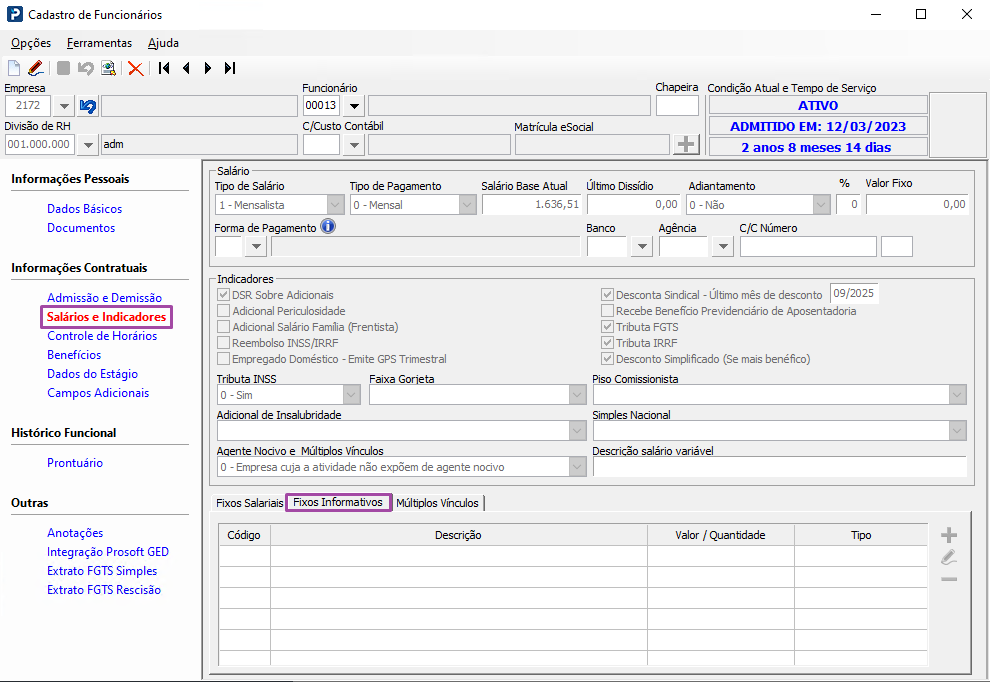
2- No cadastro do funcionário, selecione a aba Salários e Indicadores, e em seguida acesse a aba Fixos Informativos
3- Na aba Fixos Informativos, clique no botão Adicionar para incluir um evento informativo fixo.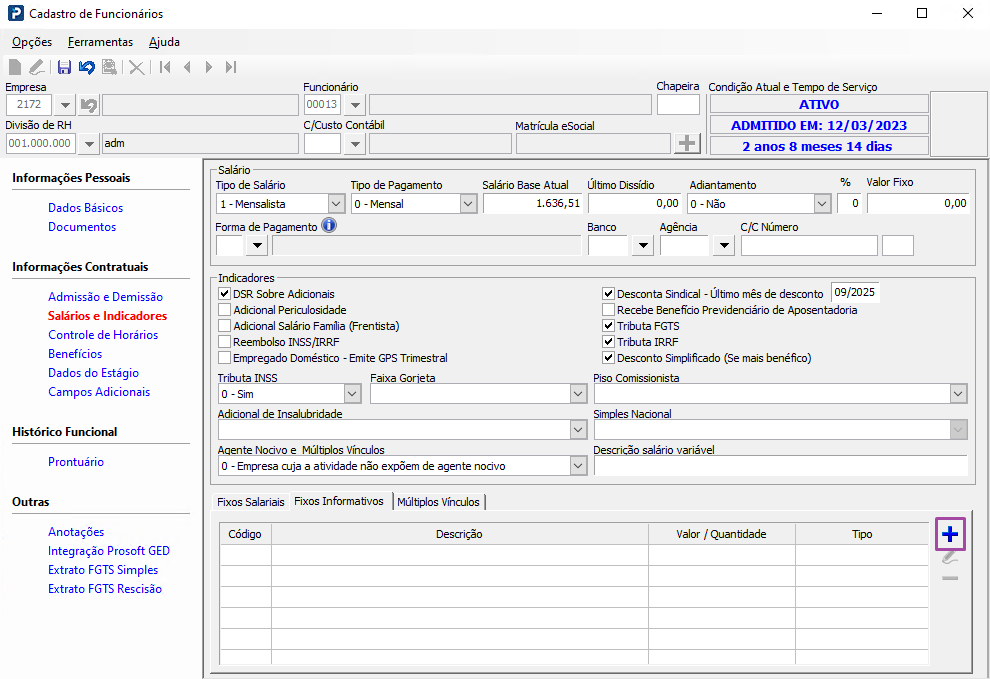
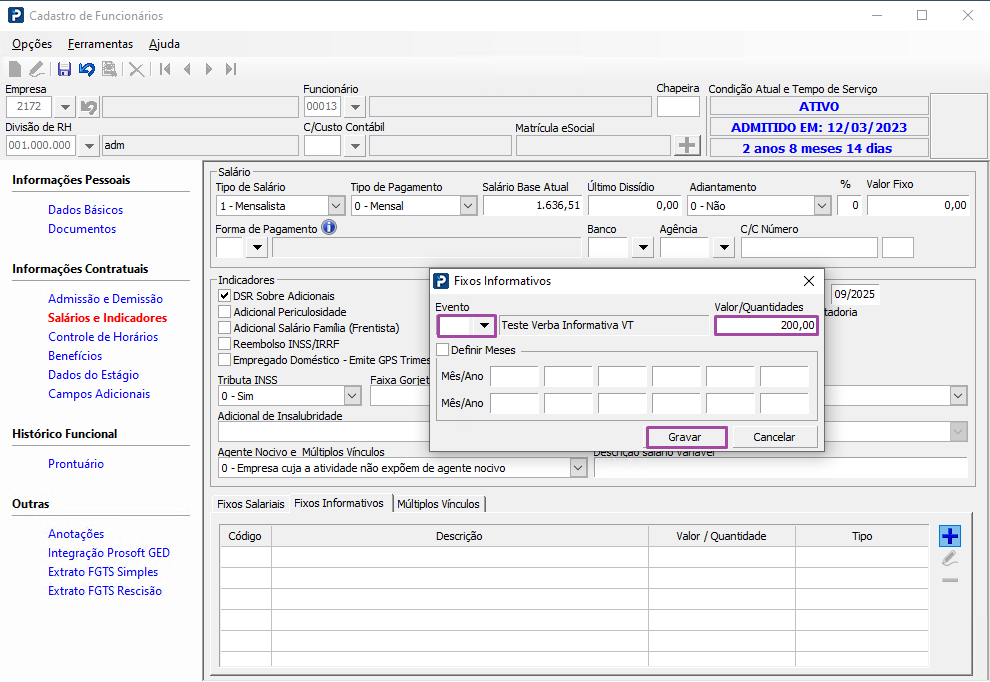
4- No campo Evento, selecione o evento.
5- No campo Valor, digite o valor que deverá ser considerado para esse funcionário.
6- Ao gravar, o valor informado será calculado automaticamente em todas as competências futuras enquanto o vínculo estiver ativo.
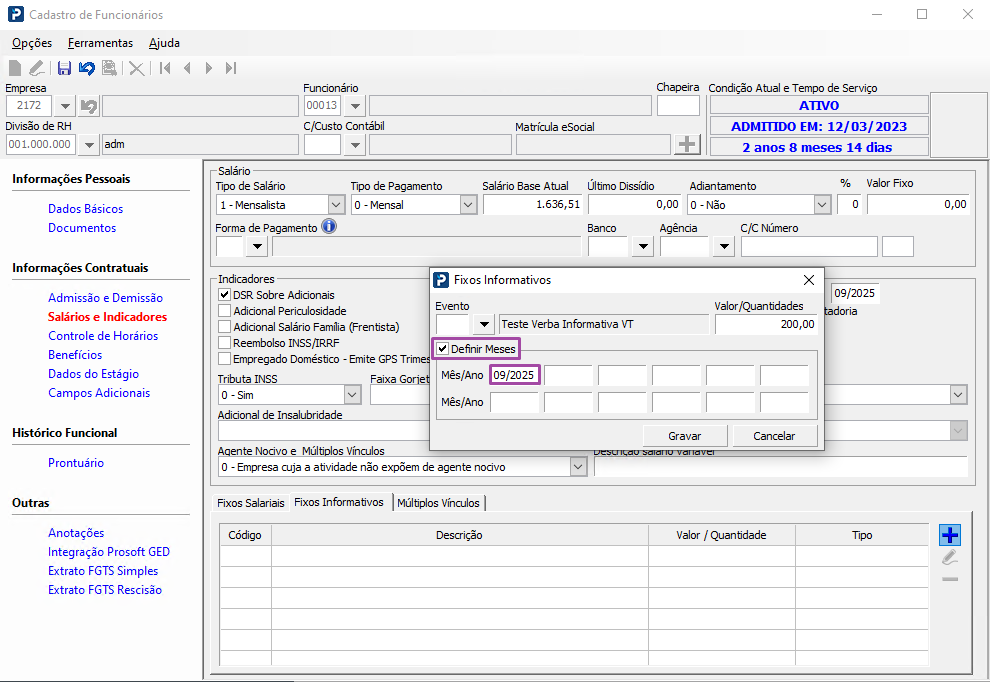
7- Com a opção “Definir Meses” marcada, ao informar as competências nos campos, o sistema só calculará o evento nas competências escolhidas; nas demais competências o evento não será incluído automaticamente.
8- Clique em Gravar para confirmar o vínculo.
9-Salve as alterações realizadas no cadastro do funcionário.
Emissão de Recibos
1- Acesse: Social > Folha de Pagamento >Processamentos> Processamentos de Recibos/Resumos> Emissão de Recibos
2- Informe a competência e siga dando enter para preenchimento dos demais campos e datas.
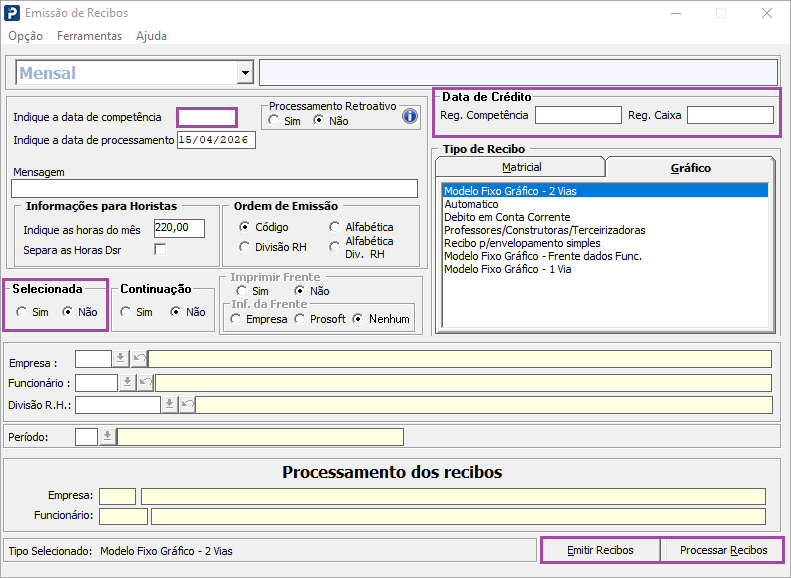
3- O recibo será apresentado com as informações de Verbas Informativas.
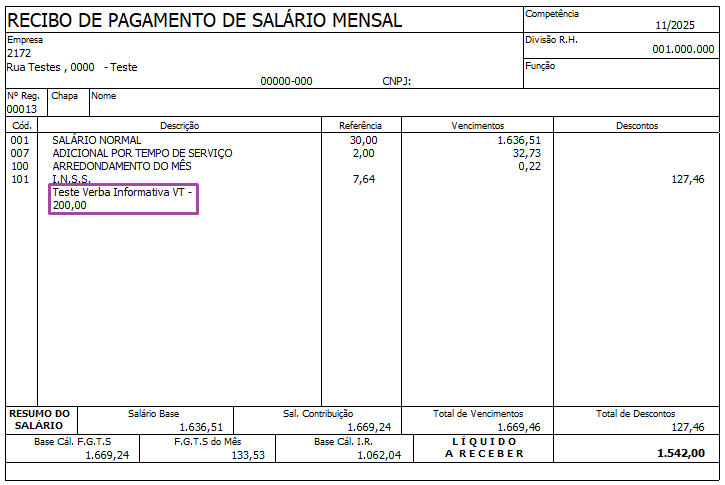
4- Os eventos informativos têm caráter exclusivamente informativo, ou seja, não interferem nos valores de bruto, descontos ou líquido do funcionário. Seu objetivo é apenas demonstrar, no recibo, valores calculados ou informados para fins de conferência ou atendimento ao eSocial.
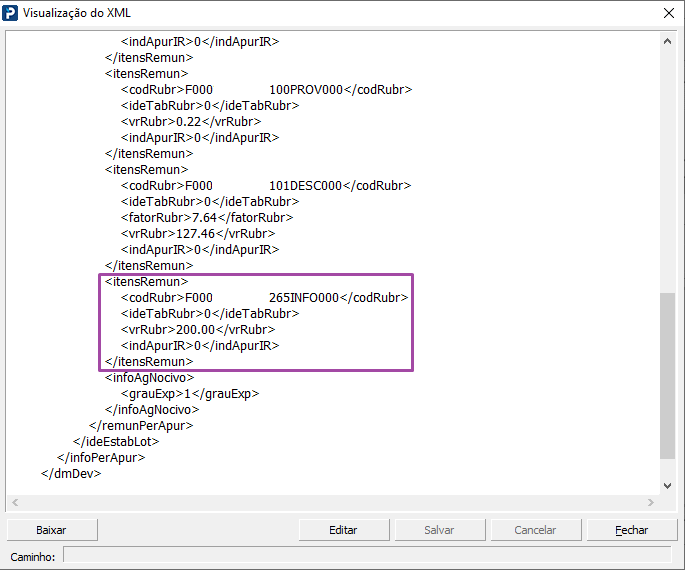
5- Caso o empregador não deseje exibir esses valores nos recibos, basta manter a opção “Exibir no Recibo” desmarcada na parametrização do evento em Tabelas > Tabelas de Eventos.
6- Mesmo assim, todos os eventos informativos serão enviados normalmente no XML do eSocial (S-1200), independentemente da exibição no recibo.
Consultas de Recibo
1- Acesse: Social>Folha de Pagamento>Consultas>Consulta de Recibos
2- O sistema irá exibir o evento informativo como no seguinte exemplo: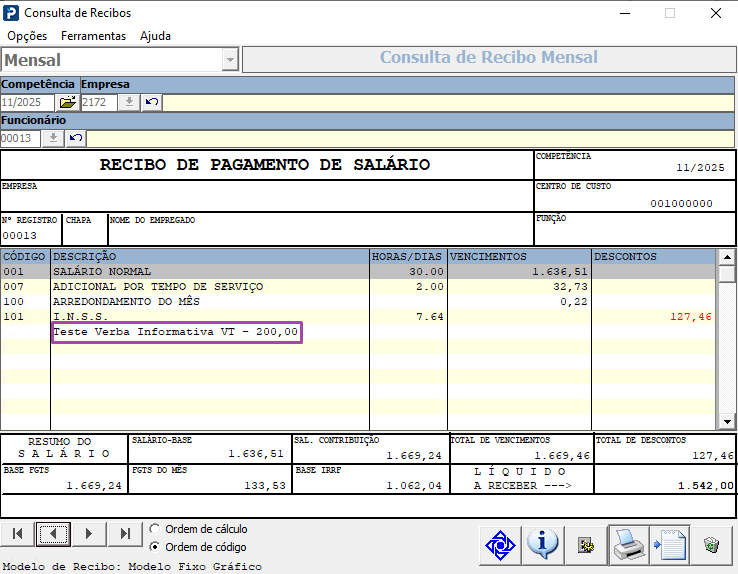
Eventos Informativos para Funcionários com Alocação
1- Quando o funcionário possui alocação distribuída entre dois ou mais departamentos dentro da mesma competência, o sistema realiza automaticamente o rateio proporcional dos valores dos eventos informativos, considerando a quantidade de dias vinculados a cada alocação.
2- Caso ainda não saiba como realizar a alocação para o funcionário, consulte o artigo FP224 - Folha de Pagamento Mensal - Alocação de Eventos.
Consultas de Recibo
1- Acesse: Social>Folha de Pagamento>Consultas>Consulta de Recibos
2- Selecionar a opção apresentar os recibos do funcionário por tomador.
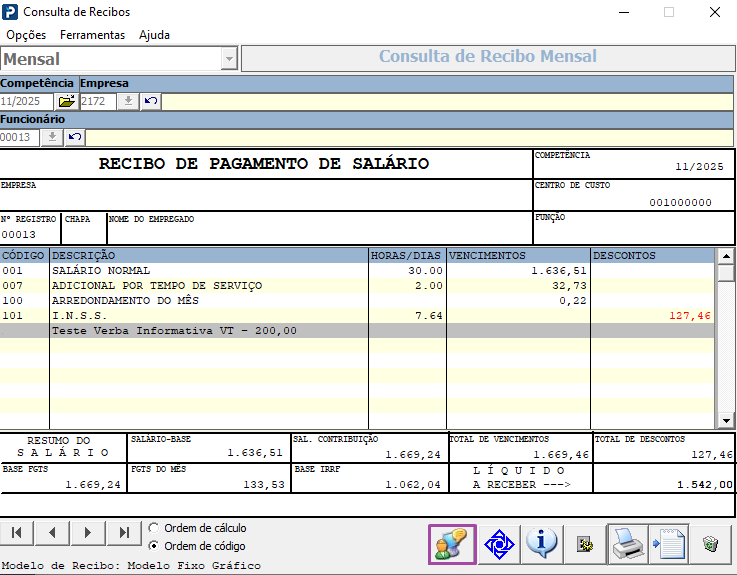
3- Para exemplificar, utilizaremos um funcionário com duas alocações no mês:
| Divisão A | 10 dias |
|---|---|
| Divisão B | 20 dias |
4- Nessa situação, o sistema exibirá automaticamente os valores dos eventos informativos proporcionalmente distribuídos entre as alocações.
5- O sistema realiza automaticamente o rateio proporcional dos valores dos eventos informativos, considerando a quantidade de dias vinculados a cada alocação.
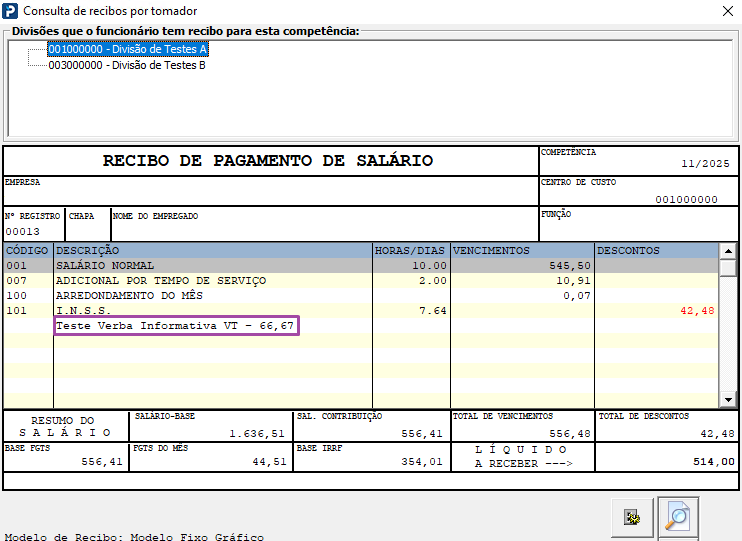
Calculo da Divisão A
Valor da verba informativa / quantidade de dias do mês x quantidade de dias de alocação
200,00 / 30 x 10 = 66,67
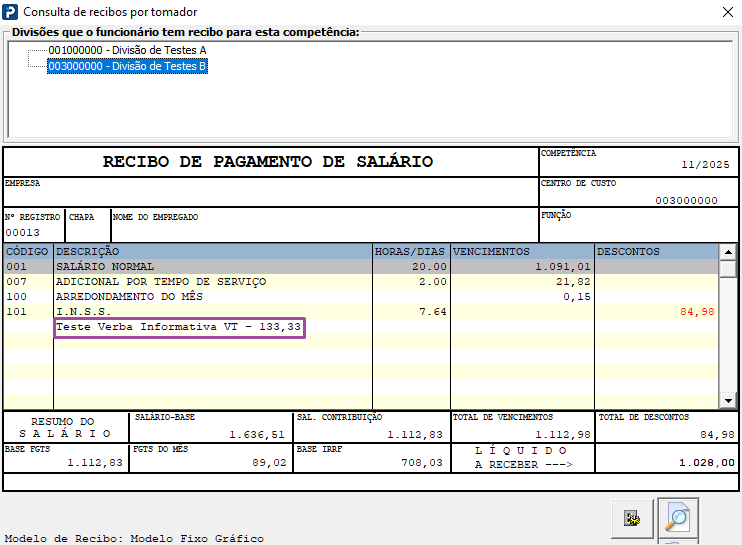
Calculo da Divisão B
Valor da verba informativa / quantidade de dias do mês x quantidade de dias de alocação
200,00 / 30 x 20 = 133,33