
Este guia orienta a configuração da API e o processo de envio de recibos e documentos do sistema para o portal Youk.
Resolução
Configuração da Chave API
Exportar informações para o Youk
1- Acesse: Social > Integrações > Exportar informações para o Youk.
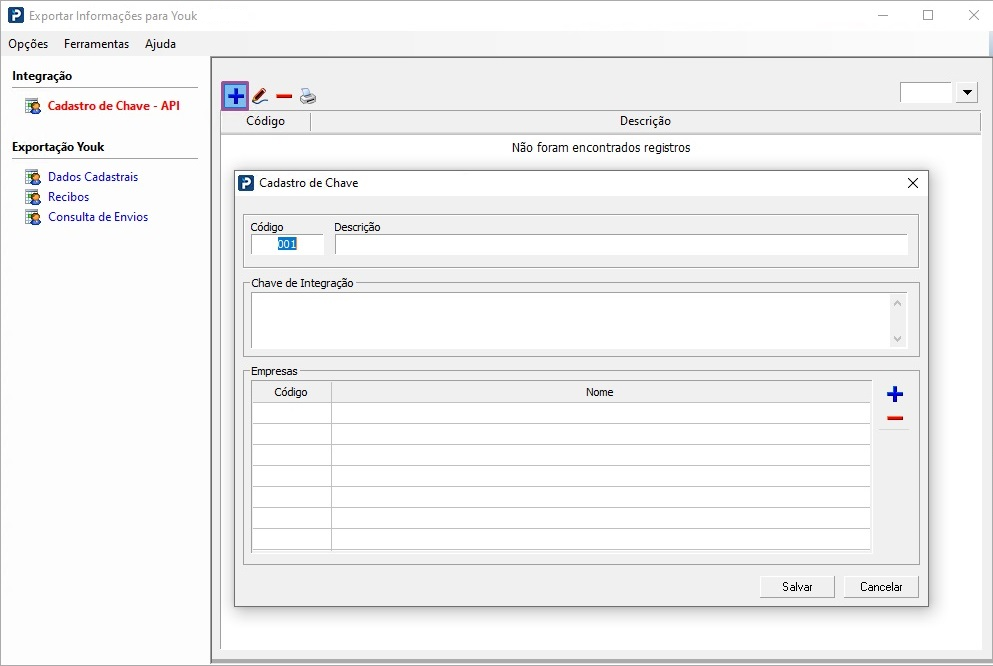
2- Selecione a aba Cadastro de Chave – API e clique no ícone (+).
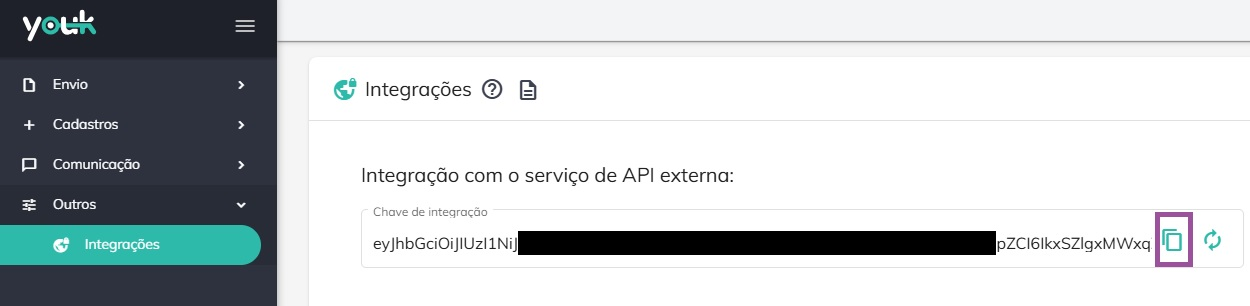
3- Para obter chave é necessário acessar: Portal Youk (Integrações).
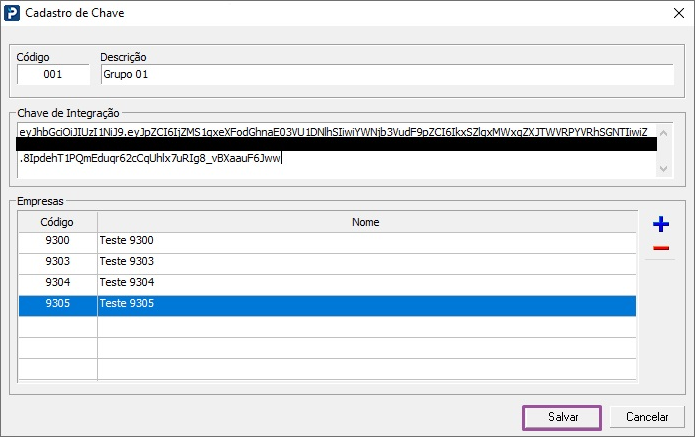
4- Copie a chave gerada e cole no campo Chave de Integração no Prosoft.
Importante
Devem ser vinculadas todas empresas pertencentes a chave.
Em caso de dúvidas entre em contato com o suporte do Youk para saber quais empresas.
5- Clique novamente em (+) dentro da janela de cadastro.
6- Selecione as empresas pertencentes a chave (Não é possível adicionar a mesma empresa em mais grupos e nem criar novos grupos com a mesma chave).
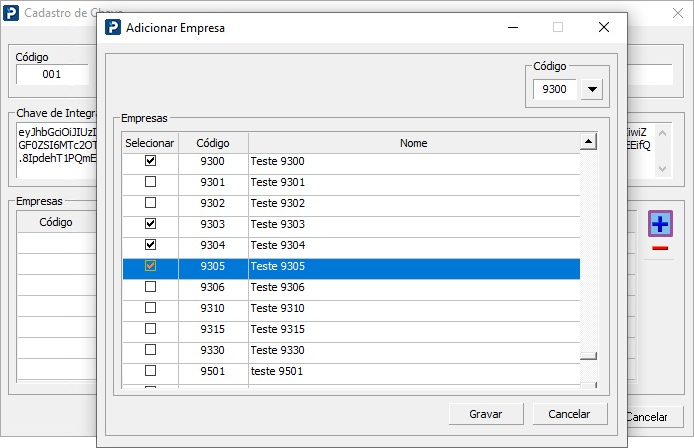
7- Clique em Gravar e depois em Salvar.
Youk
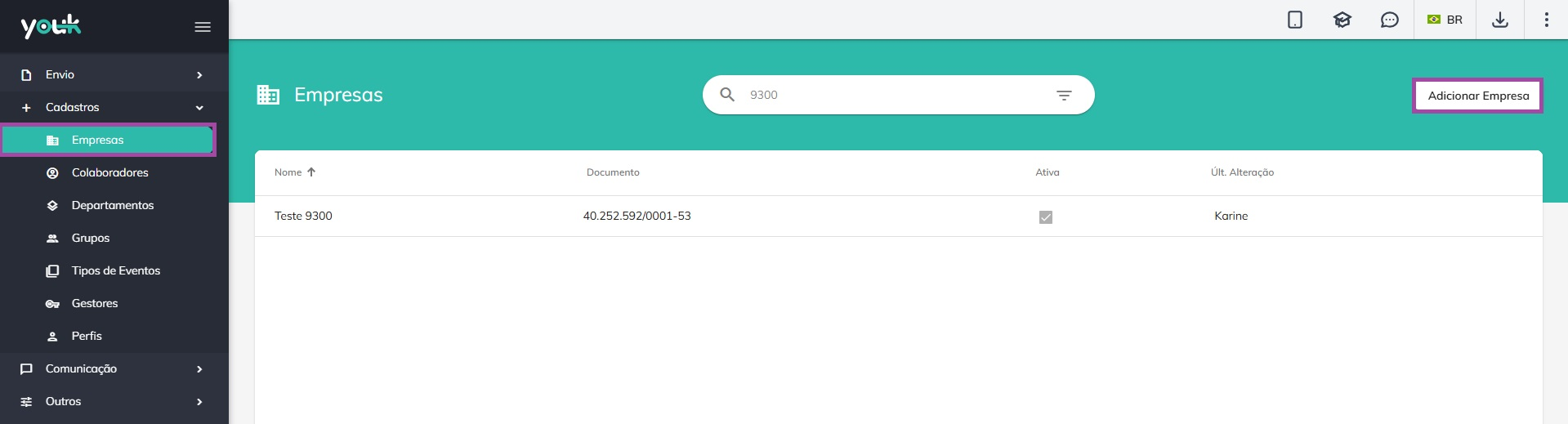
1- Para que os documentos da empresa sejam integrados com o Youk é necessário que a empresa também esteja cadastrada no portal.
2- Caso a empresa não esteja no portal acesse: Cadastro > Empresas > Adicionar Empresa.
Instruções de Envio de Documentos
Reimpressão de Recibos de Pagamento
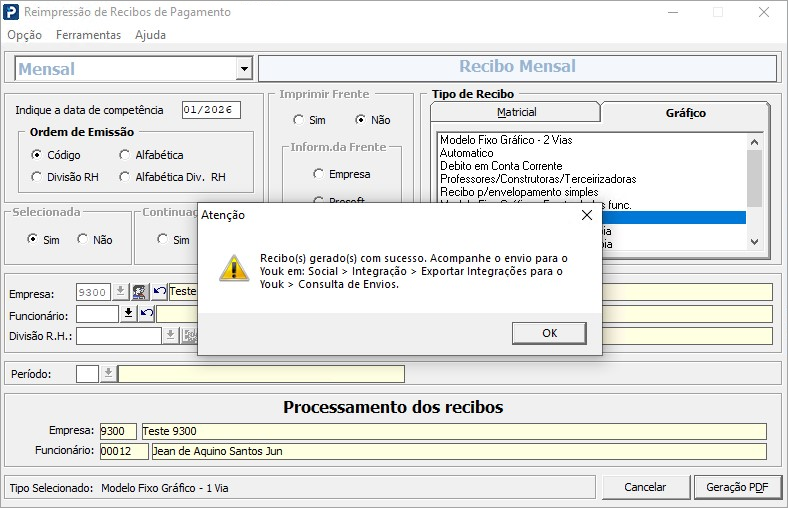
1- Acesse: Social > Folha de Pagamento > Consultas > Reimpressão de Recibos de Pagamento.
2- O envio de documentos podem ser feitos com: Recibos Mensais, Adiantamento e 13º Salário Adiantamento, 13º 1ª Parcela, 13º Salário 2ª parcela/parcela única.
Para estes itens, é obrigatório selecionar o Modelo Fixo Gráfico – 1 Via, os demais modelos gráficos não exibirão a opção de Enviar para o Youk.
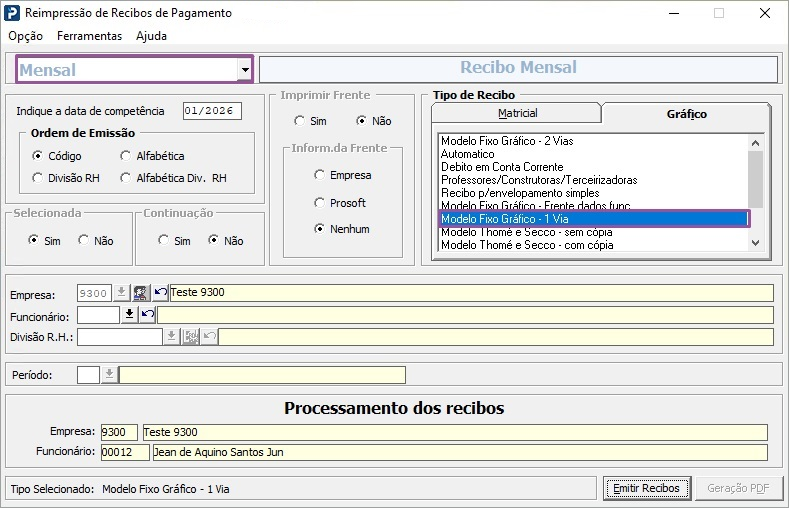
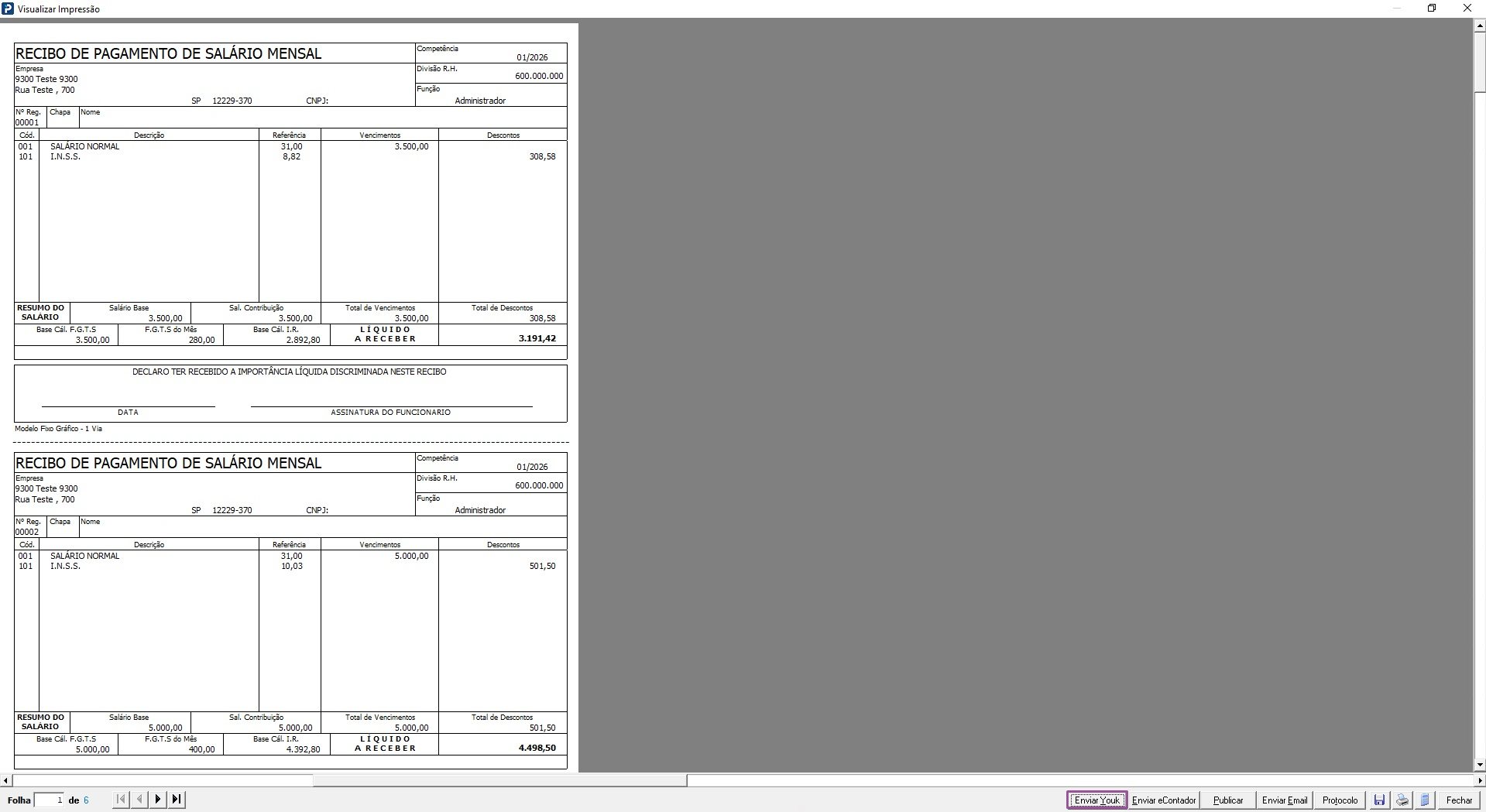
3- Após configurar a reimpressão do recibo, clique em Emitir Recibos. Na tela de visualização, clique no botão Enviar Youk e aguarde a mensagem de confirmação.
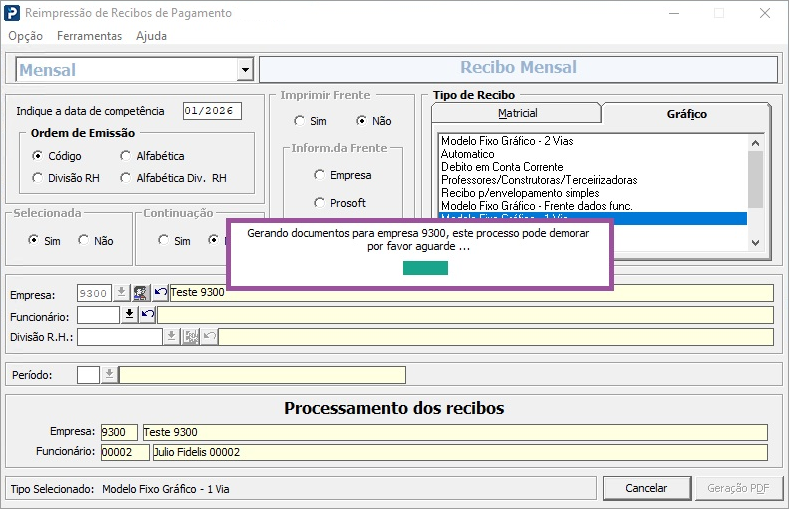
4- Clique no botão OK para que os envios sejam efetuados.
Exportar informações para o Youk
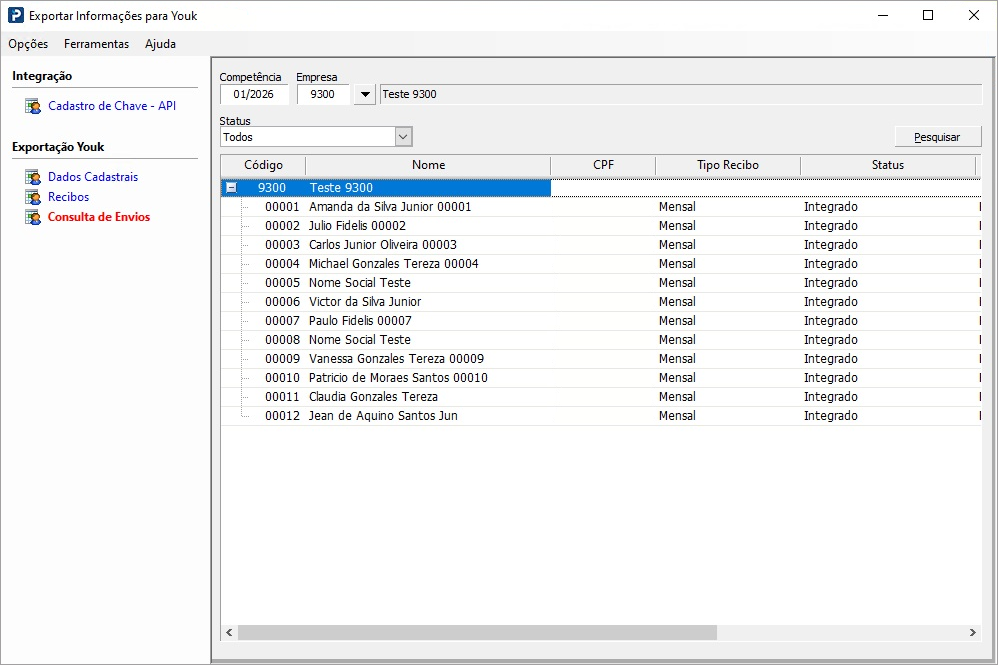
1- Acesse: Social > Integrações > Exportar informações para o Youk.
2- Na aba Consulta de Envios é possível acompanhar o status do processamento:
Aguardando: Recibo na fila de processamento.
Em transmissão: Documento sendo enviado no momento.
Erro de transmissão: Falha no envio (verifique a API).
Integrado: Envio concluído com sucesso.
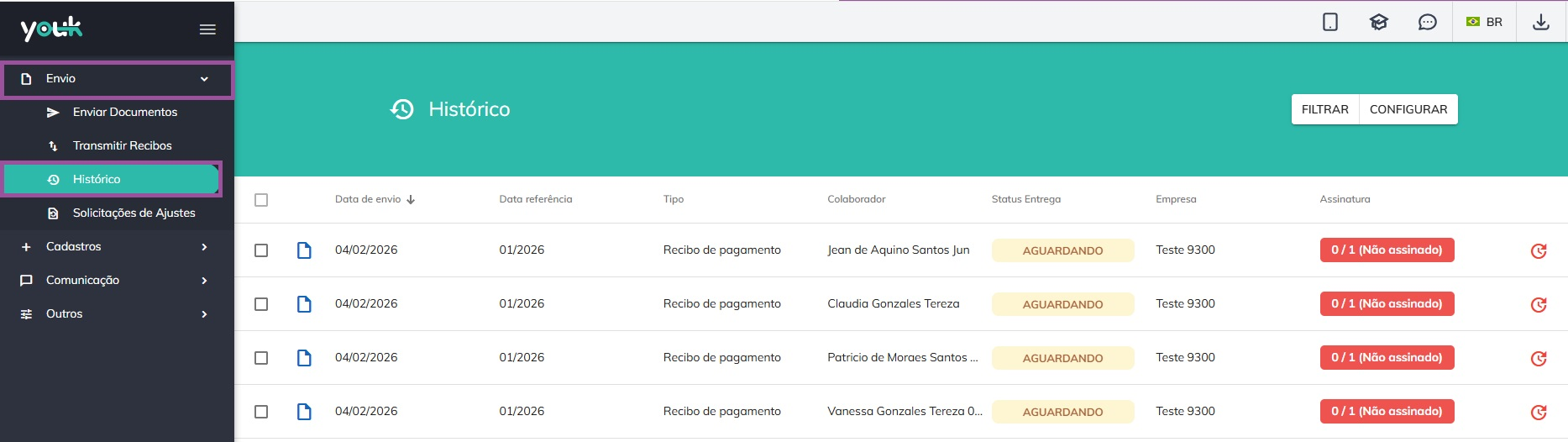
Dica: O histórico completo de documentos integrados também pode ser consultado no Portal Youk em Envio > Histórico.
Tipos de Recibos integrados | Caminho de Acesso | Observação |
Mensal | Social > Folha de Pagamento > Consultas > Reimpressão de Recibos de Pagamento | Modelo Fixo Gráfico – 1 Via |
Adiantamento | Social > Folha de Pagamento > Consultas > Reimpressão de Recibos de Pagamento | Modelo Fixo Gráfico – 1 Via |
13º Adiantamento | Social > Folha de Pagamento > Consultas > Reimpressão de Recibos de Pagamento | Modelo Fixo Gráfico – 1 Via |
13º Primeira Parcela | Social > Folha de Pagamento > Consultas > Reimpressão de Recibos de Pagamento | Modelo Fixo Gráfico – 1 Via |
13º Segunda Parcela/Parcela única | Social > Folha de Pagamento > Consultas > Reimpressão de Recibos de Pagamento | Modelo Fixo Gráfico – 1 Via |
Recibo Complementar | Social > Folha de Pagamento > Processamentos > Folha Complementar > Emissão de Recibos Complementares. | Modelo Fixo Gráfico – 1 Via |
Férias | Social > Folha de Pagamento > Processamentos > Férias | Não é necessário selecionar modelo gráfico. |
Férias Coletivas | Social > Folha de Pagamento > Processamentos > Férias > Recibo de Férias Coletivas | Não é necessário selecionar modelo gráfico. |
Aviso de Férias | Social > Folha de Pagamento > Processamentos > Férias > Programação e controle de férias | Não é necessário selecionar modelo gráfico. |
Informe de Rendimentos | Social > Folha de Pagamento > Relatórios Anuais > Informe de Rendimentos | Modelo Informe de Rendimento. |
Recibo de Pró-labore | Social > Controle de Sócios > Processamento de Recibos > Emissão | Modelo Fixo Gráfico. |
Informe de Rendimentos Sócios | Social > Controle de Sócios > Rotinas Anuais > Informe de Rendimento | Modelo Informe de Rendimento. |


