Este artigo tem como objetivo orientar sobre os procedimentos a serem realizados para a conferência de Rendimentos IRRF entre o sistema Prosoft e o eSocial.
A Conferência de Rendimentos IRRF é uma funcionalidade projetada para validar e assegurar a precisão dos valores que compõem o Imposto de Renda.
Através dela, é possível realizar a conferência de dados entre o Prosoft e o eSocial em cada competência. O objetivo é facilitar a identificação de divergências, permitindo que seja corrigido mensalmente e garanta a conformidade das informações enviadas.
A Conferência utilizará os valores da Ficha Financeira do trabalhador para a coluna Valor Prosoft, e será utilizado o evento de retorno (S-5002) do pagamento S-1210 para acumular os valores na coluna Valor eSocial.
Resolução
Gestão eSocial
1- Acesse: Social > eSocial > Gestão eSocial
2- Clique na aba Rendimentos IRRF
3- Informe os campos da Empresa, Ano e Mês para a Conferência.
Atenção
Para realizar a conferência referente ao ano de 2025, é obrigatória a atualização prévia do banco de dados.
Acesse: Social > Folha de Pagamento > Rotinas Auxiliares > Conversão > Atualização da Base de Dados do eSocial > Conversões.
FP3378 - Atualização da Base de Dados eSocial – Conversão de Eventos do eSocial

4- Clique no botão Processar para buscar e armazenar os valores da Prosoft e do eSocial.
Obs.: Caso realize reprocessamento de recibos é necessário atualizar a Soma de Acumulados e/ou reenvie o evento S-1210 para o eSocial, é necessário realizar um novo processamento, visando manter os valores atualizados.

5- Após o término do processamento, clique em Conferir IR para carregar a lista de trabalhadores.

6- Serão demonstrados todos os trabalhadores que possuem Ficha Financeira e/ou evento S-5002 na competência selecionada. Os status abaixo definem a situação do trabalhador na competência:
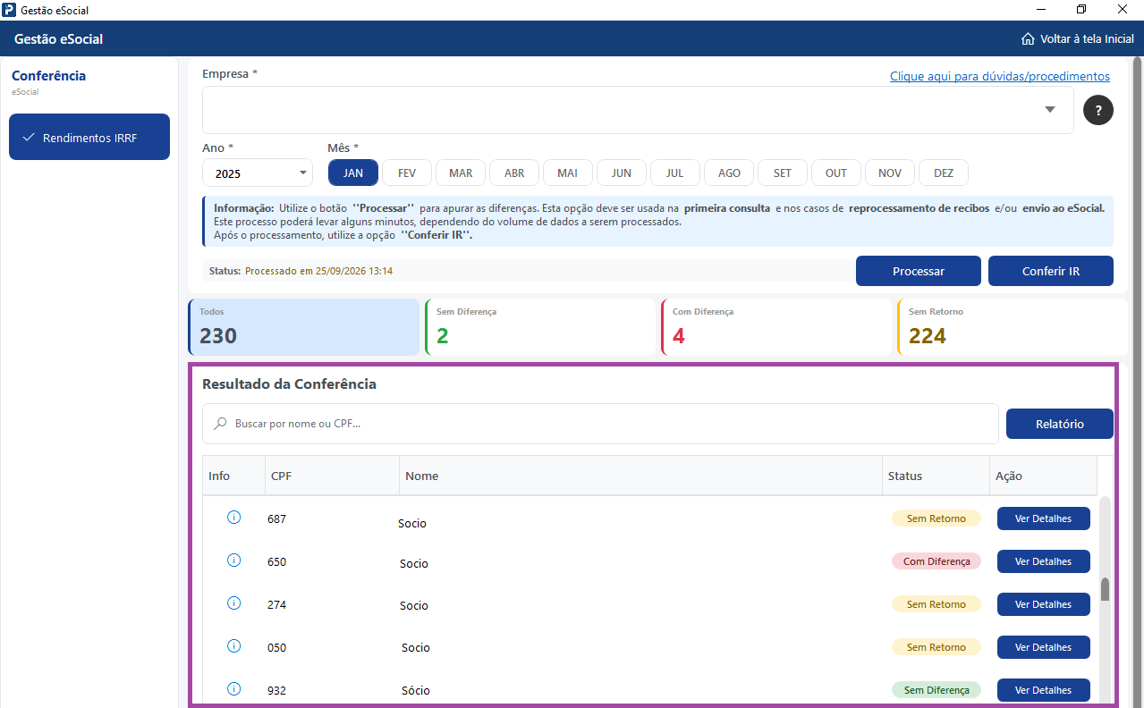
| Sem Diferença | o trabalhador não possui diferença de valores entre a Prosoft e o eSocial. |
| Com Diferença | o trabalhador possui diferença de valores entre a Prosoft e o eSocial em pelo menos um campo. |
| Sem Retorno | não foi encontrado o evento de retorno S-5002 na competência selecionada para o trabalhador. Caso esteja visualizando competências do ano 2025 é necessário realizar a atualização prévia do banco de dados, para que o status não permaneça como Sem Retorno. |
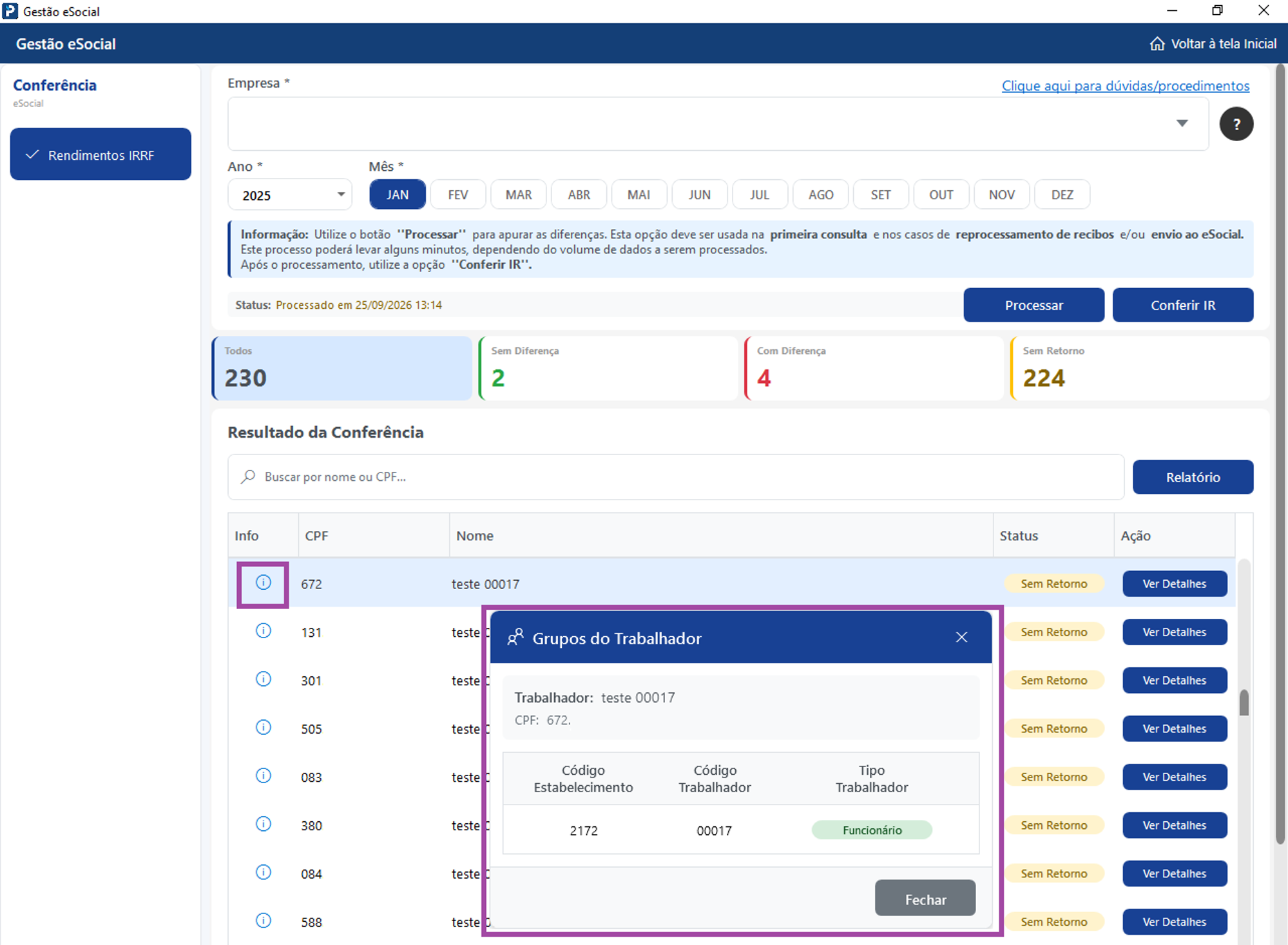
7- Na coluna Info, é possível verificar qual o código do estabelecimento e do trabalhador. Caso o trabalhador tenha múltiplos vínculos, serão demonstrados todos os vínculos na tela.
8- Clique em “Ver Detalhes”, para abrir a tela com o comparativo detalhado dos valores de Imposto de Renda do trabalhador na competência.
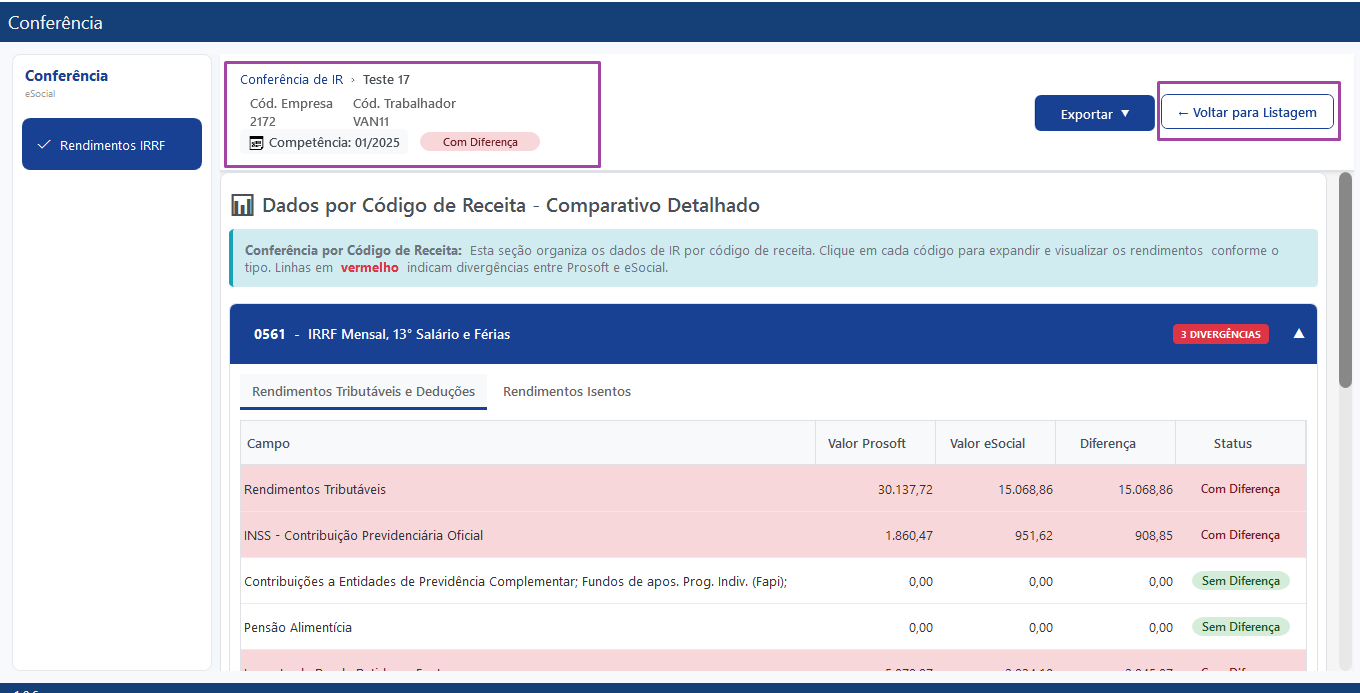
Comparativo Detalhado
1- No cabeçalho, são apresentadas as informações de identificação: nome, código da empresa e do trabalhador, competência e status. Para Retornar a tela principal Comparativo Detalhado, clique em Voltar para Listagem.
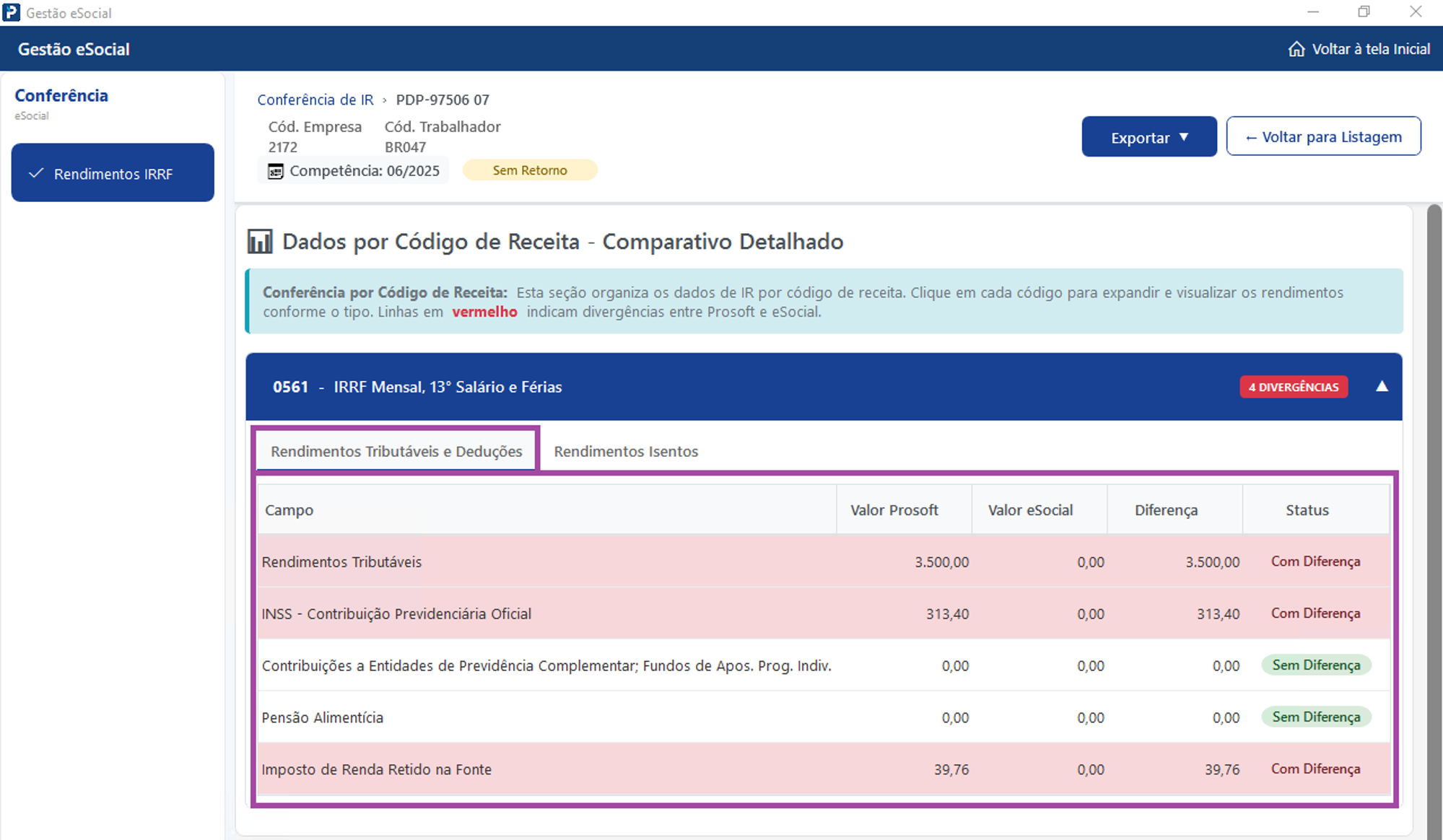
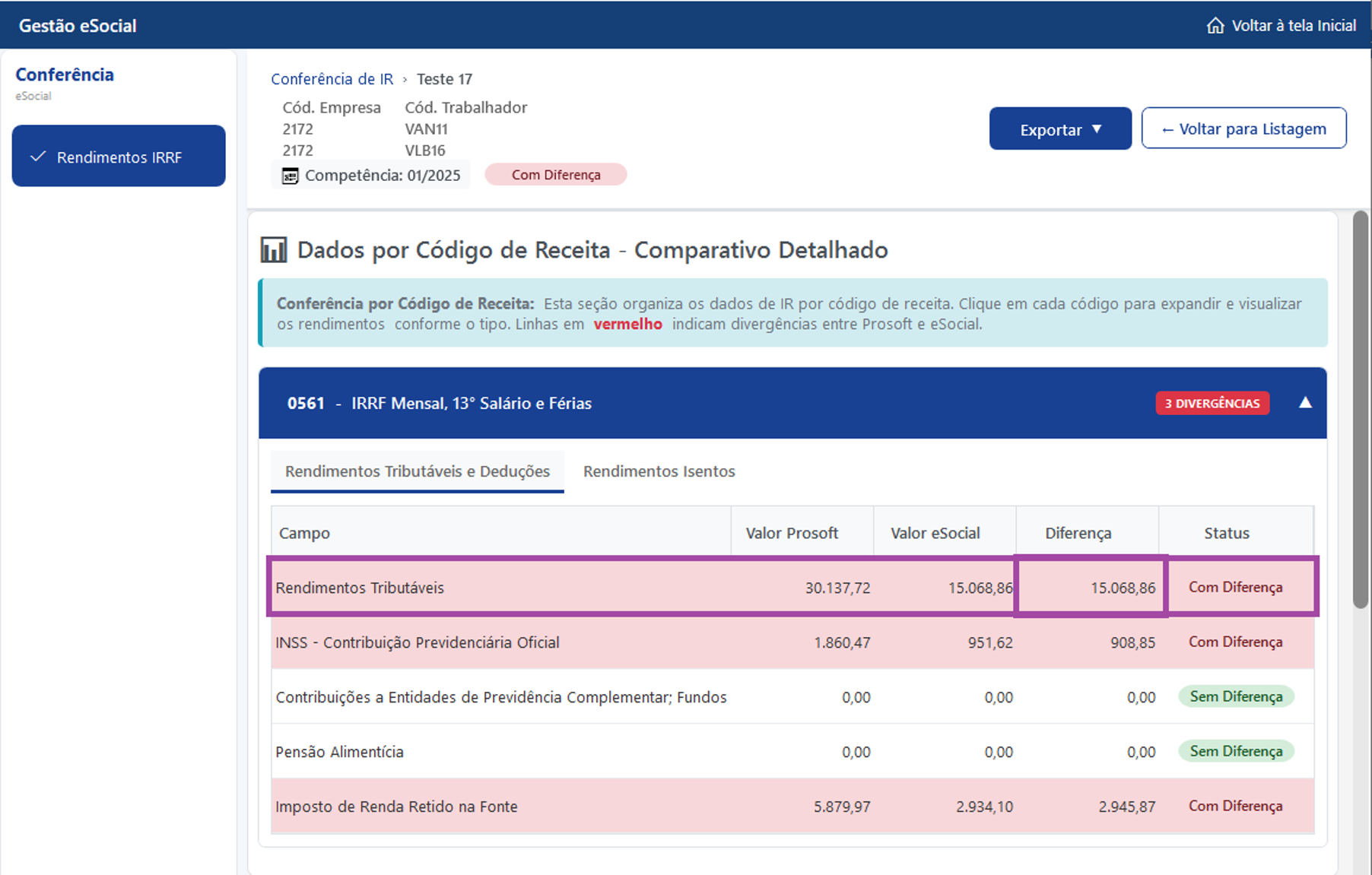
2-O Comparativo Detalhado exibe os valores de Imposto de Renda separados por código de receita. A comparação é feita através das colunas Valor Prosoft, Valor eSocial, Diferença e Status. Os códigos de receita disponíveis são:
Informações Adicionais
Caso não seja encontrado os valores para algum campo, será exibido a mensagem “Nenhum registro encontrado”.
0561: IRRF Mensal, 13° Salário e Férias;
Aba Rendimentos Tributáveis e Deduções
Valor Prosoft | Valor eSocial | |
|---|---|---|
Rendimentos Tributáveis | Para Funcionário, valor conforme dados da Ficha Financeira > Informe de Rendimentos, coluna “Rend. Tributável”, das abas Valores Mensais e Valores Férias. Para Sócio, valor conforme da Ficha Financeira do Sócio, linha “Pró-Labore” | Valor vem no XML do retorno do evento S-5002, no tpInfoIR = 11. |
INSS – Contribuição Previdenciária Oficial | Para Funcionário, valor vem da Ficha Financeira > Informe de Rendimentos, coluna “Outras Deduções”, nas abas Valores Mensais e Valores Férias. | Valor vem no XML do retorno do evento S-5002, no tpInfoIR = 41 e/ou 9041. |
Contribuições e Entidades de Previdência Complementar | Para Funcionário, valor vem da Ficha Financeira > Informe de Rendimentos, coluna “Previd. Privada”, na aba Valores Mensais. Para Sócio, valor vem da Ficha Financeira do Sócio, linha “Previdência Privada”. | Valor vem no XML do retorno do evento S-5002, nos tpInfoIR = 46, 48, 61, 63, 9046 e/ou 9048. |
Pensão Alimentícia | Para Funcionário, valor vem da Ficha Financeira > Informe de Rendimentos, coluna “Pensão Judicial”, nas abas Valores Mensais e Valores Férias. | Valor vem no XML do retorno do evento S-5002, no tpInfoIR = 51 e/ou 9051. |
Imposto de Renda Retido na Fonte | Para Funcionário, valor vem da Ficha Financeira > Informe de Rendimentos, coluna “Imp. de Renda”, nas abas Valores Mensais e Valores Férias. | Valor vem no XML do retorno do evento S-5002, no tpInfoIR = 31. |
Aba Rendimentos Isentos
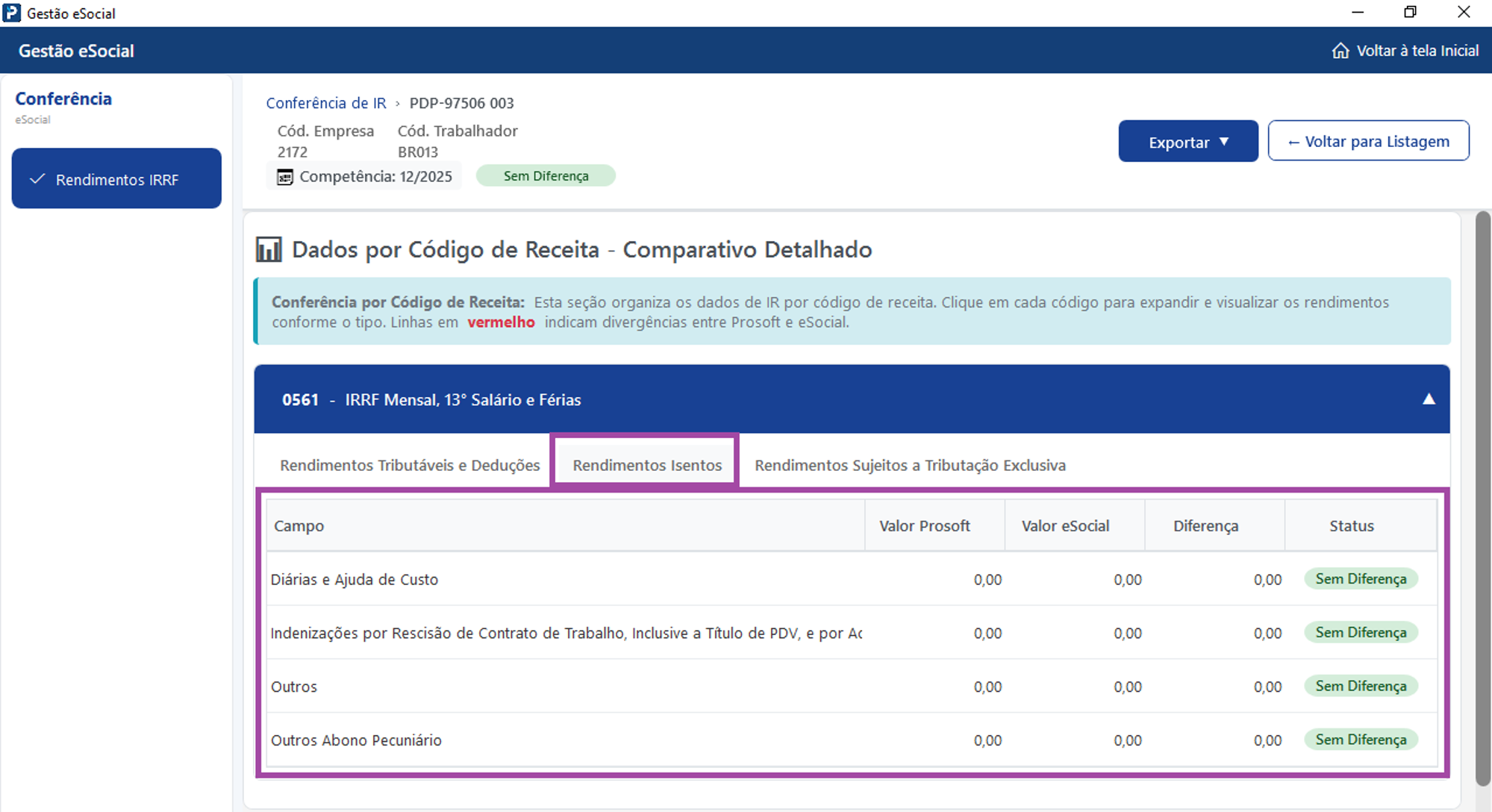
Valor Prosoft | Valor eSocial | |
|---|---|---|
Diárias e Ajuda de Custo | Para Funcionário, valor vem da Ficha Financeira > Informe de Rendimentos, coluna “Diárias e Aj. De Custo”, na aba Valores Mensais. Para Sócio, não terá o valor. | Valor vem no XML do retorno do evento S-5002, no tpInfoIR = 72 e/ou 73. |
Indenizações por Rescisão de Contrato de Trabalho | Para Funcionário, valor vem da Ficha Financeira > Informe de Rendimentos, coluna “Aviso Prévio”, na aba Valores Mensais + o valor da Ficha Financeira > Informe de Rendimentos, coluna “Rend. não Tribut.” na aba Valores Férias. | Valor vem no XML do retorno do evento S-5002, no tpInfoIR = 74. |
Outros | Para Funcionário, valor vem da Ficha Financeira > Informe de Rendimentos, coluna “Rend. não Tribut.”, nas abas Valores Mensais. Para Sócio, valor vem da Ficha Financeira do Sócio, linha “Outros Rendimentos Isentos”. | Valor vem no XML do retorno do evento S-5002, nos tpInfoIR = 79, 700, 702 e/ou 703. |
Outros Abono Pecuniário | Para Funcionário, valor vem da Ficha Financeira > Informe de Rendimentos, coluna “Abono Pecuniário”, na aba Valores Férias. Para Sócio, não terá o valor. | Valor vem no XML do retorno do evento S-5002, no tpInfoIR = 75. |
Aba Rendimentos Sujeitos a Tributação Exclusiva
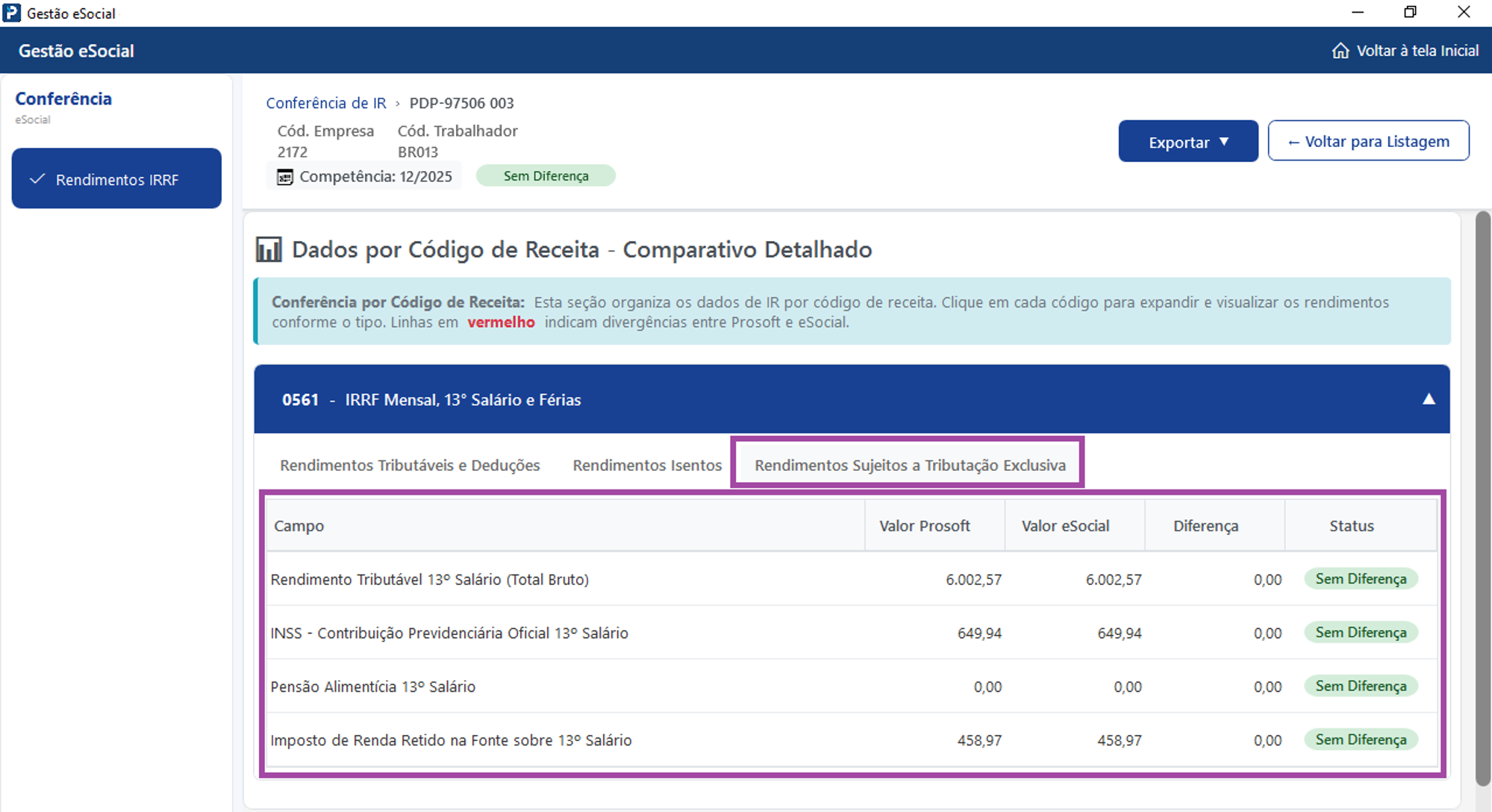
Valor Prosoft | Valor eSocial | |
|---|---|---|
Rendimento Tributável 13° Salário (Total Bruto) | Para Funcionário, valor vem da Ficha Financeira > Informe de Rendimentos, coluna “Rend. Tributável”, na aba Valores 13° Salário. | Valor vem no XML do retorno do evento S-5002, no tpInfoIR = 12. |
INSS – Contribuição Previdenciária Oficial 13° Salário | Para Funcionário, valor vem da Ficha Financeira > Informe de Rendimentos, coluna “Outras Deduções”, na aba Valores 13° Salário. | Valor vem no XML do retorno do evento S-5002, no tpInfoIR = 42. |
Pensão Alimentícia 13° Salário | Para Funcionário, valor vem da Ficha Financeira > Informe de Rendimentos, coluna “Pensão Judicial”, na aba Valores 13° Salário. | Valor vem no XML do retorno do evento S-5002, nos tpInfoIR = 52. |
Imposto de Renda Retido na Fonte sobre 13° Salário | Para Funcionário, valor vem da Ficha Financeira > Informe de Rendimentos, coluna “Imp. de Renda”, na aba Valores 13° Salário. | Valor vem no XML do retorno do evento S-5002, no tpInfoIR = 32. |
0588: IRRF sobre rendimento do trabalho sem vínculo (Autônomo);
Aba Rendimentos Tributáveis e Deduções
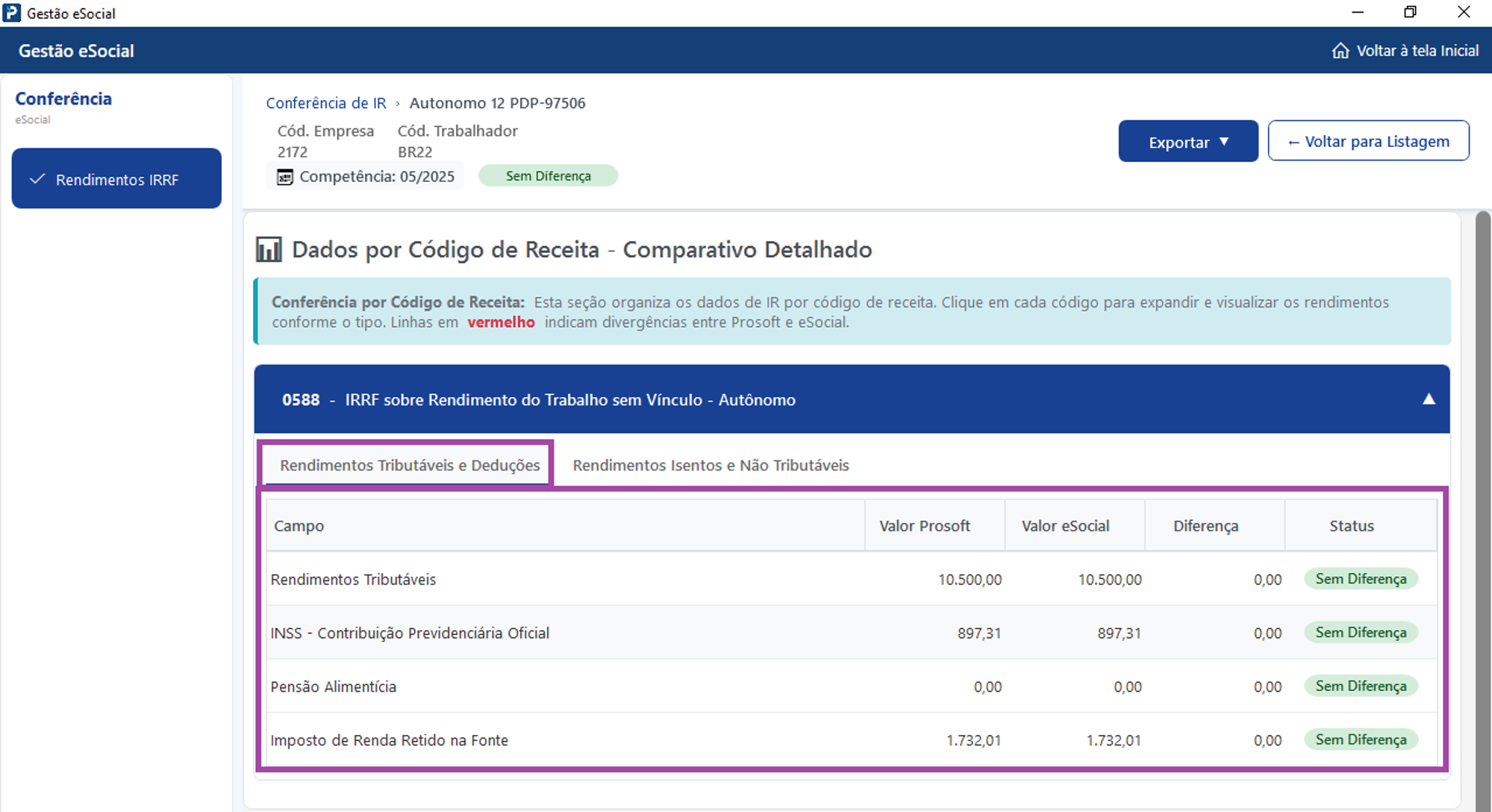
Valor Prosoft | Valor eSocial | |
|---|---|---|
Rendimentos Tributáveis | Para Autônomo, valor vem da Ficha Financeira do Autônomo > Informe de Rendimentos, coluna “Rendimentos Tributáveis”. | Valor vem no XML do retorno do evento S-5002, no tpInfoIR = 11. |
INSS – Contribuição Previdenciária Oficial | Para Autônomo, valor vem da Ficha Financeira do Autônomo > Informe de Rendimentos, coluna “INSS Contribuintes”. | Valor vem no XML do retorno do evento S-5002, no tpInfoIR = 41 e/ou 9041. |
Pensão Alimentícia | Para Autônomo, valor vem da Ficha Financeira do Autônomo > Informe de Rendimentos, coluna “Pensão Alimentícia”. | Valor vem no XML do retorno do evento S-5002, nos tpInfoIR = 51 e/ou 9051. |
Imposto de Renda Retido na Fonte | Para Autônomo, valor vem da Ficha Financeira do Autônomo > Informe de Rendimentos, coluna “IRRF”. | Valor vem no XML do retorno do evento S-5002, no tpInfoIR = 31. |
Aba Rendimentos Isentos e Não Tributáveis
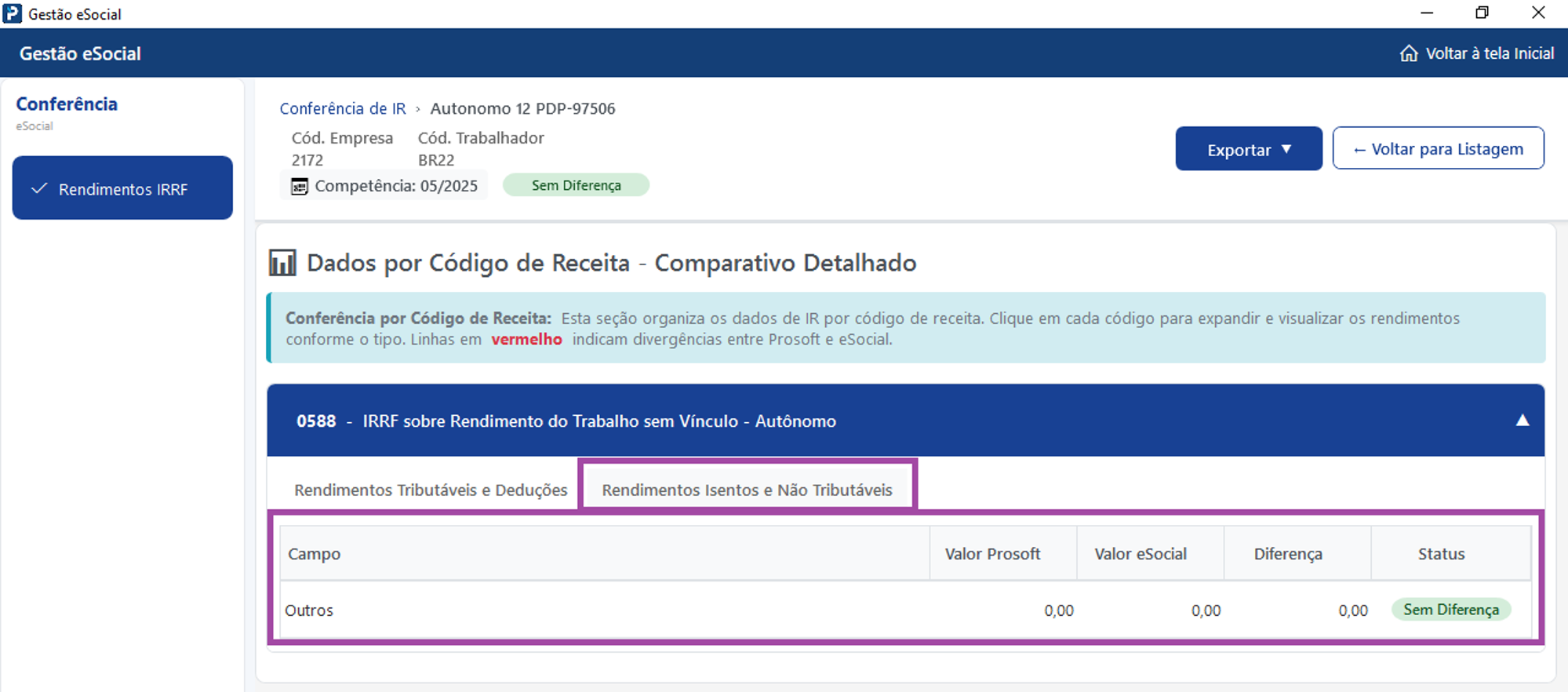
Valor Prosoft | Valor eSocial | |
|---|---|---|
Outros | Para Autônomo, valor vem da Ficha Financeira do Autônomo > Informe de Rendimentos, coluna “Rendimento Isento”. | Valor vem no XML do retorno do evento S-5002, no tpInfoIR = 79, 700 e/ou 701. |
3562: IRRF sobre participação de lucros (PLR);
Aba Rendimentos Sujeitos à Tributação Exclusiva - PLR
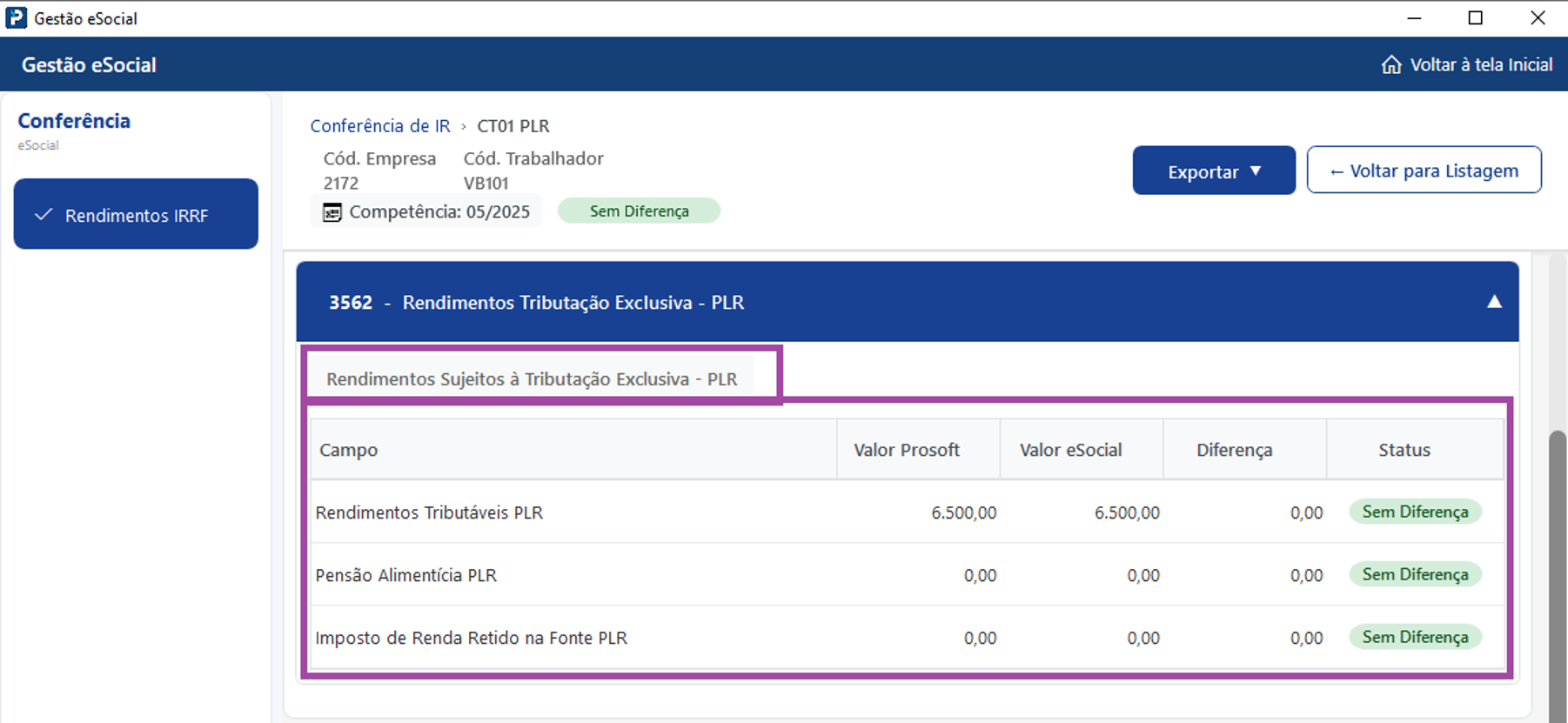
Valor Prosoft | Valor eSocial | |
|---|---|---|
Rendimentos Tributáveis PLR | Para Funcionário, valor vem da Ficha Financeira > Informe de Rendimentos, coluna “Rend. Tributável”, na aba Valores PLR. | Valor vem no XML do retorno do evento S-5002, no tpInfoIR = 14. |
Pensão Alimentícia PLR | Para Funcionário, valor vem da Ficha Financeira > Informe de Rendimentos, coluna “Pensão Judicial”, na aba Valores PLR. | Valor vem no XML do retorno do evento S-5002, no tpInfoIR = 54 |
Imposto de Renda Retido na Fonte PLR | Para Funcionário, valor vem da Ficha Financeira > Informe de Rendimentos, coluna “Imp. de Renda”, na aba Valores PLR. | Valor vem no XML do retorno do evento S-5002, no tpInfoIR = 34. |
1889: Rendimentos Recebidos Acumuladamente (RRA);
Aba Rendimentos Recebidos Acumuladamente
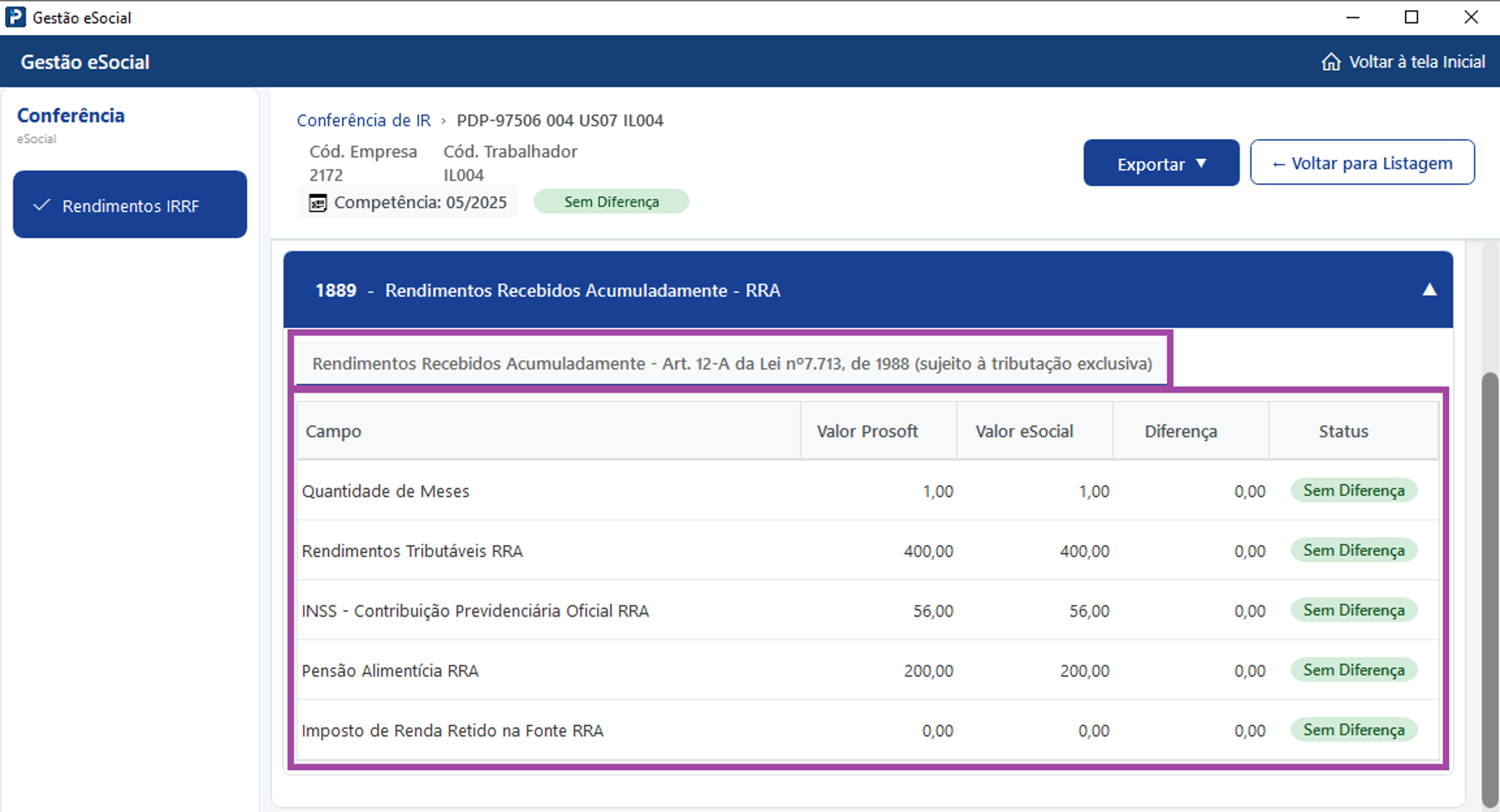
Valor Prosoft | Valor eSocial | |
|---|---|---|
Quantidade de Meses | Para Funcionário, valor vem da Ficha Financeira > Informe de Rendimentos, coluna “Quant. de Meses”, na aba Vls. RRA (Anos Anteriores). | Valor vem no XML do retorno do evento S-5002, na linha “qtdMesesRRA”. |
Rendimentos Tributáveis RRA | Para Funcionário, valor vem da Ficha Financeira > Informe de Rendimentos, coluna “Rend. Tributável”, na aba Vls. RRA (Anos Anteriores). | Valor vem no XML do retorno do evento S-5002, no tpInfoIR = 11, 12 e/ou 14. |
INSS – Contribuição Previdenciária Oficial RRA | Para Funcionário, valor vem da Ficha Financeira > Informe de Rendimentos, coluna “Outras Deduções”, na aba Vls. RRA (Anos Anteriores). | Valor vem no XML do retorno do evento S-5002, nos tpInfoIR = 41 e/ou 42. |
Pensão Alimentícia RRA | Para Funcionário, valor vem da Ficha Financeira > Informe de Rendimentos, coluna “Pensão Judicial”, na aba Vls. RRA (Anos Anteriores). | Valor vem no XML do retorno do evento S-5002, nos tpInfoIR = 51, 52 e/ou 54. |
Imposto de Renda Retido na Fonte RRA | Para Funcionário, valor vem da Ficha Financeira > Informe de Rendimentos, coluna “Imp. de Renda”, na aba Vls. RRA (Anos Anteriores). | Valor vem no XML do retorno do evento S-5002, no tpInfoIR = 31, 32 e/ou 34. |
3- Havendo divergências, a linha correspondente será destacada em vermelho com o status Com Diferença. O valor exato do saldo divergente será exibido na coluna Diferença.
4- Nas Informações Complementares, serão demonstrados os valores de dependentes, pensão alimentícia, previdência complementar e planos de saúde calculados na competência selecionada.
Dependentes
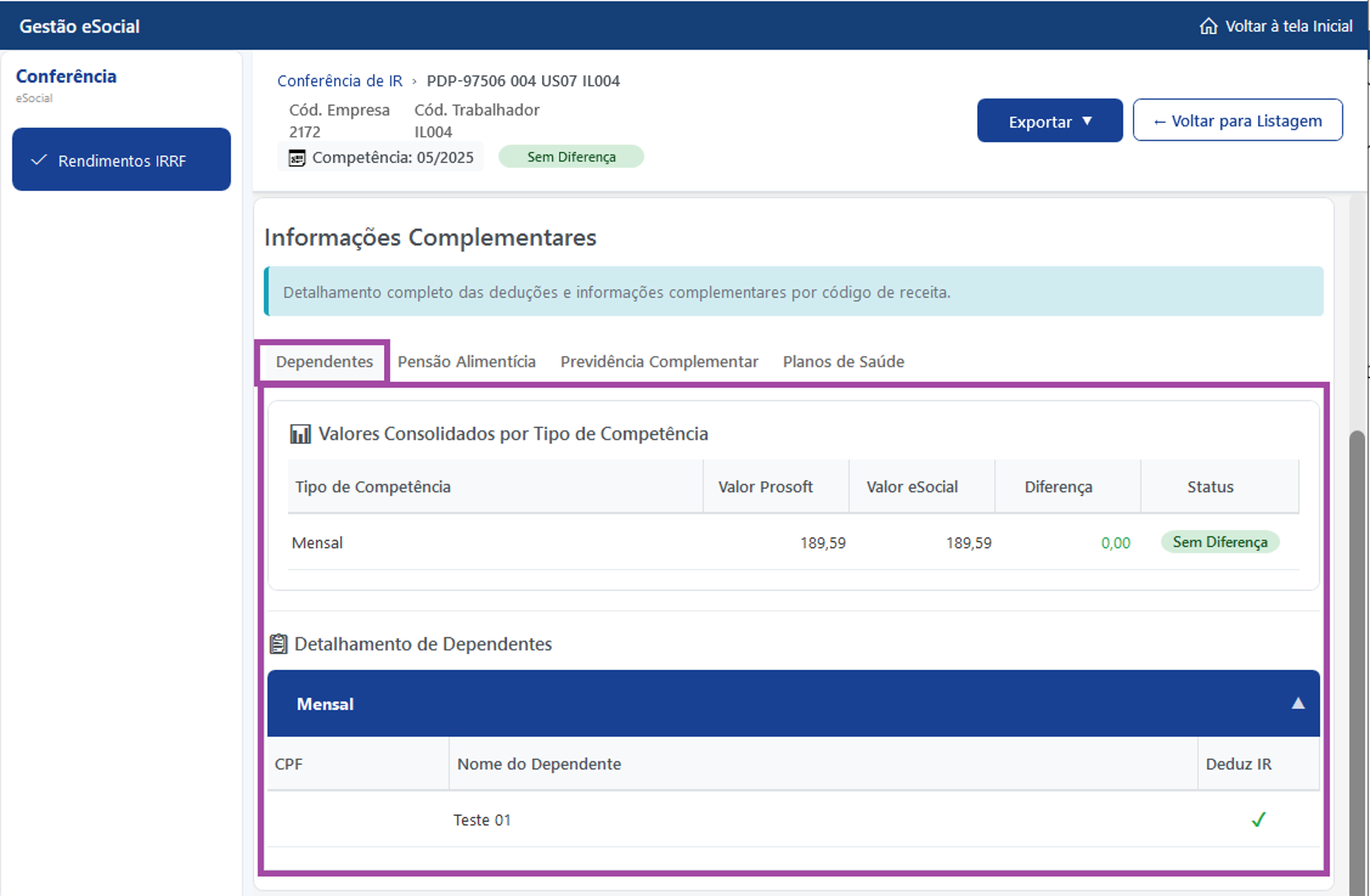
Valor Prosoft | Valor eSocial | |
|---|---|---|
Valores Consolidados por Tipo de Competência | Para Funcionário, valor vem da Ficha Financeira > Informe de Rendimentos, coluna “Ded. Dependent.”, nas abas Valores Mensais, Valores 13° Salário e Valores Férias. Para Sócio, valor vem da Ficha Financeira > Informe de Rendimentos de Sócios, linha “Abat. Dependentes”. Para Autônomo, valor vem da Ficha Financeira > Informe de Rendimentos, coluna “Dependentes”. | Valor vem no XML do retorno do evento S-5002, no grupo InfoIRCR > tag depDepen > linha “vlrDedDep”. Para separar por Mensal, 13° Salário ou Férias, será buscado a informação no grupo InfoIRCR > tag depDepen > linha “tpRend”. 11 – Mensal12 – 13° Salário13 – Férias |
Detalhamento de Dependentes | Buscar o nome do Dependente na Prosoft baseado no CPF encontrado no evento S-5002. | Informação do Dependente vem no XML do retorno do evento S-5002, no grupo deDep > linha “cpfDep”. |
Pensão Alimentícia
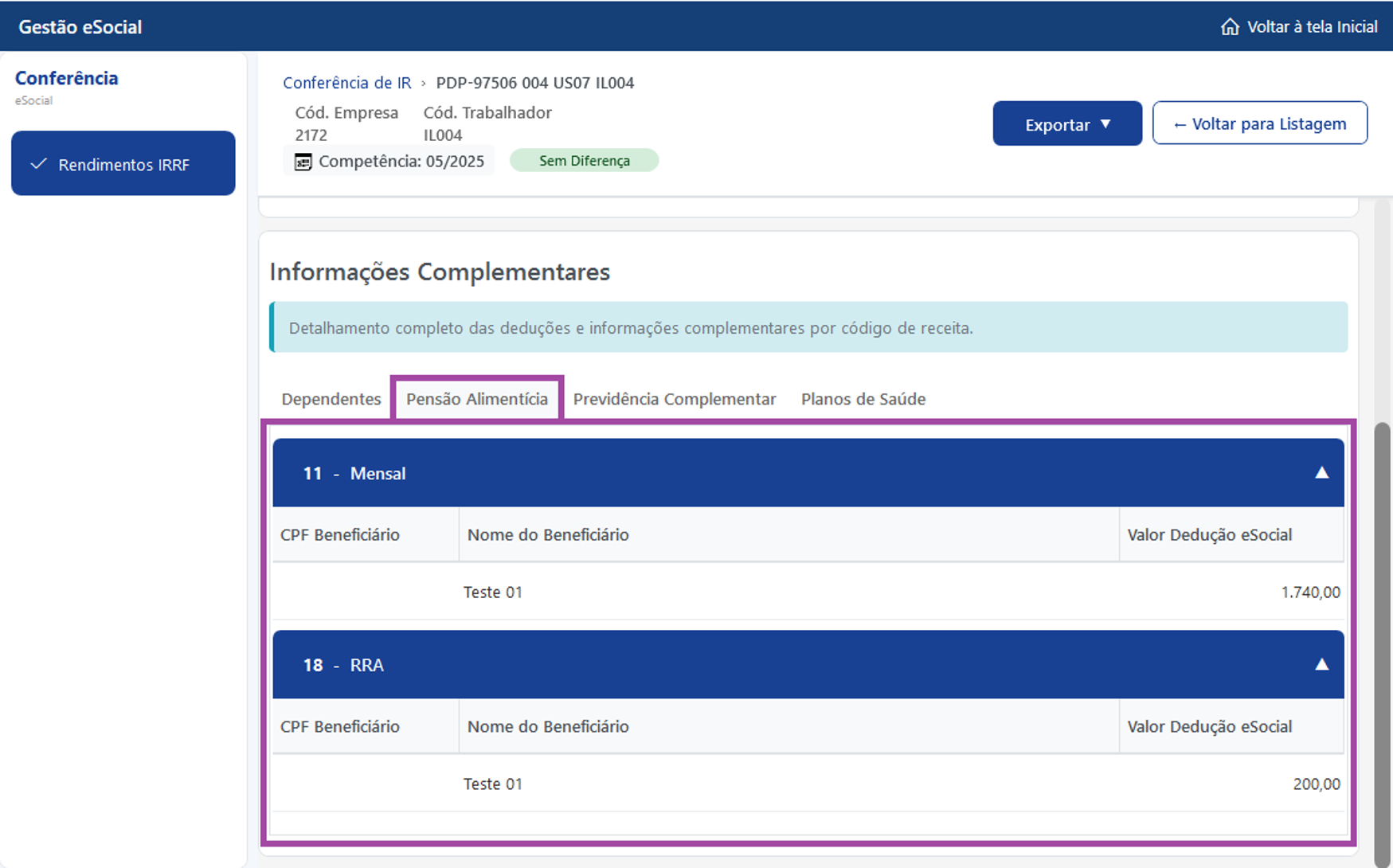
Valor Prosoft | Valor eSocial | |
|---|---|---|
Valor Dedução eSocial | Não buscará o valor da Prosoft. | Valor vem no XML do retorno do evento S-5002, no grupo penAlim > linha “vlrDedPenAlim”. Para separar pelo Tipo de Rendimento, será buscado a informação no grupo penAlim > linha “tpRend”. 11 – Mensal 12 – 13° Salário 13 – Férias 14 – PLR 18 – PLR 79 – Rendimento Isento ou Não Tributável |
Previdência Complementar
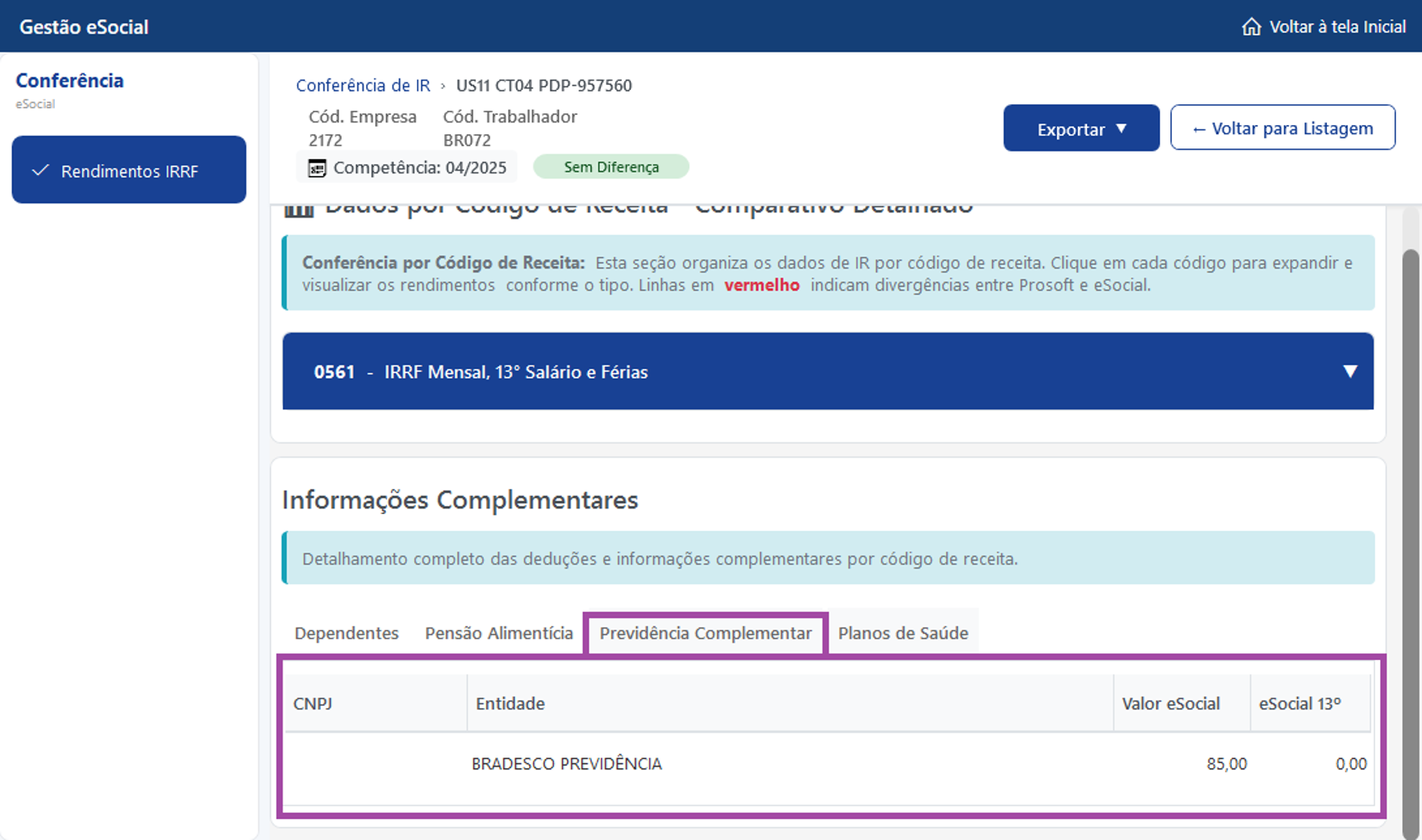
Valor Prosoft | Valor eSocial | |
|---|---|---|
Valor eSocial | Não buscará o valor da Prosoft. | Valor vem no XML do retorno do evento S-5002, no grupo InfoIRCR > tag previdCompl> linha “vlrDedPC”. |
eSocial 13° | Não buscará o valor da Prosoft. | Valor vem no XML do retorno do evento S-5002, no grupo InfoIRCR > tag previdCompl> linha “vlrDedPC13”. |
Planos de Saúde
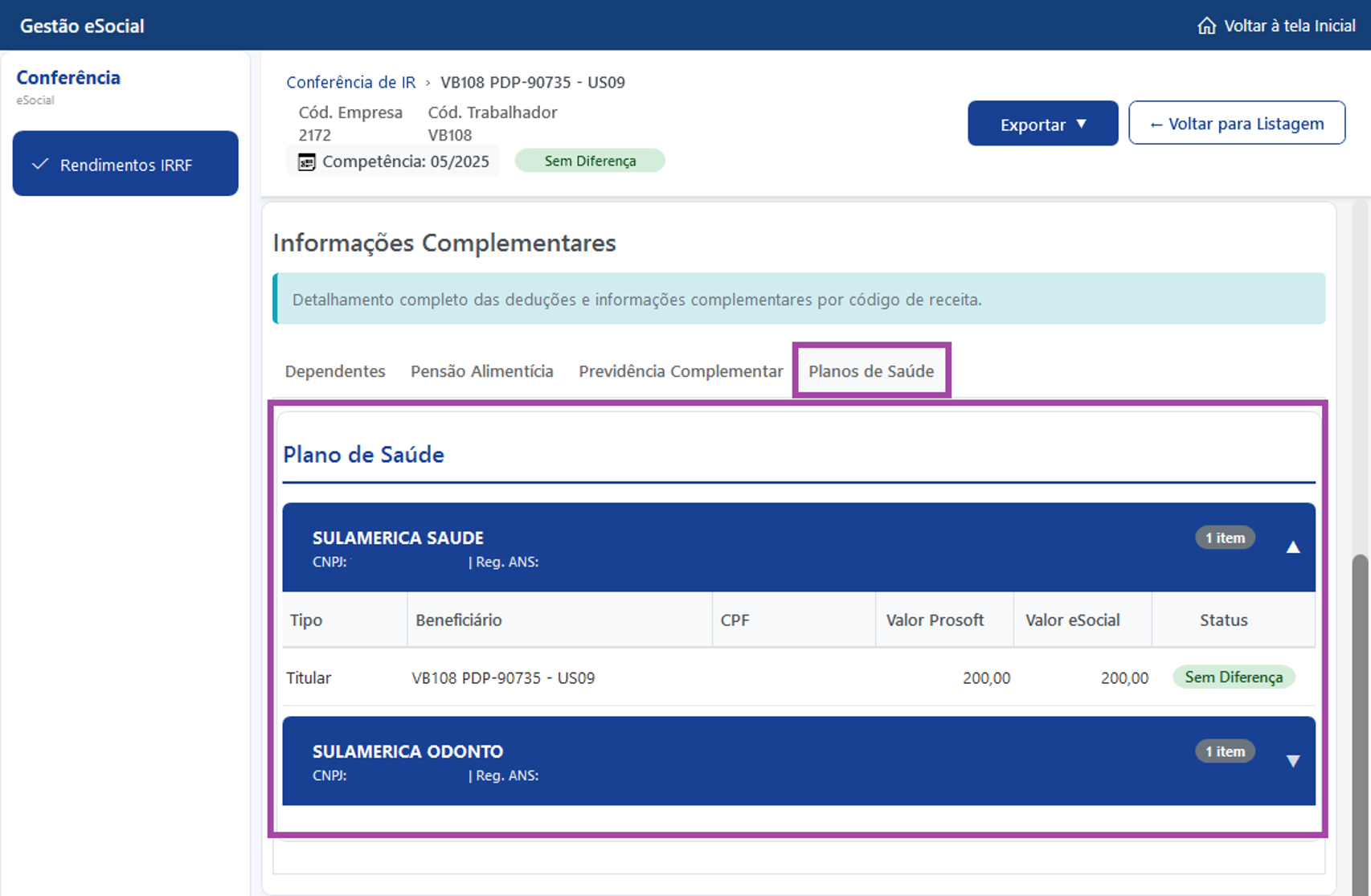
Valor Prosoft | Valor eSocial | |
|---|---|---|
Valor Plano de Saúde Titular | Valor vem no XML do envio do evento S-1210, no grupo planSaude > linha “vlrSaudeTit”. | Valor vem no XML do retorno do evento S-5002, no grupo planSaude > linha “vlrSaudeTit”. |
Valor Plano de Saúde Dependente | Valor vem no XML do envio do evento S-1210, no grupo planSaude > tag infoDepSau > linha “vlrSaudeDep”. | Valor vem no XML do retorno do evento S-5002, no grupo planSaude > tag infoDepSau > linha “vlrSaudeDep”. |
Valor Reembolso Titular | Valor vem no XML do envio do evento S-1210, no grupo infoReembMed > tag detReembTit > linha “vlrReemb”. | Valor vem no XML do retorno do evento S-5002, no grupo infoReembMed > tag detReembTit > linha “vlrReemb”. |
Valor Reembolso Anterior Titular | Valor vem no XML do envio do evento S-1210, no grupo infoReembMed > tag detReembTit > linha “vlrReembAnt”. | Valor vem no XML do retorno do evento S-5002, no grupo infoReembMed > tag detReembTit > linha “vlrReembAnt”. |
Valor Reembolso Dependente | Valor vem no XML do envio do evento S-1210, no grupo infoReembMed > tag detReembDep > linha “vlrReemb”. | Valor vem no XML do retorno do evento S-5002, no grupo infoReembMed > tag detReembDep > linha “vlrReemb”. |
Valor Reembolso Anterior Dependente | Valor vem no XML do envio do evento S-1210, no grupo infoReembMed > tag detReembDep > linha “vlrReembAnt”. | Valor vem no XML do retorno do evento S-5002, no grupo infoReembMed > tag detReembDep > linha “vlrReembAnt”. |
Relatórios da Conferência IRRF
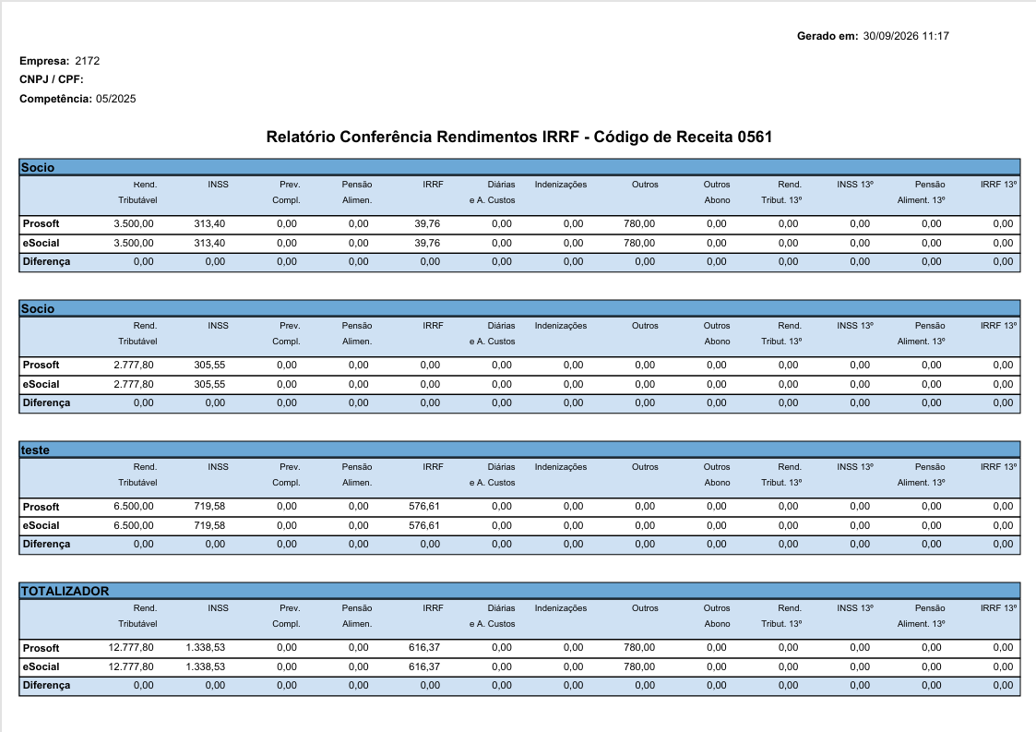
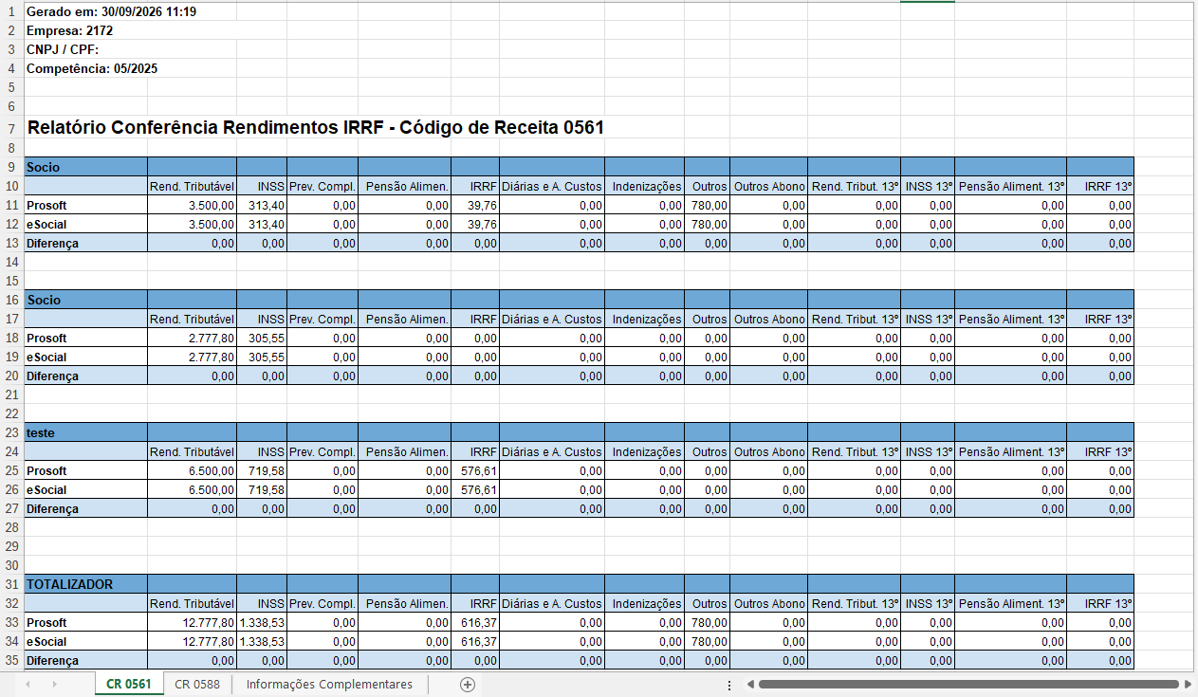
Com o objetivo de facilitar a conferência dos rendimentos tributáveis, a rotina de Conferência permite a geração e exportação das informações em diferentes formas de visualização, nos formatos PDF e Planilha.
Para que as informações fiquem disponíveis para exportação nos formatos PDF e Planilha, é necessário realizar previamente o processamento e a consulta da conferência, conforme o passo a passo descrito nas etapas anteriores.
Exportação individual
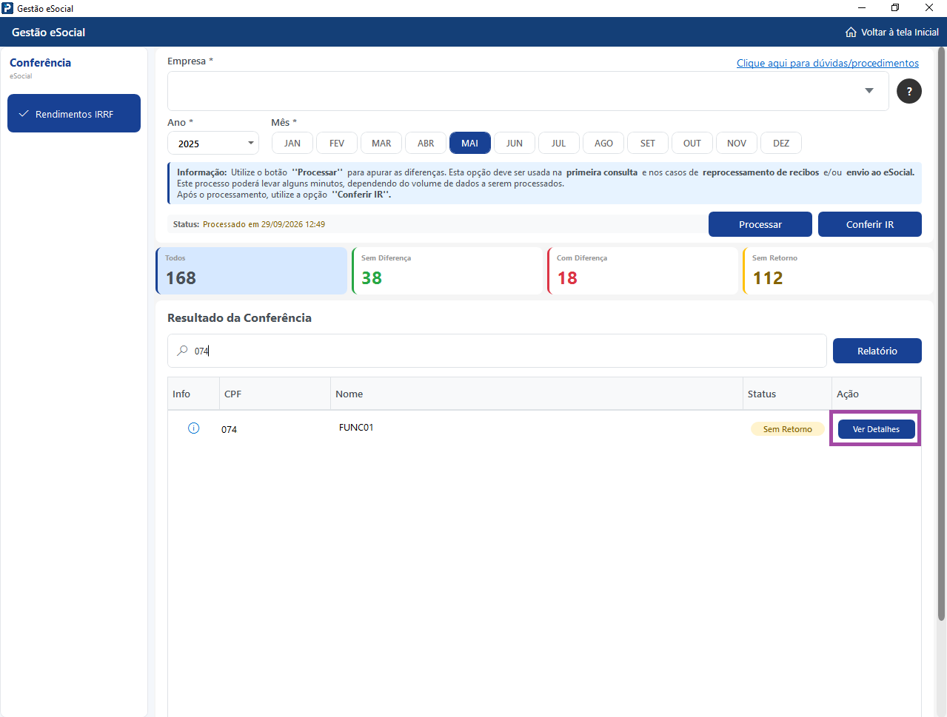
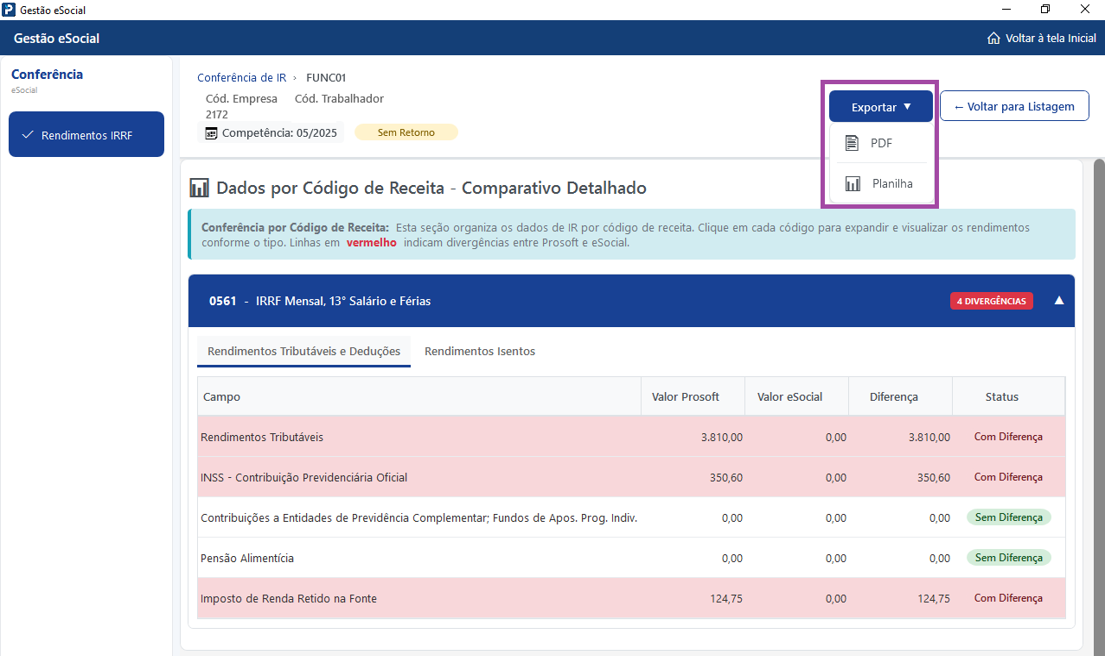
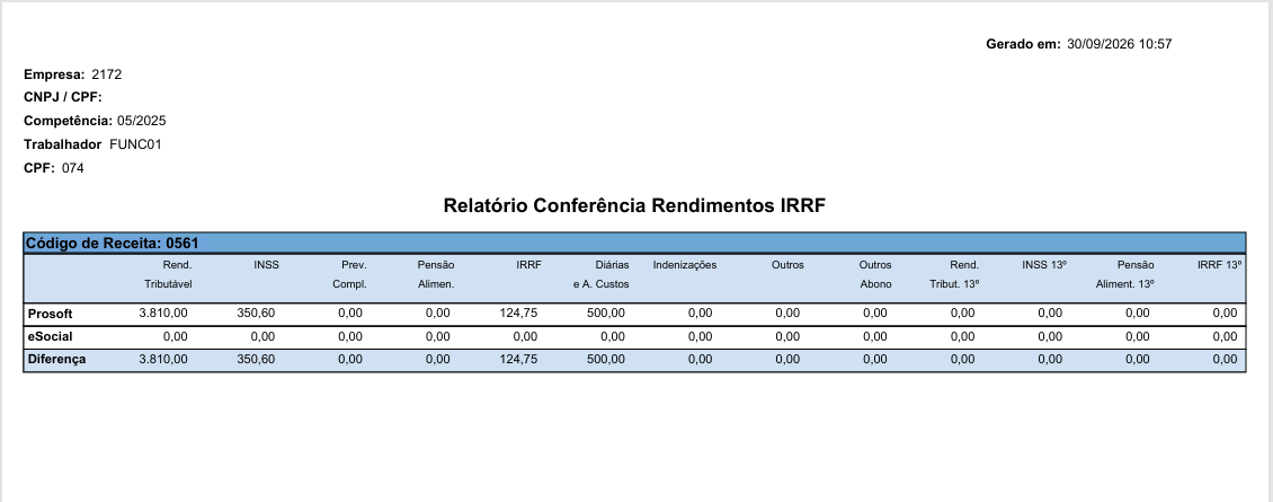
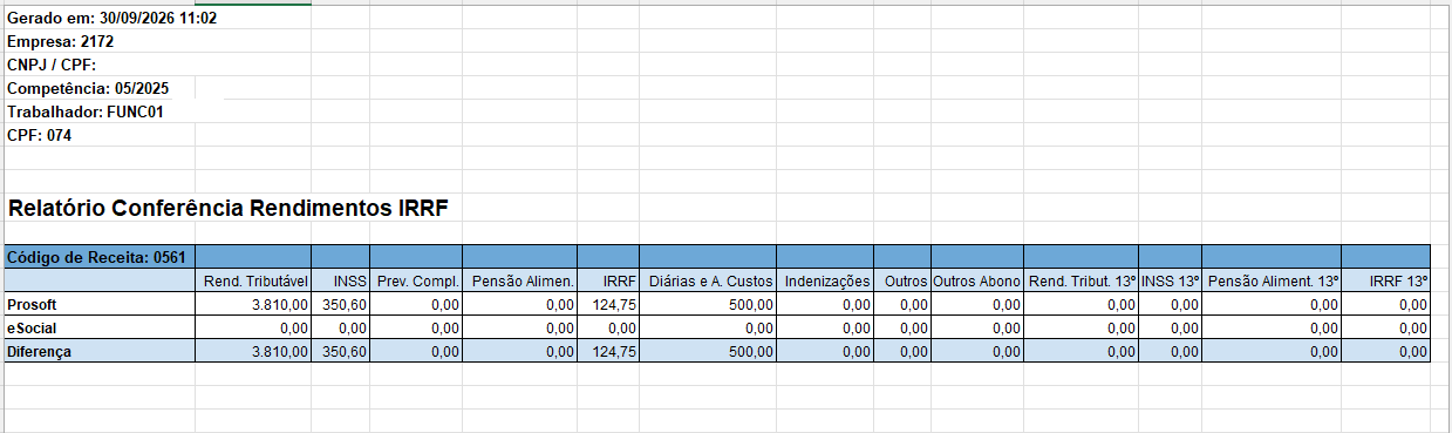
Ao realizar a consulta de um colaborador específico através do CPF e acessar a opção “Ver Detalhes”, o sistema apresentará todos os rendimentos do trabalhador. Nessa tela temos o botão “Exportar”, com as opções de exportar em PDF ou em Planilha.
A exportação trará todas as informações dos rendimentos tributáveis de cada código de receita que o trabalhador possuir.
Exportação por Código de Receita/Status
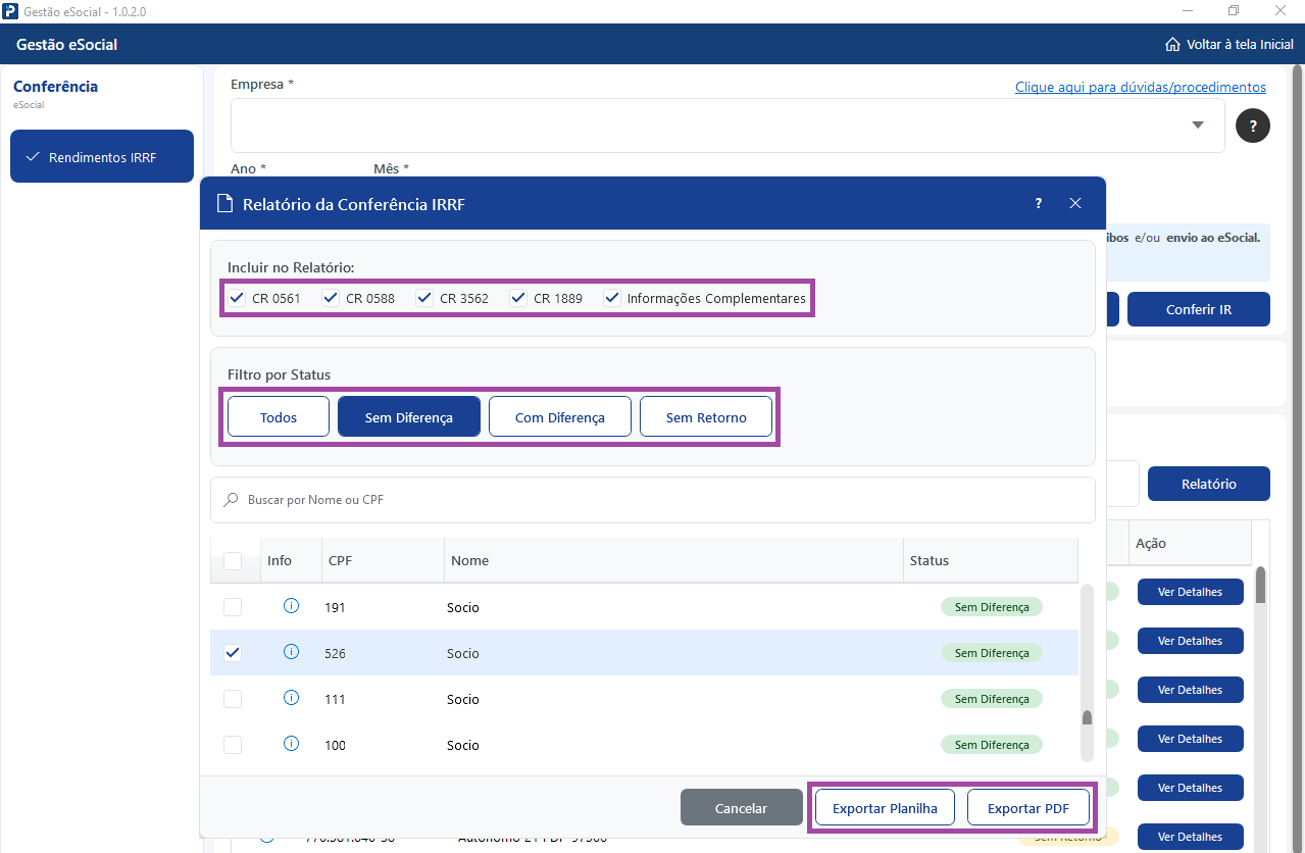
Para realizar uma consulta por código de receita e status, deve-se selecionar o Código de Receita correspondente:
- 0561: exibe os rendimentos tributáveis de IRRF Mensal, 13º Salário e Férias de colaboradores e sócios.
- 0588: exibe o IRRF sobre rendimentos do trabalho sem vínculo (Autônomos).
- 3562: exibe o IRRF sobre Participação nos Lucros ou Resultados (PLR).
- 1889: exibe os Rendimentos Recebidos Acumuladamente (RRA).
Além dos rendimentos, o relatório também apresentará as Informações Complementares gravadas na competência (valores e detalhamento de Dependentes, Pensão Alimentícia, Previdência Complementar e Planos de Saúde).
Para refinar a busca, é possível aplicar o filtro por Status:
- Todos: exibe a totalidade dos registros consultados na competência, levando os registros com diferença, sem diferença e sem retorno.
- Com diferença: exibe apenas os trabalhadores que possuem divergência de valores entre o Prosoft e o eSocial.
- Sem diferença: exibe apenas os trabalhadores cujos valores conferem perfeitamente entre os dois sistemas.
- Sem retorno: exibe os registros que não possuem o evento de retorno S-5002 retornado pelo eSocial.
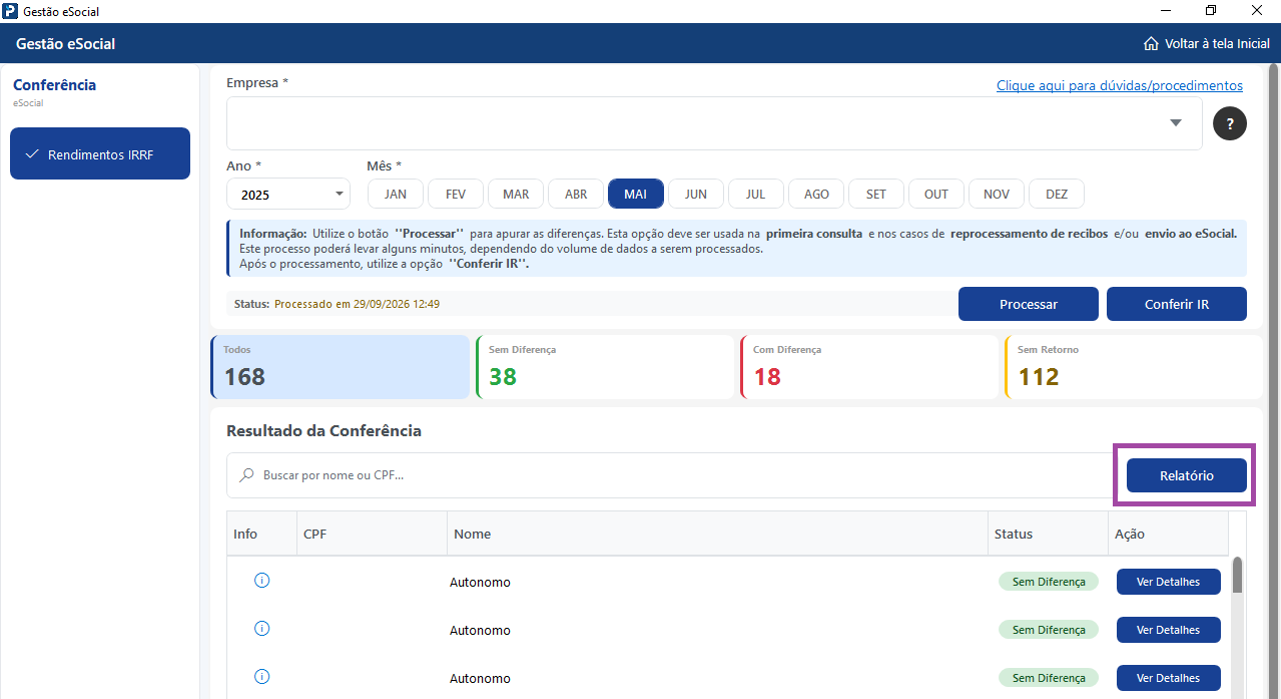
Na listagem de colaboradores, é possível utilizar a caixa de busca "Buscar por Nome ou CPF" para localizar um trabalhador específico. Através das caixas de seleção (checkboxes), pode-se marcar individualmente os colaboradores que devem constar no relatório ou utilizar a caixa de seleção do cabeçalho para selecionar todos os registros exibidos de uma só vez.
Após definir os parâmetros e selecionar os colaboradores desejados, ao clicar nos botões Exportar Planilha (em formato .xlsx) ou Exportar PDF, o sistema exibirá a janela para confirmação do nome do arquivo e escolha do local onde o relatório será salvo.
Funcionário que não aparece na competência
Para entender por que um funcionário não é apresentado na Gestão eSocial em determinada competência, consulte o artigo FP3608 - Gestão eSocial - Funcionário não é apresentado na competência.