
Procedimentos para vincular documentos Excel no sistema através da tabela de documentos e sua geração.
Modelo 1: código do funcionário, nome do funcionário, matrícula e eSocial e CPF.
Modelo 2: código do funcionário, nome do funcionário, função, salário, divisão de RH, admissão, CBO, telefone empresa.
Resolução
Tabela de Documentos
1- Social > Folha de Pagamento > Tabelas > Tabelas Auxiliares > Tabela de Documentos
2- O documento está localizado na letra da rede onde está instalado o Prosoft, na pasta Prosoft.Win > Documentos > GPS
3- Na Tabela de Documentos clique em Novo
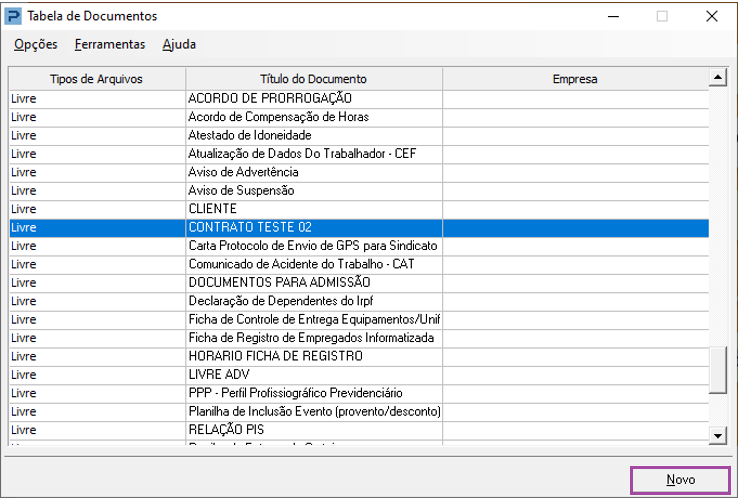
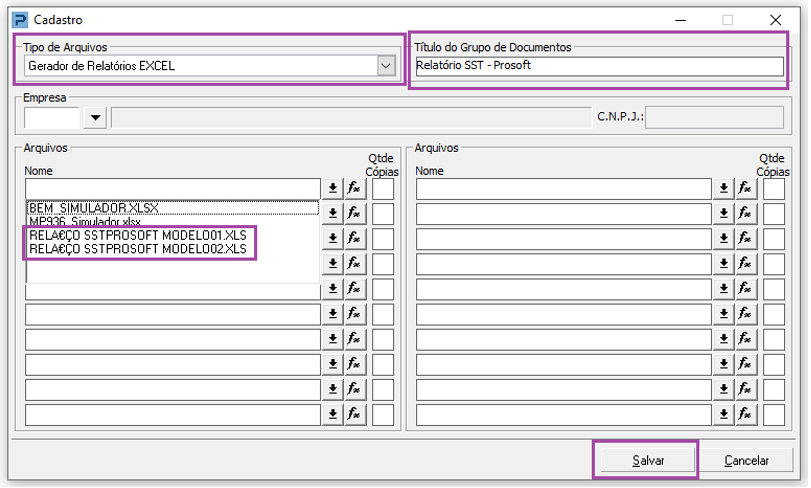
4- Selecione o Tipo de Arquivos: Gerador de Relatórios EXCEL, deve informar um Título para o documento.
5- No campo Arquivos selecione o Documento e informe quantidade de cópias 01, em seguida clique em Salvar.
Obs.: Caso o documento seja utilizado para todas as empresas, o campo Empresa não deve ser preenchido.
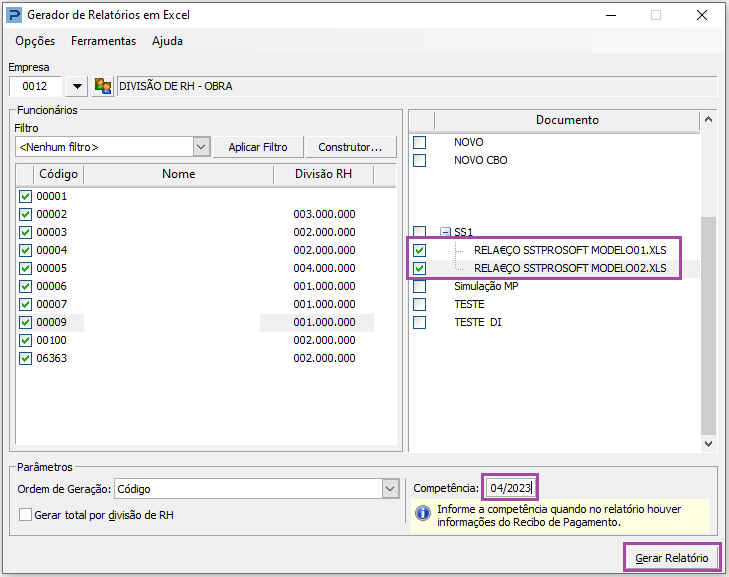
Gerador de Relatórios em Excel
1- Acesse Social > Folha de Pagamento > Relatórios Funcionais > Gerador de Relatórios em Excel
2- Selecione a Empresa, Funcionários e o Documento a ser impresso
3- Ao clicar em Gerar Relatório, deve selecionar o local desejado para salvar o documento em Excel.
Modelo 1
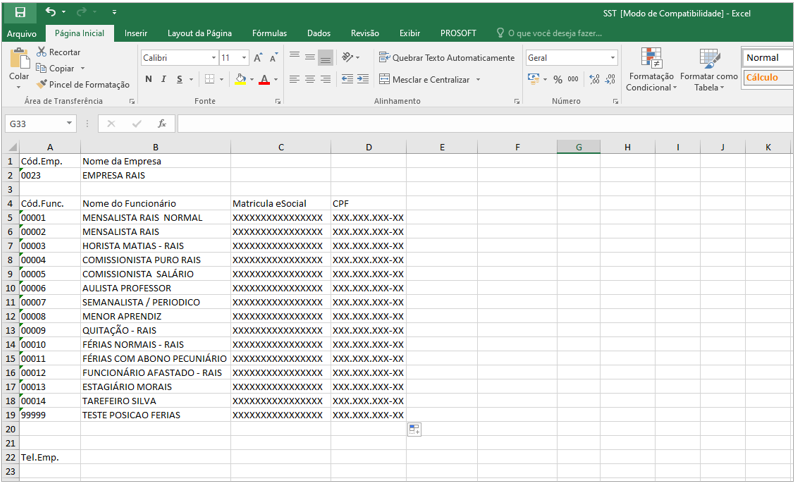
A seguir, apresentamos as variáveis utilizadas para identificar dados de empresas e funcionários, bem como informações de contato essenciais.
Dados da Empresa
- Código da Empresa: $$09EP001
- Nome da Empresa: $$09EP004
- Telefone da Empresa: $$09EP015
Dados do Funcionário
- Código do Funcionário: $$09FN002
- Nome do Funcionário: $$09FN006
- CPF: $$09FN028
- Matrícula eSocial: $$11FCPL094
Modelo 2
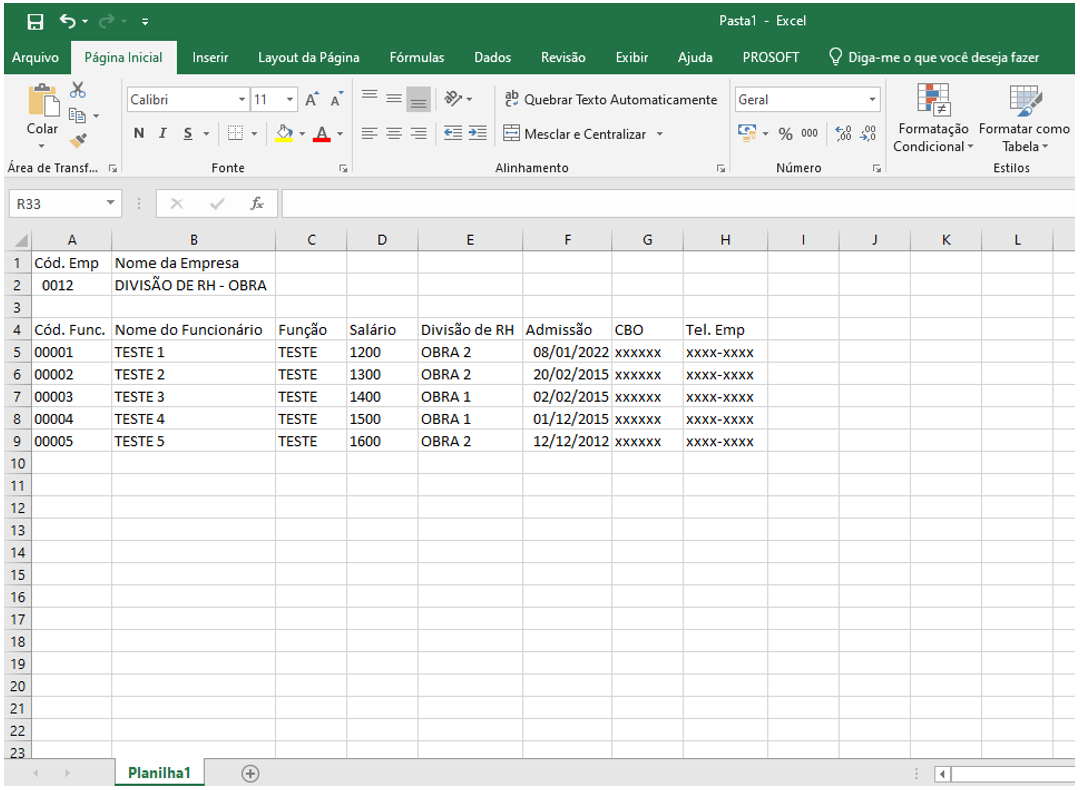
Estas variáveis são utilizadas para acessar informações detalhadas sobre a empresa e os funcionários, incluindo dados de cargo e salário.
Dados da Empresa
- Código da Empresa: $$09EP001
- Nome da Empresa: $$09EP004
- Telefone da Empresa: $$09EP015
Dados do Funcionário
- Código do Funcionário: $$09FN002
- Nome do Funcionário: $$09FN006
- Função: $$09FN062
- Salário: $$12FN064(0)
- Divisão de RH: $$09FN003
- Data de Admissão: $$09FN047
- CBO (Classificação Brasileira de Ocupações): $$09FN128
Caso queira acrescentar outras variáveis no documento, acesso o artigo: FP1789-Criação de relatórios Excel


