Este artigo tem como objetivo orientar o usuário sobre os procedimentos de como gerar a Programação de Controle de Férias e funções da rotina.
Resolução
Programação e Controle de Férias
1- Acesse: Social > Folha de Pagamento > Processamentos > Férias > Programação e Controle de Férias
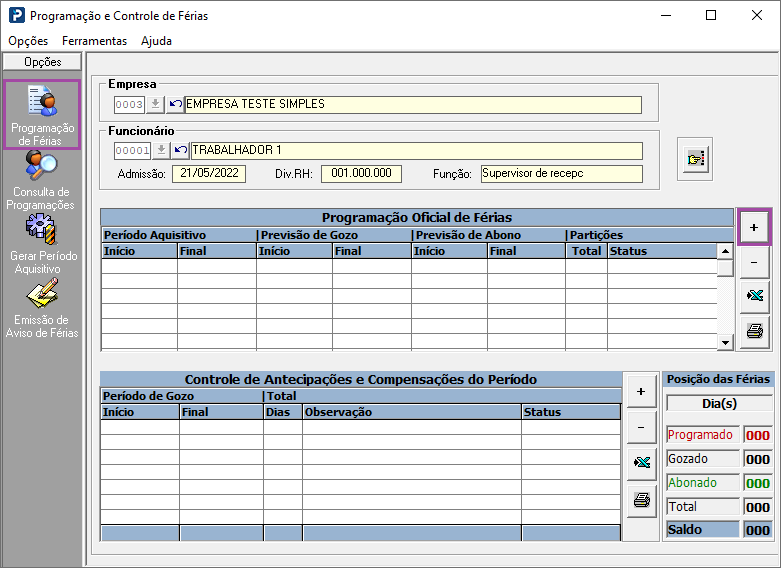
2- Na aba Programação de Férias preencha a empresa, funcionário e clique no botão +.
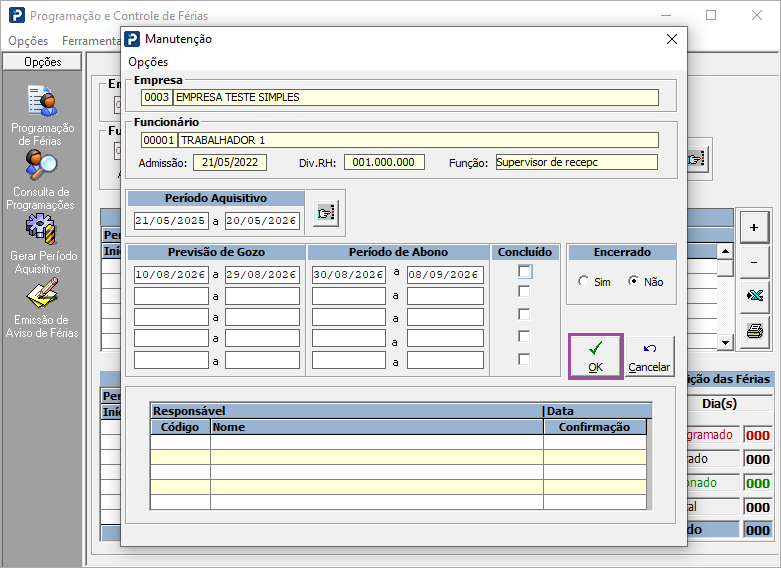
3- Na nova janela Manutenção será aberta, preencha as informações de:
- Período Aquisitivo;
- Previsão de Gozo;
- Período de Abono (se tiver).
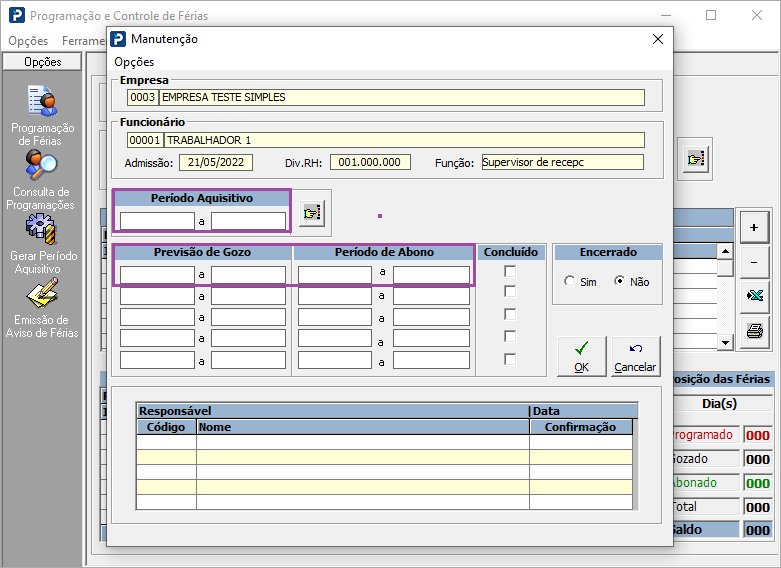
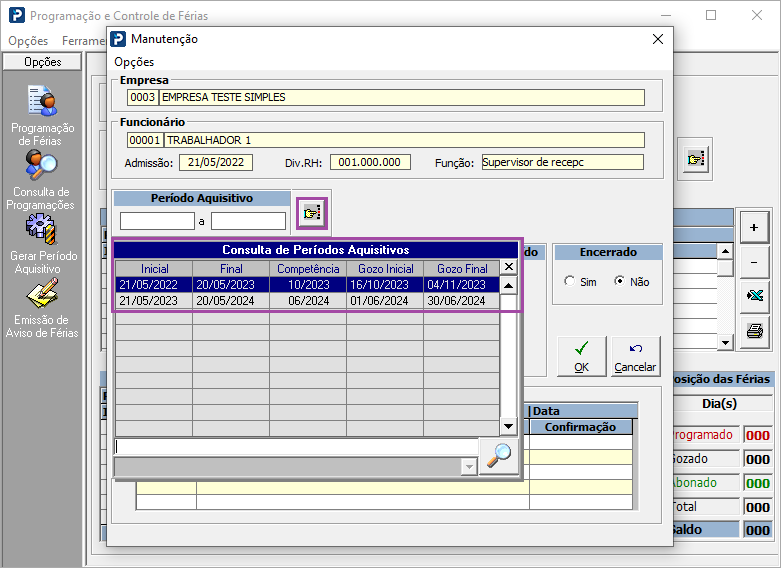
4- Caso o funcionário já tenha usufruído de férias, pode-se verificar os periódicos aquisitivos utilizados ao clicar no ícone de mão.
5- O campo Concluído não deve ser marcado, pois ele será automaticamente preenchido quando processado o Recibo de Férias correspondente à programação cadastrada.
6- Finalizando o preenchimento conforme a programação desejada clique em OK para salvar.
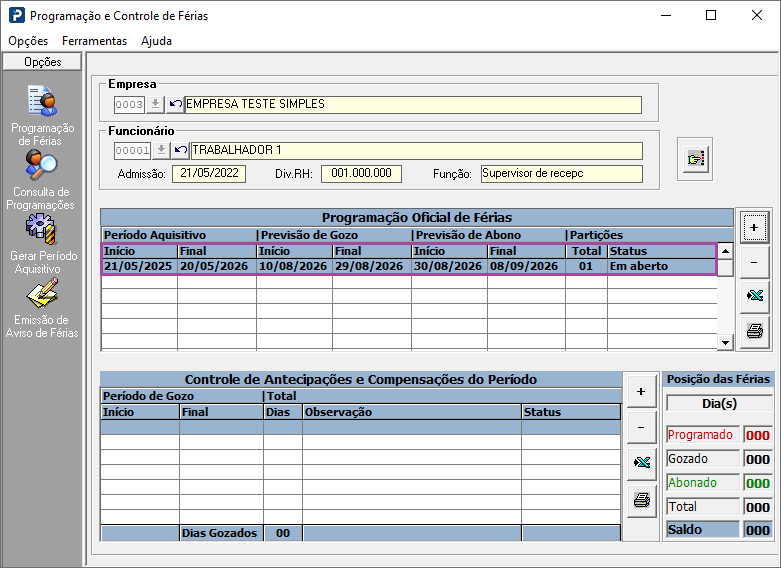
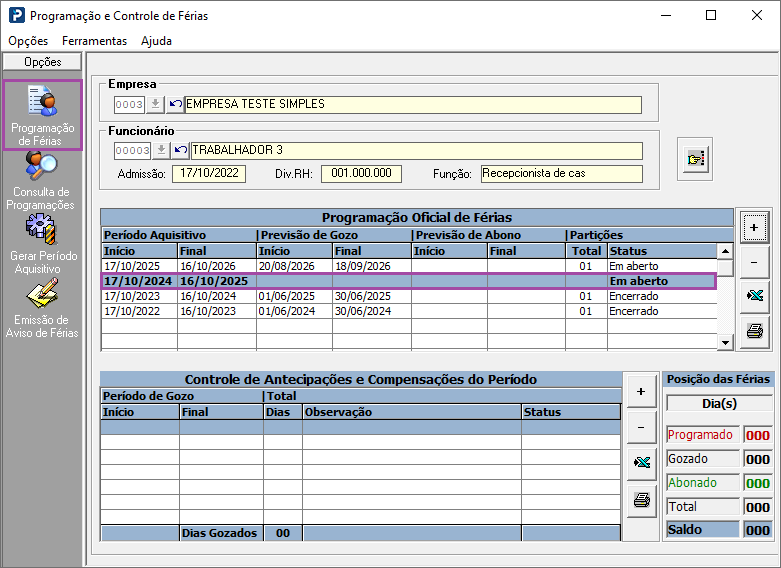
7- Após o cadastramento será apresentando o status como Em aberto.
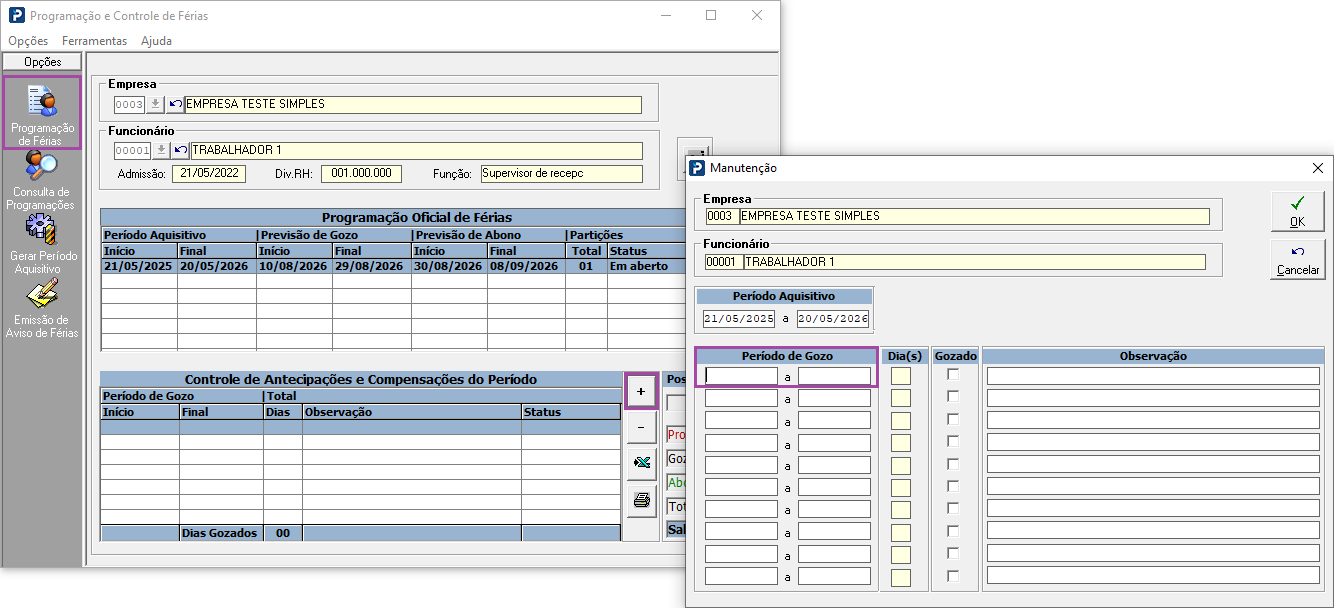
8- O campo Controle de Antecipações e Compensações do Período deve ser utilizado quando o funcionário usufruir as férias em datas diferentes das originalmente programadas. Nesses casos, o sistema permite registrar as datas efetivamente gozadas, mantendo o controle e o histórico correto do período de férias.
9- Quando necessário, clique no botão + e informe as datas de Início do Gozo e Fim do Gozo correspondentes ao período efetivamente usufruído.
Recibo de Férias
1- Acesse: Social > Folha de Pagamento > Processamentos > Férias > Recibo de Férias
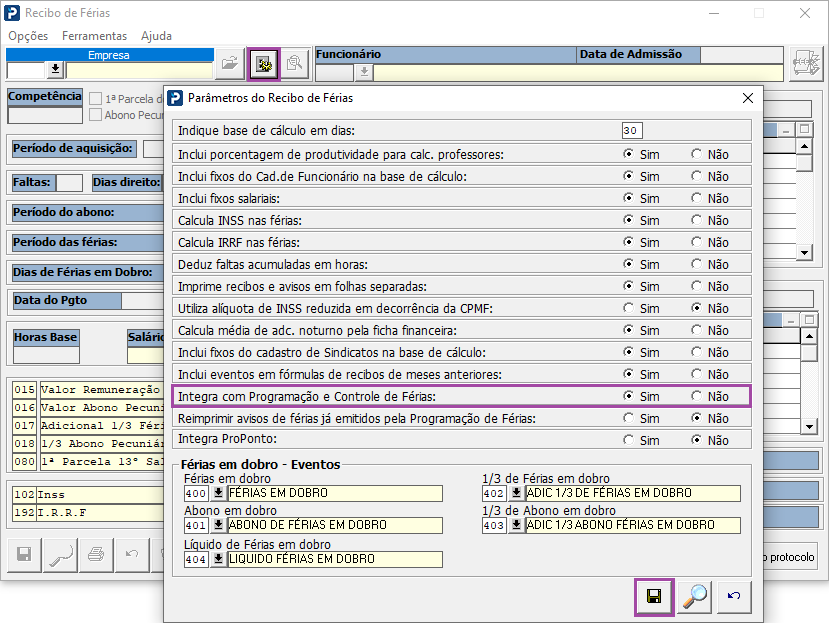
2- Abra os Parâmetros do Recibo de Férias (clicando no botão com engrenagem) e marque como Sim a linha Integra com Programação e Controle de Férias.
3- Clique no disquete para salvar a alteração
4- Processe as férias normalmente
5- Será apresentados as informações automaticamente como: período aquisitivo, dias de férias, dias de abono se houver e os períodos de abono e férias.
Informação
Caso o funcionário possua abono pecuniário na competência, é necessário marcar a opção Abono Pecuniário no início do processamento das férias. Caso essa opção não seja selecionada, o sistema não considerará o abono no Recibo de Férias, mesmo que ele tenha sido informado na rotina Programação e Controle de Férias.
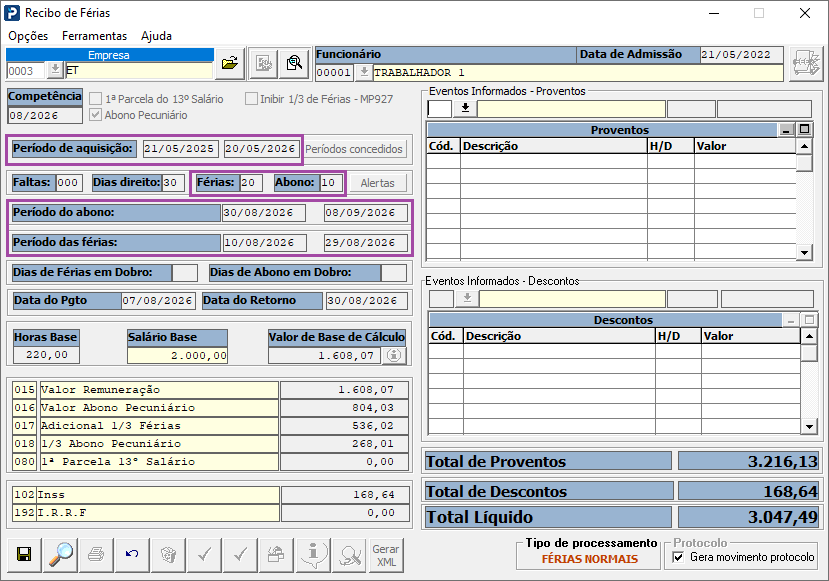
Obs.: Após a validação do Recibo de Férias, retornar na rotina Programação e Controle de Férias e verificar que o Status foi atualizado para Encerrado.
Programação e Controle de Férias
1- Acesse: Social > Folha de Pagamento > Processamentos > Férias > Programação e Controle de Férias
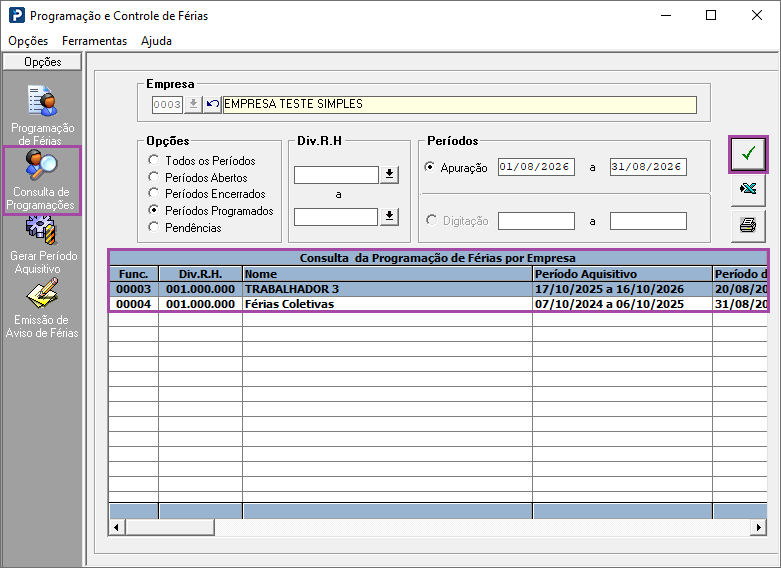
2 - A aba Consulta de Programações é possível pesquisar e exportar informações lançadas na Programação Oficial de Férias e no Controle de Antecipações e Compensações do Período. As opções disponíveis são:
- Todos os períodos: Realiza a pesquisa conforme o período aquisitivo (Apuração) ou de Digitação informado e apresenta todos os períodos da Programação Oficial de Férias. .
- Períodos abertos: Pesquisa os períodos com status Em aberto, conforme o período aquisitivo (Apuração) ou de Digitação informado.
- Períodos encerrados: Pesquisa os períodos com status Encerrado, conforme o período aquisitivo (Apuração) ou de Digitação informado.
- Períodos programados: Pesquisa os períodos Em aberto conforme data informada na programação de férias (Apuração).
- Pendências: Pesquisa os períodos Em aberto conforme a data limite informada na programação de férias (Apuração).
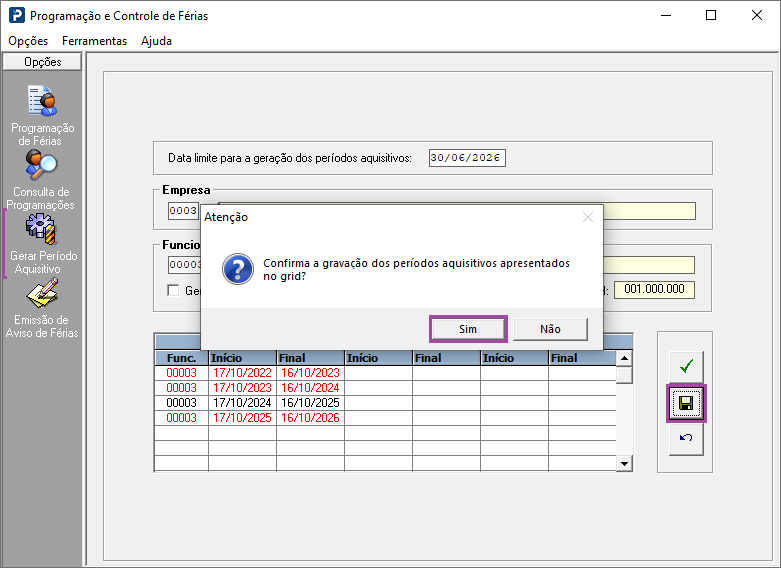
4- Na aba Gerar Período Aquisitivo são apresentados automaticamente os períodos aquisitivos do funcionário até a data limite informada.
Períodos aquisitivos em vermelho - já estão incluídos na Programação de Férias, com status Em aberto ou Encerrado.
Períodos aquisitivos em preto - correspondem a períodos não gozados que ainda não foram incluídos na Programação de Férias.
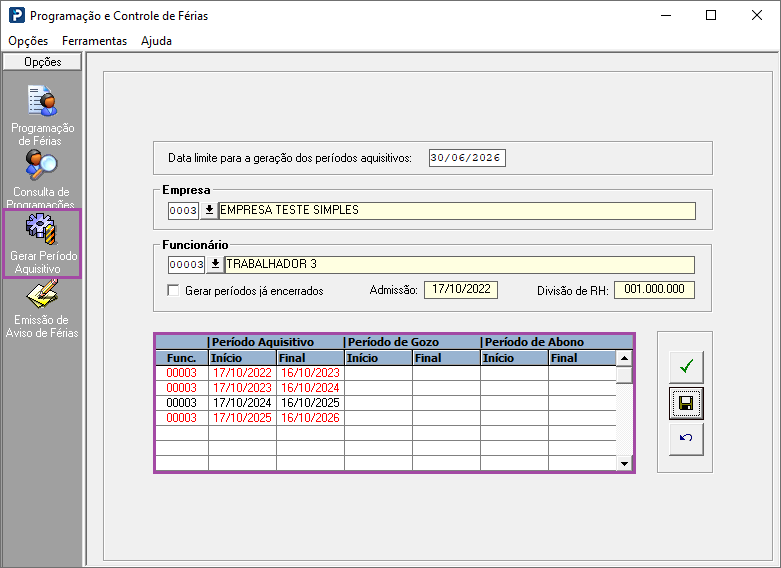
5- Após a geração dos períodos, clique no ícone Gravar (disquete) para salvar as informações.
6- Na aba Programação de Férias, serão apresentados os períodos aquisitivos gerados.
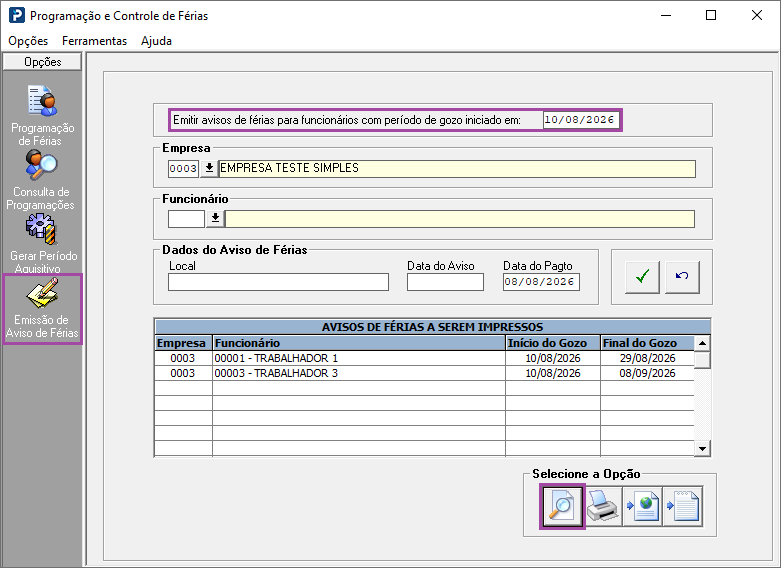
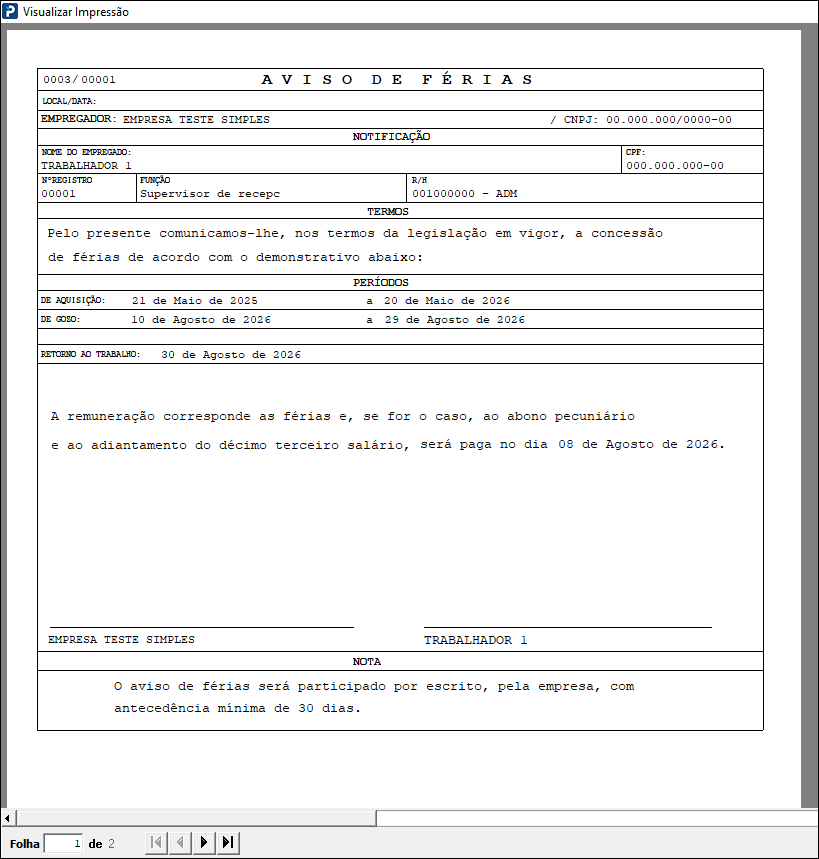
7- Na aba Emissão do Aviso de Férias, é possível emitir o aviso correspondente ao recibo processado conforme a Programação Oficial de Férias.