
Este artigo contém instruções de preenchimento das informações relativas à manutenção das Condições Ambientais, indicando as condições de prestação de serviços pelo trabalhador ao exercer suas atividades laborais. Elas serão utilizadas como base para geração de eventos eSocial do grupo SST.
Resolução
A manutenção das Condições Ambientais será utilizada para registrar as informações relativas as condições ambientais do trabalho, indicando as condições de prestação de serviços pelo trabalhador, ao exercer suas atividades laborais. Deve ser informado:
Informações relativas ao ambiente de trabalho;
Descrição das atividades desempenhadas;
Agentes nocivos aos quais o trabalhador está exposto ao exercer suas atividades laborais, bem como, informações relativas a utilização de equipamentos de proteção individual (EPI) ou coletiva (EPC) para eliminar ou reduzir a exposição a esses agentes nocivos;
Informações relativas ao Responsável pelos Registros Ambientais.
Essas informações serão utilizadas para geração do evento S-2240 - Condições Ambientais do Trabalho - Agentes Nocivos, de acordo com o layout oficial do eSocial.
SST – Condições Ambientais de Trabalho
1- Acesse Social > Folha de Pagamento > Manutenção de Arquivos Funcionais > SST – Condições Ambientais de Trabalho
Ao acessar rotina SST - Condições Ambientais de Trabalho para ter acesso as demais funcionalidades será necessário informar a empresa onde serão registradas as informações.
Após informar a empresa e clicar em "Condições Ambientais" serão habilitadas as opções: Adicionar, Excluir, Copiar e Filtrar. Além disso será apresentada uma lista contendo os trabalhadores cujas condições ambientas já foram cadastradas.
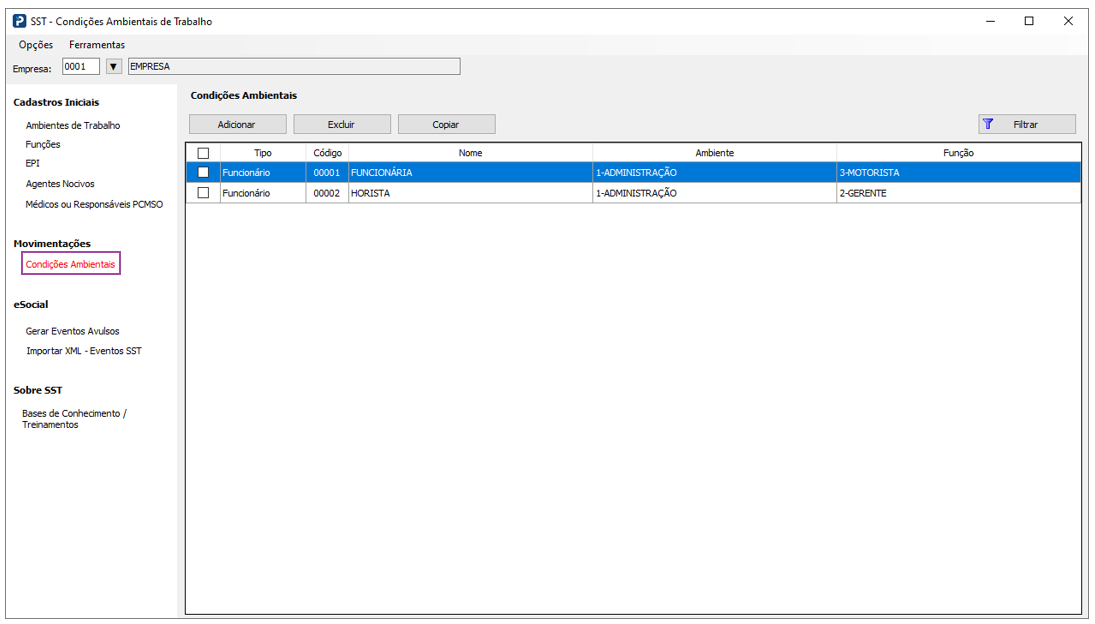
Adicionar
Para incluir um novo registro de condições ambientais para um trabalhador, clique no botão "Adicionar". Neste momento será aberta a tela para inclusão das informações.
Nota: Os campos com asterisco (*) são de preenchimento obrigatório. Sem essas informações não será possível salvar o cadastro.
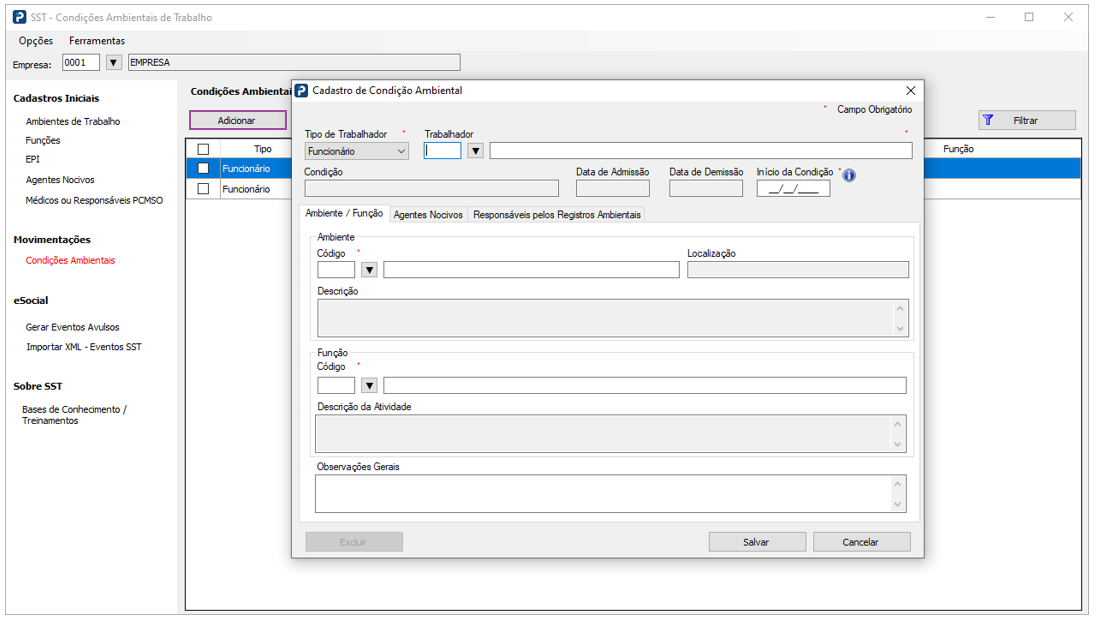
Para cadastramento das Condições Ambientais, serão necessárias as seguintes informações:
Tipo de Trabalhador: Informe o Tipo de Trabalhador, conforme opções:
Funcionário
Sócio
Código do Trabalhador: Informe o Código do Trabalhador, de acordo com o tipo selecionado (Funcionário ou Sócio). Após informar o código, os campos abaixo serão preenchidos automaticamente de acordo com o cadastro do trabalhador selecionado:
Nome
Condição
Data de Admissão
Data de Demissão: Se trabalhador desligado
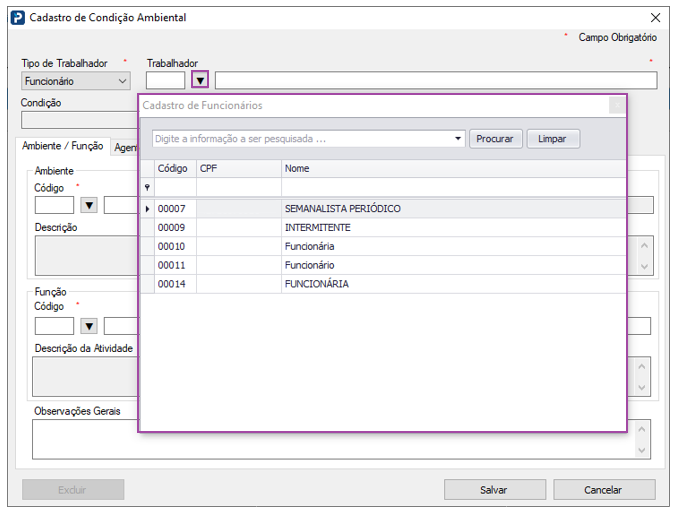
Clicando na da seta de pesquisa, terá a opção de realizar uma busca dos trabalhadores cadastrados, de acordo com o tipo selecionado (Funcionário ou Sócio). A pesquisa também poderá ser realizada por Código, CPF ou por Nome.
Na pesquisa serão exibidos somente os trabalhadores "Ativos e/ou Afastados".
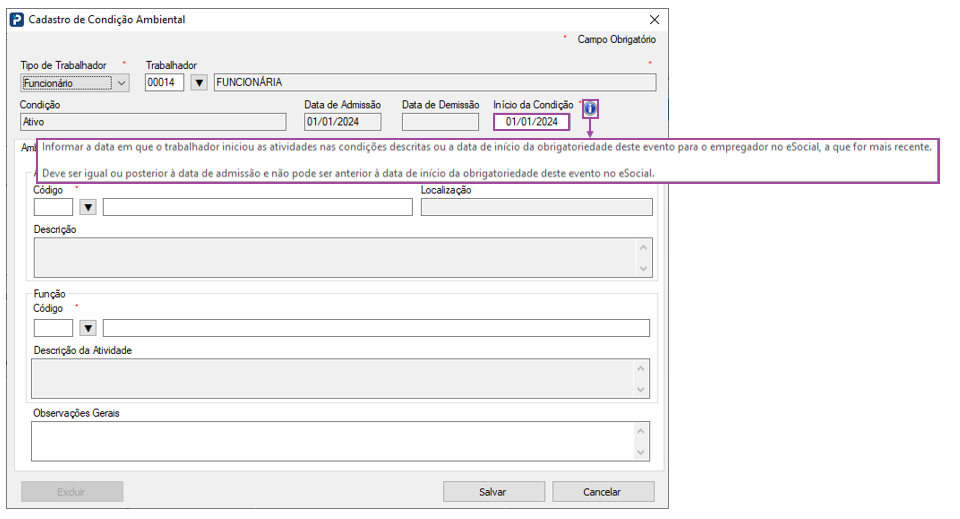
Início da Condição: Informe a data em que o trabalhador iniciou as atividades nas condições descritas ou a data de início da obrigatoriedade deste evento para o empregador no eSocial, a que for mais recente. Deve ser uma data válida, igual ou posterior à data de admissão. Não pode ser anterior à data de início da obrigatoriedade deste evento para o empregador no eSocial e nem pode ser posterior a 30 (trinta) dias da data atual.
Apenas na inclusão de uma nova condição, será sugerido o preenchimento automático do campo, considerando a data de admissão do trabalhador ou a data de início da obrigatoriedade dos eventos SST (Gerenciador > Configurações Empresa > Início da Fase 5 - Eventos SST), que for mais recente, permitindo a alteração se necessário.
Nota: Passando o mouse sobre o botão (i) Informação, serão exibidas algumas informações relativas ao preenchimento do campo.
Ambiente / Função
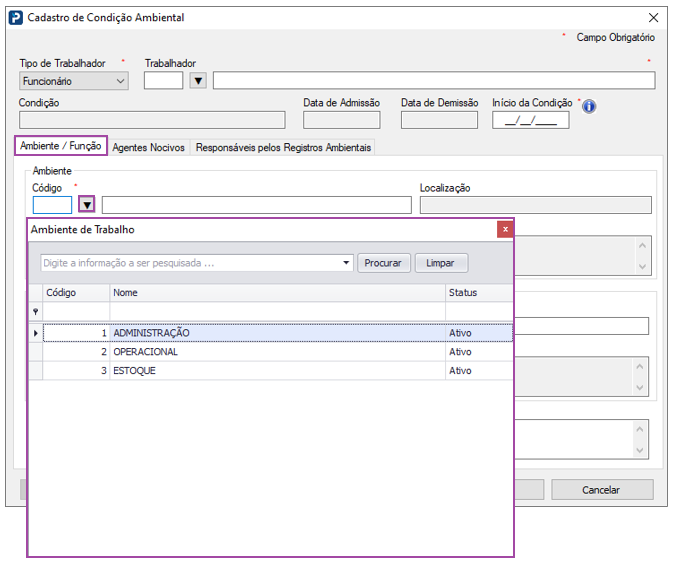
Nesta aba serão inseridas as informações relativas ao Ambiente de Trabalho, as Atividades desempenhadas e as observações complementares relativas a registros ambientais.
Código: Informe o Código do Ambiente de Trabalho, de acordo com o cadastro de ambientes. Após informar o código, os campos abaixo serão preenchidos automaticamente de acordo com o cadastro do ambiente selecionado:
Nome
Localização
Descrição
Clicando na da seta de pesquisa, terá a opção de realizar uma busca dos ambientes cadastrados. A pesquisa também poderá ser realizada por Código, Nome por Status.
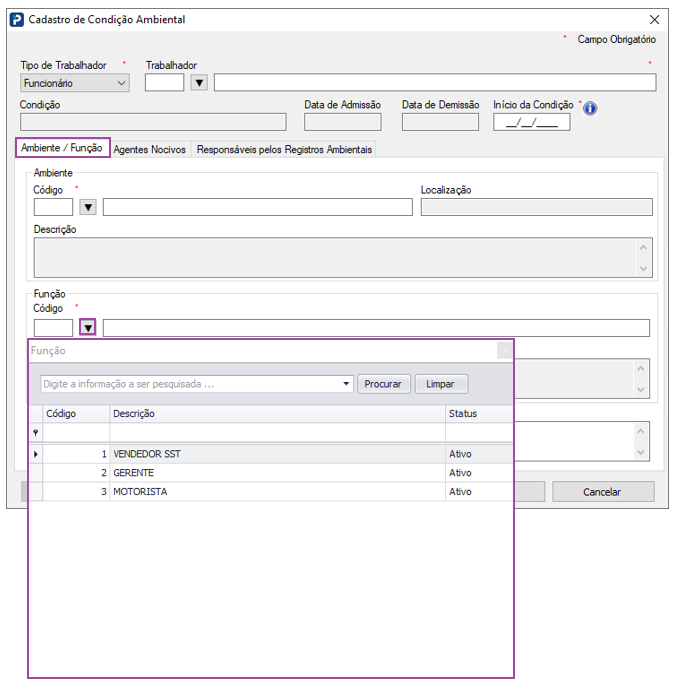
Função
Código: Informe o Código da Função, de acordo com o cadastro de Funções. Após informar o código, os campos abaixo serão preenchidos automaticamente de acordo com o cadastro da função selecionada:
Descrição
Descrição da Atividade
Clicando na da seta de pesquisa, terá a opção de realizar uma busca das funções cadastradas. A pesquisa também poderá ser realizada por Código, Descrição ou por Status.
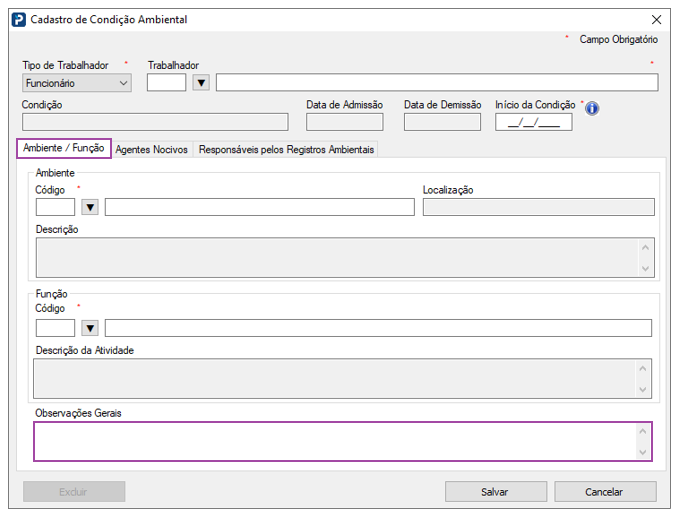
Observações Gerais
Observações: Informe as observações complementares relativas a registros ambientais, podendo conter até 999 caracteres.
Agentes Nocivos
Nesta aba serão inseridas as informações relativas aos agentes nocivos aos quais o trabalhador está exposto ao exercer suas atividades laborais, bem como, sobre a utilização de equipamentos de proteção individual ou coletiva para eliminar ou reduzir a exposição a esses agentes nocivos.
Nota: Passando o mouse sobre o botão (i) Informação, serão exibidas algumas informações relativas ao preenchimento do campo.
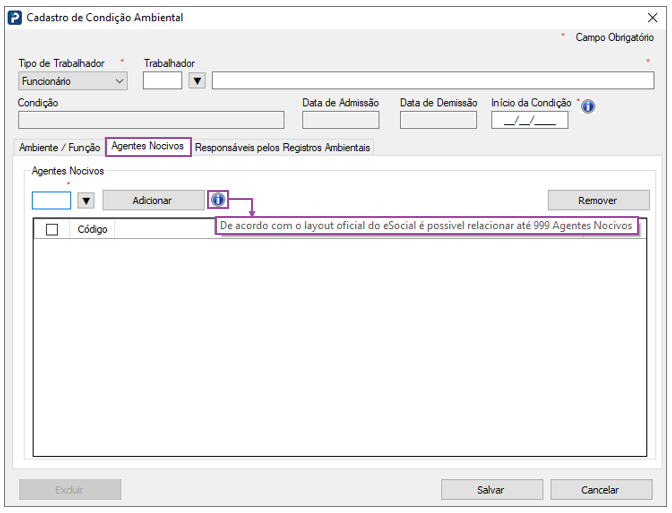
Agente Nocivo: Informe os agentes nocivos aos quais o trabalhador está exposto. Será possível relacionar entre 1 a 999 agentes nocivos (de acordo com o layout oficial do eSocial).
Clicando na da seta de pesquisa, terá a opção de realizar uma busca dos agentes nocivos cadastrados. A pesquisa também poderá ser realizada por Código ou por Descrição.
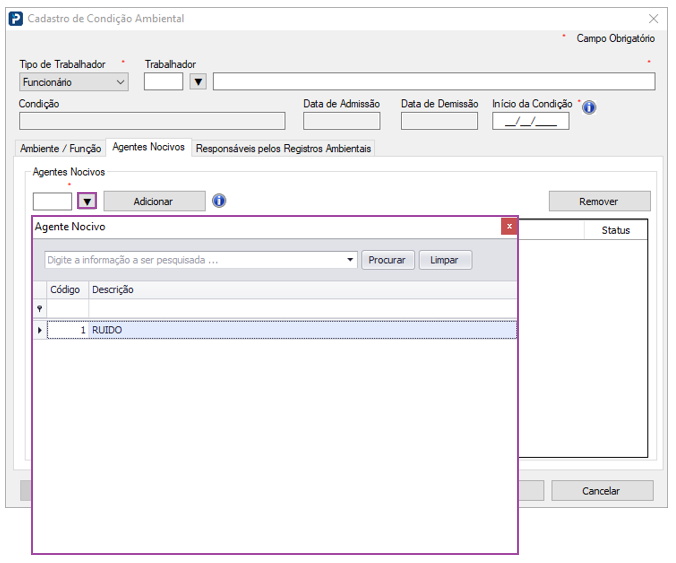
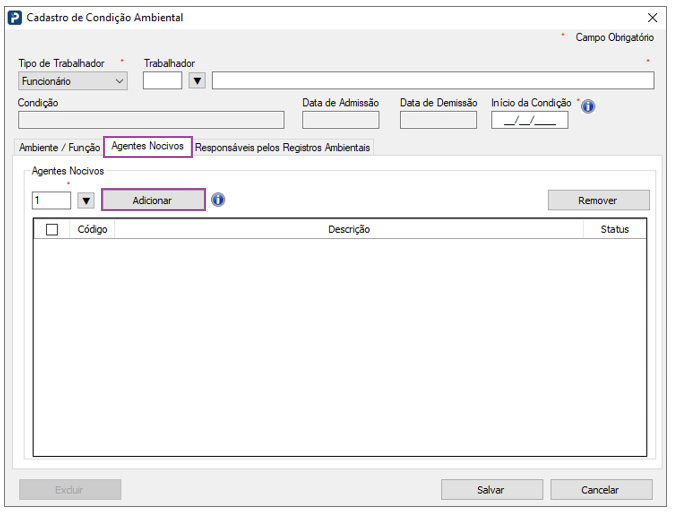
Adicionar Agentes Nocivos
Para relacionar um agente nocivo, após informar o código clique no botão “Adicionar”. Neste momento o registro será incluído no grid.
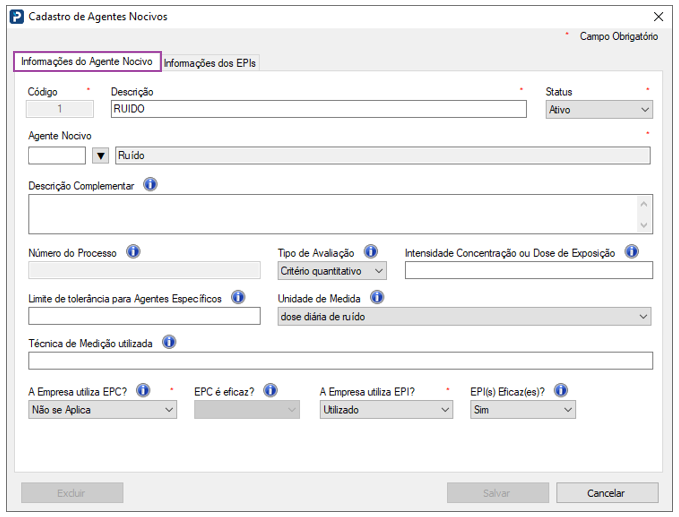
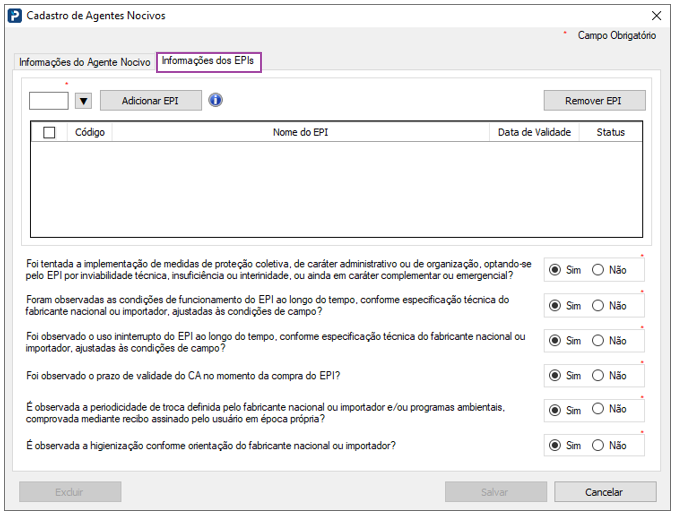
Consultar detalhes do Agente Nocivo
Para consultar os detalhes de um determinado agente nocivo, basta dar duplo sobre o registro selecionado, neste momento será aberta a tela de consulta do cadastro, com as informações do Agente Nocivo, dos EPI's utilizados (se for o caso) e das informações relativas aos requisitos das NRs: NR-06 e NR-09 pelo(s) EPI(s) informado(s).
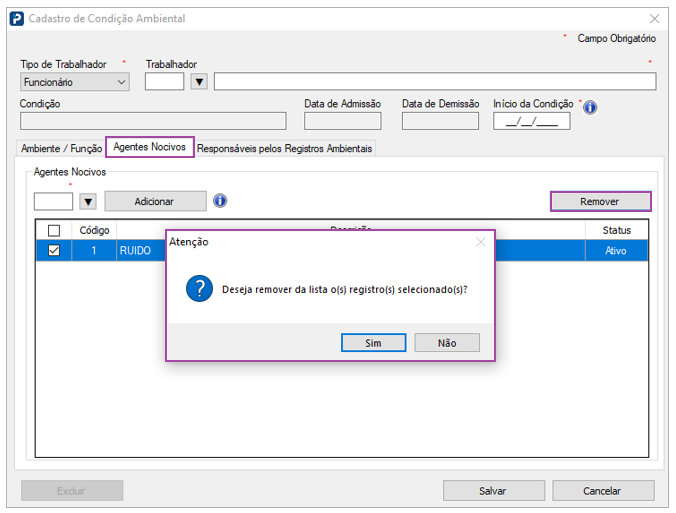
Remover Agentes Nocivos
Caso seja necessário remover um ou mais registro da lista de agentes nocivos relacionados, selecione o(s) registros(s) desejado(s) e clique no botão “Remover”.
A remoção de agentes nocivos poderá ser realizada de forma individual ou em lote, clicando no checkbox localizado na linha dos títulos, terá a opção de selecionar todos os agentes nocivos.
Responsáveis pelos Registros Ambientais
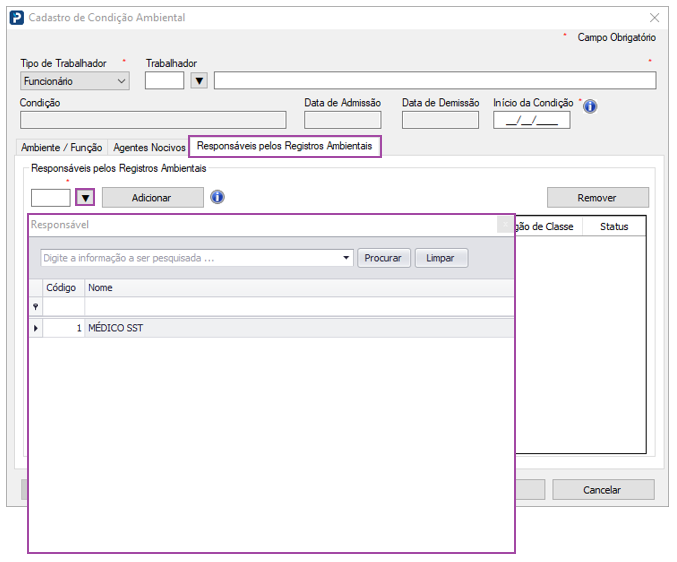
Nesta aba serão inseridas as informações relativas aos responsáveis pelos registros ambientais.
Será possível relacionar entre 1 a 99 responsáveis (de acordo com o layout oficial do eSocial).
Clicando na da seta de pesquisa, terá a opção de realizar uma busca dos Médicos ou Responsáveis PCMSO cadastrados. A pesquisa também poderá ser realizada por Código ou por Nome.
Adicionar Responsáveis
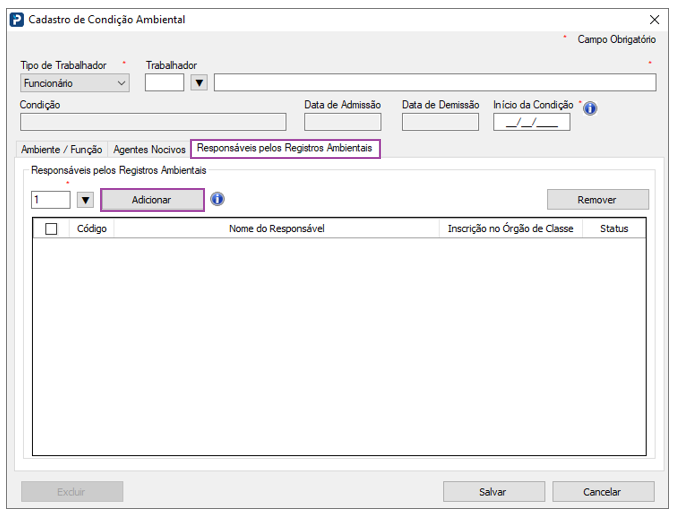
Para relacionar um responsável, após informar o código clique no botão “Adicionar” para que o registro seja incluído no grid.
Consultar detalhes do Responsável pelos Registros Ambientais
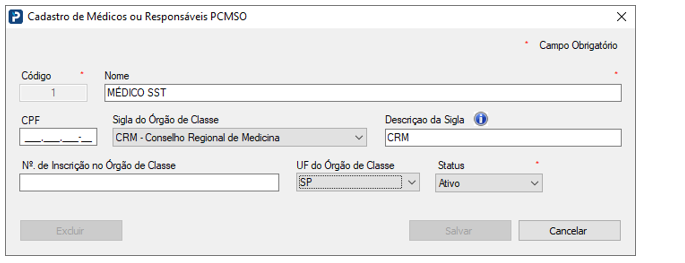
Para consultar os detalhes de um determinado responsável, basta dar duplo sobre o registro selecionado, neste momento será aberta a tela de consulta do cadastro, com as informações do responsável pelos registros ambientais.
Remover Responsáveis
Caso seja necessário remover um ou mais registro da lista de responsáveis pelos registros ambientais relacionados, selecione o(s) registros(s) desejado(s) e clique no botão “Remover”.
A remoção de responsáveis poderá ser realizada de forma individual ou em lote, clicando no checkbox localizado na linha dos títulos, terá a opção de selecionar todos os responsáveis.
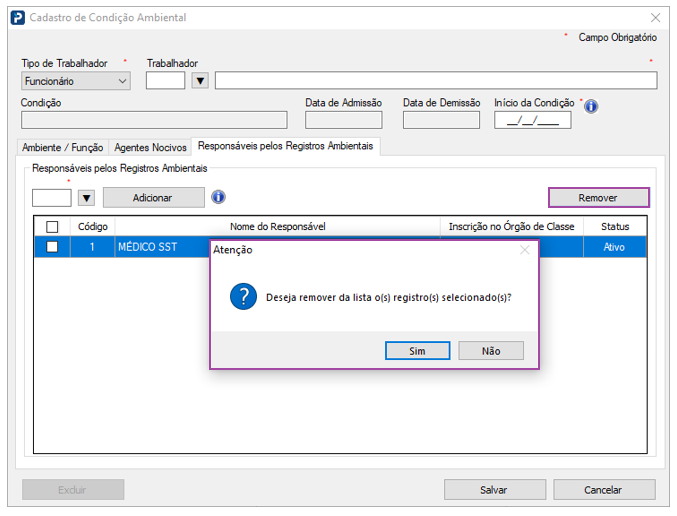
Salvar / Cancelar
Após preenchimento de todas informações relativas às Condições Ambientais de Trabalho, clique no botão "Salvar" para salvar o registro, ou caso seja necessário cancelar a inclusão ou alteração das informações, clique no botão "Cancelar".
Consultar / Editar
Para consultar os detalhes das condições ambientais de um determinado trabalhador, basta dar duplo sobre o registro selecionado, neste momento os campos também serão habilitados para alteração. Com exceção das informações do trabalhador (Tipo, Trabalhador, Condição, Data de Admissão e Data de Demissão), todas as demais informações podem ser alteradas.
Na tela de consulta, também será possível excluir o registro das Condições Ambientais.
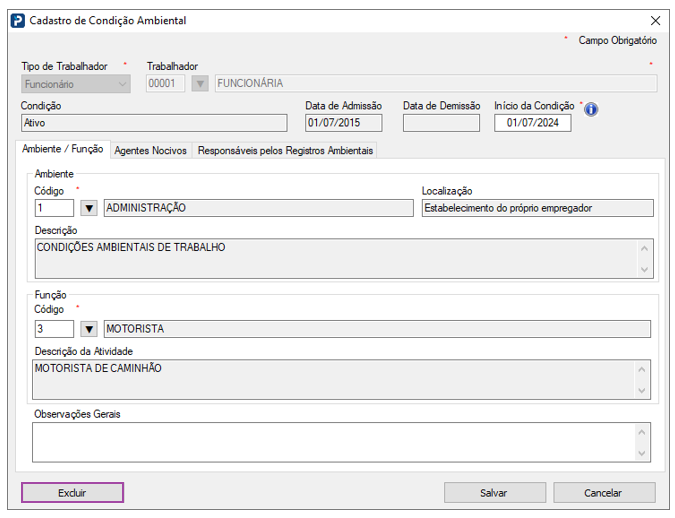
Excluir
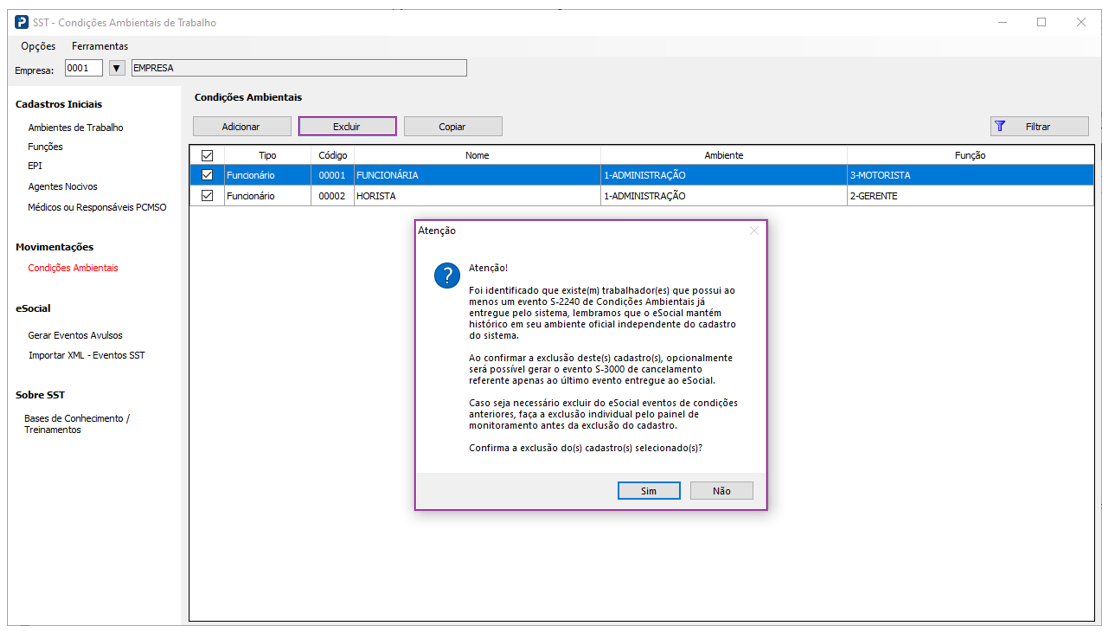
A exclusão das Condições Ambientais de Trabalho poderá ser realizada de forma individual ou em lote. Para exclusão, selecione um ou mais registros e clique no o botão "Excluir". A exclusão também poderá ser acionada através da tela de consulta.
Clicando no checkbox localizado na linha dos títulos, terá a opção de selecionar todos os registros relativos a todos os trabalhadores.
Clicando no botão "Excluir" será apresentada uma mensagem solicitando a confirmação da exclusão, e caso o trabalhador possua S2240 enviados ao eSocial haverá o alerta informando que o cliente poderá opcionalmente gerar o S3000 de exclusão do último S2240 transmitido pelo Sistema.
Copiar
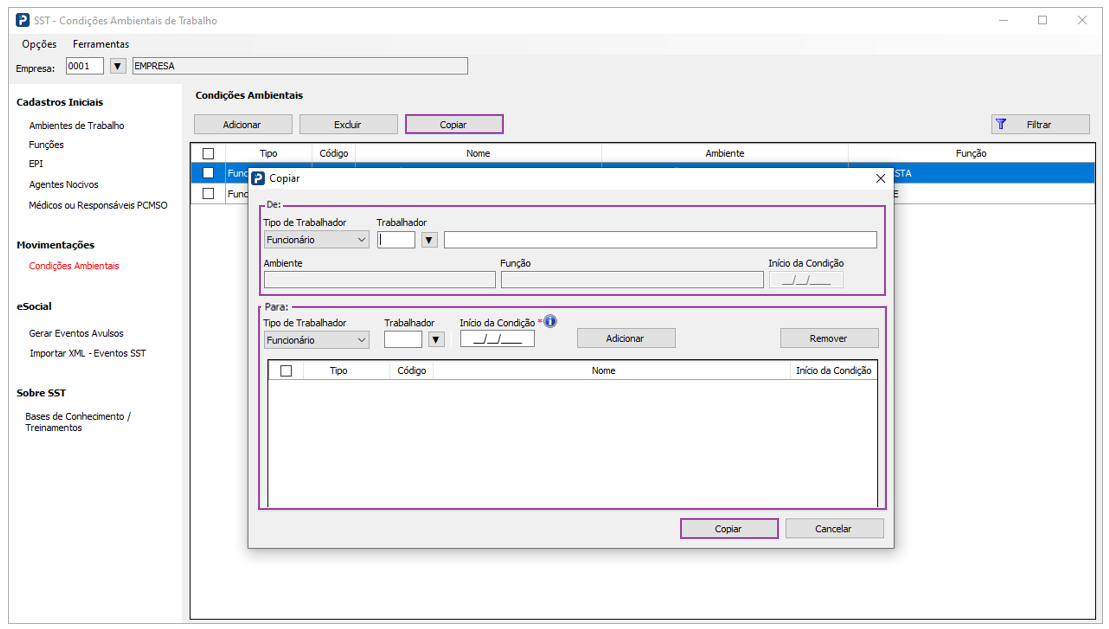
Através desta opção será possível realizar uma cópia das Condições Ambientais de Trabalho de um determinado trabalhador, para outros trabalhadores. Para realizar a cópia clique no botão "Copiar", neste momento será aberta a tela para inclusão das informações.
Serão necessárias as seguintes informações:
Dados de Origem
Tipo de Trabalhador: Informe o Tipo de Trabalhador (Funcionário ou Sócio).
Trabalhador: Informe o Código do Trabalhador de origem, de acordo com o tipo selecionado (Funcionário ou Sócio). Após informar o código, os campos Nome do Trabalhador, Ambiente, Função e Início da Condição, serão preenchidos automaticamente de acordo com o trabalhador selecionado.
Clicando na da seta de pesquisa, terá a opção de realizar uma busca dos trabalhadores que possuem registro de Condições Ambientais. A pesquisa também poderá ser realizada por Código, Nome e por Tipo de Trabalhador.
Dados de Destino
Tipo de Trabalhador: Informe o Tipo de Trabalhador (Funcionário ou Sócio).
Trabalhador: Informe o(s) Trabalhador(es) de destino, de acordo com o tipo selecionado (Funcionário ou Sócio). A cópia poderá ser realizada individual ou em lote, sendo possível relacionar um ou mais trabalhadores.
Após informar o código, o campo "Início da Condição" será preenchido automaticamente, como sugestão será considerada a data de início da condição do trabalhador de origem ou a data de admissão do trabalhador de destino, a que for mais recente, sendo permitida à alteração se necessário.
Clicando na da seta de pesquisa, terá a opção de realizar uma busca dos trabalhadores cadastrados, de acordo com o tipo selecionado (Funcionário ou Sócio). A pesquisa também poderá ser realizada por Código, CPF ou por Nome.
Na pesquisa serão exibidos somente os trabalhadores "Ativos e/ou Afastados".
Adicionar: Para relacionar um trabalhador, após informar o código clique no botão “Adicionar”. Neste momento o registro será incluído no grid.
Remover: Caso seja necessário remover um ou mais registro da lista de trabalhadores relacionados, selecione o(s) registros(s) desejado(s) e clique no botão “Remover”. A remoção poderá ser realizada de forma individual ou em lote, clicando no checkbox localizado na linha dos títulos, terá a opção de selecionar todos os trabalhadores.
Copiar / Cancelar
Após clicar no botão "Copiar" os registros serão copiados e incluídos no grid de Condições Ambientais.
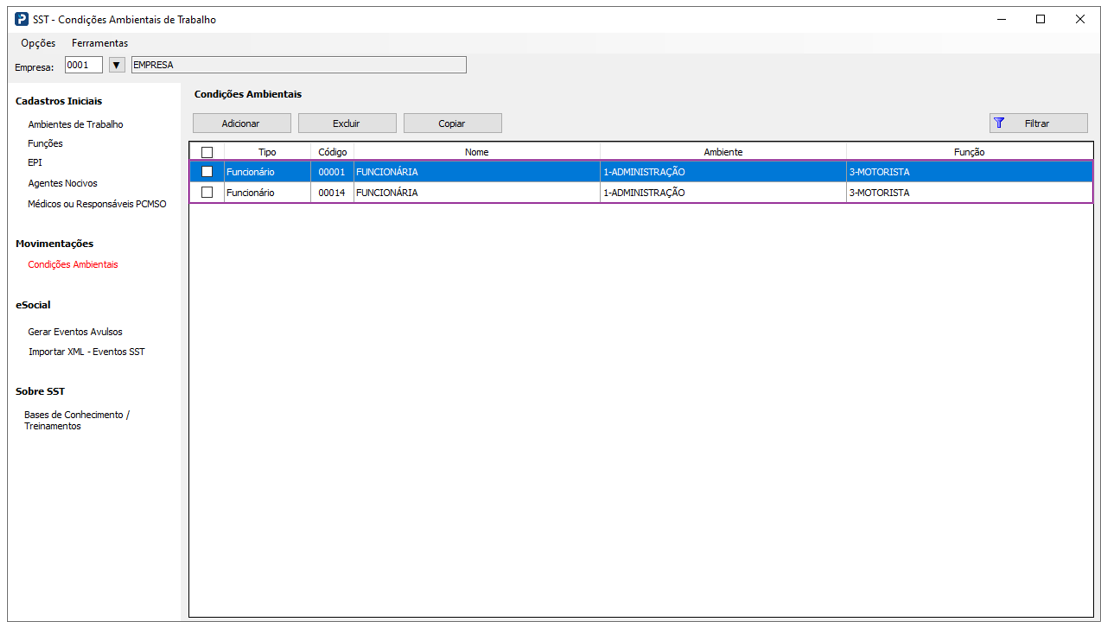
Filtrar
Através da opção "filtrar" será possível inserir outras opções de filtro, tais como:
Dados do Trabalhador
Tipo (Funcionário ou Sócios)
Código
Nome
Dados do Ambiente
Código
Nome
Dados da Função
Código
Descrição
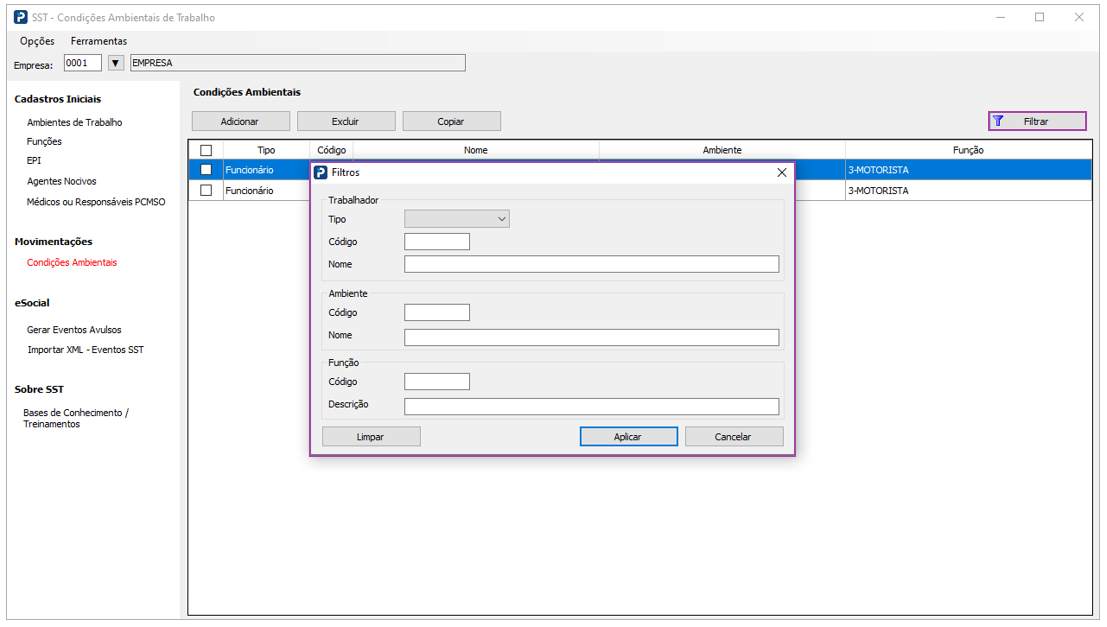
Após preenchimento das informações, clique no botão "Aplicar" para aplicar os filtros selecionados ou se desejar cancelar as opções escolhidas, clique no botão "Cancelar".
Através do botão "Limpar" será possível limpar todos os filtros informados.


