
Este artigo orienta como realizar o pagamento do adicional de 1/3 de férias que em decorrência do enfrentamento do estado de calamidade seu pagamento pode ser prorrogado até 20/12/2020.
Informações Adicionais: MEDIDA PROVISÓRIA Nº 927, DE 22 DE MARÇO DE 2020
Art. 8º Para as férias concedidas durante o estado de calamidade pública a que se refere o art. 1º, o empregador poderá optar por efetuar o pagamento do adicional de um terço de férias após sua concessão, até a data em que é devida a gratificação natalina prevista no art. 1º da Lei nº 4.749, de 12 de agosto de 1965.
Resolução
Gerenciamento de Grupos e Usuários
1- Os usuários devem liberar permissão da rotina através das Configurações > Gerenciamento de Grupos e Usuários.
2- Localize a rotina através do caminho: Folha de Pagamento > Processamentos > Férias > Gestão do Adicional 1/3 Férias – MP927.
Dúvidas, acesse o artigo: FP68-Liberando permissão de acesso do usuário para Empresas e Rotinas
Gestão do Adicional 1/3 Férias – MP927
1- Acesse: Folha de Pagamento > Processamentos > Férias > Gestão do Adicional 1/3 Férias – MP927
Trata-se da gestão do pagamento do Adicional de 1/3 de férias.
Processamento do Adicional de 1/3
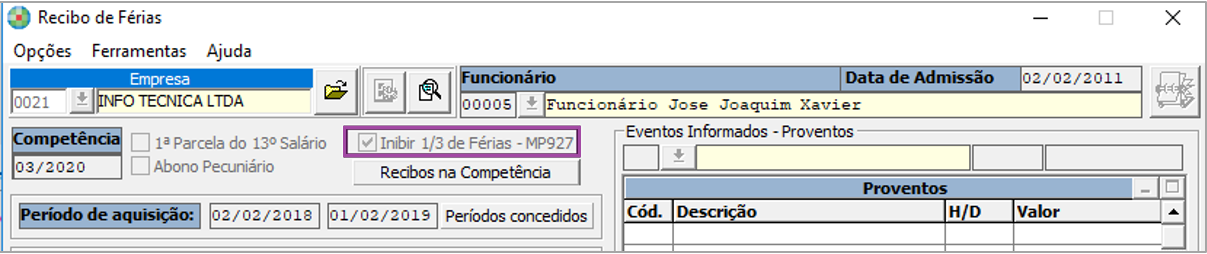
Através da opção ‘Processamento / Adicional 1/3 de Férias’, ao selecionar a empresa serão apresentados os funcionários cujo a condição seja ativo ou afastado e que tiveram o recibo de férias processado sem pagamento do adicional, ou seja, com indicador ‘Inibir 1/3 de Férias da MP 927’ marcado no momento do processamento.
Funcionalidades
Buscar Funcionário: Permite buscar/pesquisar funcionários para realizar pagamento do adicional de 1/3
Filtro Condição: Permite filtrar os funcionários através de sua condição atual com base o cadastro de funcionários.
Todos – são exibidos os funcionários com a condição Ativo e Afastados.
Ativos – são exibidos apenas os funcionários com a condição Ativo.
Afastados – são exibidos apenas os funcionários com a condição Afastado.
Próximo: Após selecionar o(s) funcionário(s) selecione próximo para informar data de pagamento e processar recibo.
Gerar Excel: Os dados do grid serão exportados para Excel.
Dados do Grid
Selecionar: para indicar quais funcionários terão o recibo do adicional de 1/3 processado. Para selecionar todos os funcionários, basta um clique com botão direito do mouse e ‘Selecionar todos’.
Dados Funcionários: Será apresentado os dados ‘Código do funcionário, Nome e Condição atual’.
Importante: O funcionário pode ser exibido no grid mais de uma vez, devido a quantidade de férias processadas sem o pagamento do adicional de 1/3 de férias.
Competência: exibida a competência de processamento do recibo de férias que teve o pagamento de 1/3 inibido.
Período Aquisitivo: Período conforme recibo de férias que teve o pagamento de 1/3 inibido.
2.0 – Pagamento do Adicional de 1/3
2.1- Selecionar funcionários para pagamento do Adicional de 1/3
Para realizar pagamento informe empresa e selecione o(s) funcionário(s) que terão o recibo de 1/3 adicional de férias a ser processado e selecione opção ‘Próximo’.
2.2- Informar data de pagamento e inserir eventos adicionais.
Data de Pagamento: Informe a data que será realizado o pagamento do adicional de 1/3 de férias, a data será considerada para todos os funcionários do grid, é sugerido a data do processamento. Ao alterar a data de pagamento clique em
para atualizar a data de pagamento para os funcionários no grid. Caso algum funcionário tem a data de pagamento diferente, poderá ser alterado individualmente.
Dados do grid
Competência: exibida a competência de processamento do recibo de férias que teve o pagamento de 1/3 inibido.
Período Aquisitivo: Período conforme recibo de férias que teve o pagamento de 1/3 inibido.
1/3 de Férias: O valor referente ao adicional de 1/3 de férias é calculado automaticamente. A base utilizada para cálculo do adicional de 1/3 de férias é o ‘Valor de Base de Cálculo’ que foi utilizada para cálculo do recibo de férias.
Inserir outros eventos: Para inserir eventos, ou alterar a data de pagamento, basta selecionar o funcionário selecionar opção alterar ou com acionar duplo clique do mouse sobre o funcionário. Será exibida a tela de ‘Eventos’ para que seja realizada as devidas manutenções.
Importante: Poderão ser inseridos eventos com indicador Evento de férias marcado na tabela de eventos. Ao digitar eventos deve ser informado o valor do evento. São permitidos apenas eventos em valor. Os valores de INSS e IRRF serão apurados e calculados após concluir a digitação de valores e solicitar processamento.
3.0- Liberação eventos do recibo do adicional de 1/3 para folha mensal
Ao confirmar, os eventos do recibo do adicional de 1/3 as variáveis serão liberadas para folha mensal conforme competência da data de pagamento informada, serão exibidos os eventos de férias calculados no recibo de adicional de 1/3 juntamente com o evento 115 - Líquido de Férias (desconto) com o valor líquido recebido.
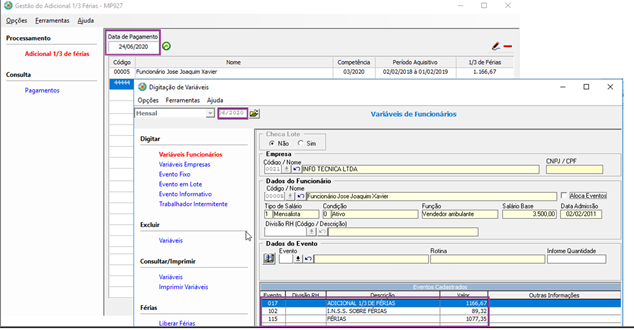
Importante: Caso existam férias normais e pagamento do adicional de 1/3 de férias na mesma competência os valores serão somados.
4.0- Impressão Recibo
A impressão do recibo é permitida ao término do processamento e através da opção Consulta / Pagamentos.
4.1- Impressão Recibo após processamento.
Ao término do processamento e liberação de variáveis será exibida a mensagem ‘Deseja imprimir recibo'?
Ao selecionar SIM, o recibo do adicional de 1/3 de férias será exibido. Será gerado por página o recibo para cada funcionário processado.
4.2– Impressão Recibo
A impressão do recibo poderá ser realizada através do menu Consulta / Pagamentos.
Basta selecionar os funcionários que tiveram o pagamento processado e clicar em ‘Imprimir’.
5.0- Exclusão de registro processado
Caso necessário cancelar pagamento do adicional de 1/3 de férias, o recibo deve ser excluído. Para realizar a exclusão acesse menu Consulta / Pagamentos, selecione o funcionário e clique em excluir -.
Importante: Para os pagamentos realizados pelo sistema. Ao realizar a exclusão do recibo do adicional de 1/3 de férias, as variáveis que foram enviadas para folha mensal serão removidas e/ou impresso DARF de Férias da MP 927 devem ser reprocessados.
6.0- Geração do eSocial valores do adicional de 1/3 de férias
Os valores serão declarados ao eSocial através da geração os eventos periódicos por meio dos eventos S-1200 e S-1210, juntamente com valores do recibo mensal, conforme competência de pagamento.
6.1- Detalhes do evento S-1200 – Remunerações
Será declarado na rubrica do evento 017 – Adicional de 1/3 de férias o valor referente ao adicional, o procedimento é o mesmo aplicado quando existe pagamento de férias na competência, caso existam outros eventos informados no recibo do adicional de 1/3 de férias também será apresentado em suas respectivas rubricas.
Importante: Caso existam férias normais e pagamento do adicional de 1/3 de férias na mesma competência os valores serão somados.
6.2- Detalhes do evento S-1210 – Pagamentos
Os valores do adicional de 1/3 de férias serão declarados como Tipo de Pagamento 7, que se destina a declarar recebimento de férias.
Caso haja mais de um pagamento do adicional de férias na mesma competência os valores serão separados de acordo com data de pagamento e data de descanso conforme recibo de férias.
7.0- Emissão DARFs adicional de 1/3 de férias
Para realizar a emissão do DARFs sobre adicional de 1/3 de férias, ou seja, caso tenha processado pagamentos de adicional de 1/3 de férias e sobre o(s) valor(es) tenha calculado IRRF a emissão deverá ser feita através da rotina Emissão de DARFs ou Emissão de DARFs Unificado para empresas que emitem a guia de forma unificada.
7.1 - Emissão de DARFs
Para empresas que fazem emissão DARF individualizada
Emissão de DARFs
1- Acesse: Folha de Pagamento > Emissão de Guias e Relatórios Legais > Emissão de DARFs
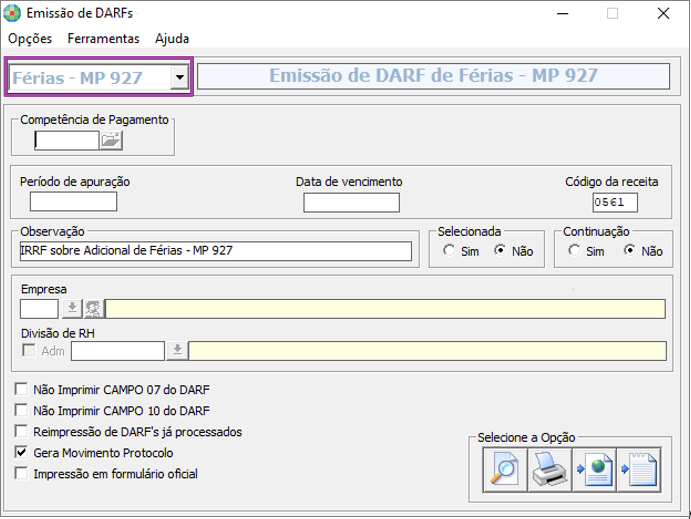
Férias – MP 927: Para impressão dos valores de I.R.R.F. descontados no recibo de pagamento do adicional de 1/3 de férias.
Competência de Pagamento: Informe a competência (MM/AAAA) que foi realizado o(s) pagamento(s) do Adicional de 1/3 de férias. Exemplo: 07/2020;
Período de Apuração: Informe a data (DD/MM/AAAA) do período de apuração que deve ser impresso na guia;
Data de Vencimento: Informe a data (DD/MM/AAAA) de vencimento do DARF;
Código da receita: Código de recolhimento da guia, sugerido ‘0561’;
Selecionada: Para selecionar apenas uma empresa ou realizar emissão de todas as empresas, caso tenha restrição em alguma empresa não será possível emissão de todas as empresas;
Continuação: Para emissão dos DARFs a partir de uma empresa selecionada;
Empresa: Informe empresa para emissão;
Reprocessamento DARF: Caso tenha excluído e/ou realizado novo pagamento do adicional de 1/3 de férias, é necessário reprocessar o DARF para que sejam apurados os valores novamente, devendo desta forma então desprezar o DARF gerado anteriormente. Para isso basta inserir os parâmetros da tela e clicar em visualizar / imprimir.
Reimpressão DARF: Para reimpressão de DARFs já existente sem ter que reprocessa-la, utilize a opção “ Reimpressão de DARFs já processadas.
7.2- Emissão de DARFs Uniificada
Para empresas que fazem emissão DARF unificada, que no cadastro de empresas optaram por IRRF unificado = “Sim”.
Para impressão de DARFs
Emissão de DARFs Unificado
1- Acesse: Folha de Pagamento > Emissão de Guias e Relatórios Legais > Emissão de DARFs Unificado
Competência: Informe a competência;
Período de Apuração: Informe a data (DD/MM/AAAA) do período de apuração que deve ser impresso na guia;
Data de Vencimento: Informe a data (DD/MM/AAAA) de vencimento do DARF;
Selecionada: Para selecionar apenas uma empresa ou realizar emissão de todas as empresas, caso tenha restrição em alguma empresa não será possível emissão de todas as empresas;
Continuação: Para emissão dos DARFs a partir de uma empresa selecionada;
Empresa: Informe empresa para emissão.
Na listagem de DARFs Unificados os valores sobre o Adicional de 1/3 de férias serão exibidos como Férias, caso tenha recibo de férias na competência os valores serão somados.
8.0- Pagamento Manual
Pagamento manual permite informar a data em que foi realizado o pagamento de forma manual, essa opção deve ser utilizada para indicar situações onde o adicional de 1/3 já foi pago anteriormente e os funcionários não devem ser apresentados como pagamento pendente.
Informe a empresa e clique no botão “Pagamento Manual”;
Serão apresentados os funcionários que estão com pagamento do adicional de 1/3 em aberto;
Permitido localizar os funcionários no grid através da opção “Buscar”.
Data de Pagamento: Informe data em que foi realizado o pagamento, e clique em OK.
Em Consulta / Pagamentos o funcionário será identificado pelo tipo de Pagamento Manual.
Observação: Para os funcionários que tiveram seus pagamentos e forma manual, não será realizado impressão de recibo e demais controles que são realizados através do processamento, como liberação de valores para folha de pagamento.


