Este artigo orienta o usuário em como parametrizar para que todas as empresas sejam demonstradas na grade de geração da RAIS
Resolução
Gerenciamento de Grupos e Usuários
1- No menu localizado na barra superior do Gerenciador de Aplicativos Prosoft, clique em Configurações > Gerenciamento de Grupos e Usuários.
2- Clique em Usuários e selecione a opção Ativos, os usuários são listados, dê um duplo clique no nome do usuário desejado para abrir as configurações do usuário.
3- Clique na guia Empresas e verifique se o usuário possui restrição para a empresa em questão ou para empresa responsável.
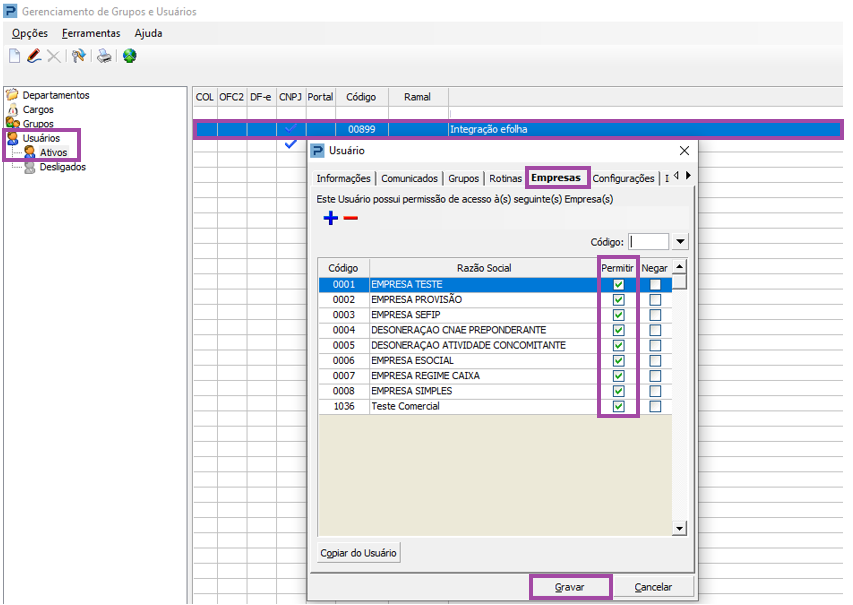
Importante: Caso possua grupos cadastrados na RAIS, é necessário que o usuário tenha permissões para todas as empresa no sistema, para que apresente todas as empresas na rotina.
Geração e Manutenção - RAIS
1- Acesse: Social > Folha de Pagamento > Relatórios Anuais > Geração e Manutenção - RAIS.
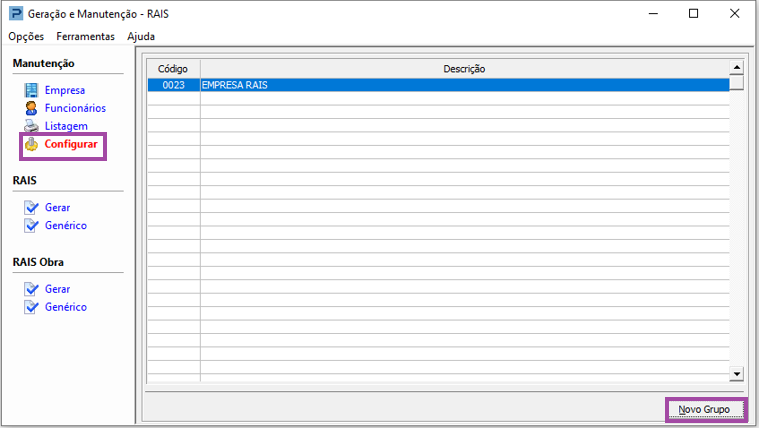
2- Acesse a guia Configurar, em clique no botão Novo Grupo.
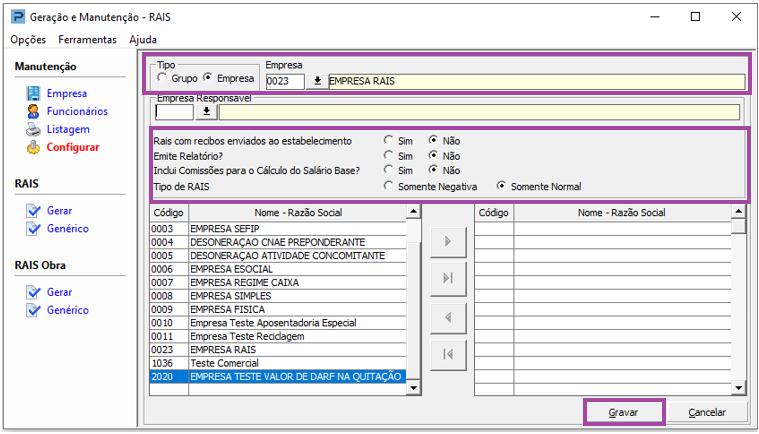
3- Selecione o Tipo Empresa, informe qual a Empresa para Geração e a Empresa Responsável.
4- Defina os Parâmetros e clique no botão Gravar.
Obs.: Para maiores informações sobre como cadastrar empresas individualmente ou em grupos acesse os artigos GERENCIAMENTO DE GRUPOS E USUÁRIOS, COMO RETIRAR EMPRESA DO GRUPO DE GERAÇÃO DA RAIS e COMO CADASTRAR EMPRESAS INDIVIDUALMENTE PARA GERAÇÃO DA RAIS.
Cadastro de Empresas
1- Acesse: Parâmetros Gerais > Cadastros > Cadastro de Empresas.
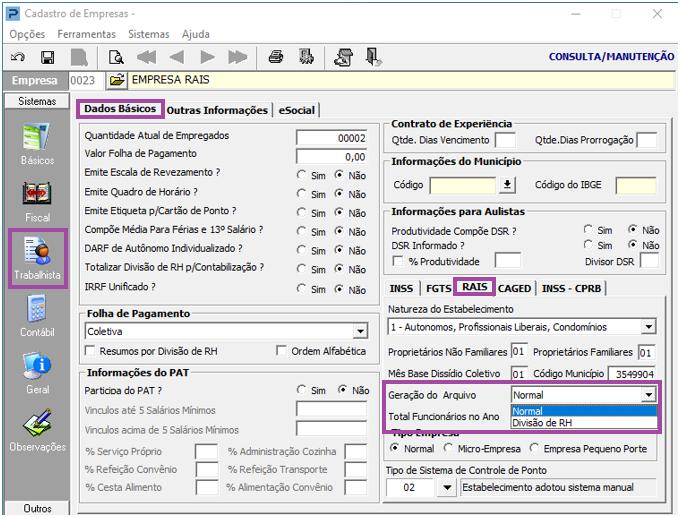
2- Verifique que na guia Trabalhista, sub guia Dados Básicos e sub guia RAIS, está informado no campo Geração do Arquivo a opção Divisão de RH. Este campo só deve estar informado Divisão de RH se a empresa possuir divisões cadastradas do Tipo: Tomador/Obra, caso contrário, no campo Geração do Arquivo deve estar informado Normal.