
Este artigo orienta o usuário sobre os procedimentos para criação de fórmulas na Tabela de Eventos, assim como a parametrização do evento, descrição das variáveis para criação da fórmula e exemplo de algumas fórmulas já criadas.
Resolução
Por meio da tabela de eventos, será possível vincular fórmulas de cálculos aos eventos para atender situações nas quais não seja possível utilizar apenas as rotinas disponíveis, devido a critérios complexos de cálculo. Você pode facilmente desenvolver uma fórmula utilizando as variáveis e operações matemáticas disponíveis nessa rotina. O conceito para criação de fórmula é similar à criação de fórmulas efetuadas na ferramenta do Microsoft Office (Excel).
Importante: Para que a fórmula seja criada, é necessário que sejam feitos o levantamento de todos os requisitos para criação, imaginar todo o cenário, montar a situação, verificar qual o tipo de funcionário que irá utilizar, o tipo de processamento que será feito e se existem elementos que permitem a execução da fórmula. As informações das imagens são apenas um exemplo. Para obter sucesso no procedimento utilize os dados de sua empresa.
1- Acesse: Social > Folha de Pagamento > Tabelas > Tabelas de Eventos.
2- Clique no botão Novo, para habilitar a tela de criação do evento.
3- Informe um código de identificação para o evento, com três caracteres, podendo variar de 001 a 999. O código do evento será sugerido automaticamente, seguindo uma sequência lógica a partir do próximo código disponível. Mas, se necessário, pode ser alterado para um outro código, desde que não exista no sistema.
4- Em seguida, informe a descrição (de fácil identificação para o evento), com o limite de 30 caracteres. Estes campos são de preenchimento obrigatório.
5- O tipo do evento se (provento ou desconto), a composição da base de cálculo e os demais indicadores, dependerá dos parâmetros (incidências) informados, estes são de responsabilidade do usuário

6- Para iniciar a criação da fórmula é necessário selecionar o indicador Evento com fórmula em seguida clicar no botão fx.

7- O campo Expressão é utilizado para a montagem da fórmula. Não existe limitação de caracteres. Todas as parametrizações para o cálculo da fórmula devem ser descritas nesse campo. Os dados contidos nas listas de Variáveis, Comandos e Operadores poderão ser informados ao clicar duas vezes sobre esses itens, não há necessidade de digitação.

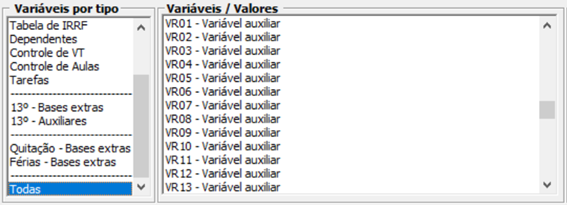
8- No quadro Variáveis por tipo, estão disponíveis todos os grupos de variáveis. Para facilitar a pesquisa das variáveis a serem utilizadas para a montagem da fórmula, selecione o tipo e, no campo Variáveis/Valores, são apresentadas somente as variáveis do tipo selecionado.
Obs.: Estas variáveis podem ler valores de recibos, eventos entre outros. Lembrando que as variáveis de 13º, férias e quitação devem ser utilizadas em suas respectivas guias.
9- No quadro Variáveis / Valores, estão disponíveis para seleção as variáveis que podem ser utilizadas para a montagem das fórmulas, conforme o tipo selecionado, sendo que podem ser visualizadas na própria rotina, ou seja, todas as ocorrências constantes na tabela de eventos são extraídas dos campos do cadastro de Sindicato dos Empregados, campos do cadastro de Funcionários, Informações da Tabela de IRRF, variáveis de Bases de Cálculos, etc.

10- As Variáveis Auxiliares podem ser utilizadas para simplificar ou dividir os cálculos na fórmula, no momento em que vários eventos, variáveis ou comandos irão compor a base de cálculo.
11- No quadro Comandos temos os comandos que podem ser utilizados na definição da fórmula. Estes comandos são auxiliares, determinam condições para o cálculo: Se, Enquanto, Repetir, Sair, LerEventos, LerBases, LerFichaVL e Int.

12- Ao clicar sobre os comandos: LerEventos, LerBases, LerFichaVL e Int., é apresentado um texto explicativo sobre sua funcionalidade na parte inferior da tela.

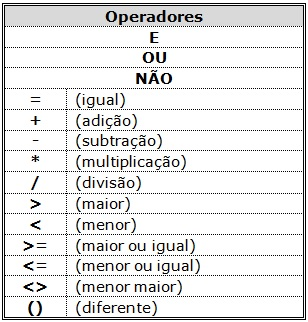
13- No quadro Operadores, estão disponíveis os operadores matemáticos que serão utilizados para o cálculo da fórmula: E, OU, NÃO, = , +, -, *, /, >, <, >=, <=, <>, ( ).

14- Clicando no botão Verificar Fórmula, é possível efetuar a checagem dos elementos que definimos nas fórmulas, para utilização nos Recibos Mensais, Férias, Quitação e Décimo Terceiro.


15- O campo Valor, quando indicar 0, significa que a sintaxe está correta e ainda não há valor a ser demonstrado, pois o cálculo será realizado após o processamento do recibo com base nas variáveis e comandos aplicados na fórmula. Quando na fórmula for definido um valor para o cálculo, o campo Valor será preenchido com o resultado que será demonstrado no recibo, conforme exemplo abaixo:

Importante: As variáveis deverão ser informadas sem acentuação, os valores deverão ser digitados com ponto e não vírgula, antes de todos os resultados a fórmula deverá conter a variável Resultado.
No campo Rotinas, para que o evento seja calculado, além da fórmula aplicada, o campo Rotina na Tabela de Eventos, deverá conter as rotinas 93 a 99, onde cada uma determinará de que forma os cálculos serão realizados, conforme opções abaixo:
- 93 - Calc. c/ form. após calc. do Piso Comissionista: Esta rotina deverá ser utilizada na elaboração de fórmulas, quando o evento de piso comissionista for considerado para o cálculo.
- 94 - Calc. c/ form. antes do calc. do Adic. Noturno: Esta rotina deverá ser utilizada para eventos calculados por meio de uma fórmula. Porém, utilizando esta rotina, a fórmula será executada internamente pelo programa antes do cálculo do Adicional Noturno (evento 010). Sendo assim, o valor calculado no evento poderá ser utilizado para composição da base de cálculo do Adicional Noturno.
- 95 - Calc. c/ form. antes do calc. da Hora Extra: Esta rotina deverá ser utilizada para eventos calculados por meio de uma fórmula. Porém, utilizando esta rotina, a fórmula será executada internamente pelo programa antes dos cálculos das horas extras (eventos 040, 041, 042 e 043). Sendo assim, o valor calculado no evento poderá ser utilizado para composição da base de cálculo das horas extras.
- 96 - Calc. c/ form. antes do IRF e depois calc. INSS: Esta rotina deverá ser utilizada para eventos calculados por meio de uma fórmula. Porém, utilizando esta rotina, a fórmula será executada internamente pelo programa antes do cálculo do IRRF e depois do cálculo do INSS.
- 97 - Calc. com form. exec. antes do calc. do DSR/Fixos 13º: Esta rotina deverá ser utilizada para eventos calculados por meio de uma fórmula. Porém, utilizando esta rotina, a fórmula será executada internamente antes do cálculo do DSR.
- 98 - Calc. c/ form. exec. após DSR/Fixos 13º e antes do INSS e IRF: Esta rotina deverá ser utilizada para eventos calculados por meio de uma fórmula. Porém, utilizando esta rotina, a fórmula será executada internamente após o cálculo do DSR e antes do cálculo do INSS e IRRF.
- 99 - Calc. c/ form. exec. após o calc. do INSS e IRF: Esta rotina deverá ser utilizada para eventos calculados por meio de uma fórmula. Porém, utilizando esta rotina, a fórmula será executada internamente após o cálculo do INSS e IRRF.

Atenção: Em casos que o valor do evento de formula não entrar para a base de INSS e IRRF, verifique se o evento não está com o rotina 99 - Calc. c/ form. exec. após o calc. do INSS e IRF selecionado indevidamente.