
Este artigo tem como objetivo orientar o usuário em como é realizado o controle do relatório de movimentações do CAGED individual e mensal.
Resolução
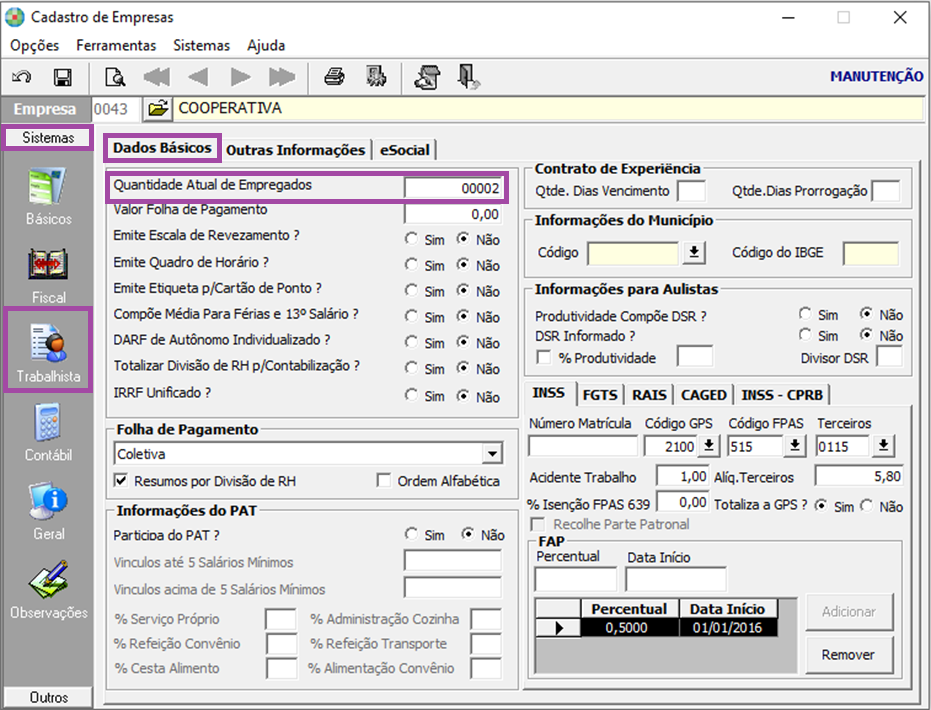
Cadastro de Empresas:
1- Acesse: Parâmetros Gerais > Cadastros > Cadastro de Empresas
Observe que a empresa possui inicialmente 02 funcionários cadastrados.
Cadastro de Funcionários:
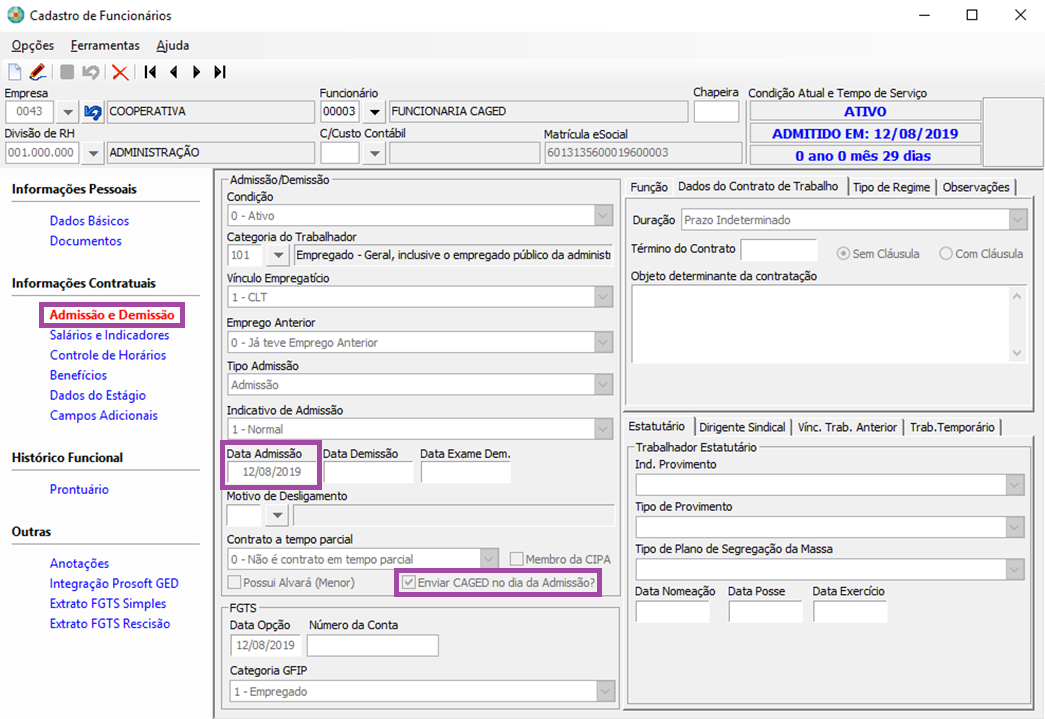
1- Acesse: Social > Folha de Pagamento > Manutenção de Arquivos Funcionais > Cadastro de Funcionários
Na competência Agosto/2019 foi admitida um funcionário com a opção Enviar CAGED na admissão selecionada, ou seja, a geração do arquivo CAGED será Individual.
Relação de Admitidos e Desligados:
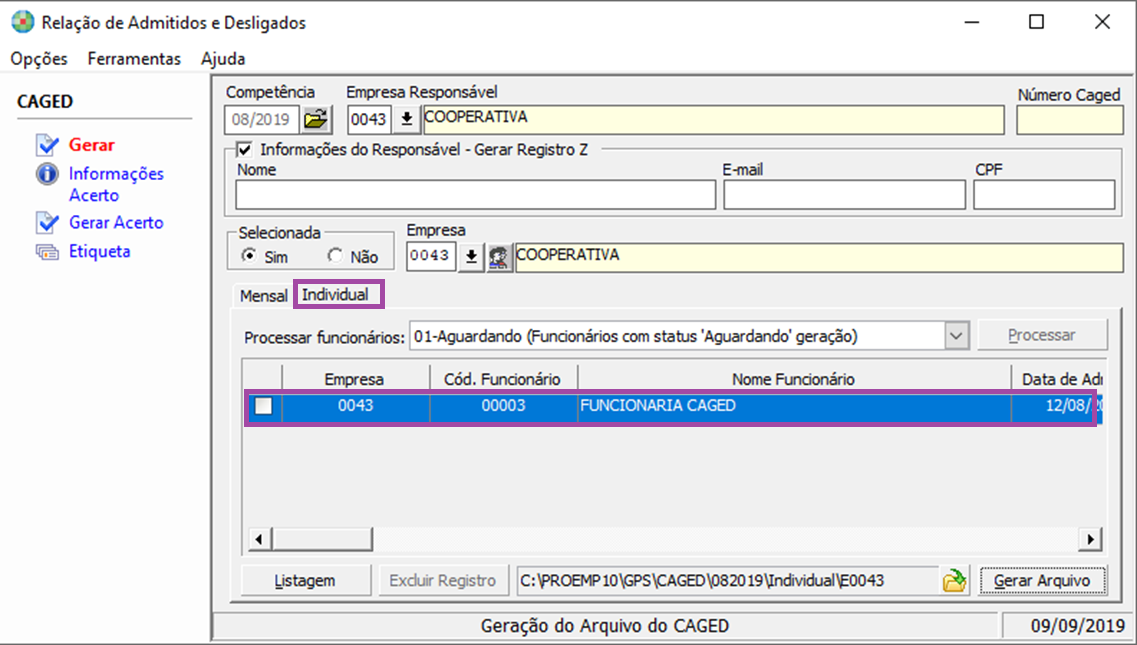
1- Acesse: Social > Folha de Pagamento > Emissão de Guias e Relatórios Legais > Relação de Admitidos e Desligados > Individual
O arquivo de CAGED Individual foi gerado para este funcionário.
Aplicativo ACI:
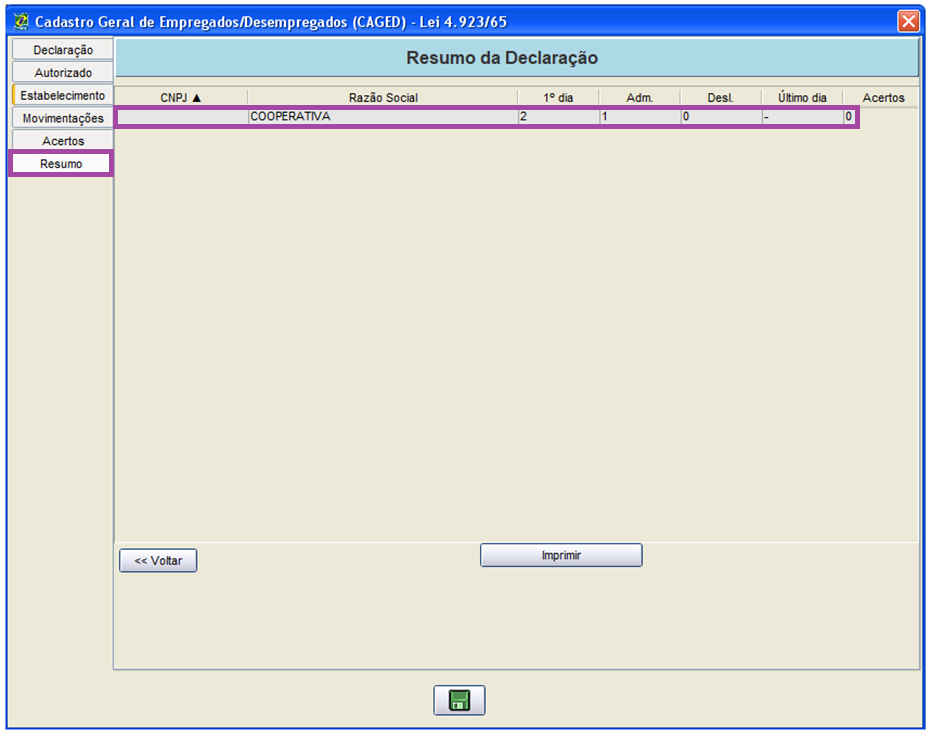
Ao transmitir o arquivo CAGED Individual para o Aplicativo ACI e consultar o Resumo de Movimentações, a admissão é demonstrada.
Devido às entregas do CAGED diário o campo último dia será desconsiderado (-). A totalização dos arquivos enviados somente é visualizada no extrato mensal, disponível no dia 20 de cada mês.
Recibo de Quitação:
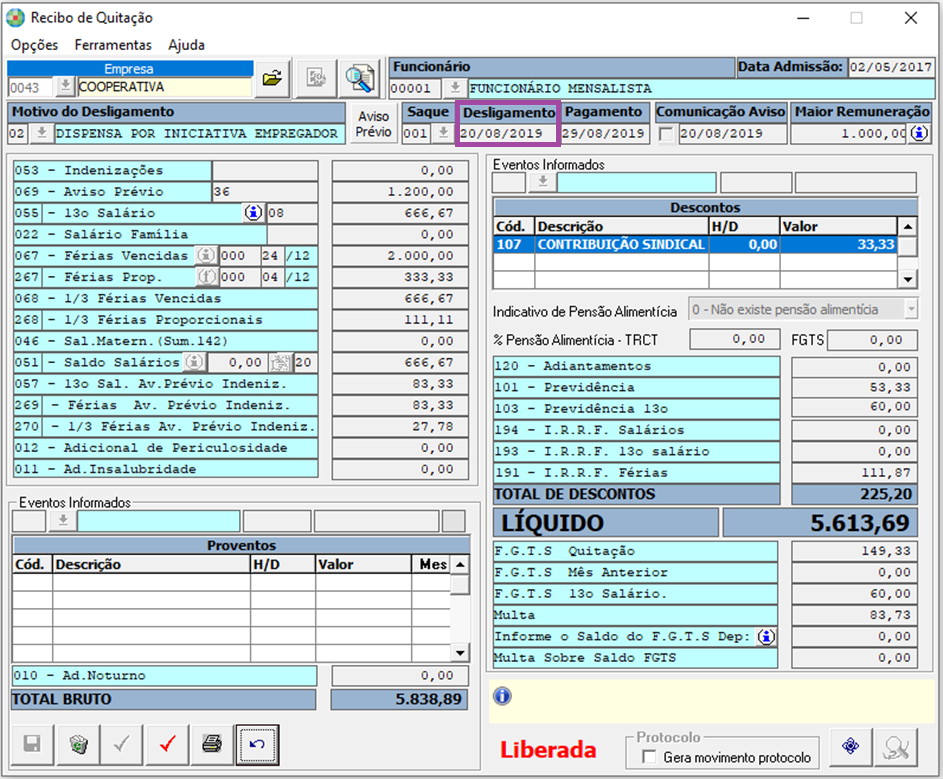
1- Acesse: Social > Folha de Pagamento > Processamentos > Quitação > Recibo de Quitação
Nesta mesma empresa e competência foi gerada movimentação de desligamento.
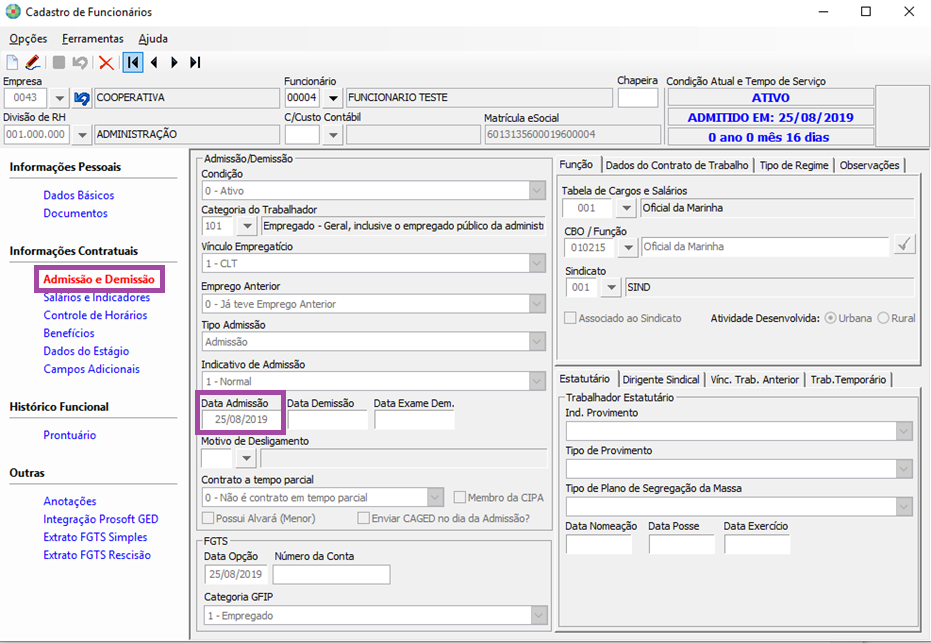
2- Acesse: Social > Folha de Pagamento > Manutenção de Arquivos Funcionais > Cadastro de Funcionários
Nesta mesma empresa e competência foi gerada movimentação de mais uma admissão, porém para este funcionário a geração do arquivo CAGED é Mensal.
Relação de Admitidos e Desligados:
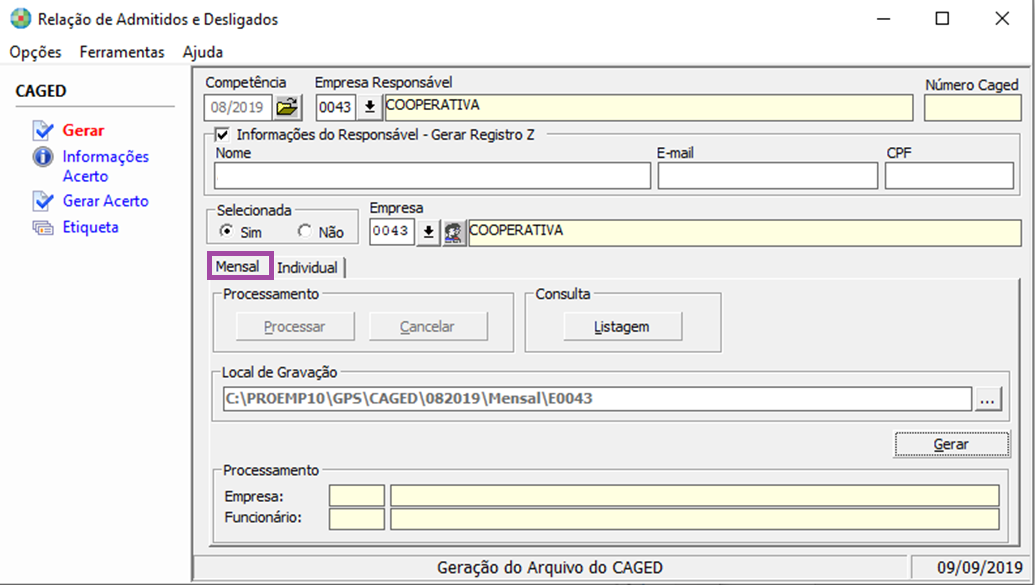
1- Acesse: Social > Folha de Pagamento > Emissão de Guias e Relatórios Legais > Relação de Admitidos e Desligados > Mensal
Ao processar Arquivo CAGED Mensal e consultar a Listagem, as movimentações de desligamento e admissão devem ser demonstradas. Lembrando que é necessário ter Recibos processados (Recibos de Pagamento Mensal e / ou Recibo de Quitação Liberado).

Aplicativo ACI:
Ao transmitir o arquivo CAGED Mensal para o Aplicativo ACI e consultar o Resumo, são listadas as Movimentações geradas somente no Arquivo Mensal.
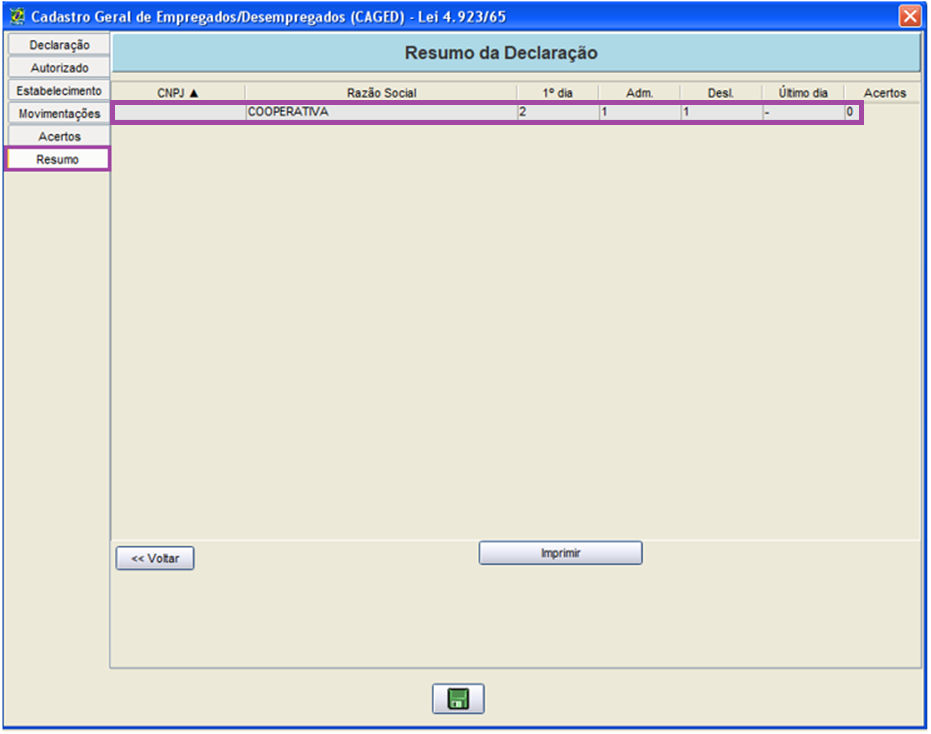
Ao transmitir o arquivo processado de forma mensal, é levado em consideração o número de funcionários demonstrados no Cadastro de Empresas no início da competência de setembro (por exemplo) e as movimentações realizadas no Arquivo de CAGED Mensal.
Portanto, não são demonstradas ou contabilizadas as admissões realizadas com processamento do CAGED Individual.
Da mesma forma o arquivo gerado de forma individual considera a quantidade de funcionários inicial do Cadastro de Empresas e a movimentação individual.
Cada arquivo é gerado de forma única e as informações não são unificadas.
Cadastro de Empresas:
1- Acesse: Parâmetros Gerais > Cadastros > Cadastro de Empresas
Após a Atualização Ficha Financeira / Encerramento Mês, ao consultar novamente o Cadastro de Empresas, a quantidade de funcionários é atualizada.
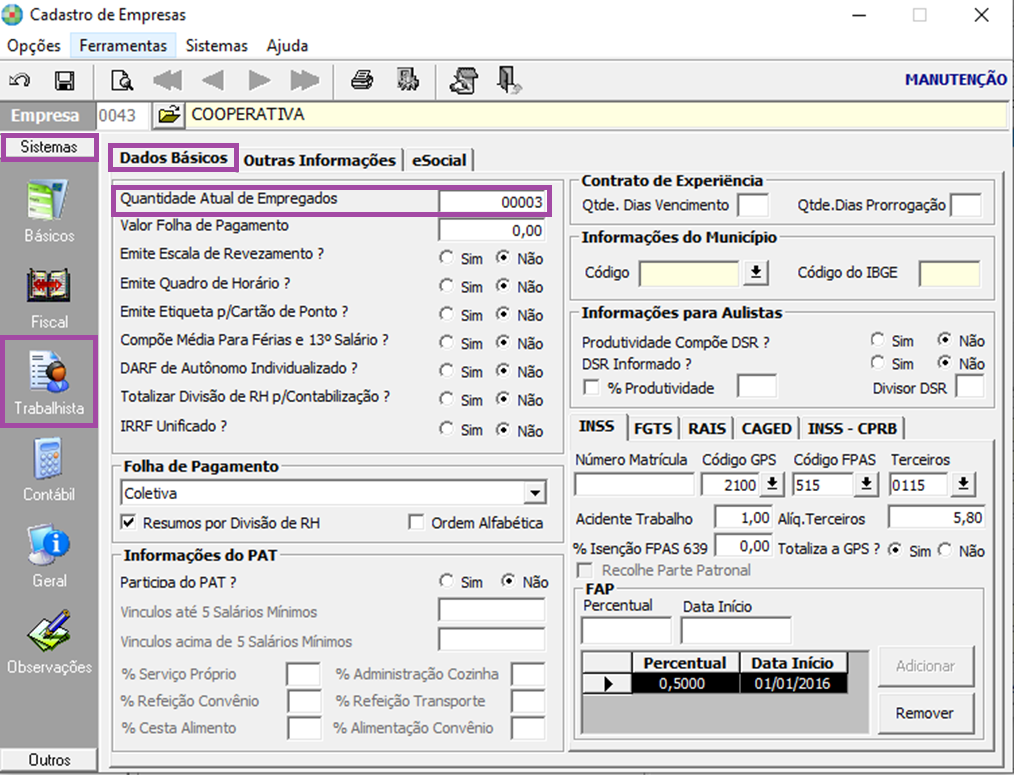
Observe que no campo quantidade atual de empregados foi informado a quantidade de 3 funcionários.
O sistema realizou o seguinte cálculo para chegar nessa quantidade:
Início: 2 funcionários
Admissão (Individual): 1 funcionário
Admissão (Mensal): 1 funcionário
Desligamento: 1 funcionário.
2 + 1 + 1 – 1 = 3


