
Este artigo tem como objetivo orientar o usuário na importação da SEFIP de Empresa Simples e Divisão de RH tipo Obra, incluindo as parametrizações no Cadastro da Empresa, Cadastro de Área de Recursos Humanos, Parâmetros para Processamentos Consolidado, Cadastro de Funcionários, Resumo de Tributos, Geração do Arquivo da SEFIP e na importação da SEFIP.
Resolução
Para que não ocorram inconsistências na entrega da SEFIP de empresas Simples com divisão de RH tipo obra, cadastrada com CEI, é preciso seguir algumas parametrizações especificadas no sistema. Independente da empresa recolher ou não parte patronal, no Cadastro da empresa deverá estar marcado o campo Recolhe Parte Patronal. O que determinará o cálculo da parte patronal serão os anexos do Simples vinculados ao Cadastro dos Funcionários.
Cadastro de Empresas:
1- Acesse: Parâmetros Gerais > Cadastros > Cadastro de Empresas
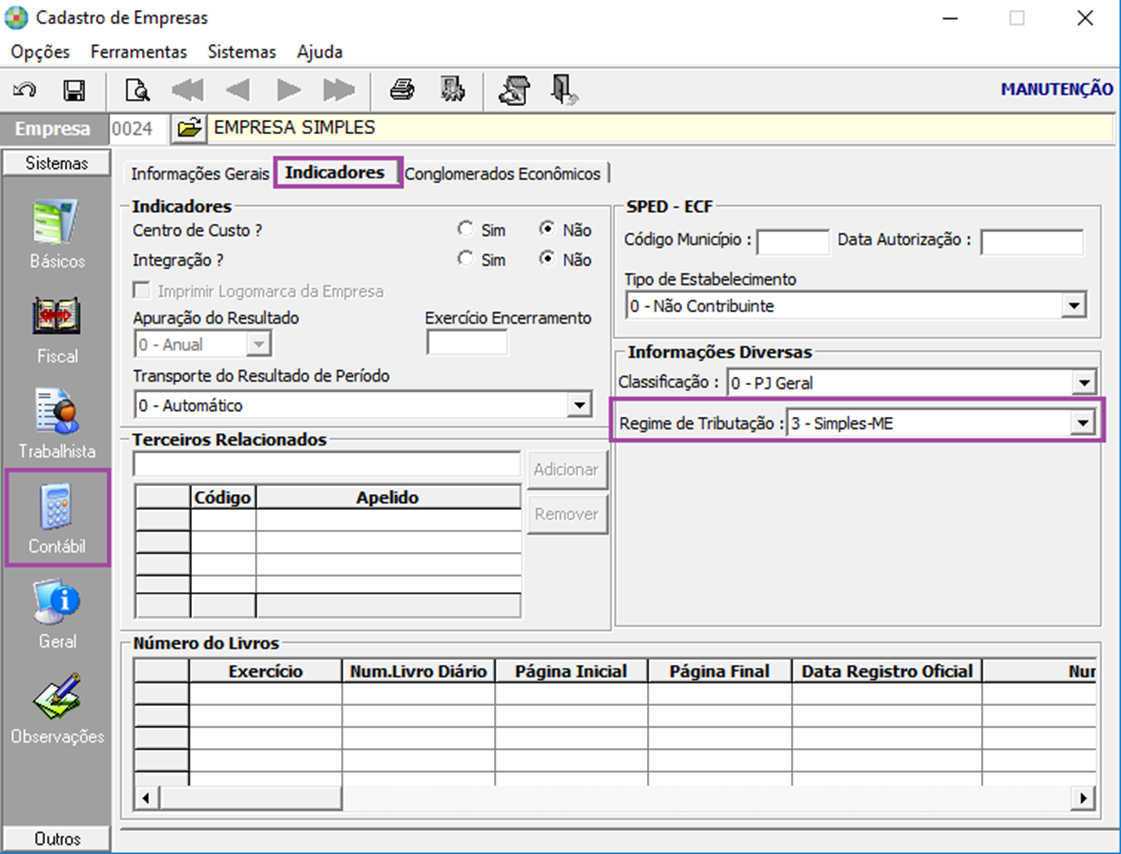
2- No cadastro da Empresa, guia Sistemas, sub guia Contábil, sub guia Indicadores, inclua a informação do regime de tributação Simples Nacional.
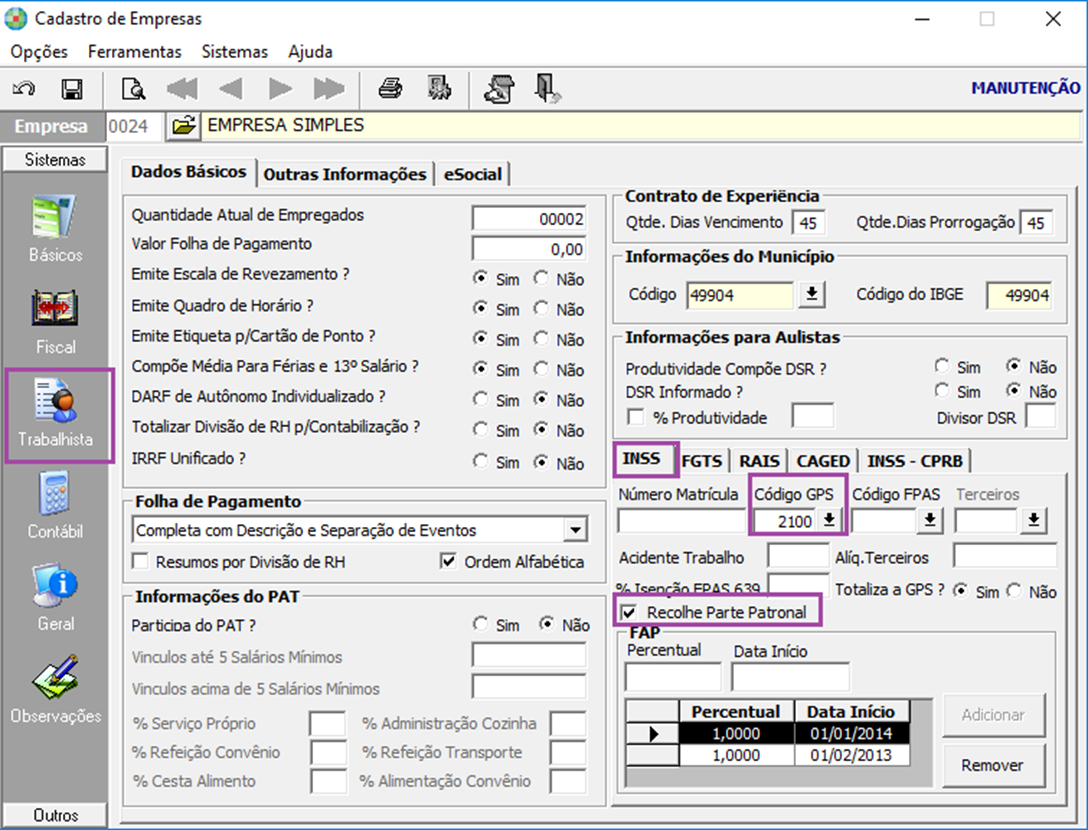
3- Na guia Sistemas, sub guia Trabalhista, sub guia Dados Básicos, campo INSS, mesmo a empresa sendo Simples, o código GPS deve ser o 2100 e a opção Recolhe Parte Patronal também deve ser selecionada.
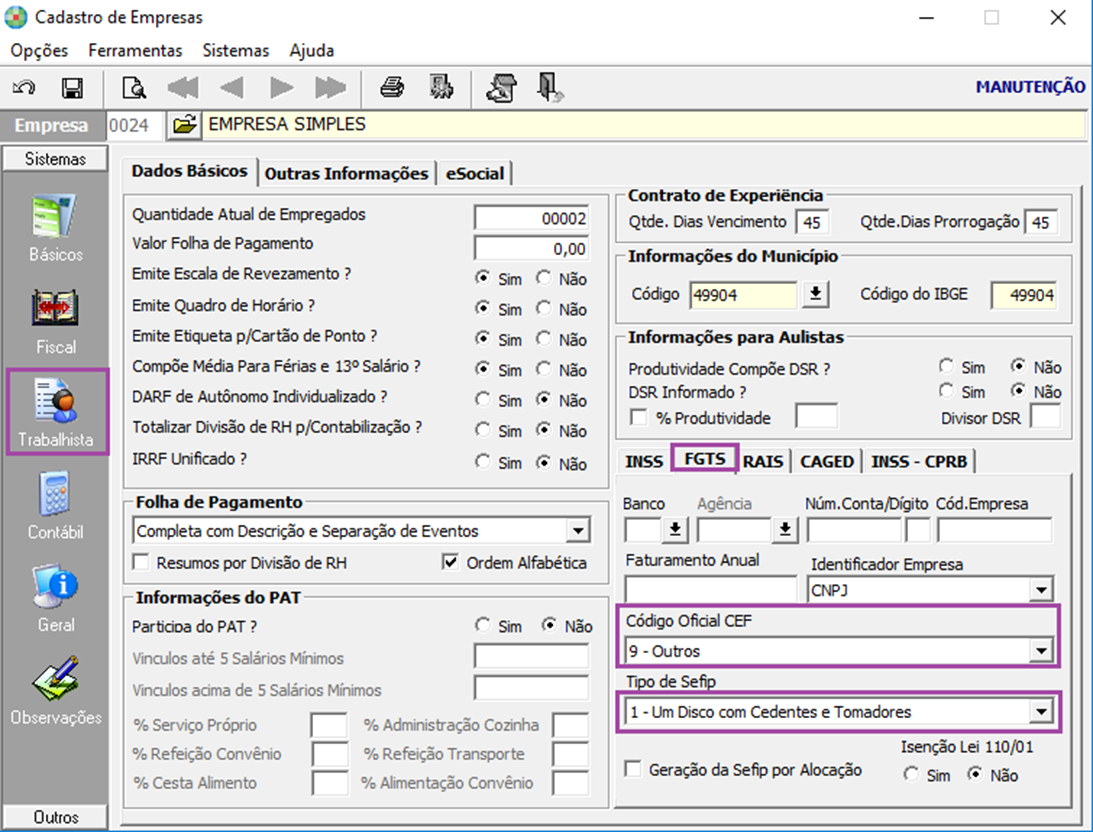
4- Na sub guia FGTS, campo Código Oficial CEF e Tipo de Sefip devem estar preenchidos conforme exemplo.
Cadastro de Áreas de Recursos Humanos:
1- Acesse: Social > Folha de Pagamento > Cadastros > Cadastro de Áreas de Recursos Humanos
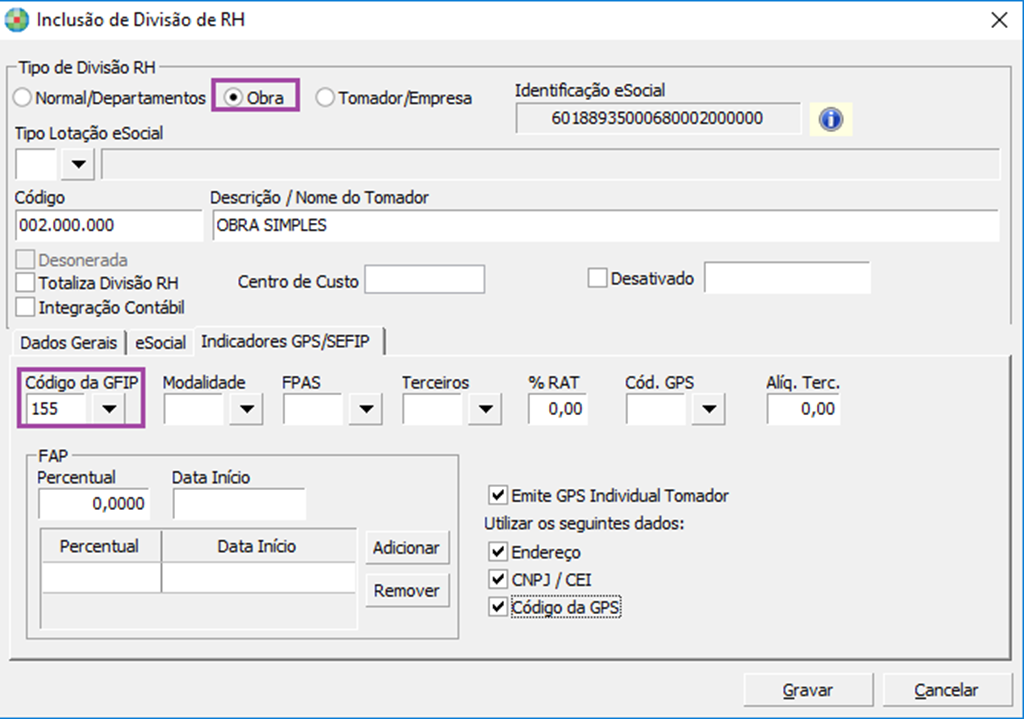
2- Como se trata de divisão Obra com CEI, os códigos de GPS e FPAS são diferentes do Cadastro da Empresa, sendo assim, a SEFIP deve ser gerada em duas pastar e a divisão terá que ser cadastrada com o código GFIP 155.
Parâmetros de Processamento Consolidado:
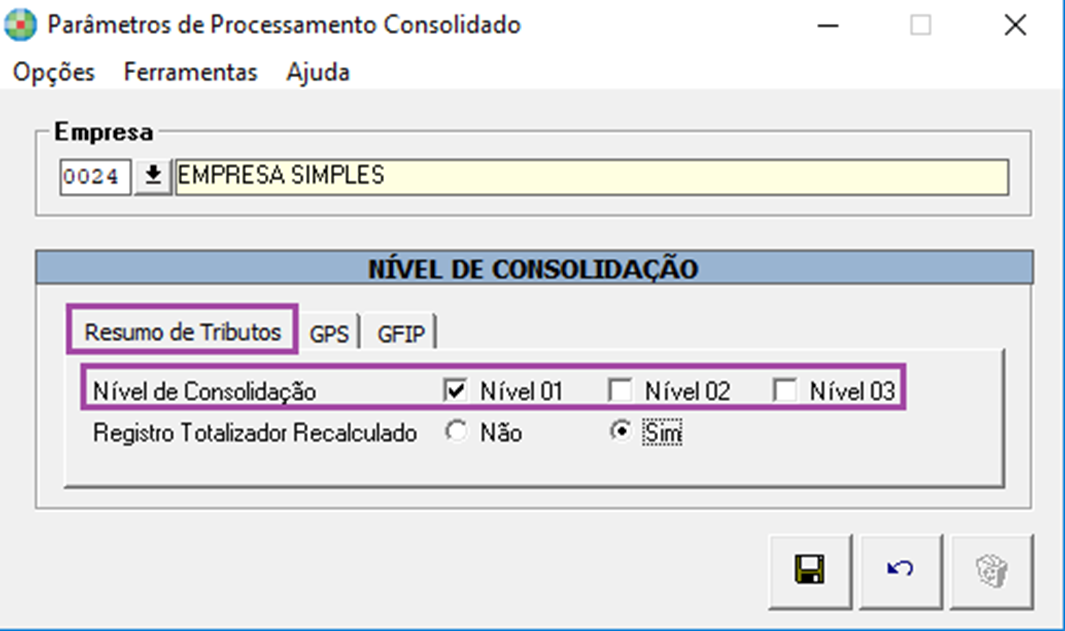
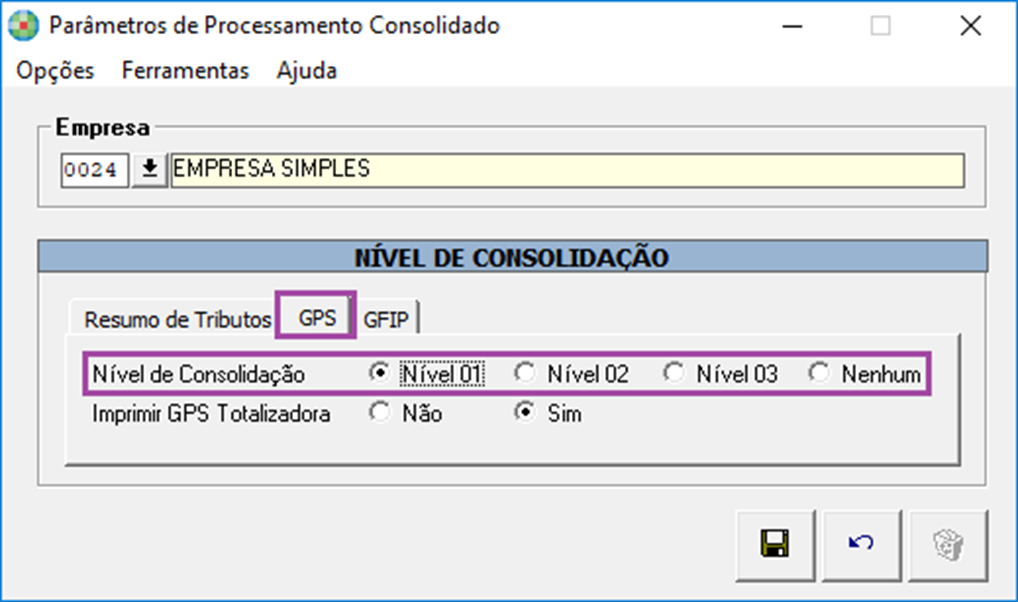
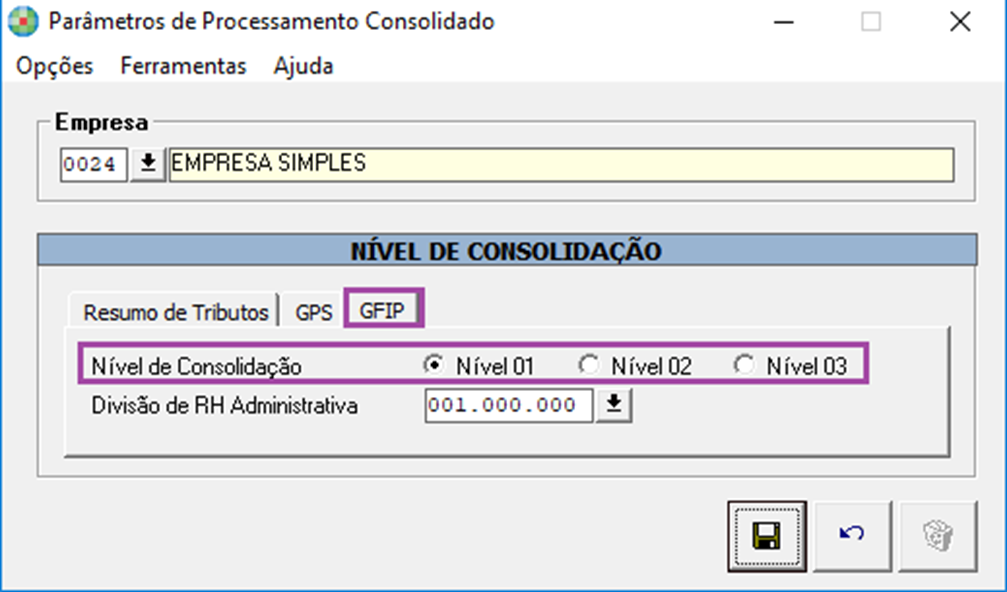
1- Acesse: Social > Folha de Pagamento > Parâmetros > Parâmetros de Processamento Consolidado
A empresa deve ter Parâmetros Consolidados, (lembrando que se houver divisões com subníveis os parâmetros irão mudar, dependendo dos níveis).
Neste Exemplo a empresa possui apenas a divisão com nível 1, por exemplo: 001.000.000 e 002.000.000.
Cadastro de Funcionários:
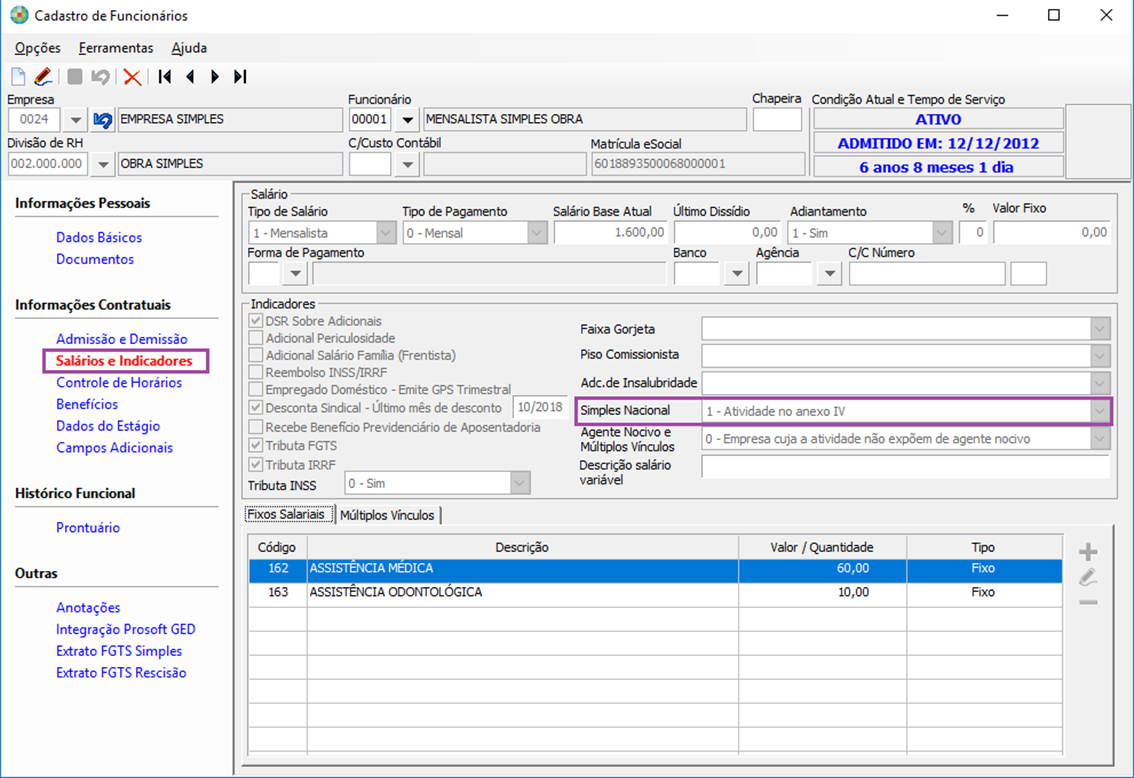
1- Acesse: Social > Folha de Pagamento > Manutenção de Arquivos Funcionais > Cadastro de Funcionários > guia Salários Indicadores
2- No cadastro do funcionário que pertence a Divisão de RH que recolhe parte patronal, verifique o campo Simples Nacional e informe o código 1 - Atividade Anexo IV (apenas funcionários deste anexo irão recolher a Parte Patronal). Se na Divisão tipo Normal (qual se refere a empresa principal), não for realizado o recolhimento da parte patronal, no cadastro do funcionário informe o anexo correspondente.
Resumo de Tributos:
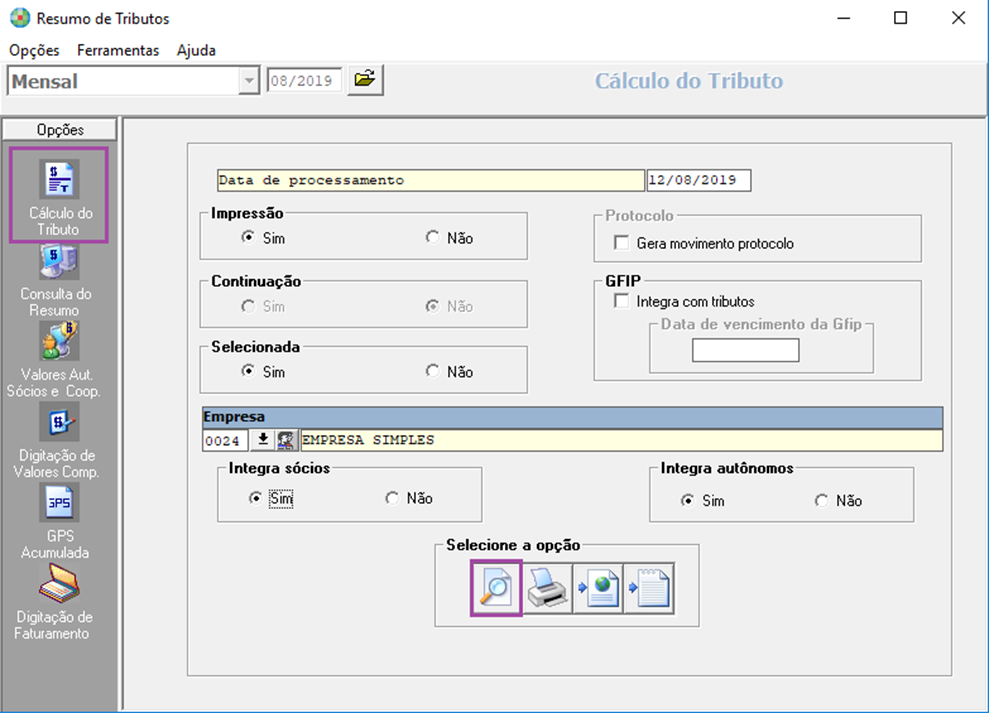
1- Acesse: Social > Folha de Pagamento > Processamentos > Processamentos de Recibos/ Resumos > Resumo de Tributos
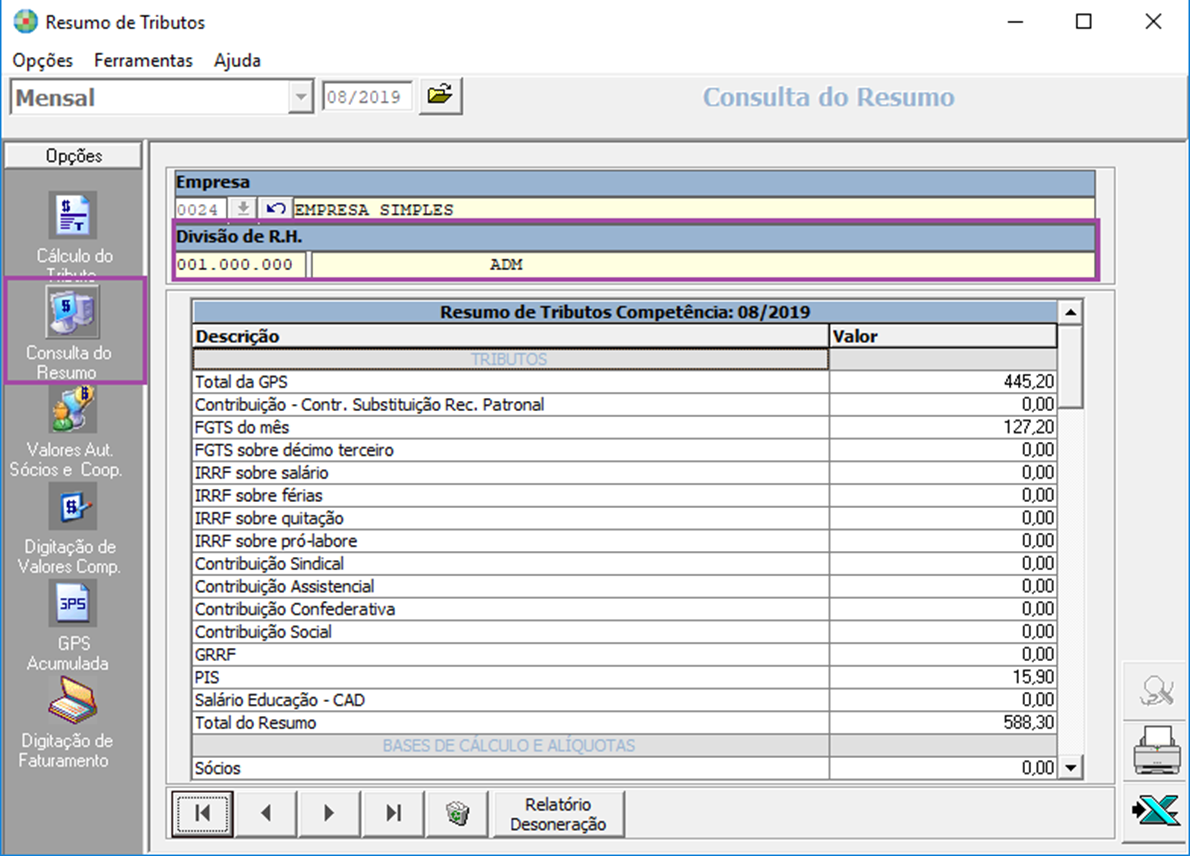
Ao gerar o Resumo de Tributos, serão apresentados os cálculos correspondentes aos parâmetros da empresa Simples.
Ao consultar o Resumo de Tributos é apresentada ADM como tipo Normal no nível 001.000.000.
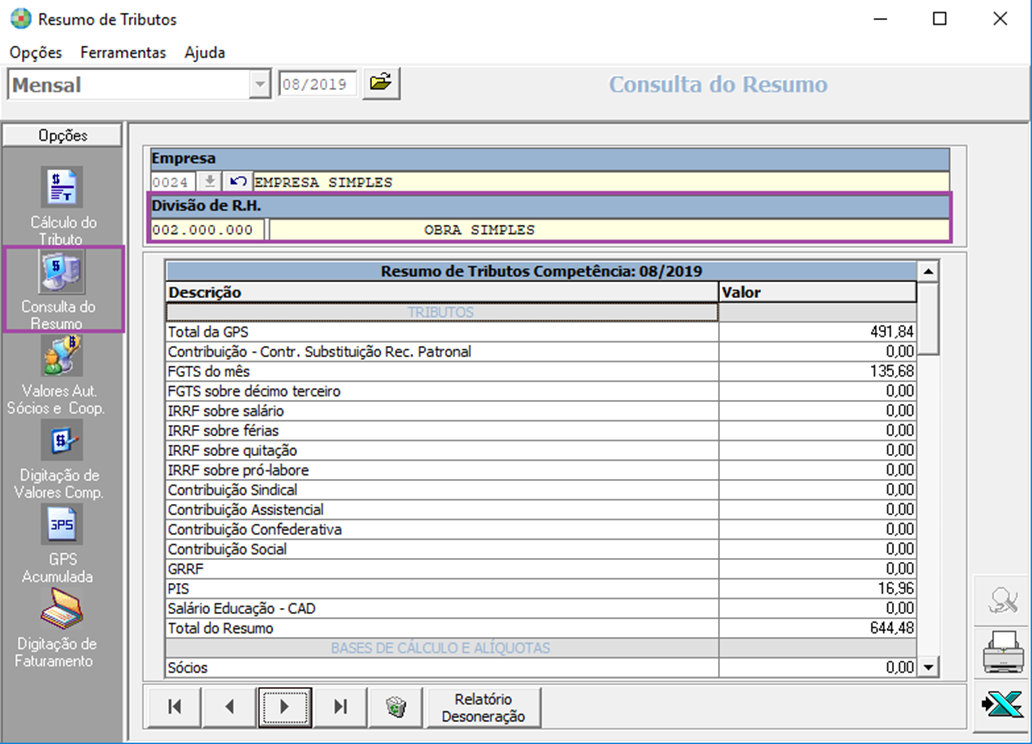
Ao visualizar a próxima divisão é demonstrada a obra cadastrada no nível 002.000.000 e os cálculos correspondentes aos parâmetros da divisão tipo Obra.
SEFIP:
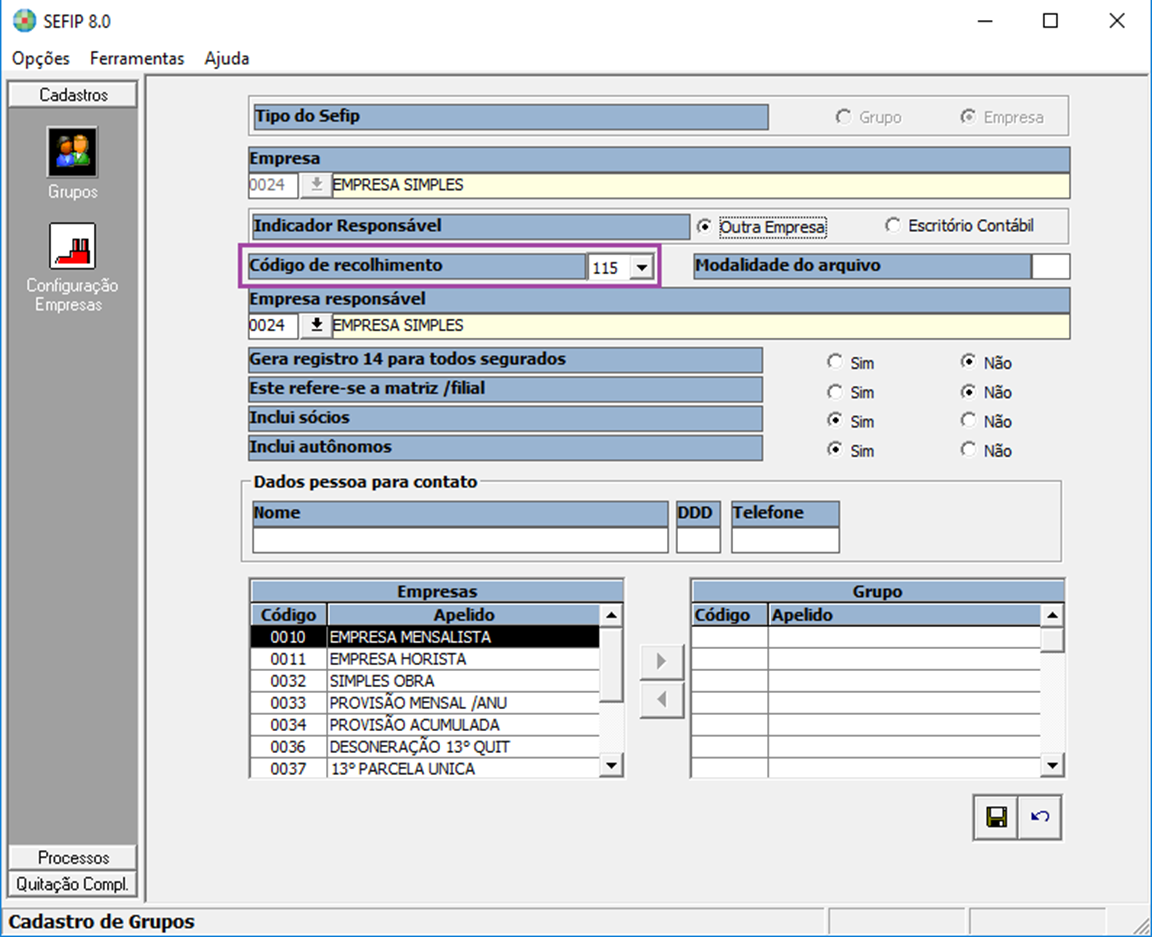
1- Acesse: Social > Folha de Pagamento > Emissão de Guias e Relatórios Legais > SEFIP 8.0
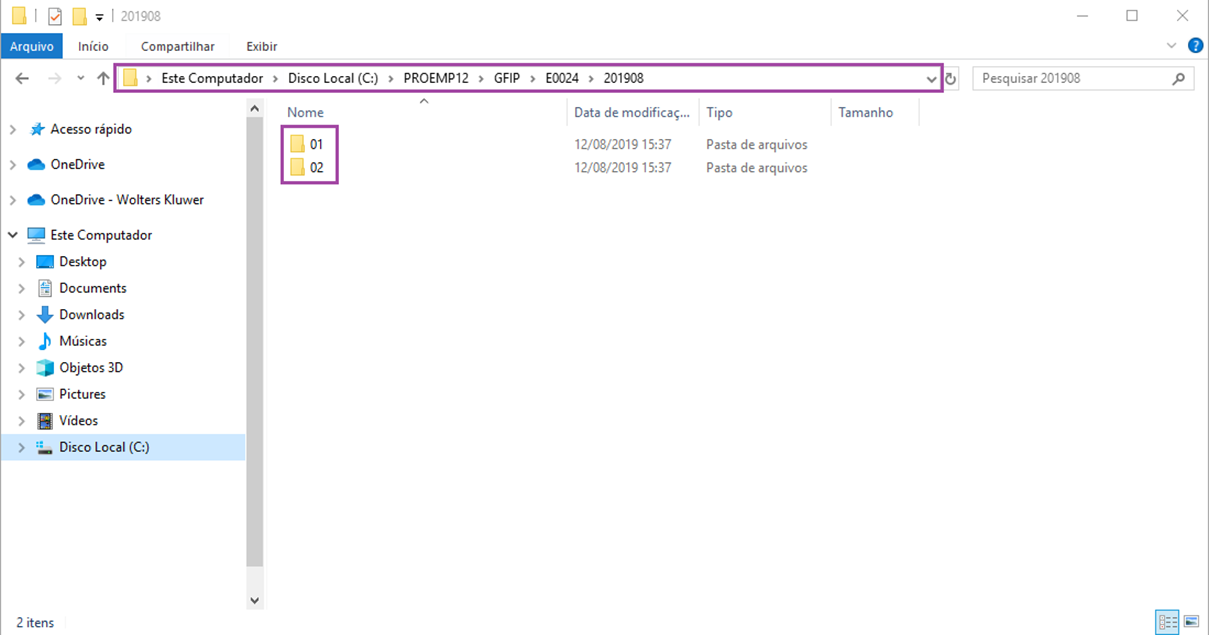
Na geração da SEFIP, a empresa deve estar cadastrada com o código de recolhimento 150, desta forma os arquivos SEFIP.RE são gerados em duas pastas, cada uma contendo uma divisão e os cálculos correspondentes a parte empresa, acidente de trabalho e terceiros separadamente conforme parâmetros informados no Cadastro da empresa e Cadastro de Áreas de Recursos Humanos.
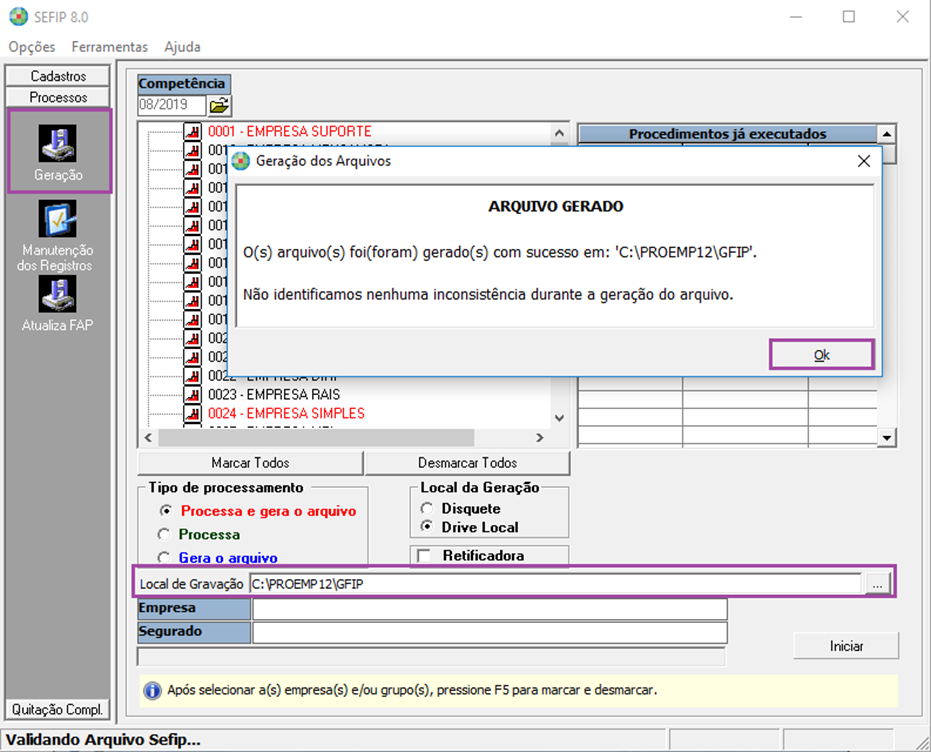
2- Verifique que no local da gravação: Computador > Letra de Rede > ProempXX > GFIP > Empresa XX > Data, é apresentado duas pastas.
SEFIP – Caixa:
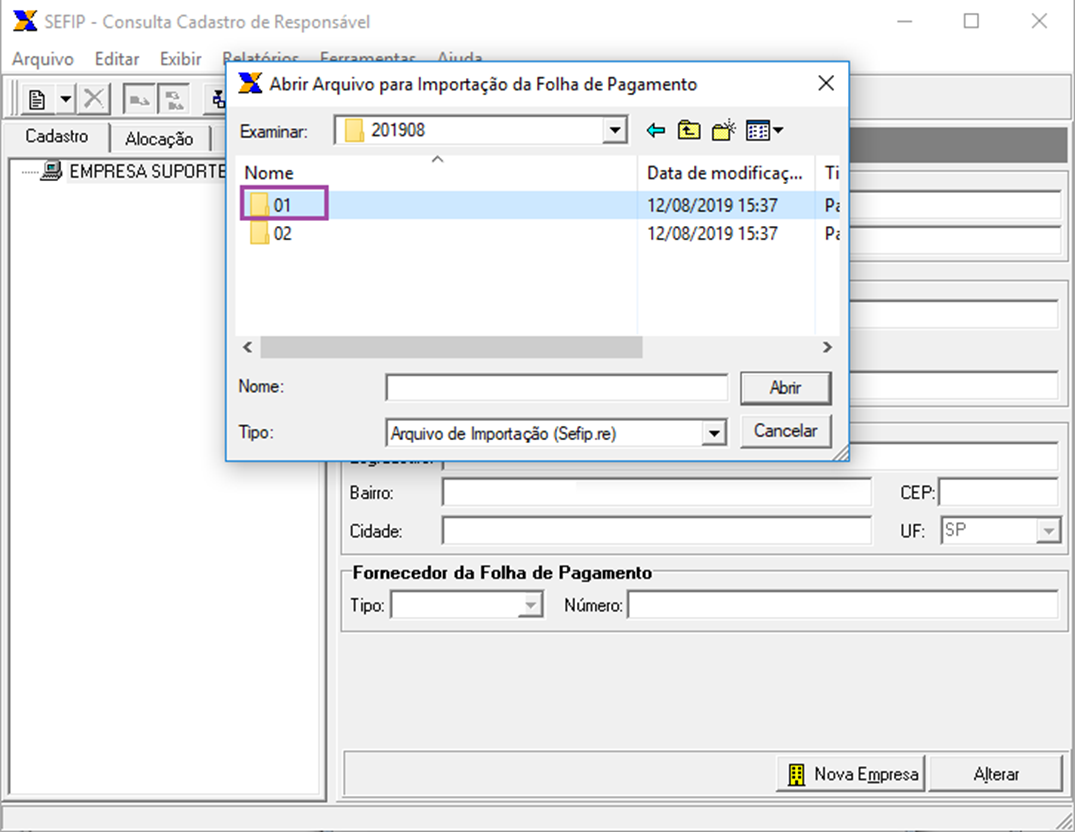
1- Realize a importação dos arquivos gerados.
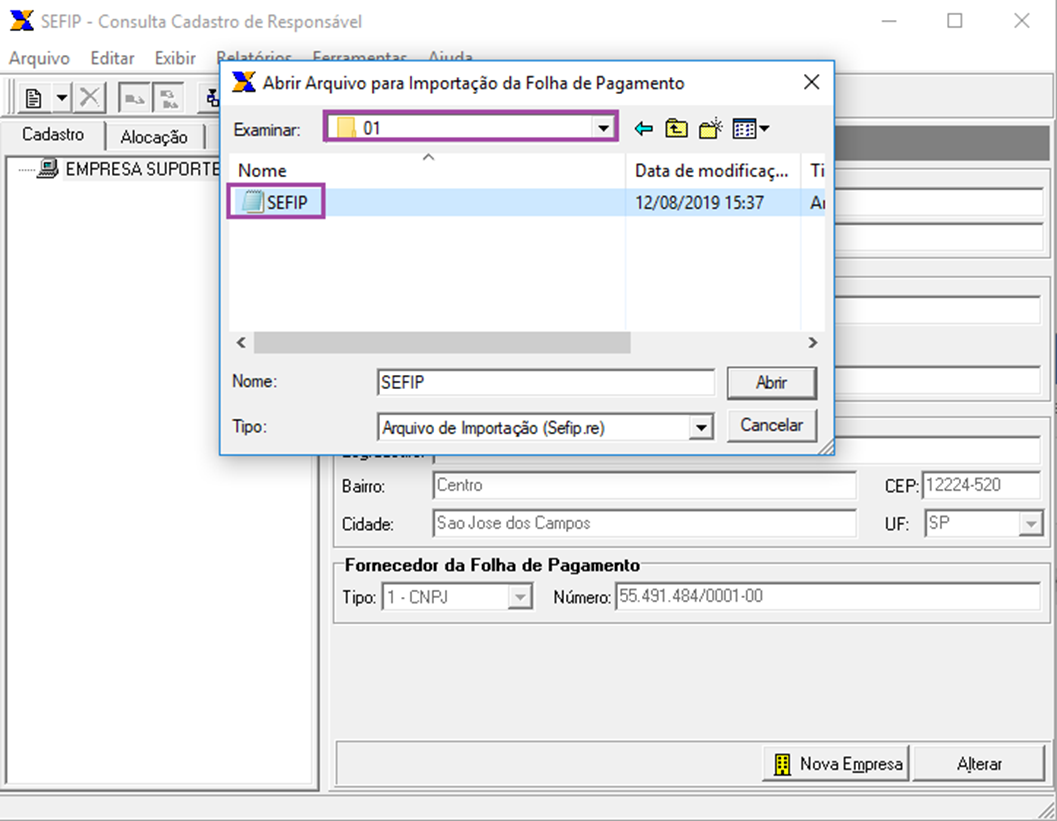
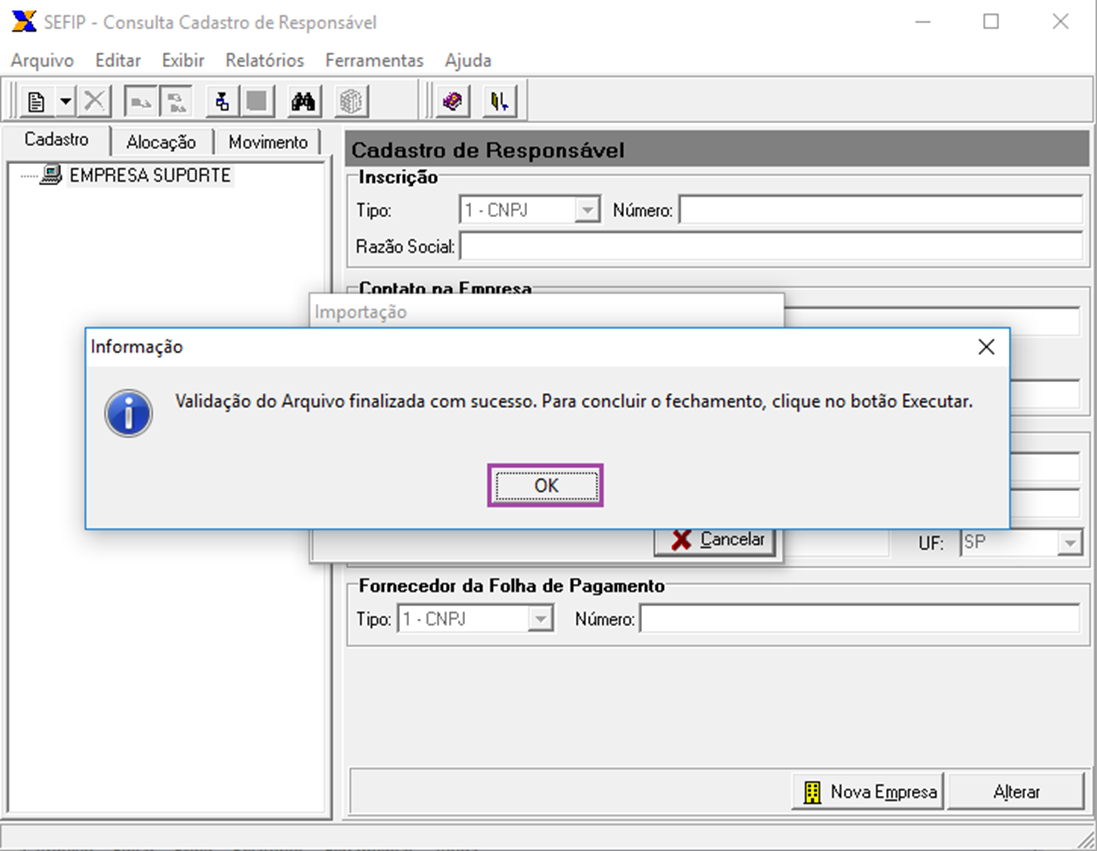
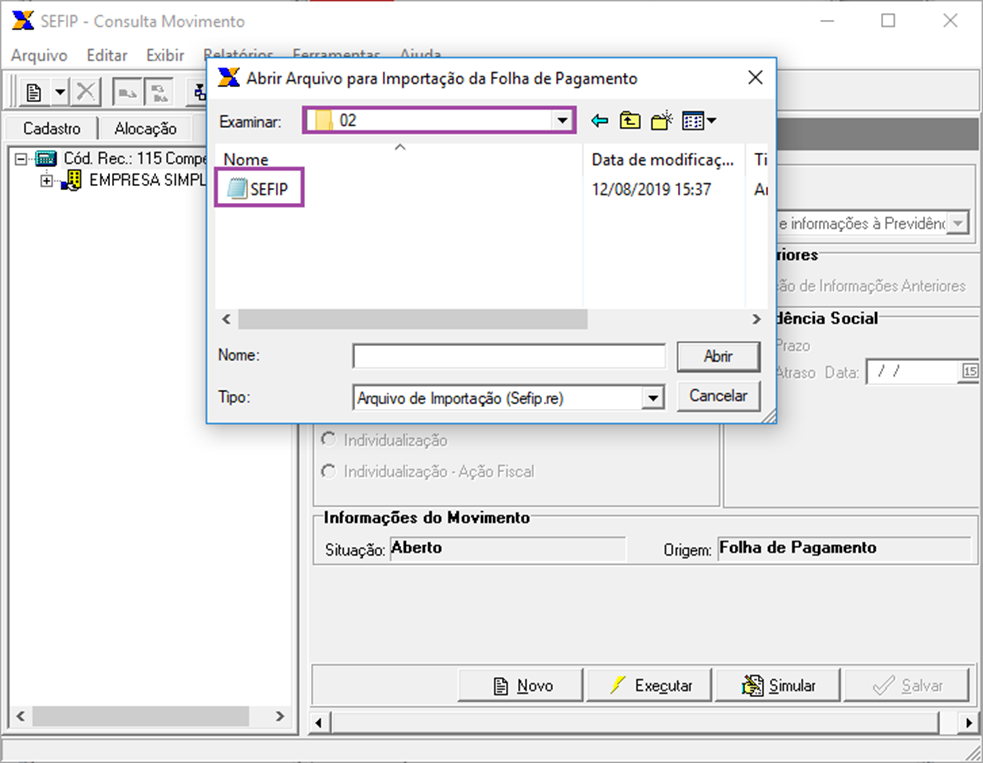
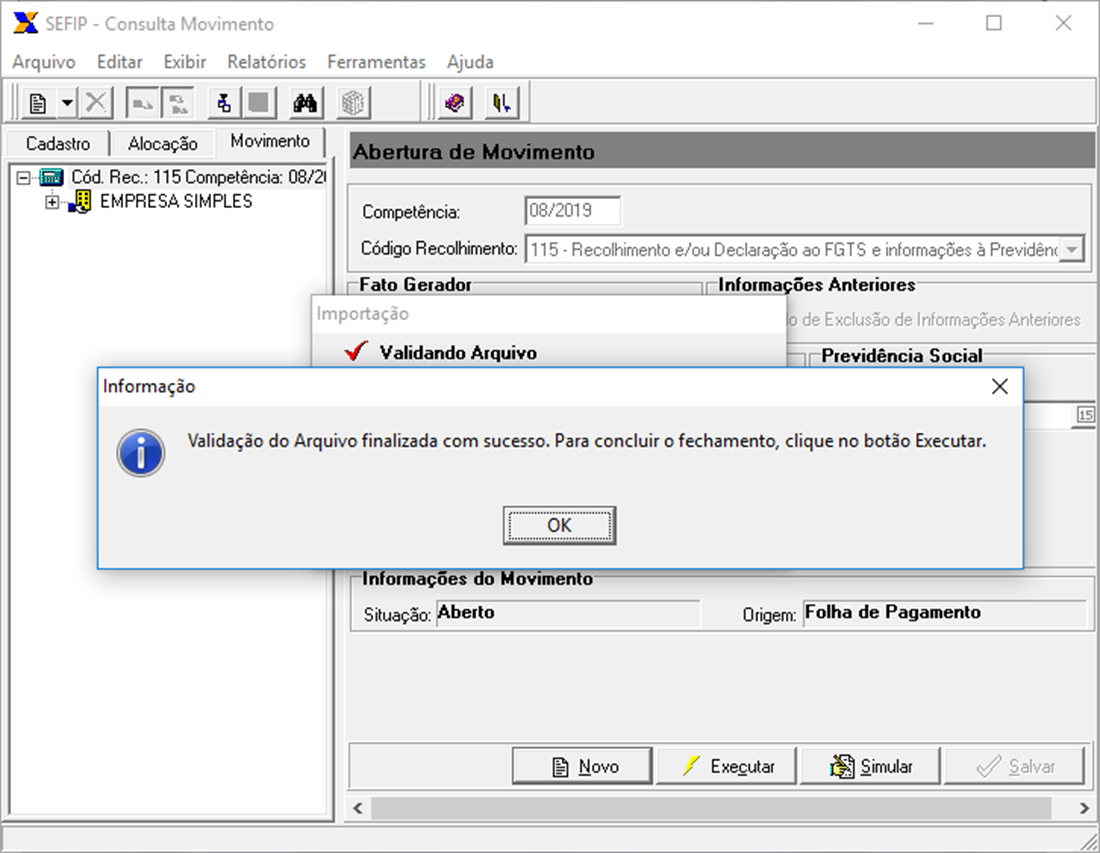
Obs.: As imagens utilizadas nesse conhecimento são do aplicativo da SEFIP, versão 8.40 disponível para download no site http://caixa.gov.br/site/paginas/downloads.aspx.


