
Este artigo tem como objetivo orientar o usuário corrigir a mensagem de ocorrência: Ação não permitida. É necessário que o trabalhador esteja em atividade na data do afastamento.
Verifique a obrigatoriedade da Empresa ao eSocial.
Para Empresas do 1° Grupo, a obrigatoriedade dos eventos não periódicos iniciou em 01/03/2018.
Para Empresas do 2° Grupo, a obrigatoriedade dos eventos não periódicos iniciou em 10/10/2018.
Para Empresas do 3° Grupo, a obrigatoriedade dos eventos não periódicos iniciou em 10/04/2019.
Para Empresas do 4° Grupo, a obrigatoriedade dos eventos não periódicos iniciou em 22/11/2021.
Importante:
Os grupos e datas são determinados pelo eSocial, para mais informações acesse o Cronograma de Implantação através do link abaixo:
Cronograma de Implantação eSocial
Resolução
- 1ª Situação: Funcionário em Férias
Caso as férias do Funcionário iniciaram antes da obrigatoriedade dos eventos não periódicos e terminaram depois, será necessário enviar a data final.
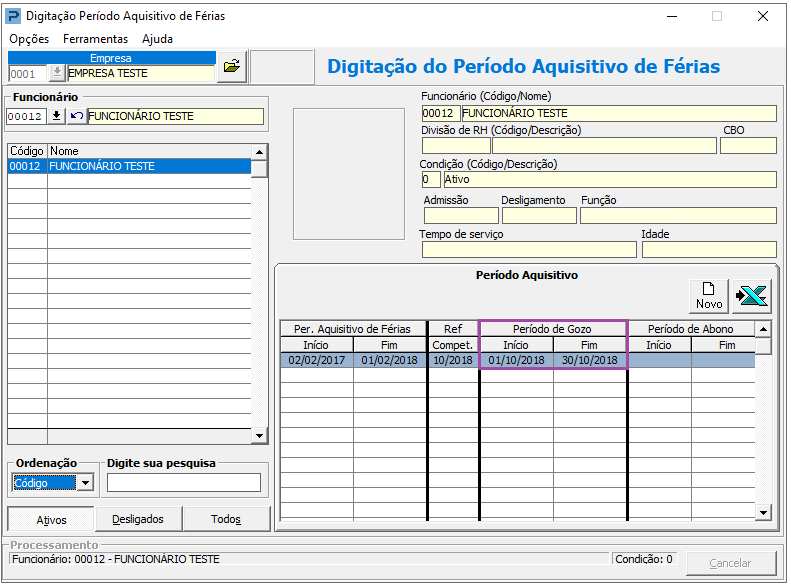
Digitação Período Aquisitivo de Férias:
1 - Acesse: Social > Folha de Pagamento > Processamentos > Férias > Digitação Período Aquisitivo de Férias
2 - Consulte a Data Fim das Férias do Funcionário
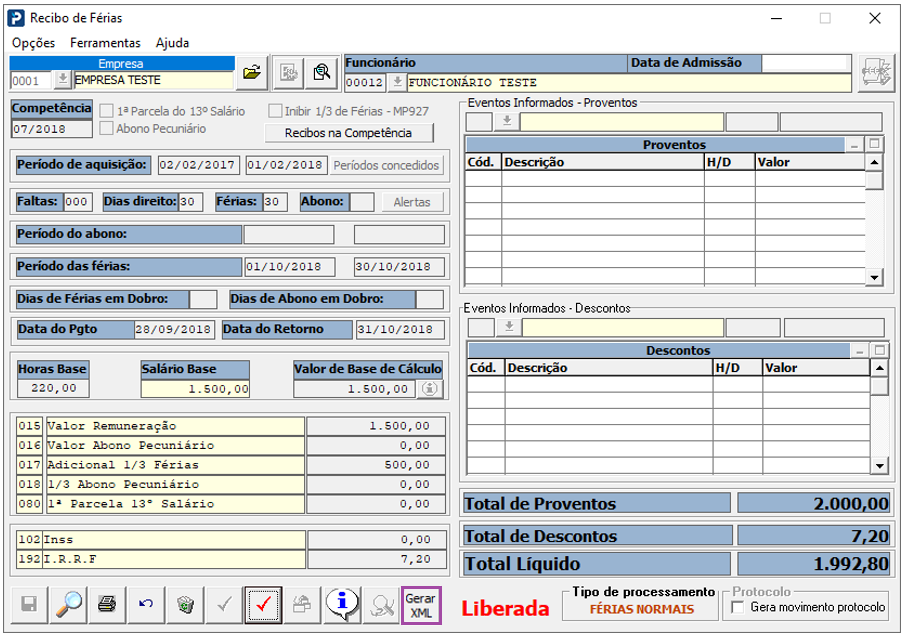
Recibo de Férias:
1 - Acesse: Social > Folha de Pagamento > Processamentos > Férias > Recibo de Férias
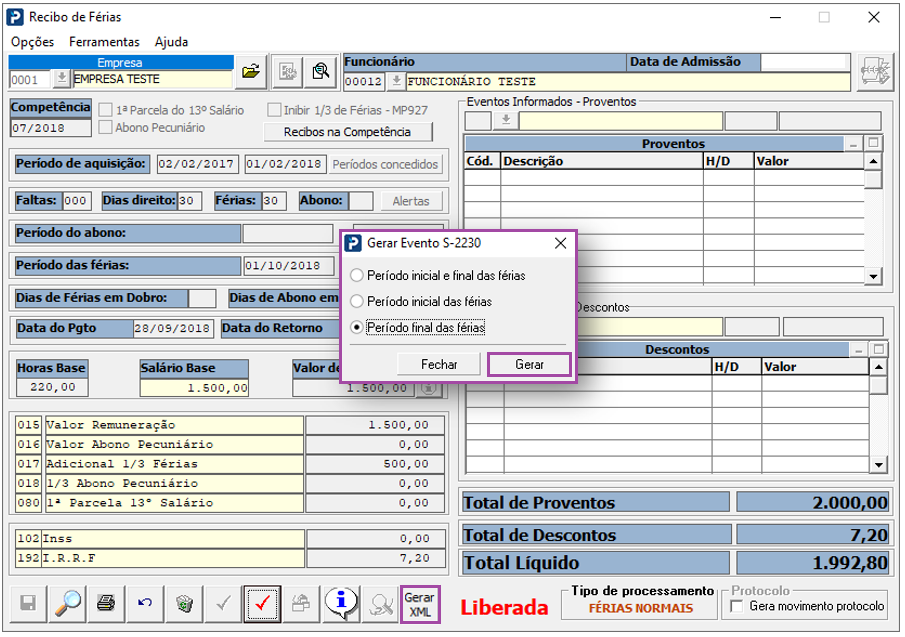
2 - Após visualizar o recibo, clique no botão Gerar XML.
3 - Selecione a opção Período final das férias e clique em Gerar para transmissão do evento S-2230 ao eSocial.
- 2ª Situação: Funcionário Afastado
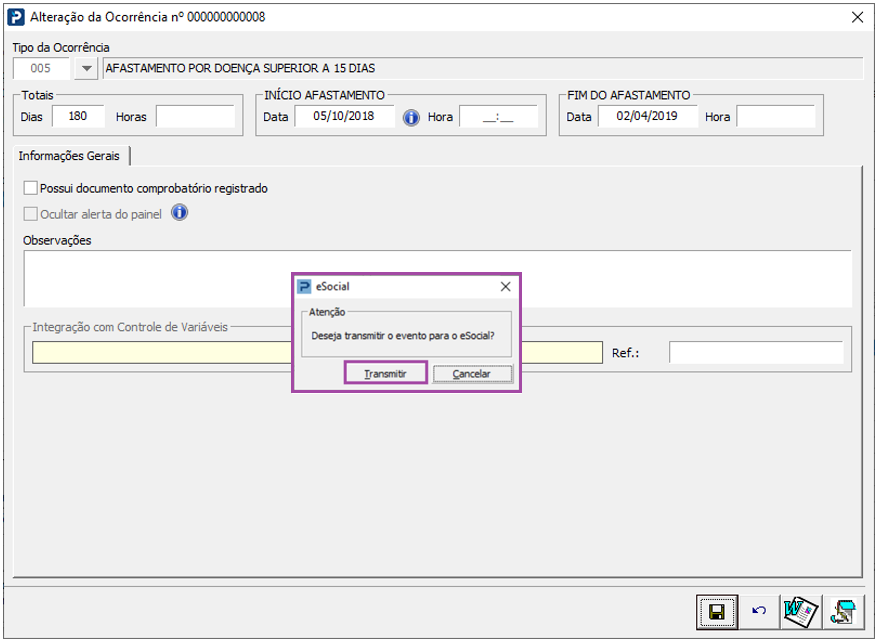
Registro de Movimentação de Prontuário:
1 - Acesse: Social > Folha de Pagamento > Manutenção de Arquivos Funcionais > Registro de Movimentação de Prontuário
2 - Informe a data final do afastamento e salve. Será apresentada a mensagem Deseja transmitir o evento para o eSocial? clique em Transmitir.
- 3ª Situação: Data de afastamento temporário indevida no eSocial
Ao consultar o portal, foi identificado que há um afastamento temporário indevido, no qual iniciou e terminou antes da obrigatoriedade.
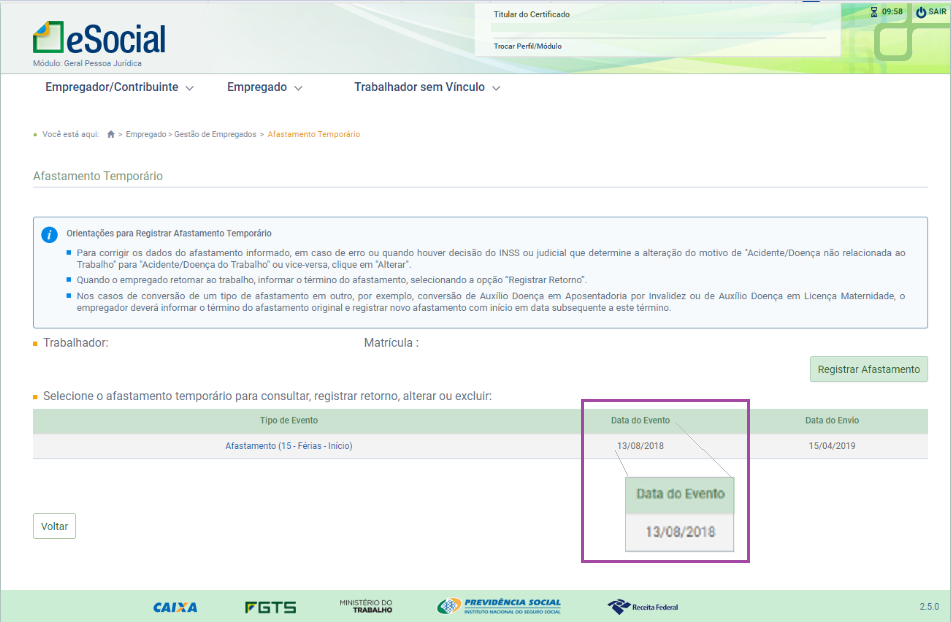
Importante:
Isso ocorre quando as datas dos períodos vigentes no Gerenciador estão incorretas e leva o afastamento indevidamente no XML do S2200.
Certifique-se que as datas no Gerenciador estão de acordo com o Cronograma de Implantação do eSocial.
Cadastro de Funcionários:
1 - Acesse: Social > Folha de Pagamento > Manutenção de Arquivos Funcionais > Cadastro de Funcionários
2 - Realize uma alguma alteração Cadastro do Funcionário, salve e cancele a transmissão do eSocial.
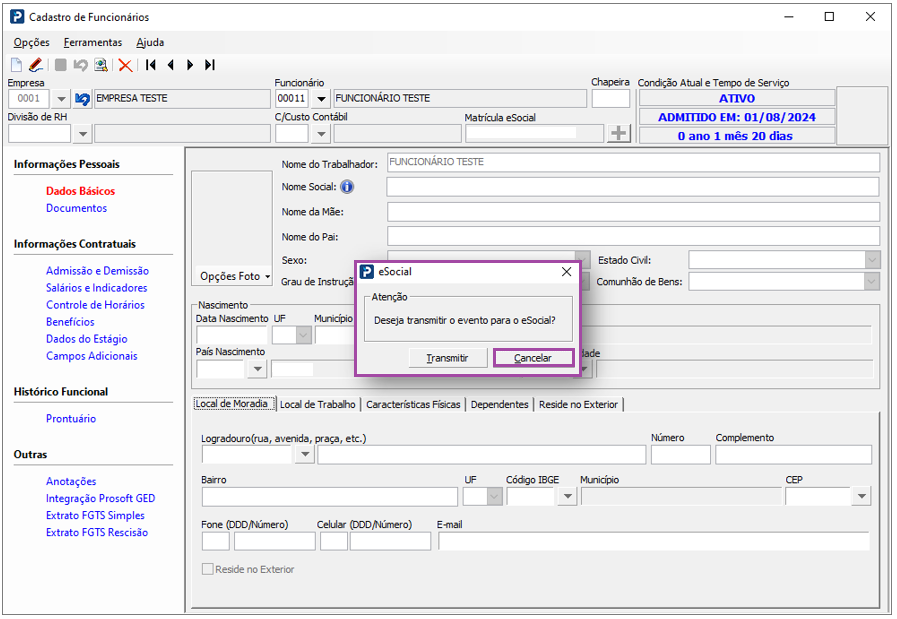
3 - Faça a correção da informação alterada, salve e transmita como um Retificação de Dados.
Dessa forma, irá gerar o S-2200 sem a data indevida e corrigir a condição do funcionário para ATIVO, dentro do portal eSocial.


