
Este artigo tem como objetivo orientar o usuário em como realizar o controle para a participação de lucros, incluindo a digitação de valores, emissão dos recibos, com os respectivos valores digitados, emissão da folha de participação e emissão de DARF para recolhimento do IRRF.
Resolução:
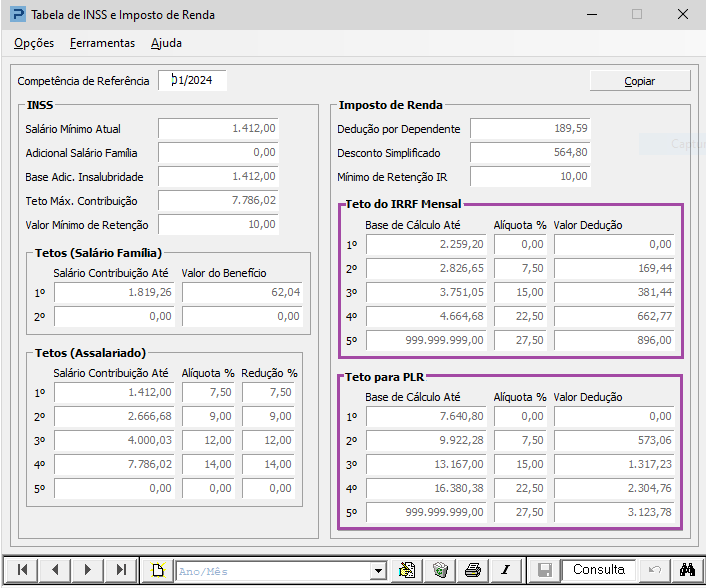
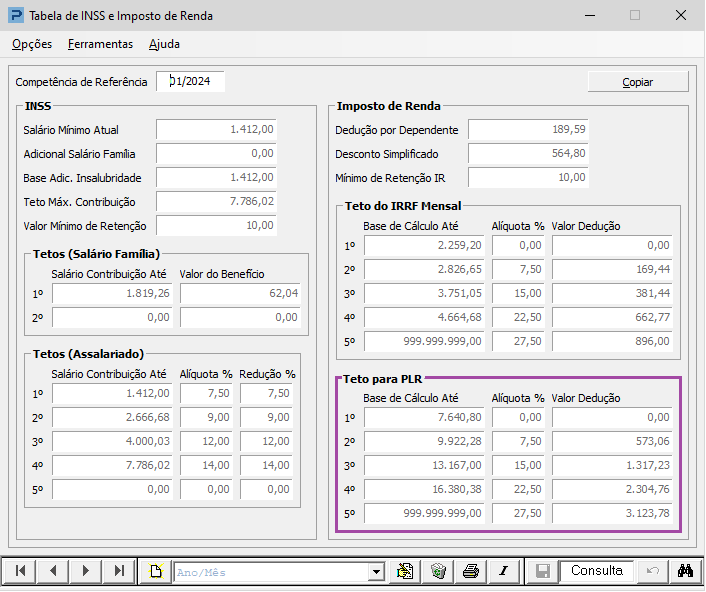
Tabela de INSS e Imposto de Renda:
1 - Acesse: Parâmetros Gerais > Tabelas Oficiais > Tabelas Trabalhistas > Tabela de INSS e Imposto de Renda
2 - Na Tabela de Imposto de Renda, existe um campo exclusivo de preenchimento dos valores específico para cálculo de IRRF de PLR.
Estes valores devem ser preenchidos conforme as informações do site da Receita Federal.
Participação de Lucros:
1 - Acesse: Social > Folha de Pagamento > Processamentos > Processamento de Recibos/Resumos > Participação de Lucros
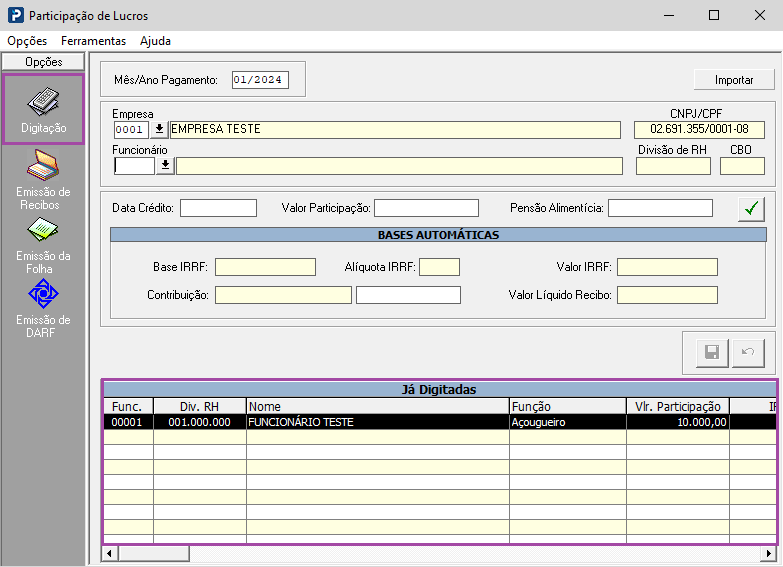
2 - Na aba Digitação deverão ser inseridos os valores para o processamento dos recibos.
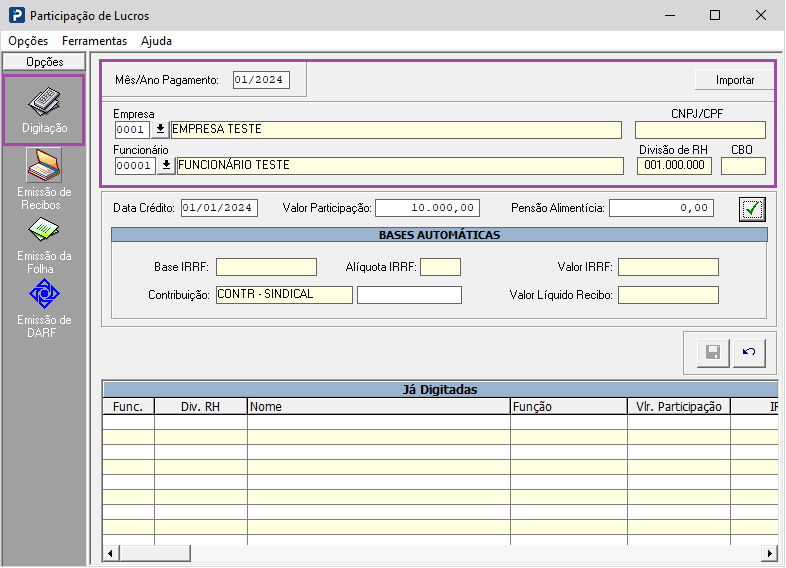
Mês/Ano de Pagamento: Informe a competência para pagamento com a formatação MM/AAAA.
Empresa: Informe a empresa, podendo ser selecionado o código por meio da seta de pesquisa.
Funcionário: Caso a digitação dos valores seja efetuada por funcionário, informe neste campo o código do funcionário desejado para digitação. Caso o valor de participação seja igual para todos os funcionários da empresa, esse campo poderá ser deixado em branco, pois o valor digitado será assumido para todos os funcionários. Caso seja necessária a digitação/emissão da Participação de Lucros para funcionários desligados, poderá fazê-la selecionando o código do funcionário. A rotina apresentará mensagem de alerta, porém não impede a inserção de valores.
Data Crédito: Neste campo deverá ser informada a data do efetivo pagamento de acordo com a competência informado no campo Mês/Ano de Pagamento.Valor de participação: Informe o valor a ser pago a título de Participação nos Lucros.
Pensão alimentícia: Caso seja necessário, informe o valor da pensão alimentícia a ser descontada do funcionário. Para digitação de participação nos lucros por empresa, este campo ficará desabilitado, sendo necessária a alteração dos valores do funcionário individualmente, após a gravação do processamento por empresa.
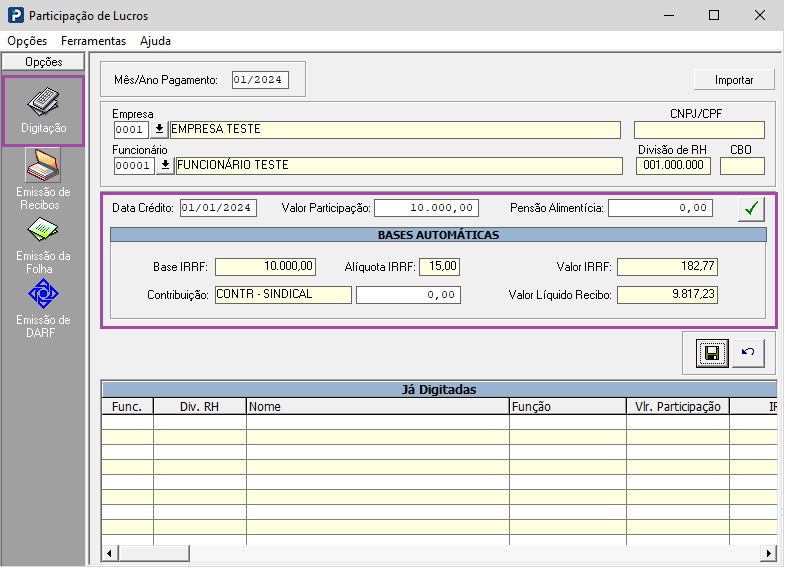
3- Após o preenchimento dos campos acima, clique no botão Confirma para que o programa calcule automaticamente as bases de cálculo.
Base IRRF: Neste campo, será apresentado o valor da base de IRRF líquida, ou seja, o valor da participação digitada, descontando todos os valores de dedução (pensão alimentícia e dependentes).
Valor IRRF: Neste campo, será apresentado o valor de IRRF a ser descontado no recibo de PLR. O cálculo será efetuado respeitando a tabela oficial vigente. O programa fará o mesmo controle do recibo de pagamento mensal em relação ao mínimo de retenção, ou seja, se o valor encontrado for inferior ao mínimo de retenção, ele não será descontado no recibo, logo, também não será apresentado neste campo.
Para o cálculo do IRRF, a partir de 2013 será considerado:
- Tabela de IRRF exclusiva para este pagamento.
- Dedução apenas do valor de pensão alimentícia.
- Tributação exclusiva (separada dos outros rendimentos).
- Cálculo do IRRF acumulado quando PLR pago em mais de uma competência no mesmo exercício.
Contribuição: O preenchimento desse campo deriva da definição da contribuição inserida no Cadastro de sindicato/ Informações Gerais.
Saiba mais sobre desconto da contribuição sindical na PLR acessando o conhecimento ID 2697 - COMO REALIZAR O DESCONTO DE CONTRIBUIÇÃO SINDICAL NO RECIBO DE PARTICIPAÇÃO DE LUCROS, em conhecimentos relacionados.Dedução Dependentes: Neste campo, será apresentado o valor deduzido da base de IRRF, referente à quantidade de dependentes que o funcionário possui. Este campo só será exibido com datas anteriores a 2012.
Valor Líquido do Recibo: Neste campo, será apresentado o valor líquido a ser pago ao funcionário, ou seja, deduzindo os valores de Pensão Alimentícia e IRRF e Contribuição.
Alíquota IRRF: Neste campo, será apresentada a alíquota utilizada para o cálculo do IRRF.
Quant. Dep. IRRF: Neste campo, será apresentada a quantidade de dependentes para dedução do IRRF. Este campo só será exibido com datas anteriores a 2012.
4 - Clique em Salvar para gravar as informações calculadas.
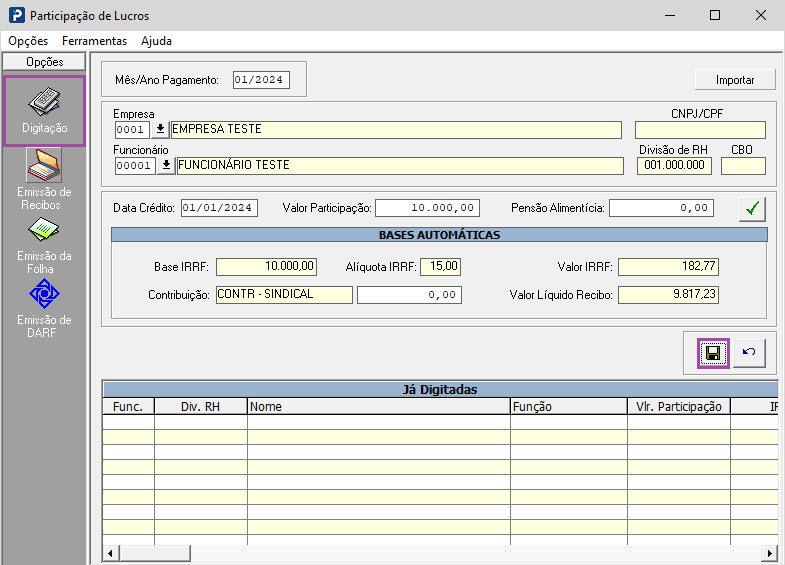
5 - Depois de gravados, os dados serão apresentados na grade Já Digitadas, e todas as vezes que for informada a competência e o código da empresa, serão apresentados na grade os funcionários que já possuem a informação cadastrada
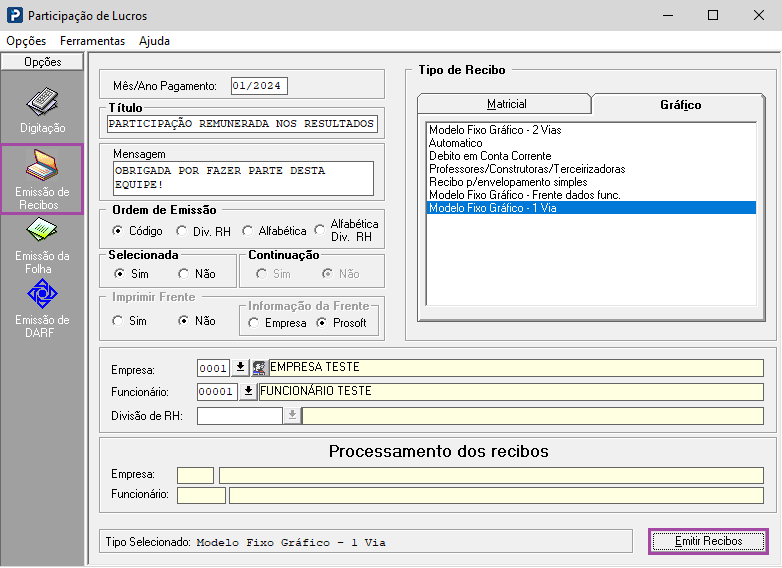
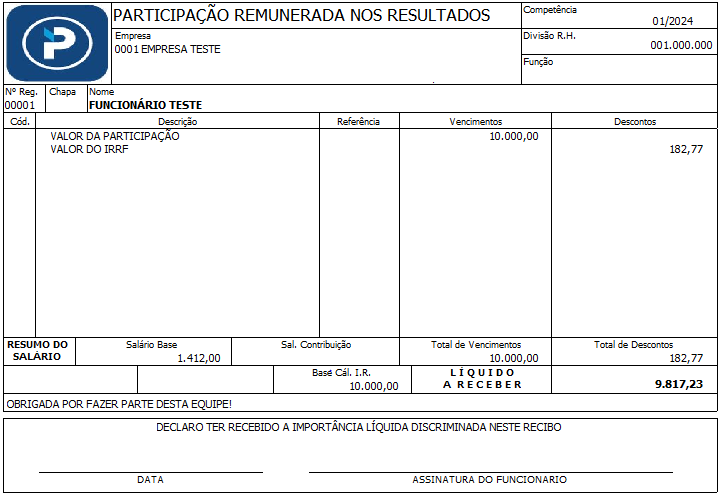
6 - Na aba Emissão de Recibos poderá ser efetuada a impressão dos Recibos de Pagamento da Participação nos Lucros conforme os valores digitados anteriormente, os parâmetros para impressão, bem como os modelos de recibos disponíveis são similares a tela de emissão de Recibos de pagamento mensal:
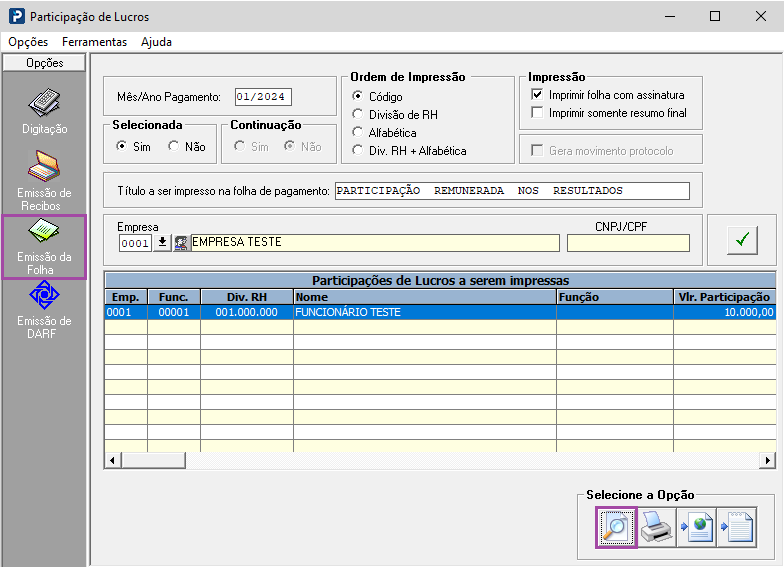
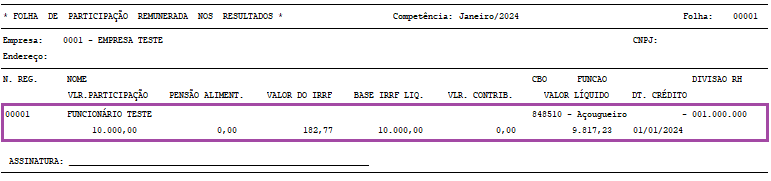
7 - Na aba Emissão da Folha poderá ser impressa a Folha de Participação nos Lucros conforme competência indicada, contendo todos os funcionários que receberam valor de PLR. Para a emissão da folha não é necessário ter efetuado a impressão dos recibos, visto que todos os valores são extraídos da própria digitação:
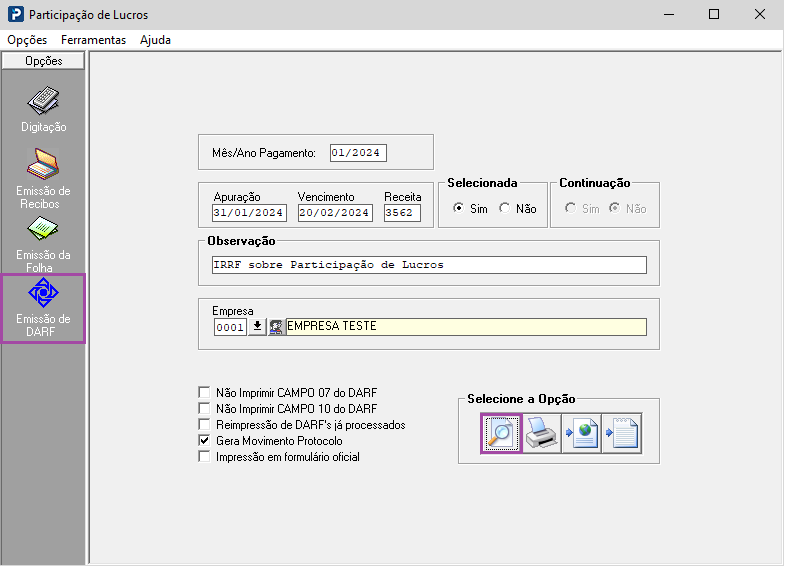
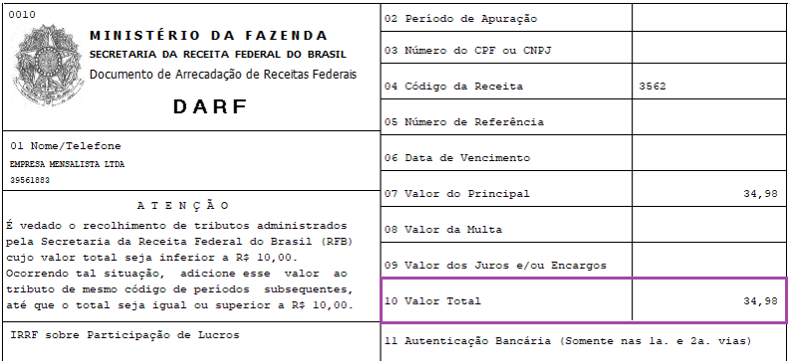
8 - Caso exista IRRF sobre PLR a recolher, realize a Emissão de DARF. Será sugerido o código de receita 3562, caso necessário ele poderá ser alterado:
Para maiores informações acesse:
FP1404 - Participação de Lucros - Como corrigir desconto sem descrição no recibo


