Este artigo tem como objetivo orientar o usuário como verificar os status no Painel de Monitoramento.
Resolução
Monitoramento:
1 - Acesse: Parâmetros Gerais > SPED eSocial > Monitoramento.
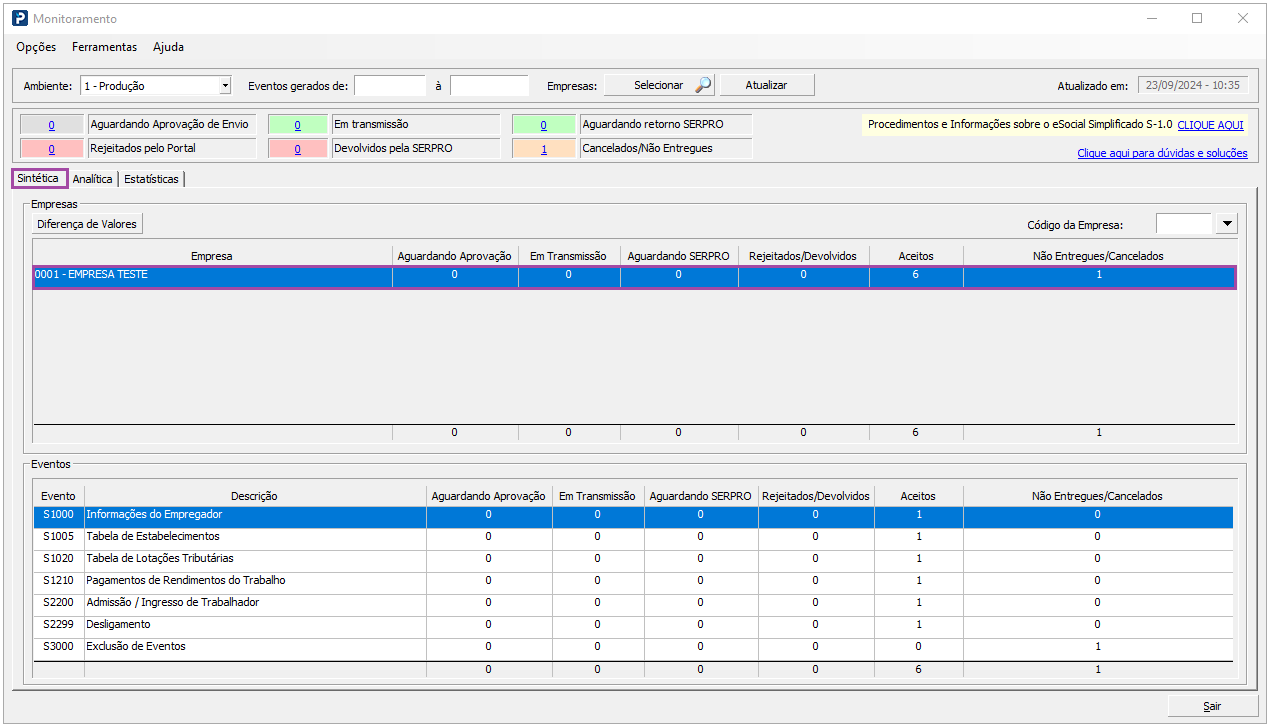
2 - Na aba Sintética, selecione a Empresa desejada com duplo clique:
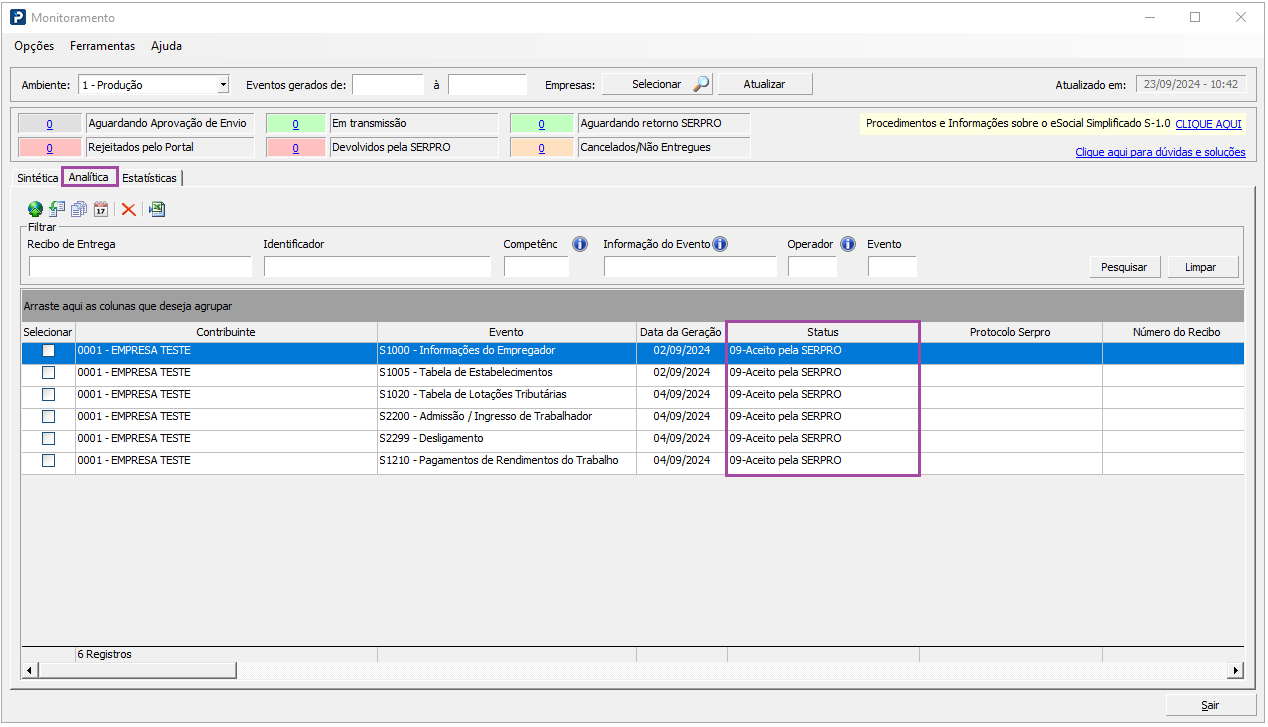
3 - Na aba Analítica as informações serão exibidas na coluna Status:
- Status 03
Dependências:
S-1000 - Não possui dependências
S-1005 - Só sairá do status 03 se tiver um S-1000 aceito Status 09
S-1010 - Só sairá do status 03 se tiver um S-1000 aceito Status 09
S-1020 - Só sairá do status 03 se tiver um S-1000 e S-1005 aceitos Status 09
S-1030 - Só sairá do status 03 se tiver um S-1000 aceito Status 09
S-1050 - Só sairá do status 03 se tiver um S-1000 aceito Status 09
S-1070 - Só sairá do status 03 se tiver um S-1000 aceito Status 09
S-2200 - Só sairá do status 03 se tiver um S-1000,S-1020,S-1030,S-1050 aceito Status 09
S-2205 - Só sairá do status 03 se tiver um S-2200 de origem aceito Status 09
S-2206 - Só sairá do status 03 se tiver um S-2200 de origem aceito Status 09
S-2250 - Só sairá do status 03 se tiver um S-1000 e S-2200 de origem aceito Status 09
S-2299 - Só sairá do status 03 se tiver um S-1000 e S-2200 de origem aceito Status 09
S-2300 - Só sairá do status 03 se tiver um S-1000,S-1020,S-1030,S-1050 aceito Status 09
S-2305 - Só sairá do status 03 se tiver um S-2300 de origem aceito Status 09
S-2306 - Só sairá do status 03 se tiver um S-2300 de origem aceito Status 09
S-2230 - Só sairá do status 03 se tiver um S-2200 ou S-2300 de origem aceito Status 09
Importante:
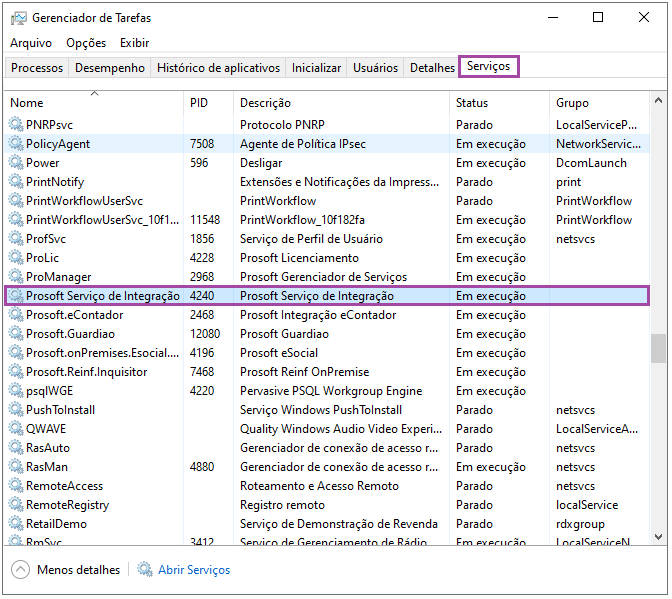
Para transmissão dos eventos ao eSocial o Serviço Prosoft Serviço de Integração deve constar com Status Em Execução.
Para conferir, acesse: Gerenciador de Tarefas > aba Serviços: