Quando a falha ocorre?
Ao executar processamentos dentro do sistema Prosoft, ocorrem falhas de referência 170/171:

Além da mensagem acima, podem ocorrer falhas relacionadas à mesma mensagem "Necessário acessar o banco de dados". Um exemplo:
Erro 1371 ao criar P:\Prosoft.win\PROSOFT.DRG
Falha imprevista na rotina
'InicializarObjOrigemLctos'.
Descrição: Necessário acessar o banco de dados. - Erro Número: 170.
Referência/Erro: 16100001
Falhas como esta que se referem à necessidade de acesso ao banco de dados ocorrem por conta de problemas na instalação do Pervasive/Zen, onde existem resíduos de instalações anteriores em pastas do Windows que estejam impedindo a leitura correta do banco por parte do sistema.
Como corrigir a falha?
Este procedimento pode ser um pouco confuso a quem não tiver familiaridade com Windows, por isso, em caso de dúvidas, entre em contato com o suporte ou solicite apoio ao seu TI para realização do procedimento.
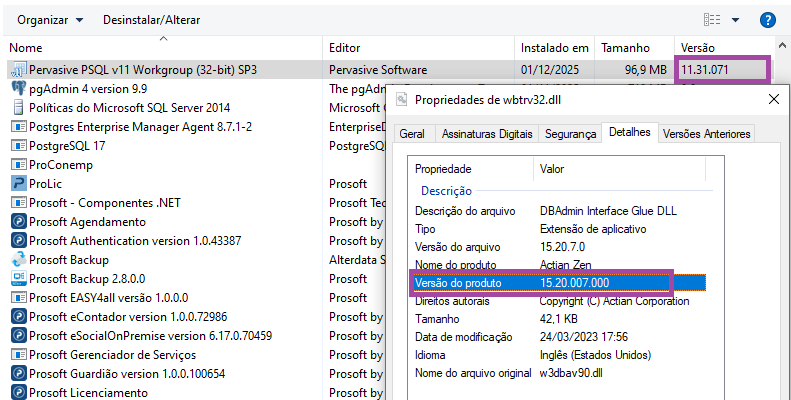
1 - Acesse Painel de Controle\Programas\Programas e Recursos. Verifique a versão instalada.
Se sua versão contratada for v11, será apresentado como Pervasive.
Se sua versão contratada for v13 ou v15, será apresentado como Actian.
Caso tenha dúvidas, consulte:
I403-Como verificar a versão do Pervasive instalado na máquina
No exemplo abaixo, a versão contratada é v15.

2 - Acesse o sistema Prosoft e verifique a versão que aparece no canto esquerdo superior.

As versões deveriam estar idênticas. Como pode ser visto nas imagens, as versões estão diferentes, onde a versão instalada é a 15.21.003 e o sistema Prosoft está fazendo a leitura da versão 11.31 do Pervasive.
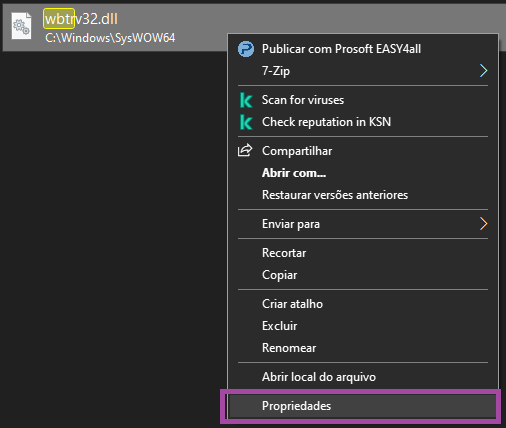
3 - Para checar a causa, acesse C:\Windows\SysWOW64. Pesquise por wbtrv32.dll.
Ao localizá-lo, clique com o botão direito sobre este componente, vá em Propriedades e clique em Detalhes.
4 - Este componente é um dos causadores dessa divergência. Nas imagem abaixo é possível observar as diferentes versões.
Actian Zen 15 instalado e sistema lendo a versão 11:
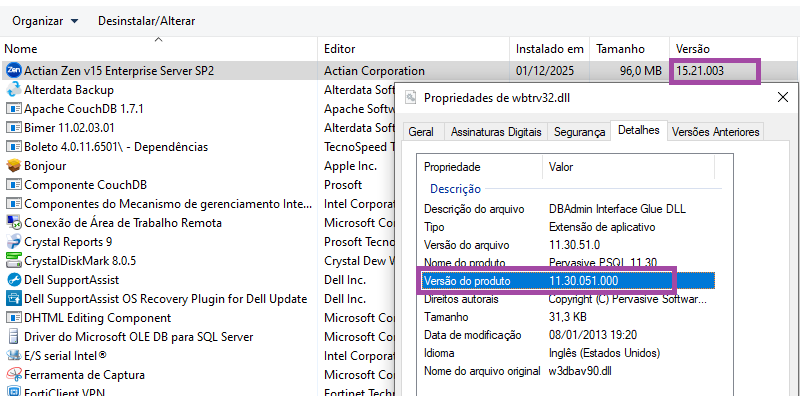
Pervasive PSQL 11 instalado e sistema lendo a versão 15:
5 - Para correção, acesse C:\Program Files (x86)\Pervasive Software\PSQL\bin. Clique na seta de "Tipo". Será aberto um menu suspenso.

6 - Clique em "Extensão de aplicativo".
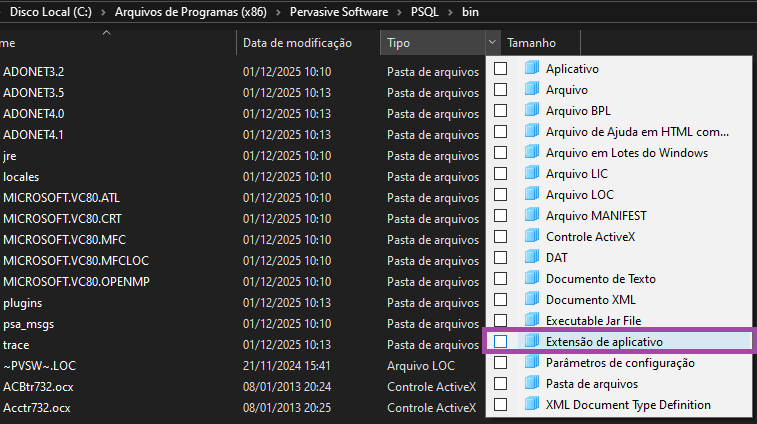
7 - Selecione tudo que tiver sido localizado e copie. Estes arquivos serão colados em outra pasta para correção.
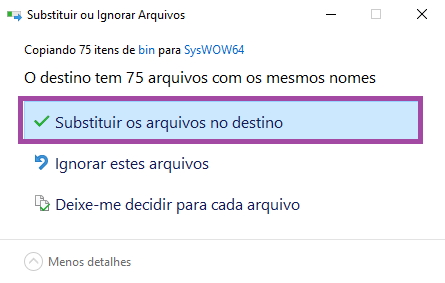
8 - Acesse C:\Windows\SysWOW64 e cole os arquivos copiados no passo anterior. Se algum arquivo apresentar a mensagem de que já existe, clique em "Substituir os arquivos no destino".
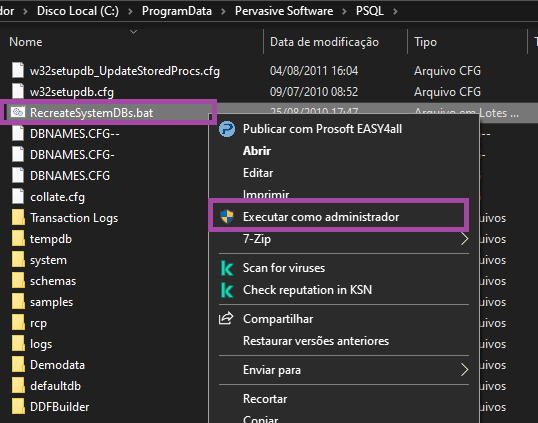
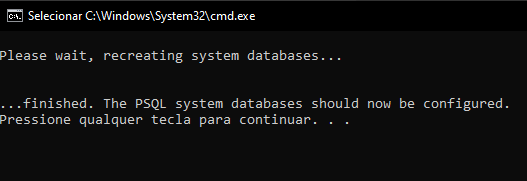
9 - Como último passo, execute como administrador o arquivo RecreateSystemDBs.bat.
Na versão 11, ele se encontra em C:\ProgramData\Pervasive Software\PSQL.
Na versão 13, ele se encontra em C:\ProgramData\Actian\PSQL.
Na versão 15, ele se encontra em C:\ProgramData\Actian\Zen.