Este artigo apresenta os procedimentos necessários para a criação de documentos Word no Sistema Gerenciador de Aplicativos Prosoft (GAP), utilizando a ferramenta Botão Word, bem como sua parametrização na Tabela de Documentos e sua emissão por meio do Gerador de Relatórios Word.
Resolução:
Antes de iniciar a criação dos documentos, é necessário que o Botão Word esteja instalado no computador. Após a instalação, abra um novo documento do Microsoft Word para prosseguir com a configuração.
1- Acesse o Portal Prosoft.
2- Informe seu usuário e senha.
3- No menu, acesse Downloads > Prosoft Versão 5 > Instaladores.
4- Clique em Baixar na opção Botão Word.
5- Após concluir o download, execute o instalador e siga as instruções para finalizar a instalação.
6- Concluída a instalação, abra um novo documento do Microsoft Word para iniciar a criação do documento.
Após a instalação do Botão Word, será disponibilizada uma guia/aba no Microsoft Word contendo os recursos necessários para inserir variáveis e integrar o documento ao sistema Prosoft.
Documento Word
1- No Microsoft Word, acesse a guia Prosoft na barra de ferramentas.
2- Clique em ProVariáveis.
3- Será exibida a Lista de Campos, contendo todas as variáveis disponíveis para utilização na criação dos documentos.
4- Selecione a variável desejada. Ao clicar sobre ela, a respectiva variável será inserida automaticamente no documento Word, no local onde o cursor estiver posicionado.
As variáveis inseridas no documento serão substituídas automaticamente pelas informações cadastradas no sistema no momento da geração do documento. Por isso, é importante utilizar a variável correspondente ao dado que se deseja exibir.

Exemplo:
1- Ao selecionar a opção Cadastro de Empresas, será exibida a relação de campos disponíveis dessa rotina.
2- Localize e selecione o campo correspondente à informação que deseja inserir no documento. A variável vinculada ao campo será apresentada automaticamente.
3- Dê um duplo clique sobre o campo desejado. No exemplo, foi utilizado o campo Código da Empresa.
4- A variável correspondente será inserida automaticamente no documento Word, na posição em que o cursor estiver localizado.
Ao inserir o campo Código da Empresa, o sistema adicionará ao documento a variável correspondente, que será substituída pelo valor cadastrado no momento da geração do documento.

Para que um documento seja gerado com informações sequenciais de vários funcionários, é necessário utilizar as variáveis de repetição correspondentes ao Cadastro de Funcionários.
As variáveis @INICIO_ e @FIM_ delimitam a área do documento que deverá ser repetida para cada funcionário selecionado na emissão do relatório.
Importante: A utilização correta das variáveis de repetição da Folha de Pagamento permite que o sistema gere um único documento contendo as informações de vários funcionários, repetindo automaticamente o conteúdo delimitado entre @INICIO_ e @FIM_ para cada registro processado.
Cadastro | Variável Início | Variável Fim |
Cad. De Funcionários | @INICIO_FUNCIONARIOS | @FIM_FUNCIONARIOS |
Cad. de Dependentes | @INICIO_DEPENDENTES | @FIM_DEPENDENTES |
Reg. Movimentação Salarial | @INICIO_MOVSAL | @FIM_MOVSAL |
Reg. Ocorr. De Prontuário | @INICIO_MOVOCO | @FIM_MOVOCO |
Vale Transporte | @INICIO_TOTAL_TARIFA | @FIM_TOTAL_TARIFA |
Tabela de Horários | @INICIO_HORARIO | @FIM_HORARIO |
Tabela de Aulas | @INICIO_AULA | @FIM_AULA |
Tabela de Tarifas | @INICIO_TARIFA | @FIM_TARIFA |
Tabela de Férias | @INICIO_FERIAS | @FIM_FERIAS |
Neste exemplo, será demonstrado como criar um Relatório de Aniversariantes, contendo as seguintes informações:
- Código da empresa;
- Nome da empresa;
- Código do funcionário;
- Nome do funcionário;
- Data de nascimento do funcionário.
Esse exemplo utiliza as variáveis de repetição para que o relatório seja gerado com todos os funcionários selecionados em uma única emissão.
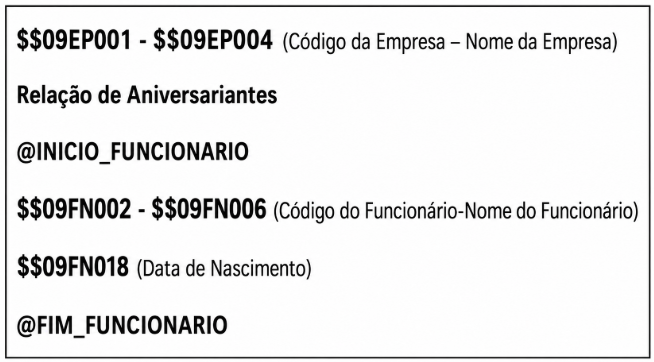
Após a criação do documento, o arquivo deverá ser salvo no seguinte caminho, utilizando a extensão Documento do Word 97-2003 (*.doc):
Unidade de Rede > Prosoft.Win > Documentos
O documento deverá ser armazenado na pasta correspondente ao tipo de cadastro utilizado:
- Pasta AUT: destinada a documentos elaborados para Autônomos;
- Pasta GPR: destinada a documentos elaborados para Sócios;
- Pasta GPS: destinada a documentos elaborados para Funcionários.
O correto armazenamento do documento na pasta correspondente é necessário para que o sistema consiga localizar o arquivo durante a parametrização e emissão dos documentos.
Tabela de Documentos
1- Acesse:Social > Folha de Pagamento > Tabelas > Tabelas Auxiliares > Tabela de Documentos
2- Após a criação do documento Word e o salvamento do arquivo no caminho indicado anteriormente, será necessário realizar o vínculo do documento na Tabela de Documentos.
A Tabela de Documentos tem como objetivo organizar e agrupar os documentos utilizados pelo sistema, permitindo a separação de documentos de Admissão, Demissão e Relatórios Diversos, que podem ser gerados por empresa específica ou de forma geral.
O arquivo poderá ser parametrizado para uma determinada empresa. Caso o Código da Empresa não seja informado, o documento ficará disponível para utilização em todas as empresas cadastradas no sistema.
Ao realizar o cadastro do documento na Tabela de Documentos, evite utilizar títulos muito extensos. Nomes longos podem impedir que o documento seja exibido corretamente na rotina de emissão.
2- Clique em Novo para iniciar o cadastro do documento.
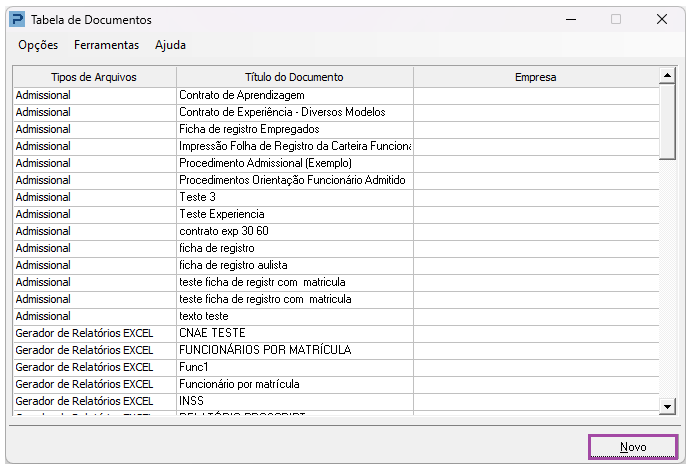
4- Preencha os campos necessários com as informações do documento e, em seguida, clique em Salvar para concluir o cadastro na Tabela de Documentos.
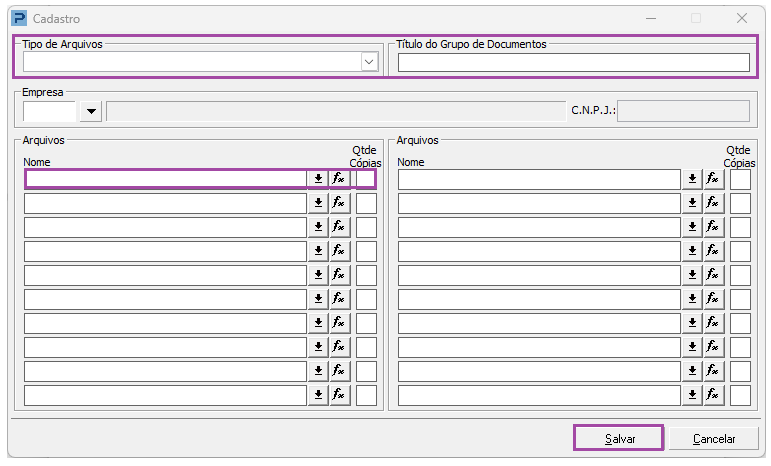
Cada documento criado deverá ser vinculado ao seu respectivo Tipo de Arquivo, conforme sua finalidade de utilização.
Exemplos:
- Ficha de Registro: deve ser vinculado ao tipo Admissional;
- Aviso Prévio: deve ser vinculado ao tipo Demissional.
Abaixo estão descritas as informações referentes aos Tipos de Arquivos / Documentos disponíveis para parametrização no sistema.
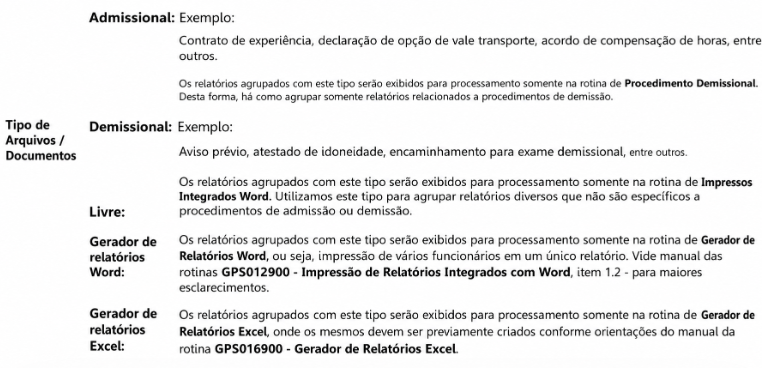
5- Após a inclusão do documento na Tabela de Documentos, o usuário poderá realizar sua emissão por meio de uma das rotinas disponíveis no sistema, como Procedimento Admissional, Procedimento Demissional, Impressos Integrados Word, entre outras, conforme a finalidade e a configuração realizada no cadastro do documento.
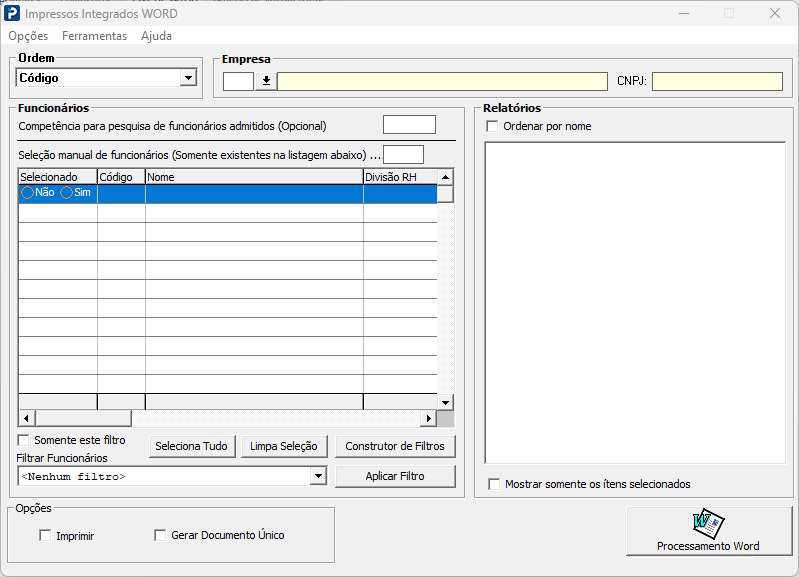
Impressos Integrados Word
1- Acesse: Social > Folha de Pagamento > Manutenção de Arquivos Funcionais > Procedimentos Auxiliares > Impressos Integrados Word.
2- Caso seja necessário gerar um documento contendo informações de um único funcionário, não será necessário utilizar as variáveis de repetição.
3- Nesse caso, basta inserir no documento Word as variáveis correspondentes às informações desejadas. Durante a emissão, o sistema realizará a conversão das variáveis com os dados cadastrados para o funcionário selecionado.
Gerador de Relatórios Word
1- Acesse:Social > Folha de Pagamento > Relatórios Funcionais > Gerador de Relatórios Word.
2- Preencha os campos necessários conforme os filtros desejados e clique em Processamento Word para realizar a geração do relatório.
Para emitir um relatório contendo, em um único documento, informações de diversos funcionários, é obrigatório utilizar a rotina Gerador de Relatórios Word. Nesse tipo de emissão, o documento deve estar configurado com as variáveis de repetição, permitindo que o sistema replique as informações para cada funcionário selecionado.