
No Prosoft, este recurso permite configurar os períodos de entrada, saída e intervalos praticados pela empresa, possibilitando a vinculação dessas informações às jornadas de trabalho.
Caminho: Social > Folha de Pagamento > Tabelas > Tabelas de Horários.
Guia Passo a Passo
Cadastro de Horários
📸 Veja como cadastrar horários no Prosoft.
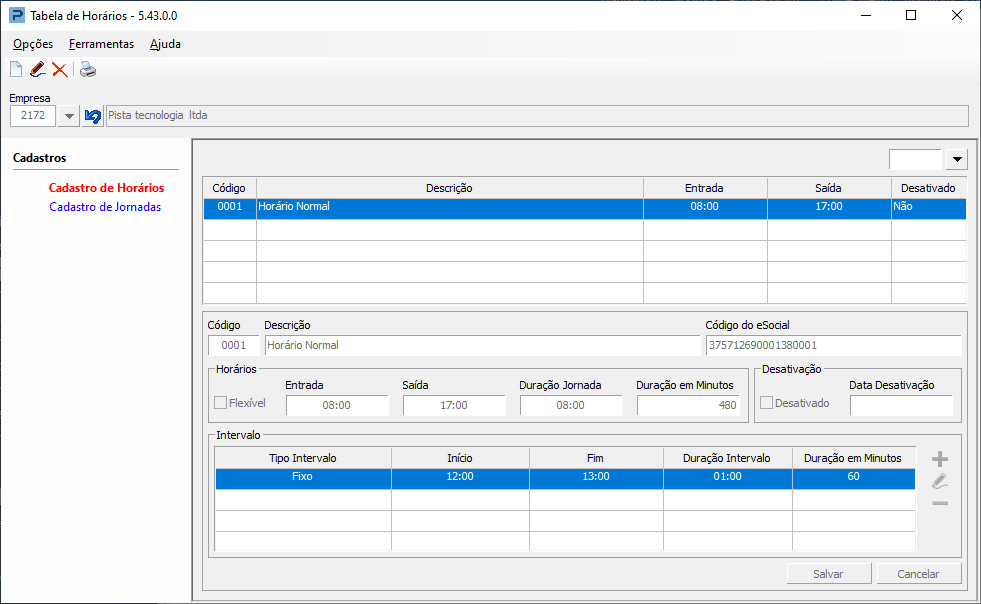
Acesse a rotina e selecione a Empresa em que o horário será cadastrado.
Na seção Cadastro de Horários, clique em Novo.
Preencha os campos obrigatórios, como Código, Descrição, Entrada e Saída.
Se houver intervalo, clique em Adicionar e informe se o intervalo será Fixo ou Variável.
Revise as informações na lista de horários cadastrados.
Clique em Salvar para concluir o cadastro.
Cadastro de Jornadas
📸 Veja como cadastrar jornadas no Prosoft.
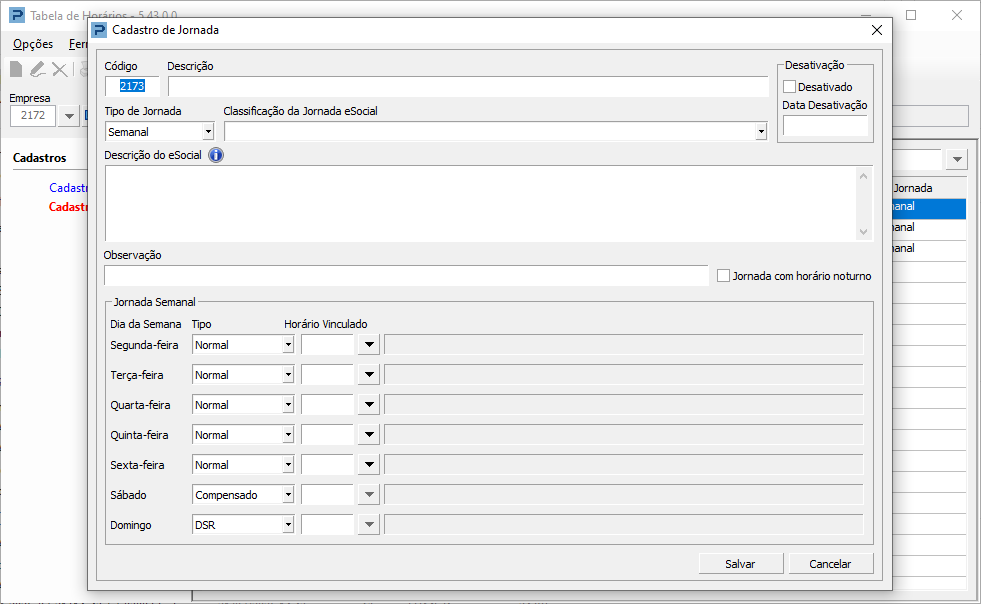
Acesse a rotina e selecione a Empresa em que a jornada será cadastrada.
Na seção Cadastro de Jornadas, clique em Novo.
Preencha os campos Código e Descrição.
Selecione o Tipo de Jornada: Semanal ou Demais.
Para jornadas do tipo Semanal, defina o Tipo de cada dia da semana e vincule os horários previamente cadastrados.
Para jornadas do tipo Demais, configure o Descanso Semanal e vincule os horários em Inclusão de Horários.
Preencha os campos de Classificação da Jornada eSocial e Descrição do eSocial, quando aplicável.
Se necessário, marque Jornada com horário noturno?.
Clique em Salvar para armazenar a jornada.
Detalhamento de Campos
Horário
Campo | Descrição |
|---|---|
Código | Identifica o horário no sistema. O Prosoft pode sugerir o próximo código disponível durante a inclusão. |
Descrição | Define um nome breve e claro para facilitar a identificação do horário na Tabela/Lista e nas jornadas. |
Entrada | Registra o horário de início da jornada de trabalho. |
Saída | Registra o horário de término da jornada de trabalho. |
Flexível | Indica que o horário não possui marcação fixa de entrada e saída. |
Intervalo | Permite configurar pausas para refeição ou descanso, com tipo Fixo ou Variável. |
Duração Jornada | Apresenta a duração calculada da jornada, considerando horários e intervalos informados. |
Duração em Minutos | Exibe a duração convertida em minutos para uso em controles e validações do sistema. |
Desativação | Impede novas utilizações do horário quando a opção Desativado estiver marcada e a Data for informada. |
Jornada
Campo | Descrição |
|---|---|
Código | Identifica a jornada no Prosoft. Disponível para preenchimento na inclusão de uma nova jornada. |
Descrição | Nomeia a jornada para facilitar a seleção e a vinculação aos cadastros relacionados. |
Tipo de Jornada | Define se a jornada será Semanal ou Demais, conforme o padrão de trabalho e descanso. |
Semanal | Permite informar um horário previamente cadastrado para cada dia da semana, com tipo Normal, Compensado ou DSR. |
Demais | Utilizada para escalas, turnos e jornadas sem padrão semanal fixo. |
Descanso Semanal | Define se o descanso ocorrerá por Dias da Semana ou Conforme escala. Em Dias da Semana, é possível selecionar até dois dias de DSR. |
Inclusão de Horários | Vincula à jornada os horários previamente cadastrados. |
Classificação da Jornada eSocial | Informa a classificação da jornada para transmissão ao eSocial, conforme as opções aceitas pelo layout vigente. |
Descrição do eSocial | Descreve a jornada por extenso, incluindo dias da semana, horários contratuais de entrada, saída e intervalos. Campo utilizado para envio ao eSocial. |
Jornada com horário noturno? | Indica se a jornada possui trabalho em período noturno, informação utilizada nos eventos do eSocial. |
Observação | Registra informações internas complementares sobre a jornada. |
Desativação | Impede novas utilizações da jornada quando a opção Desativado estiver marcada e a Data for informada. |