
A rotina de Controle de Empréstimos, no Prosoft, centraliza o cadastro, a importação, a consulta, a manutenção e o acompanhamento de empréstimos vinculados aos trabalhadores, refletindo automaticamente os descontos nos recibos de pagamento.
A funcionalidade abrange o Empréstimo Comum e o Crédito do Trabalhador (eConsignado), incluindo integração governamental e importação de dados pela Dataprev ou por arquivo JSON.
Caminho: Social > Folha de Pagamento > Processamentos > Controle de Variáveis > Controle de Empréstimos.
Antes de começar
Antes de utilizar a rotina, confirme os seguintes pré-requisitos:
Para Empréstimo Comum, possuir evento de desconto configurado como Desconto, com rotina 05 - Eventos em Valor, para utilização no recibo mensal.
Para Crédito do Trabalhador, possuir evento de desconto com natureza de rubrica eSocial 9253 - Empréstimos eConsignado - Desconto.
Quando houver provisão em adiantamento, possuir evento de provento com rotina 05 - Eventos em Valor e código eSocial 1299 - Outros Adicionais.
Quando houver provisão em férias, possuir evento de desconto com rotina 05 - Eventos em Valor e código eSocial 9299 - Outros descontos, além do evento de devolução configurado conforme necessidade da empresa.
Para importação automática via API da Dataprev, possuir certificado digital A1 configurado para a empresa no gerenciador do eSocial.
Para importação manual do Crédito do Trabalhador, possuir o arquivo de importação no formato JSON.
Validar previamente as permissões do utilizador para importar, incluir, alterar, excluir, processar e exportar informações.
Manter os cadastros de bancos e agências atualizados para que as instituições financeiras sejam localizadas corretamente.
Guia Passo a Passo
Empréstimo Comum
O Empréstimo Comum é utilizado para controlar empréstimos convencionais concedidos ao trabalhador, com geração de parcelas e desconto automático nos recibos de pagamento.
Gerar Empréstimo
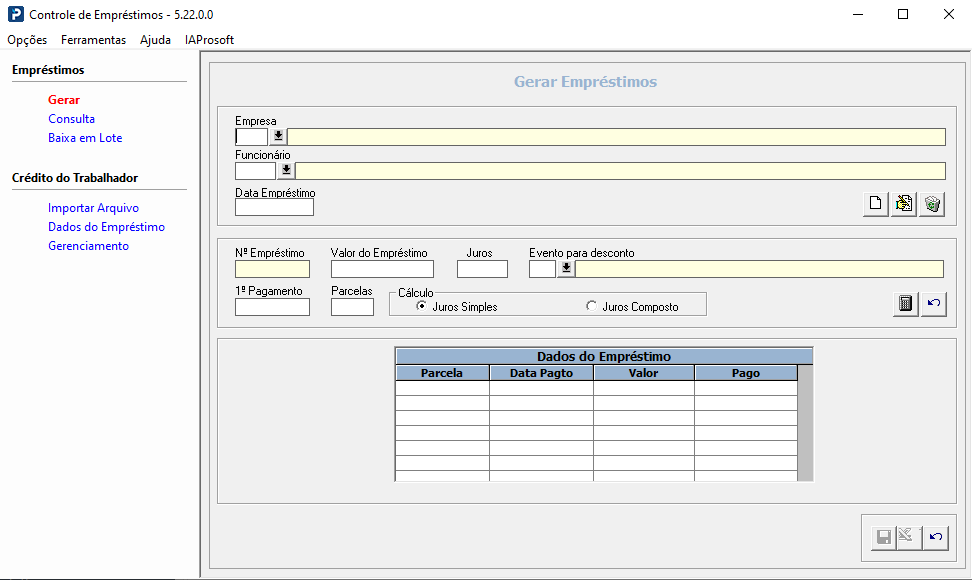
Na guia Empréstimos > Gerar, selecione a Empresa e o Funcionário, e informe a data do empréstimo.
Clique em Novo Empréstimo (ícone da folha em branco).
Preencha os dados do empréstimo, como valor, juros, evento de desconto, primeira competência de pagamento e quantidade de parcelas.
Clique em Calcular Parcelas (ícone da calculadora) para gerar as parcelas na tabela.
Confira as informações e clique em Salvar (ícone do disquete).
O evento utilizado para desconto deve ser do tipo Desconto e estar configurado com a rotina 05 - Eventos em Valor.
Atenção:
Na edição do Empréstimo Comum, apenas os dados das parcelas podem ser alterados. Após a baixa, os registos ficam restritos.
O sistema só permite excluir um empréstimo quando não existir parcela baixada.
Realizar Baixas em Lote
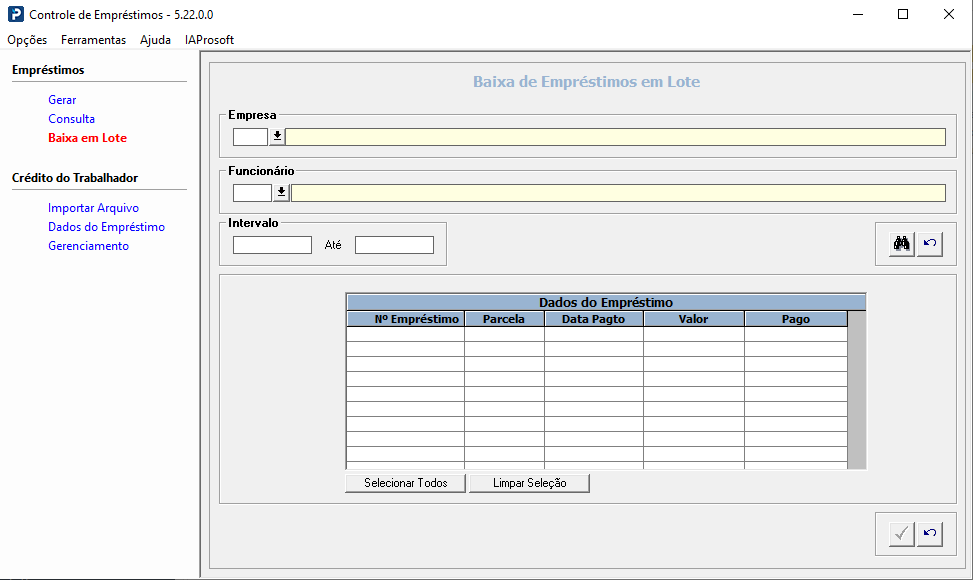
Na guia Empréstimos > Baixa em Lote, selecione a Empresa e o Funcionário.
Informe o intervalo de datas para consulta.
Clique em Localizar Empréstimos (ícone do bínóculo).
Selecione as parcelas que deseja baixar ou utilize Selecionar Todos.
Clique em Baixar Empréstimo e confirme a baixa.
Utilize a guia Consulta para acompanhar os empréstimos, verificando informações como contrato, data do empréstimo, valor, quantidade de parcelas, valor da parcela e situação das baixas. Ela também permite exportar e imprimir as informações da tela.
Crédito do Trabalhador
O Crédito do Trabalhador é uma modalidade de empréstimo consignado para trabalhadores do setor privado. No Prosoft, a rotina permite importar os contratos e parcelas, consultar os dados, incluir empréstimos manualmente, gerir parcelas e acompanhar o status por trabalhador, contrato ou parcela.
Configurar Parâmetros do Crédito do Trabalhador
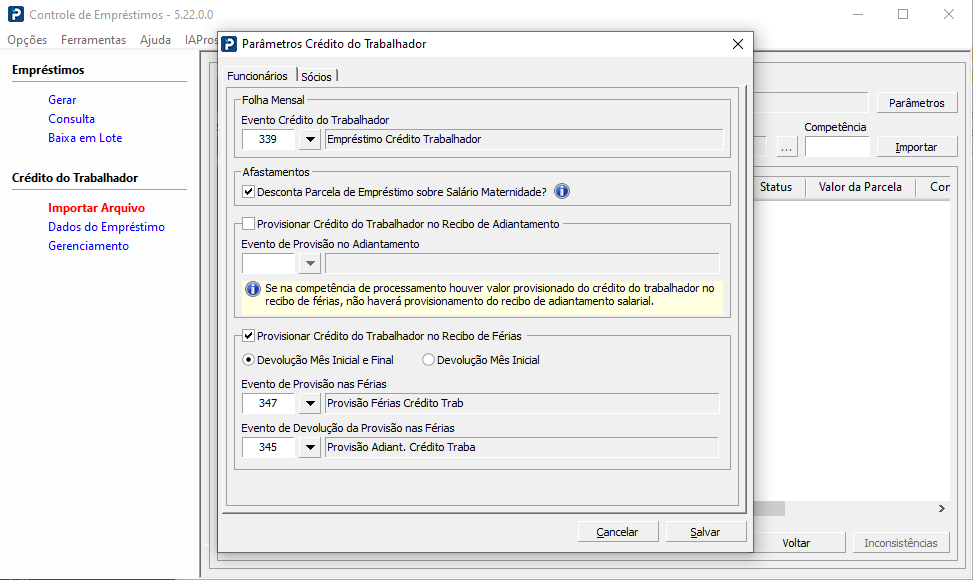
Acesse a guia Crédito do Trabalhador > Importar Arquivo e selecione a Empresa.
Caso seja o primeiro acesso da empresa, clique em Parâmetros.
Configure os eventos e opções de desconto para folha mensal, maternidade, adiantamento e férias.
Clique em Salvar.
Ao gravar os parâmetros para a empresa matriz, eles serão atribuídos às filiais.
Configurar desconto em Maternidade
Na seção Afastamentos, marque Desconta Parcela de Empréstimo sobre Salário Maternidade.
Confirme que o evento mensal de Crédito do Trabalhador está configurado com natureza eSocial 9253.
Com essa opção marcada, quando houver afastamento de licença maternidade gestacional, o sistema realizará o desconto da parcela do empréstimo, conforme parametrização.
Configurar provisão no Adiantamento
Marque o checkbox Provisionar Crédito do Trabalhador no Recibo de Adiantamento e informe o Evento de Provisão no Adiantamento.
Confirme que o evento está parametrizado como Provento, rotina 05 - Eventos em Valor, código eSocial 1299 - Outros Adicionais e vinculado ao Crédito do Trabalhador.
Quando houver parcela na competência, o sistema provisionará automaticamente no recibo de adiantamento o valor proporcional ao percentual de adiantamento salarial aplicado sobre a parcela do empréstimo.
Configurar provisão em Férias
Marque o checkbox Provisionar Crédito do Trabalhador no Recibo de Férias.
Escolha a regra de devolução: Devolução Mês Inicial e Final ou Devolução Mês Inicial.
Informe o Evento de Provisão nas Férias e, quando aplicável, o evento de devolução.
Confirme que o evento de provisão nas férias está parametrizado como Desconto, rotina 05 - Eventos em Valor, código eSocial 9299 - Outros descontos e vinculado ao Crédito do Trabalhador.
Ao processar férias com parcela de empréstimo na competência, o sistema provisionará automaticamente o valor conforme os dias de descanso. Se o período compreender duas competências, a devolução seguirá a opção selecionada nos parâmetros.
Importar via API da Dataprev
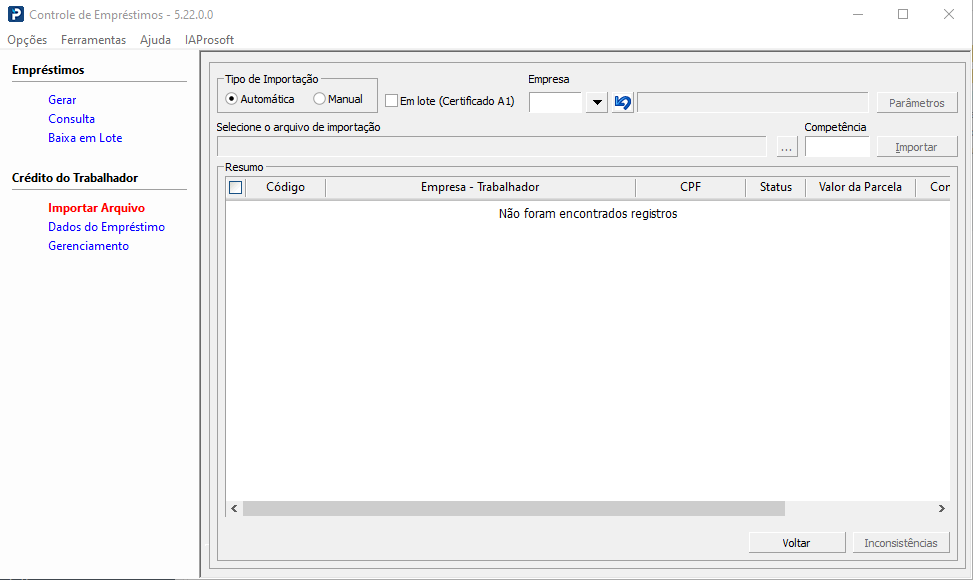
Na guia Crédito do Trabalhador > Importar Arquivo, selecione o tipo de importação Automática. Para importação de várias empresas, marque Em Lote (Certificado A1). Nesse cenário, mantenha o campo Empresa em branco e selecione, na tabela de resumo, as empresas que possuem certificado A1 configurado.
Informe a Competência, clique em Importar e aguarde o processamento da API da Dataprev para validar os dados apresentados na tabela.
A importação via API depende de certificado digital A1 configurado e válido para a empresa. Funcionários com condição igual a 1 - Desligados não serão importados.
Importar Manualmente por Arquivo JSON
Na guia Crédito do Trabalhador > Importar Arquivo, selecione o tipo de importação Manual.
Selecione a Empresa.
No campo Selecione o arquivo de importação, escolha o arquivo no formato JSON.
Informe ou confirme a Competência e clique em Importar.
Verifique a coluna Importado na tabela, que poderá apresentar os status Sim, Sim com Inconsistências ou Não.
Quando houver inconsistências, clique em Inconsistências para emitir o relatório detalhado.
A importação deve ser realizada mensalmente para que o sistema apresente o número da parcela a ser descontada na competência.
Dados do Empréstimo
Na guia Crédito do Trabalhador > Dados do Empréstimo, selecione a Empresa, o Tipo do Trabalhador e o Trabalhador.
Consulte os contratos e parcelas exibidos na tabela.
É possível incluir um empréstimo manualmente. Clique em Adicionar [+] e informe os dados do banco, contrato, datas, valor total, primeira competência de pagamento, número de parcelas e valor da parcela. Após, clique em Gerar Parcelas para conferir e Salvar.
A inclusão manual deve ser utilizada apenas quando necessária. Para contratos do Crédito do Trabalhador, prefira os dados importados pela API ou pelo arquivo JSON para reduzir divergências.
Clique em Alterar Registro (ícone do lápis) ou dê duplo clique sobre a linha do empréstimo para abrir os detalhes do contrato e das parcelas.
Confira os dados do contrato, como Banco, Nº Contrato, Data do Empréstimo, Valor, Quantidade de Parcelas, Valor da Parcela e Evento de Desconto. Se for indispensável ajustar alguma informação, faça a alteração somente enquanto todas as parcelas estiverem com status Parcela Quitada: Não.
Na aba Mensal, revise a grade de parcelas, observando Competência, Número da Parcela, Valor da Parcela e o campo Paga?. Caso seja necessário refazer o calendário de descontos, utilize Gerar Parcelas após validar o primeiro pagamento, a quantidade de parcelas e o valor mensal.
Quando houver necessidade de baixa manual de uma parcela na aba Mensal, dê duplo clique sobre a parcela e altere o campo Paga? para Sim. Utilize este procedimento apenas quando o desconto não deva ocorrer pelo recibo, pois a baixa manual não gera dados para o eSocial.
Na aba Quitação, consulte os históricos do empréstimo vinculados ao Recibo de Quitação. A partir da Portaria 1.115, com vigência em 23/07/2026, os dados armazenados no histórico são apresentados para consulta.
Na consulta da aba Quitação, valide as informações de saldo devedor, valor descontado, status de pagamento e detalhes do pagamento. Para quitações a partir de 23/07/2026, o valor apresentado corresponde ao Saldo Devedor e a referência da parcela é demonstrada como 999.
Clique em Salvar para gravar os ajustes permitidos na aba Mensal. Se estiver apenas consultando a aba Quitação, não há alteração a salvar.
Atenção: não é recomendado alterar manualmente contratos ou parcelas importados, pois a alteração pode gerar divergências com o eSocial e ocasionar o não pagamento da parcela. Após a quitação de parcela, a alteração não será permitida.
Utilize a guia Gerenciamento para acompanhar contratos, parcelas, status de pagamento, valores descontados e saldos restantes. É possível exportar os dados sempre que necessário para auditoria ou conferência interna.