
62550
Este artigo contém as instruções para geração do registro C100 (e filhos) do SPED Fiscal.
Informações Adicionais: Nota Fiscal (Código 01), Nota Fiscal Avulsa (Código 1B), Nota Fiscal de Produtor (Código 04) e NF-e (Código 55).
As informações escrituradas nas notas fiscais nesses modelos são geradas no registro C100 e consequentemente os registros C170 e C190.
Resolução
Cadastro de Produto
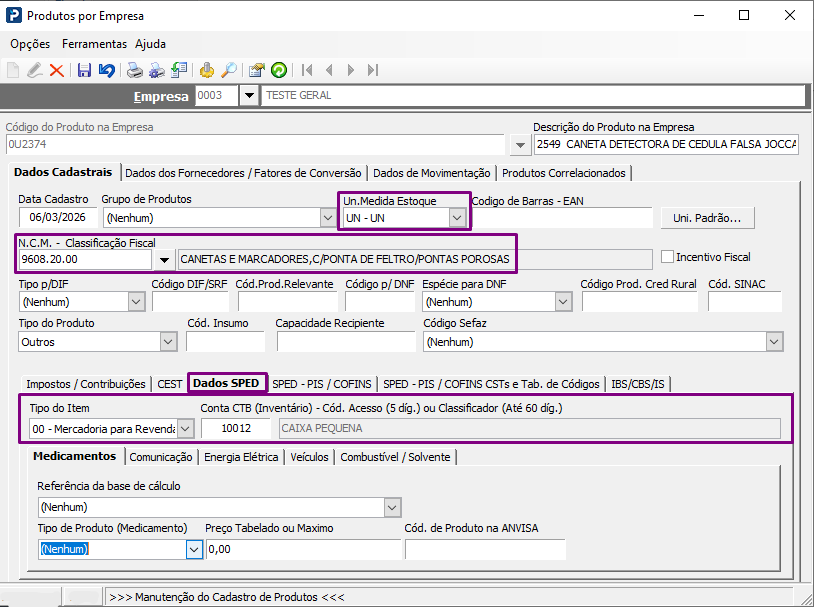
1- Acesse: Fiscal > Cadastros > Produtos por Empresa
2- Este cadastro é responsável pela geração das informações nos registros C170 e 0200. Em dados cadastrais deve ser informado o código do produto, descrição, unidade de medida, NCM e em dados Sped deve ser informado o tipo do item e a conta CTB (inventário).
Escrituração Fiscal
1- Acesse: Documentos de Entradas e Saídas > Escrituração
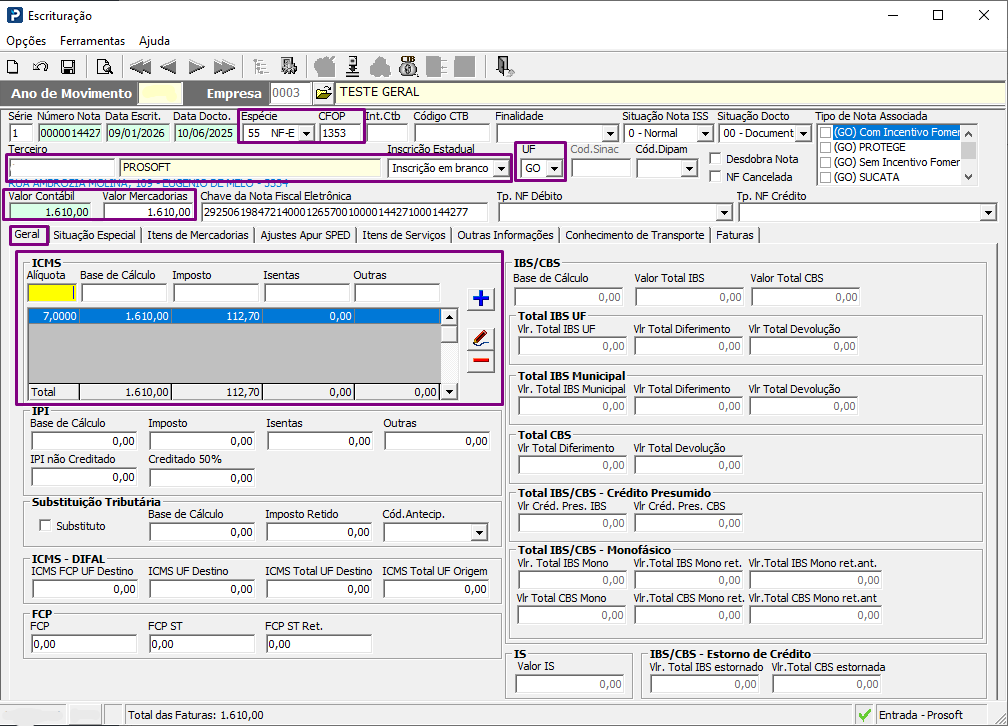
2- Preencha os campos para geração do arquivo no registro C100 (cabeçalho) para cada nota fiscal.
3- Verifique as informações do cabeçalho da nota fiscal
• Série/Sub Série/Número Nota: Não podem ser informados dois documentos fiscais com a mesma combinação de valores dos campos formadores da chave do registro. A chave deste registro é: Espécie, Série, Sub Série e Número nota.
• Data Escrit.: Data da escrituração do documento.
• Data Docto: Data da emissão do documento.
• Espécie: Informe a espécie utilizada. Atentar-se ao código de Sintegra utilizada nas Espécies, pois através desta o sistema alimenta os campos correspondentes no SPED-Contribuições. Para visualizar/cadastrar/alterar deverá acessar a rotina Cadastro de Espécies de Documentos.
• CFOP: Preencha o CFOP em concordância com o modelo indicado. Exemplo: Nota Fiscal Modelo 06 (Energia Elétrica), deverá possuir CFOP do grupo 1250/2250/3250 – Compras de Energia Elétrica.
• Situação Docto: Informe o Código da situação do documento fiscal conforme cadastrado nas Tabelas Fiscais para Arquivos Magnéticos.
• Tipo de Nota Associada: Preencha em casos especiais. Exemplo: Nota Fiscal de Importação, deve ser marcada a opção [ ]Nota Entrada emitida Contribuinte.
• [ ]NF Cancelada: Deve marcar esta opção em casos de notas fiscais cancelada.
• Terceiro: Obrigatório possuir terceiro nos documentos fiscais de entrada e saída
• Valor Contábil: Compreende todos os valores cobrados em nota fiscal (Valor de Mercadoria, Impostos e Outras Despesas).
• Valor Mercadoria: Valor das Mercadorias, este deve ser exatamente igual à soma dos itens informados no documento.
• ICMS/IPI: Preencha este campo exatamente igual ao informado no item na nota fiscal. Salvo as empresas não contribuintes do IPI não possui a obrigatoriedade de preencher os campos relativos à IPI.
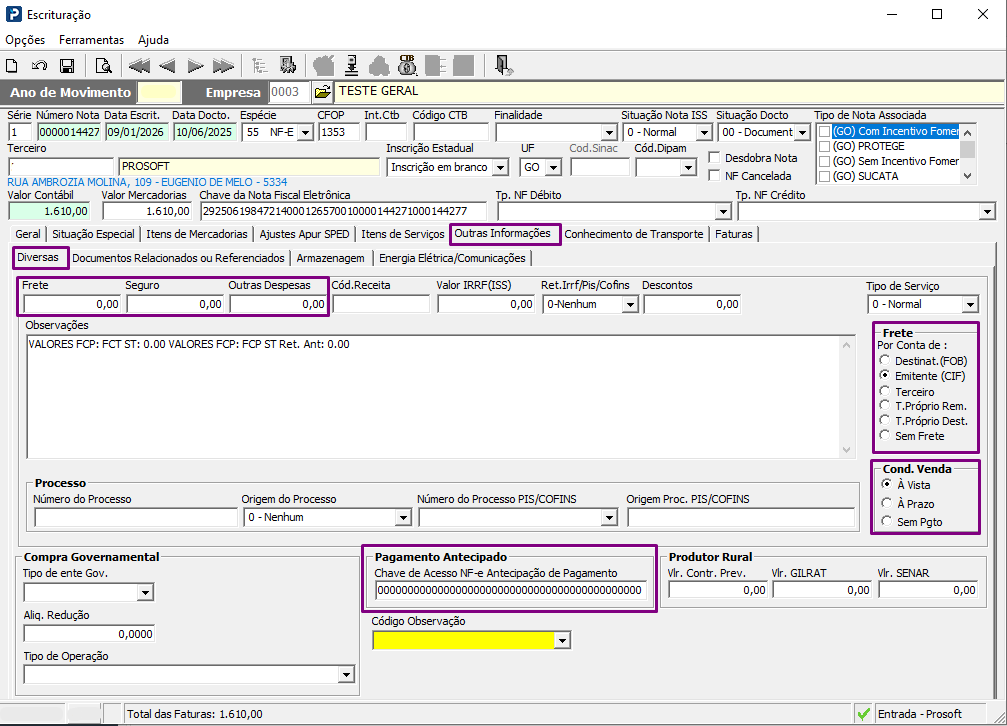
4- Verifique a Guia Outras Informações
• Frete/Seguro/Outras Despesas: Informe valores cobrados no documento fiscal neste campo e o mesmo deve ser exatamente igual à soma dos itens do documento fiscal.
• Frete: Informe situação do Frete da operação fiscal informada.
• Cond. Venda: Condição de venda Vista / Prazo / Sem Pgto.
• Chave da Nota Fiscal Eletrônica: Informe o número da chave dos documentos fiscais de entrada e saída própria, para documentos fiscais de terceiros esta informação é facultativa.
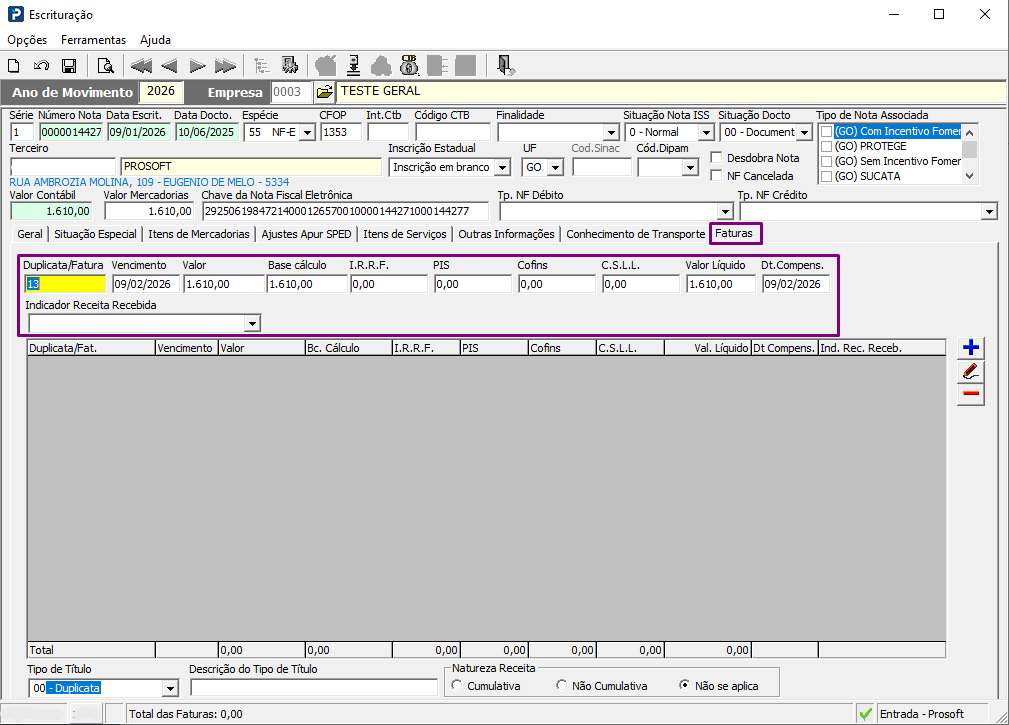
5- Verifique a Escrituração de Faturas
Para notas fiscais desdobradas a fatura deve ser informada somente em um desdobramento, para evitar erros de duplicidade, deve ser apresentando somente um registro C140 por nota fiscal e um registro C141 por parcela. Gerados para notas fiscais modelo 1.
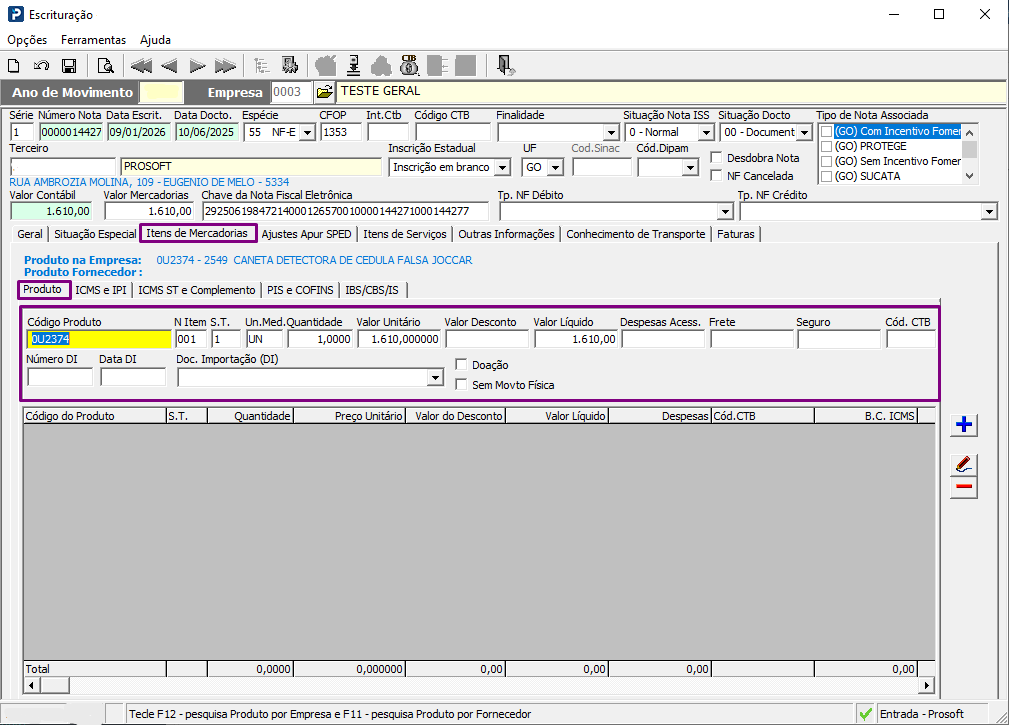
6- Verifique a Escrituração dos Itens
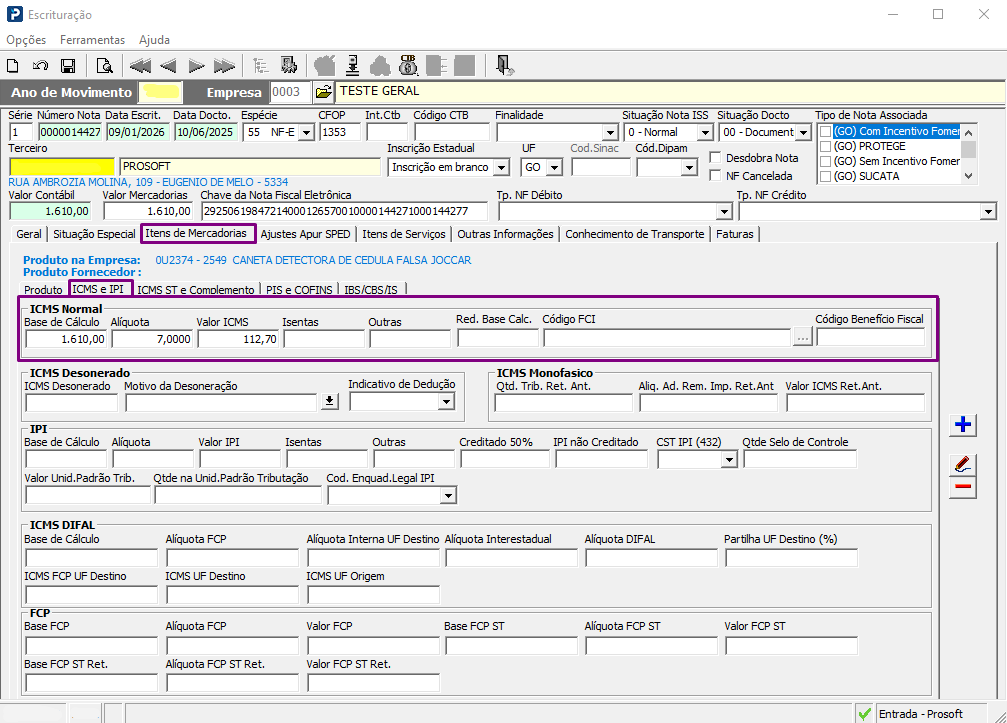
É gerado um registro C170 por item escriturado. Deve ser informado código do produto, número do item, CST de ICMS, quantidade, preço unitário e valor liquido. Na escrituração do item informe os valores de ICMS e IPI (para contribuintes do impostos). Esses valores devem ser compatíveis aos valores informados na guia ICMS/IPI da escrituração (registro C100).
7- Gerando o arquivo Texto do Sped Fiscal, é apresentados os registros totalizadores e quantidades.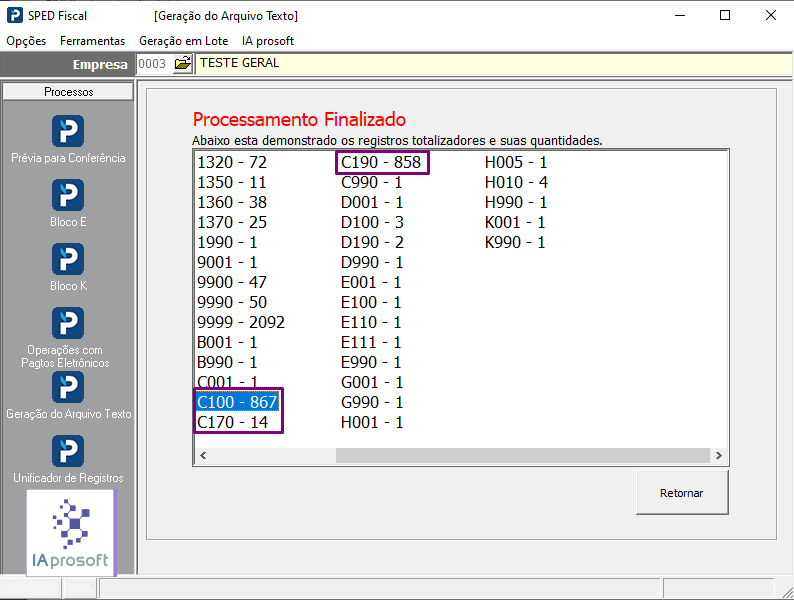
-No arquivo, pode ser visualizado os registros gerados: 


