
Sumário
Sistema: Gerenciador de Aplicativos Prosoft (GAP)
Contexto: Este documento contém as instruções para realizar a inclusão de AIDF - Autorização Impressão Docto Fiscal no sistema.
Informações Adicionais: Não se aplica.
Resolução
Gráfica do Talonário
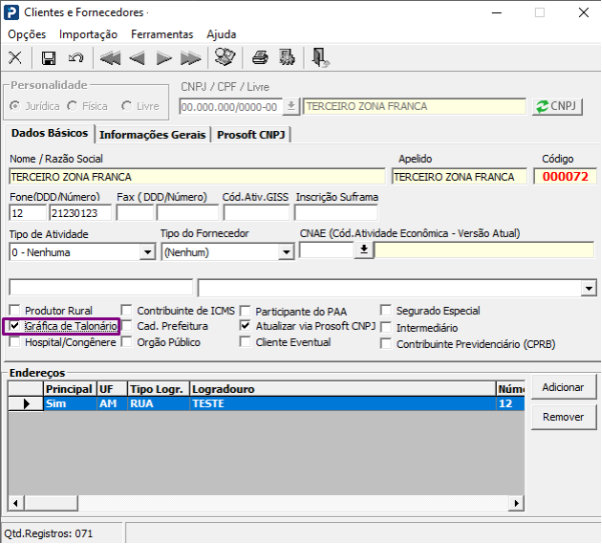
- Acesse Fiscal> Cadastros> Clientes e Fornecedores
1 - Para o terceiro cadastrado como gráfica marque a opção Gráfica de Talonário
AIDF - Autorização Impressão Docto Fiscal
- Acesse Fiscal> Documentos Entradas e Saídas> AIDF - Autorização Impressão Docto Fiscal
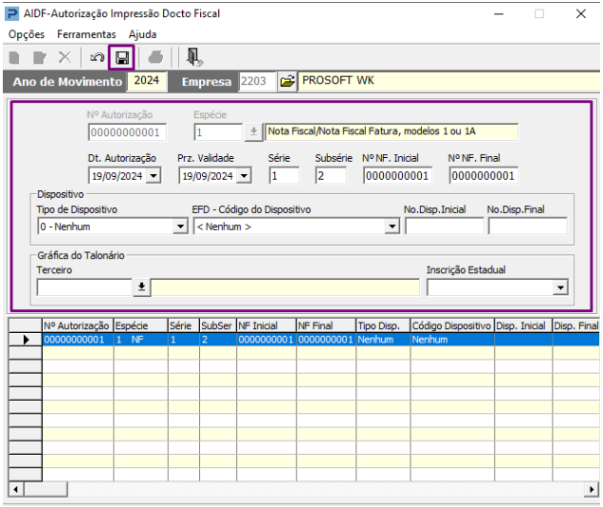
1 - Insira o código da Empresa, clique em Novo 
2 - Preencha os campos para geração da Empresa
Descrição dos Campos:
- Nº Autorização: Informe o número de autorização;
- Espécie: Informe a espécie autorizada, exemplos: Nota Fiscal/Nota Fiscal Fatura, modelos 1ou 1ª, Nota Fiscal de Venda a Consumidor, modelo 02, Nota de Serviços, Nota Fiscal/Conta de Energia Elétrica, modelo 6 e Cupom Fiscal ECF/CF;
- Dt. Autorização: Informe da data da autorização com formato DDMMAAA;
- Prz. Validade: Informe o prazo de validade da autorização com formato DDMMAAA;
- Série: Informe a Série das Notas Autorizadas;
- Subsérie: Informe a Subsérie das Notas Autorizadas;
- Nº NF. Inicial: Informe o número inicial;
- Nº NF. Final: Informe o número final;
- Tipo de Dispositivo- Selecione uma das opções para informar o tipo de dispositivo: 0 – Nenhum, 1 – Blocos, 2 - Formulário Contínuo, 3 - Formulário de Segurança, 4 - Jogos Soltos e 5 – ECF;
- EFD - Código do Dispositivo, estão disponíveis as opções: 00 - Formulário de Segurança, 01 - FS-DA-Form. Seg. p/Impr. DANFE, 02 - Formulário de Segurança NF-e, 03 - Formulário Contínuo, 04 – Blocos e 05 - Jogos Soltos;
- Nº. Disp. Inicial: Informe o número do dispositivo inicial caso no Tipo seja selecionada a opção 2 - Formulário Contínuo;
- Nº. Disp. Final: Informe o número do dispositivo final caso no Tipo seja selecionada a opção 2 - Formulário Contínuo;
- Gráfica do Talonário: Nesse campo deverá ser vinculado o terceiro, para que seja corretamente habilitado deverá previamente estar cadastrado como gráfica, acesse e marque a opção [Gráfica de Talonário].


