
Título : Processos Automáticos - Como realizar agendamento para Exclusão de Logs
Contexto: Este artigo contém instruções para auxiliar no agendamento dos Processos Automáticos para a Exclusão de Logs.
Informações Adicionais:
a) Para que o processo de exclusão funcione, não é necessário atualizar a base de dados.
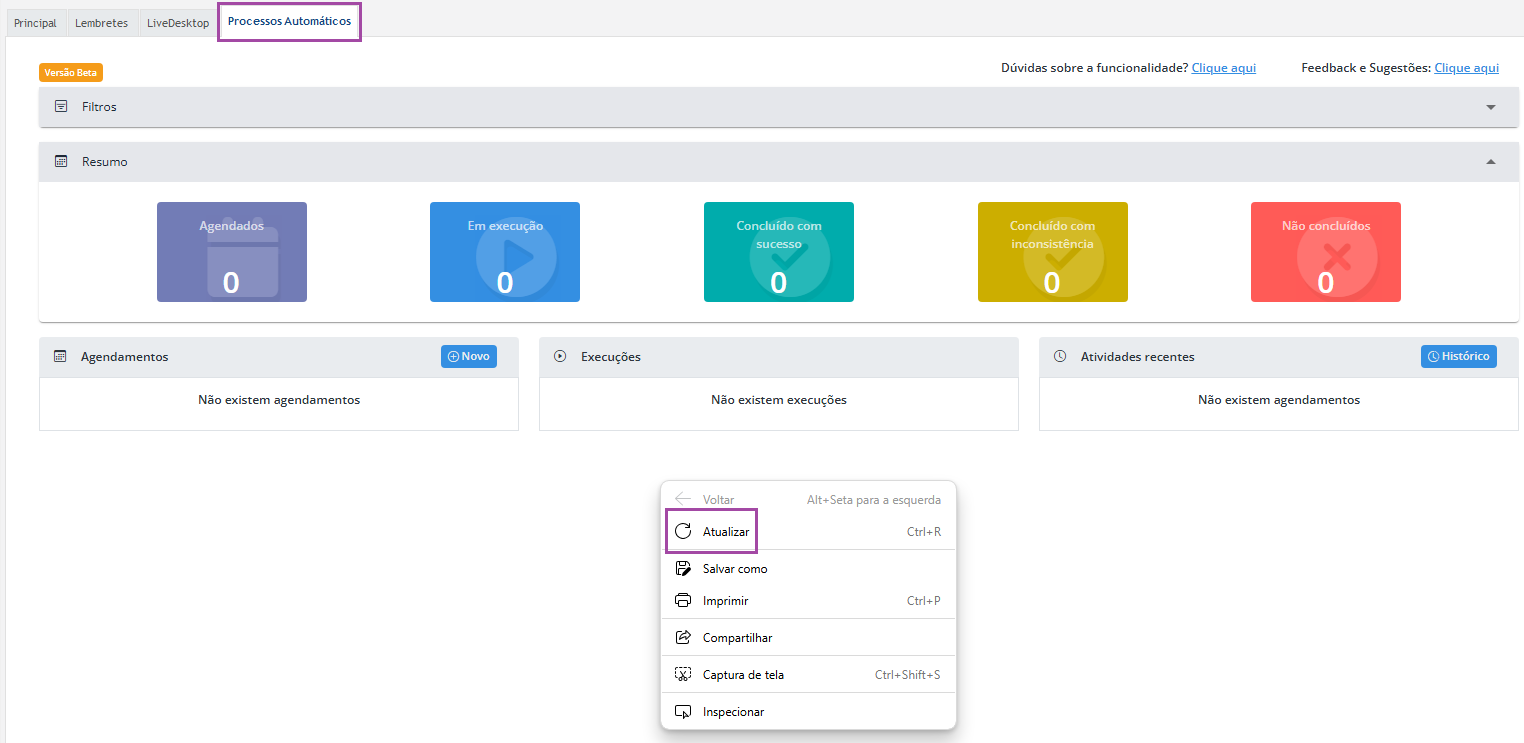
b) Caso a opção de Exclusão de Logs não apareça, é necessário atualizar a página de Processos Automáticos do GAP, clicando com o botão direito do mouse em atualizar ou clicando em F5 no teclado com esta página aberta.
c) Caminhos de pastas onde constam LOG´S considerados para exclusão:
- Geração SPED FISCAL: {drive}\{proemp}\LFSM{ano}\SPED\{empresa}\Log
- SPED FISCAL - Importação BLOCO K: {drive}\{proemp}\LFSM{ano}\LOG\{empresa}
- Importação em XML: {drive}\{proemp}\LFSM{ano}\NFe\{empresa}\Log
- Importação de Arquivos: {drive}\{proemp}\LFSM{ano}\Importacao\{empresa}\Log
- IAprosoft:{drive}\Prosoft.win\PrGeral\Arquivos\Log\Prosoft.OnPremises.IA.Component.log
Resolução
1 - Processos Automáticos - Exclusão de Logs
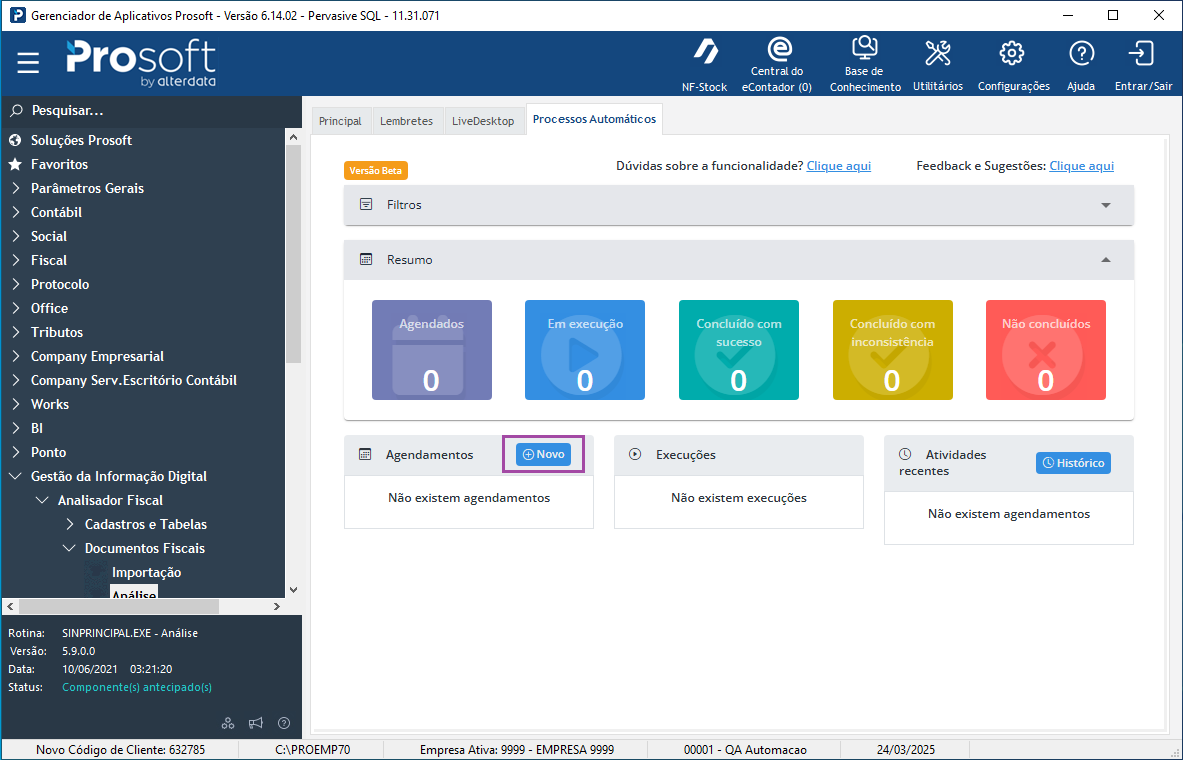
1.1 - No sistema acesse a aba Processos Automáticos.
1.2 - No campo Agendamentos, selecione o botão "NOVO".
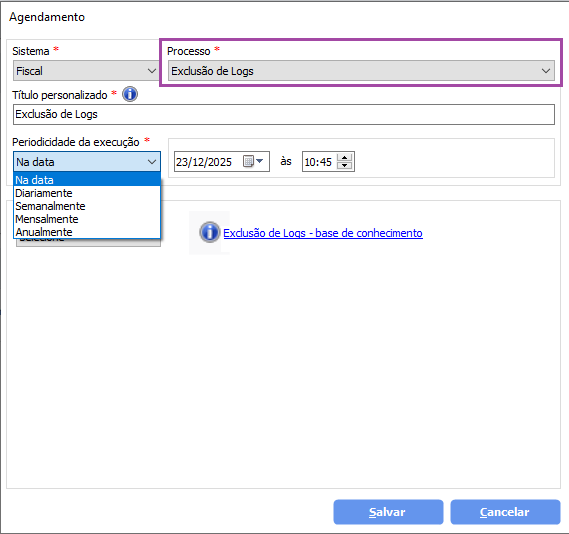
1.3 - Informe o Sistema Fiscal e Processo - Exclusão de Logs.
1.4 - Selecione a periodicidade de Execução.
- Mensalmente: Habilitará os campos "Dia" e "Horário" para preenchimento e a execução da automação será 1x vez ao mês conforme o dia e horário definido no parâmetro.
- Na data: Habilitará os campos "Data com o calendário ao lado" e "Horário" e execução da automação será única vez conforme definido no parâmetro, ou seja, somente naquele dia e horário informado no campo.
- Diariamente: Habilitará o campo "Horário" para preenchimento e execução da automação será diariamente, ou seja, repetirá a execução em todos os dias conforme o horário definido no parâmetro.
- Semanalmente: Exibirá os campos "Horário e o combo com os dias da semana para seleção sendo: Domingo, segunda-feira, terça-feira, quarta-feira, quinta-feira, sexta-feira. E a execução da automação será semanalmente, ou seja, 1x no dia da semana e horário definido no parâmetro.
- Anualmente: Exibirá os campos "Dia", "Horário" e o combo com os meses para seleção sendo: Janeiro, fevereiro (...) Dezembro. E a execução da automação será anualmente conforme o dia/mês e horário definido no parâmetro.
1.5 - Informe o período e horário que deseja agendar.
1.6 - Selecione a opção desejada em Manter os últimos LOG´S e Clique em SALVAR.
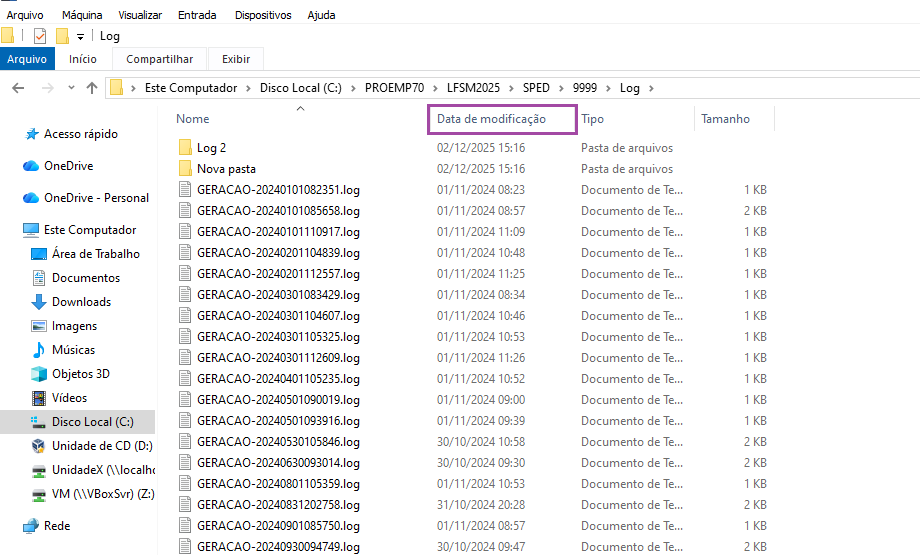
1.6.1 - A opção Manter os últimos LOG´s pode ser de 30, 90, 180 ou 365 dias, sendo que o período a ser considerado, passa a ser contado de acordo com a data de modificação do arquivo de LOG (data do Windows).
Exemplo:
1.7 - Após este processo, o agendamento será apresentado no dashboard.
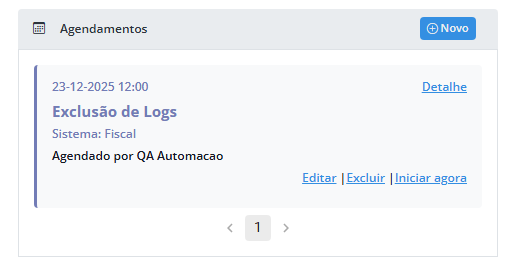
1.8. Após a execução, o agendamento mudará para a coluna de Atividades recentes.
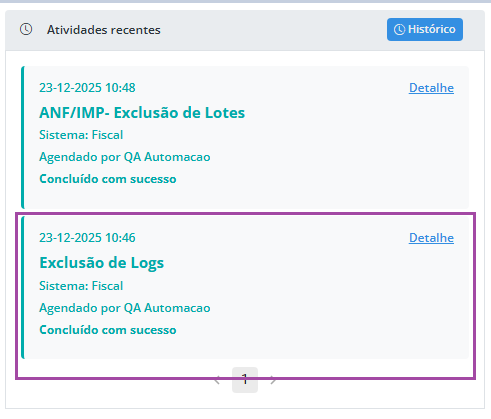
Importante: O processo de Exclusão de documentos ocorrerá durante um período máximo de 15 minutos, sendo que:
- Se a exclusão de LOG´S for processada em até 15 minutos, conclui o processamento, seguindo para processar a próxima exclusão agendada (se houver), reiniciando a contagem de 15 minutos.
- Se a exclusão de LOG´S for ultrapassar 15 minutos, é pausado o processamento, seguindo para processar a próxima exclusão agendada (se houver) e a exclusão que foi anteriormente pausada reiniciará novamente, no próximo período agendado.


