
Sistema: Gerenciador de Aplicativos Prosoft (GAP)
Contexto: Este artigo tem como objetivo informar como realizar a importação por Planilha Excel das faturas/duplicatas do Contas a Pagar/Receber
Informações Adicionais: Os valores importados via Excel não alteram os já escriturados dentro da aba Faturas, localizada na rotina Escrituração.
As faturas podem ser importadas de duas formas:
1ª) através de notas fiscais gravadas no sistema que geram as faturas na rotina “Contas a Pagar/Receber”, com isso a importação ocorre apenas com informações referente a baixa de pagamento ou recebimento.
Neste caso, as informações da fatura como número, terceiro e data de vencimento devem estar informadas corretamente na planilha para a importação.
2ª) faturas avulsas, com ou sem a baixa de pagamento.
Resolução:
Importação de Planilha/ Excel - (Modelo Padrão Prosoft)
Acesse: Fiscal > Documentos Entradas e Saídas > Importação de Planilha/Excel > Contas a Pagar/Receber
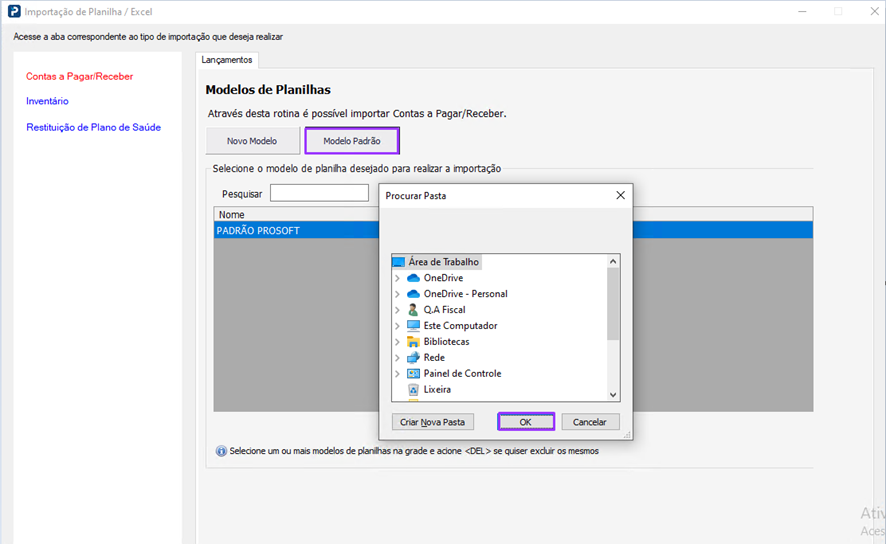
Ao clicar na opção Modelo Padrão, será possível baixar no local selecionado pelo usuário o Modelo de Planilha Padrão disponibilizado para utilização:
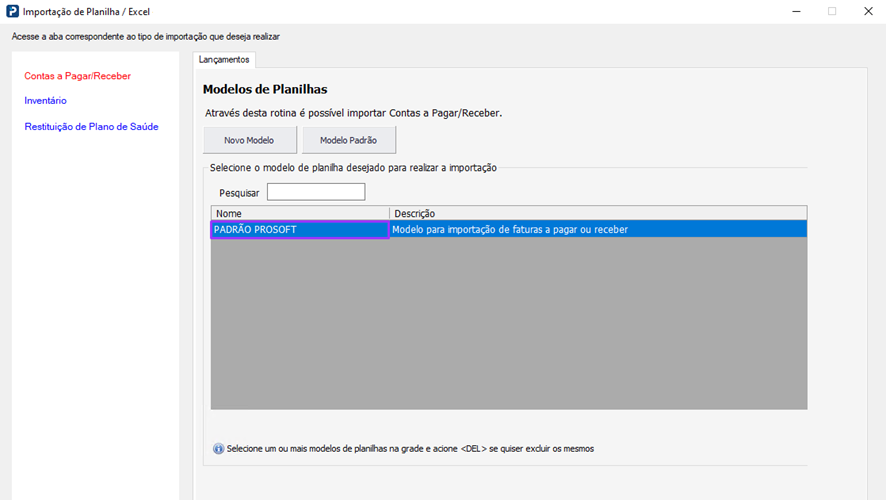
Para acessar a tela de Importação Padrão dê um clique duplo na opção PADRÃO PROSOFT
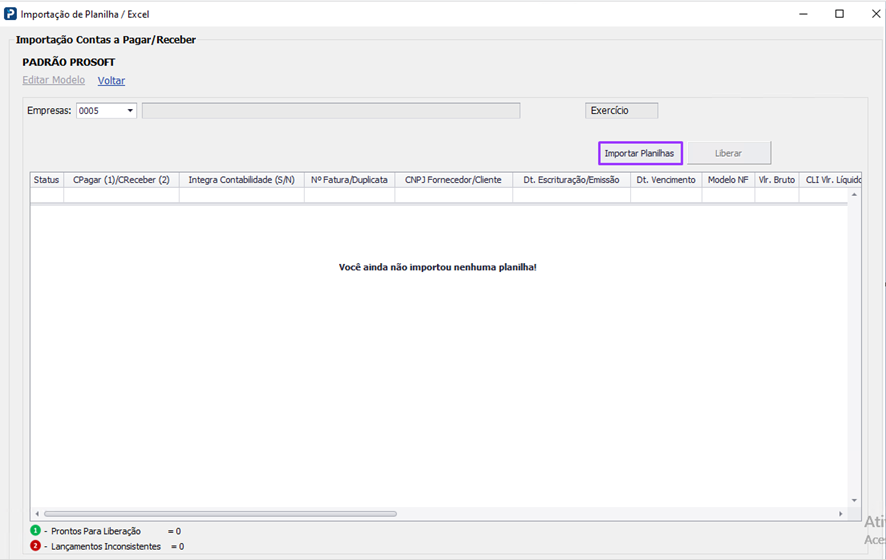
- Selecione a Empresa desejada
- Clique em Importar Planilhas para selecionar o arquivo a ser importado
Atenção:
No momento, apenas as planilhas com a extensão *.xlsx e *.xls serão importadas e colunas referente a valores consideram o padrão de moeda Real (Decimais separados por vírgula)
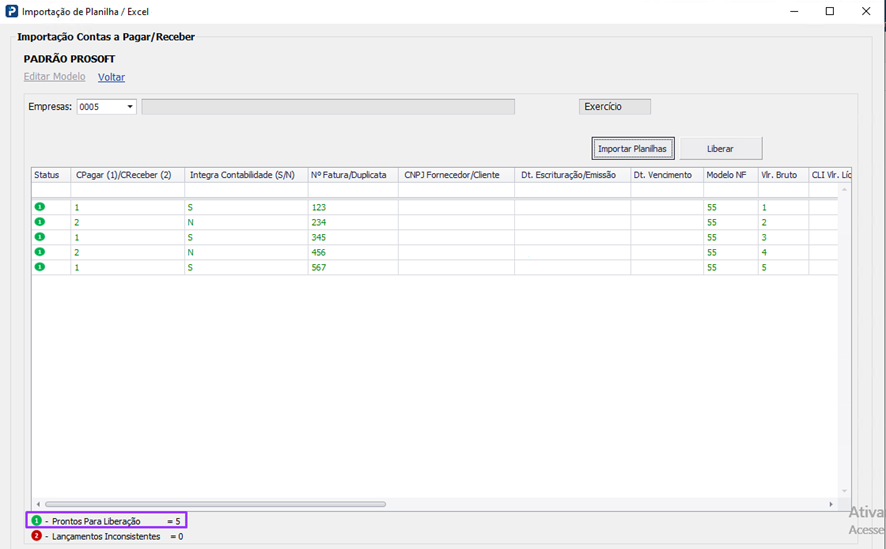
3.Os lançamentos da planilha aparecerão no Grid para conferência
3.1- Os lançamentos na cor verde são os lançamentos prontos para liberação:
3.2- Os lançamentos na cor vermelha são os lançamentos com inconsistências:
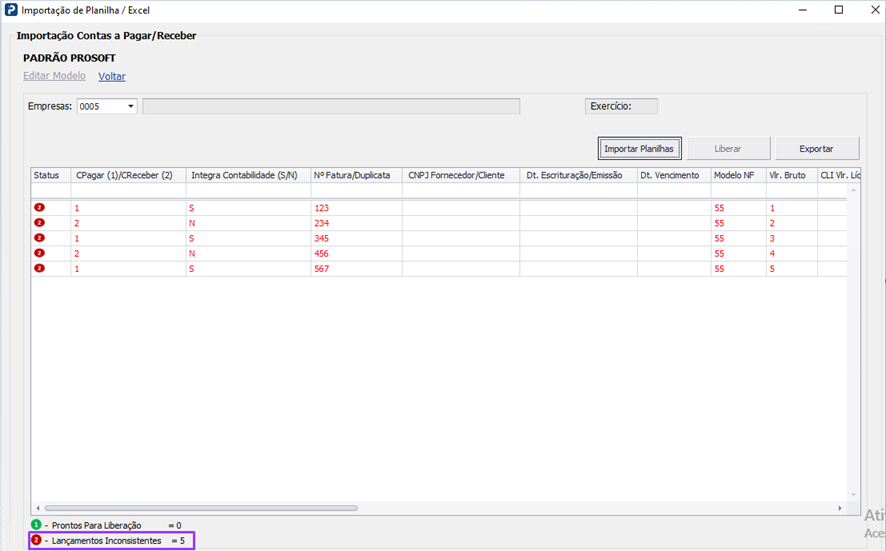
Importante: Em casos de inconsistências nos lançamentos, será habilitado o botão Exportar. Ao clicar no botão, será gerada uma nova planilha contendo todos os lançamentos para ajuste das inconsistências.
Enquanto houver lançamentos com inconsistências o botão Liberar não será habilitado, sendo necessário exportar a planilha, ajustar os campos com inconsistências, e refazer a importação.
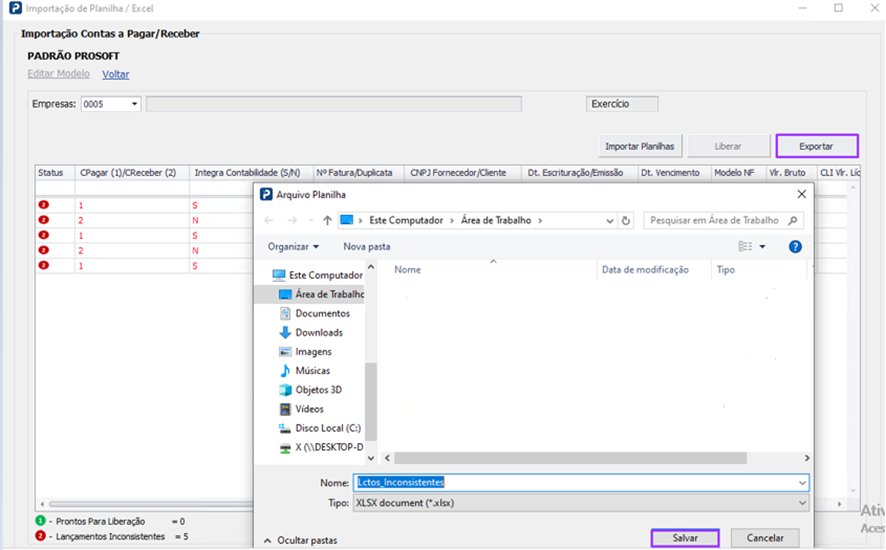
Observação: Após o ajuste das informações na planilha exportada, deverá ser utilizada a opção PADRÃO PROSOFT para realizar a nova importação.
4.Com os lançamentos prontos para a liberação, clique no botão "Liberar".
Os lançamentos integrados poderão ser consultados na rotina: Fiscal > Documentos Entradas e Saídas > Contas a Pagar/Receber
Importação de Planilha/Excel - (Modelo Personalizado)
Acesse: Fiscal > Documentos Entradas e Saídas > Importação de Planilha > Contas a Pagar/Receber
- Clique na opção Novo Modelo
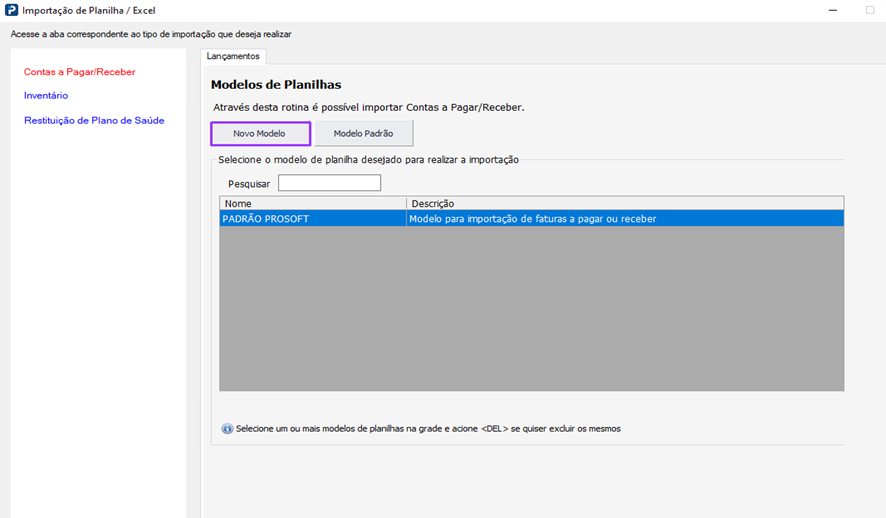
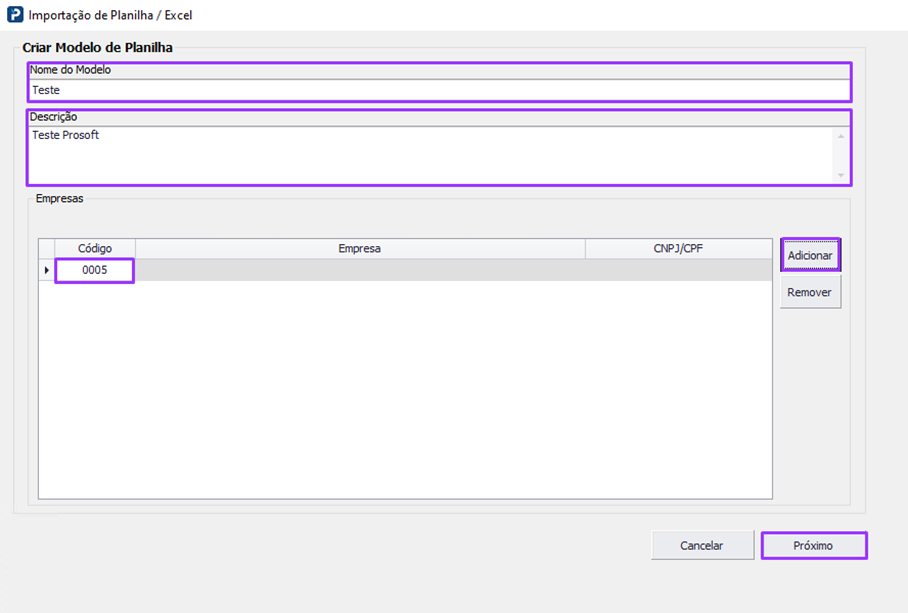
2. Informe o Nome do Novo Modelo e a Descrição
3. Adicione as empresas necessárias para utilizar o modelo e clique em próximo
4.Na tela de parametrização da planilha, selecione o arquivo que será utilizado para configuração do Modelo
5.Realize o De/ Para das colunas, informando qual coluna corresponde a que é solicitada para a configuração do Modelo
6.Clique em Concluir para salvar
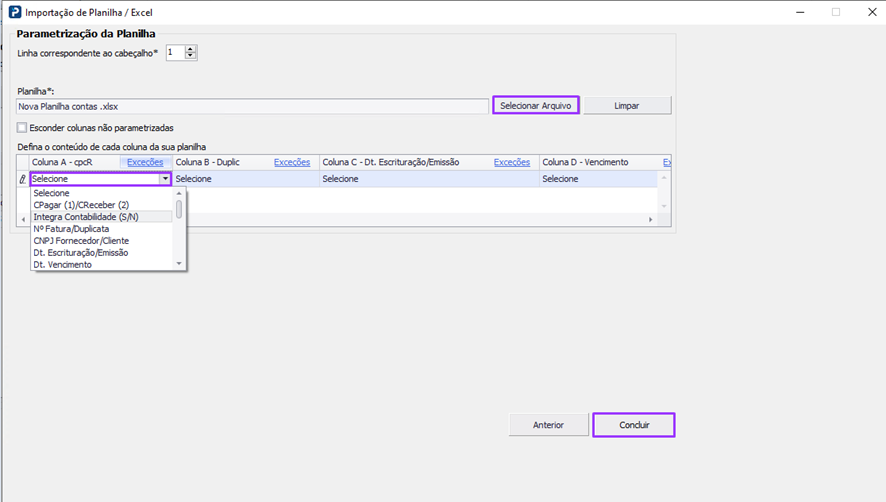
7.Na tela inicial da rotina, será apresentado o Modelo Personalizado criado
8.Selecione o Modelo Personalizado criado e dê um clique duplo para acessar a tela de importação
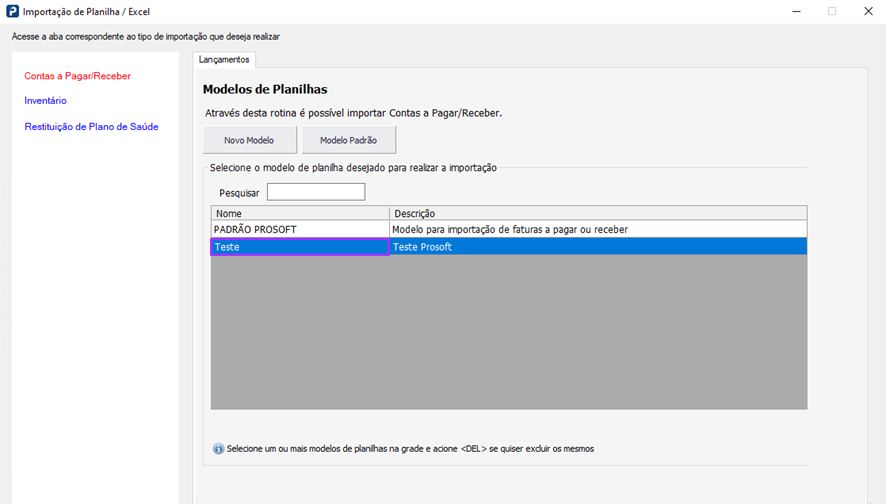
Observação:
A partir desse ponto, o processo de importação será igual ao exemplificado para o Modelo Padrão
Atenção: As faturas serão integradas com a contabilidade caso haja parâmetros informados na rotina “Contas a Pagar/Receber”
F49 - Demais Assuntos - Utilização da rotina Contas a Pagar e Receber
Seguem, abaixo, as orientações para o preenchimento da Planilha/Excel:
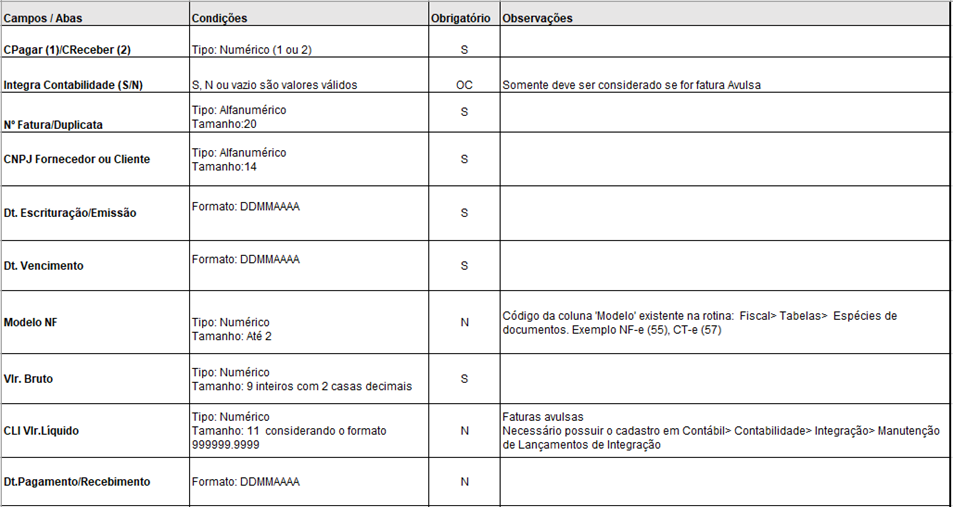
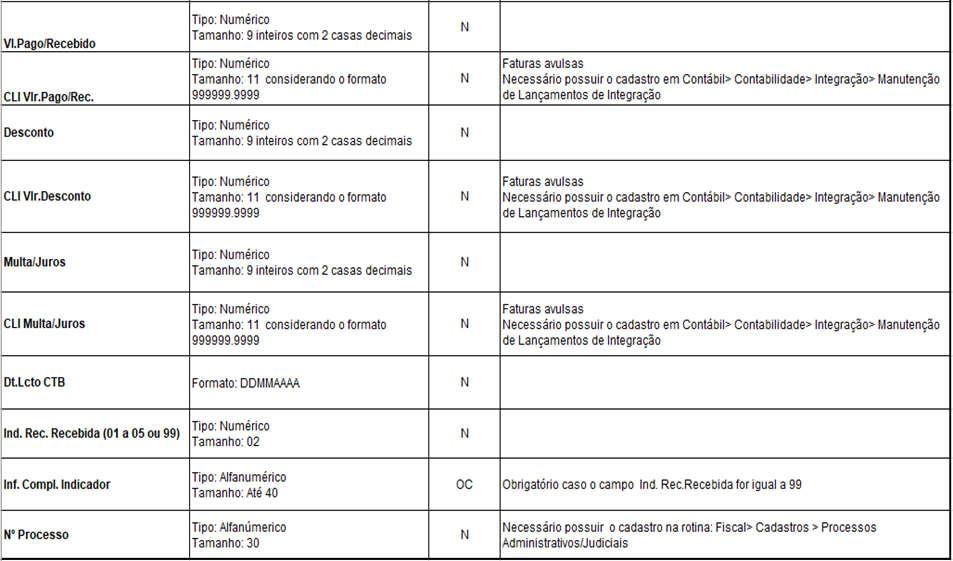
Modelo Padrão Contas a Pagar e Receber.xlsx
Saiba mais :


