
Sistema: Gerenciador de Aplicativos Prosoft (GAP)
Contexto: Este artigo tem como objetivo orientar o usuário em como gerar o relatório da movimentação e-Credac.
Informações Adicionais: Para realizar a geração do arquivo é necessário que a UF da empresa seja de São Paulo (SP)
O que é e- CredAc? Sistema Eletrônico de Gerenciamento do Crédito Acumulado E-CredAc é um sistema desenvolvido pela Secretaria da Fazenda do Estado de São Paulo (SEFAZ) que visa administração do crédito acumulado do imposto.
No sistema está disponível o Sistema para Apuração Simplificada do Crédito Acumulado
1. A nossa solução é classificada como um "produto pronto", desenvolvido com funcionalidades padrão para atender de forma uniforme a toda a nossa base de clientes.
2. Atualmente, o software contempla exclusivamente o modelo "Simplificado" (por totalização), funcionalidade que passou a integrar o produto em 2024.
3. A implementação do modelo "Completo" (Custeio) exige uma complexidade de apurações e controles internos de estoque e custos que não integram o escopo funcional atual do sistema.
Resolução
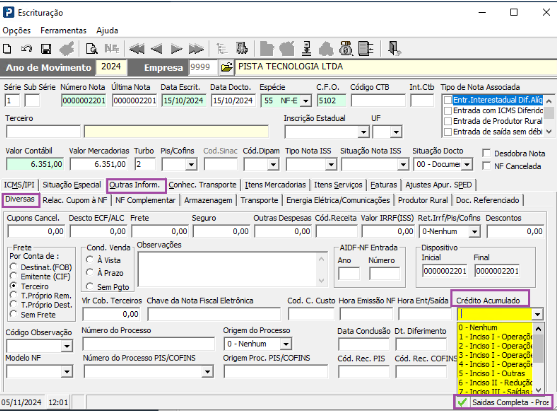
1.Com o movimento de notas de entradas na escrituração fiscal, siga os procedimentos abaixo para a devida parametrização.
1.1 Acesse: Fiscal/Documentos Entradas e Saídas/Escrituração
1.2 Pesquise e acesse a nota fiscal de saída
1.3 Acesse a Aba Outras Inform./Diversas
1.4 Insira o inciso desejado no campo Crédito Acumulado
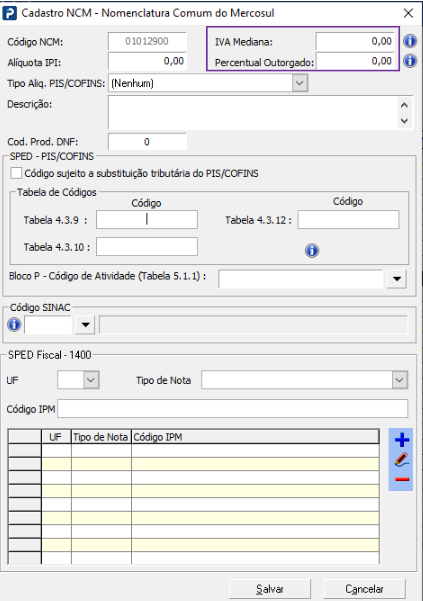
2. Parametrização das alíquotas IVA Mediana e Percentual Outorgado no cadastro de NCM:
2.1 Acesse: Fiscal/Tabelas/Códigos NCM
2.2 Pesquise e acesse o NCM utilizado no item da nota fiscal
2.3 Informe a alíquota desejada nos campos IVA Mediana e Percentual Outorgado conforme o exemplo abaixo:
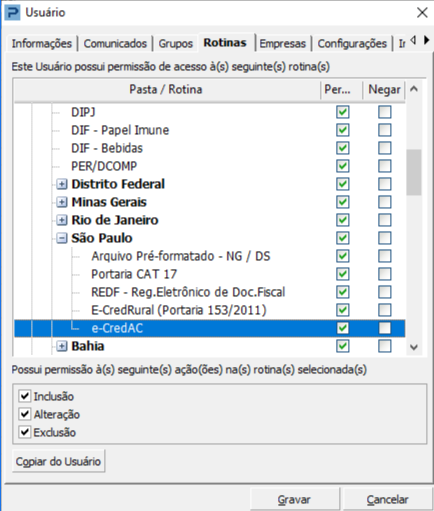
3.Conceder Permissão na rotina e CredAc
3.1 Acesse: Configurações de Grupos e Usuários > Ativos > Selecione o Usuário > Rotina em Fiscal > Guias e arquivos Magnéticos > São Paulo > e-CredAC
3.2 Habilite a Permissão
3.3 Selecione as opções: Inclusão, Alteração, Exclusão e depois” Gravar”.
4. Geração do arquivo e-CredAc:
4.1 Acesse Fiscal > Guias e arquivos Magnéticos > São Paulo > e-CredAC.
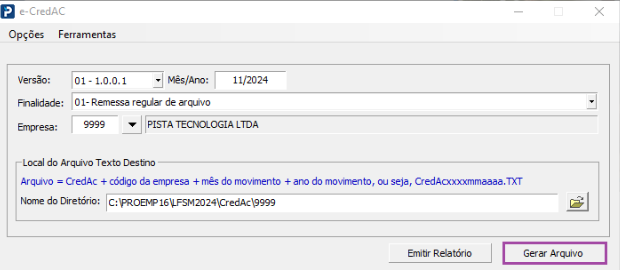
4.2 Informe o mês de referência que deseja gerar o relatório no campo Mês/Ano:
- Se o período informado for igual ou menor a 06 do ano vigente, o sistema emite o relatório ou arquivo com base no movimento de notas do ano anterior de janeiro a dezembro.
Se o período informado for igual ou maior a 07 do ano vigente, o sistema emite o relatório ou arquivo com base no movimento do ano, até um mês antes ao período informado.
4.3 Informe o código da empresa com UF SP disponível no filtro no campo Empresa
4.4 Informe o local de gravação do relatório txt no campo Nome do Diretório
4.5 Clique em Gerar Arquivo
Será gerado um único arquivo txt no formato (empresa/mês/ano) de acordo com o Anexo II - Manual de Orientação da Formação do Arquivo Digital do Sistema para Apuração Simplificada do Crédito Acumulado, versão 1.0.0.1

Para a primeira transmissão orientamos realizar a homologação antes do envio oficial: https://www.fazenda.sp.gov.br/CreditoAcumulado/Web/paginas/login/login.aspx?ReturnUrl=%2fcreditoacumulado%2f
Em caso de dúvidas, seguem links para auxílio:
- Sobre o Crédito Acumulado:https://portal.fazenda.sp.gov.br/servicos/credito-acumulado
- Perguntas Frequentes do e-CredAc:https://portal.fazenda.sp.gov.br/servicos/credito-acumulado/Paginas/perguntas-frequentes.aspx


