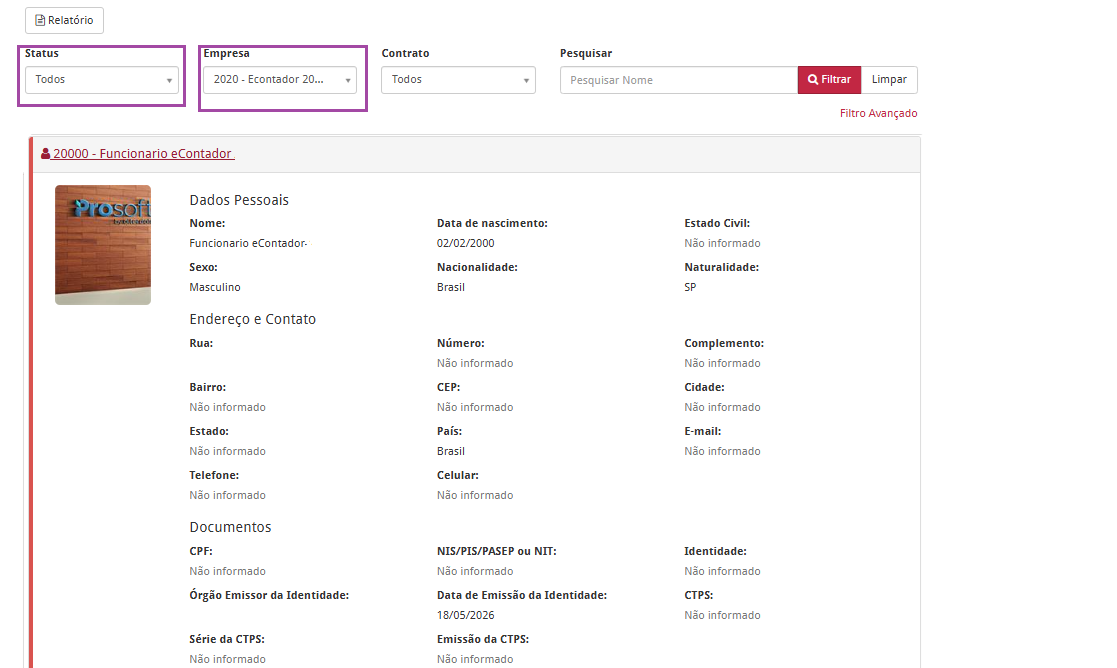
Este documento orienta o usuário como realizar a inclusão e foto no cadastro de usuário no sistema Prosoft e o mesmo aparecer no Portal eContador.
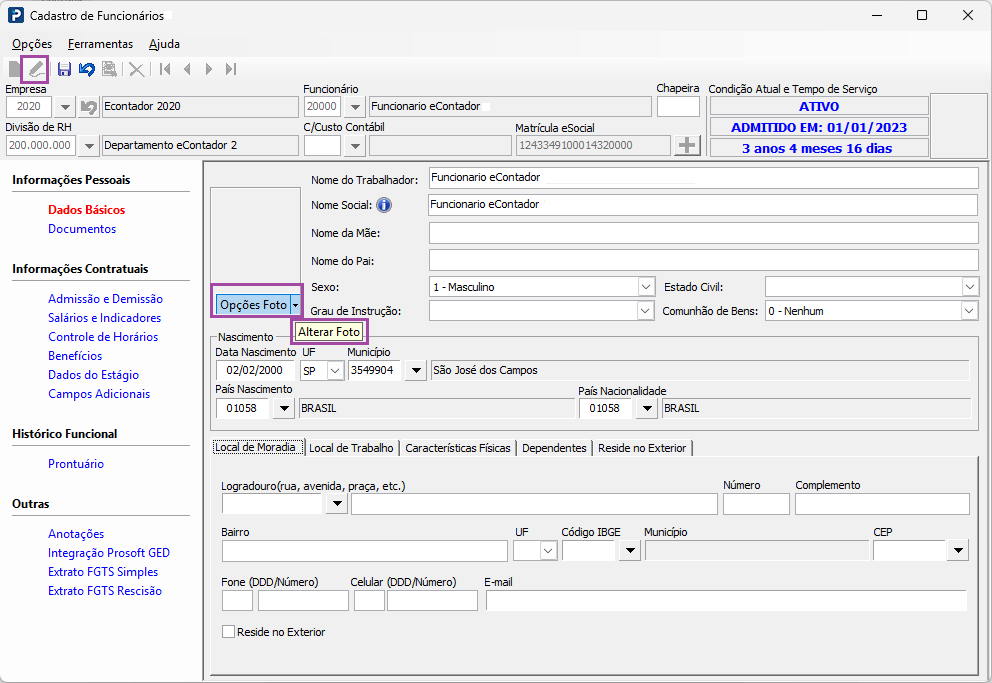
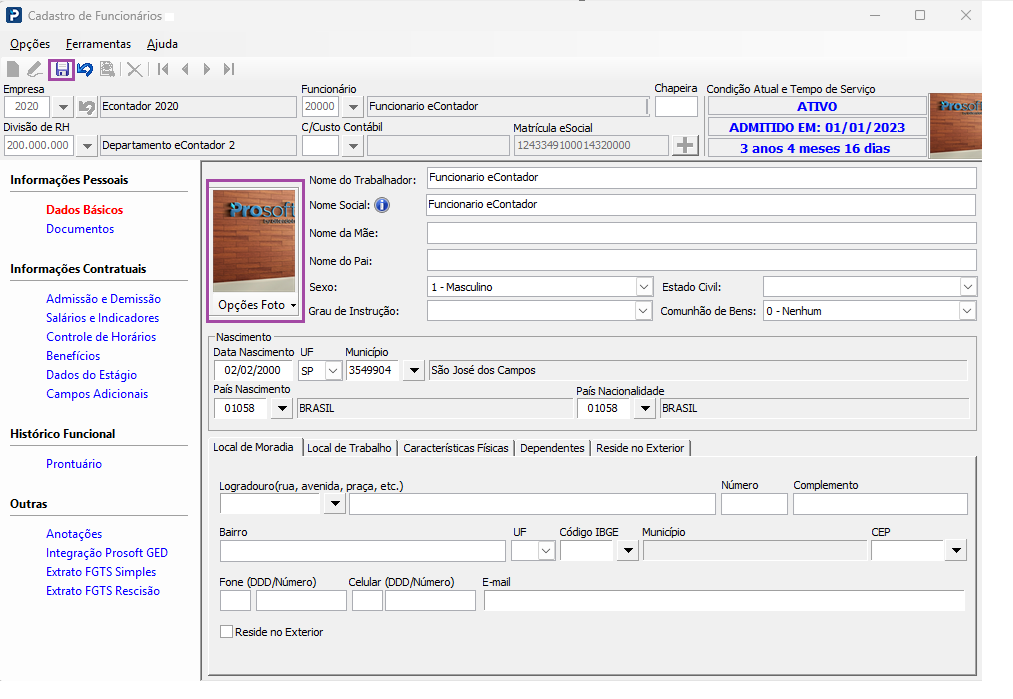
1- Acesse: Social > Folha de Pagamento > Manutenção de Arquivos Funcionais > Procedimentos Auxiliares > Cadastro de Funcionários
- Clique em Alterar
- Opções Foto
- Alterar foto
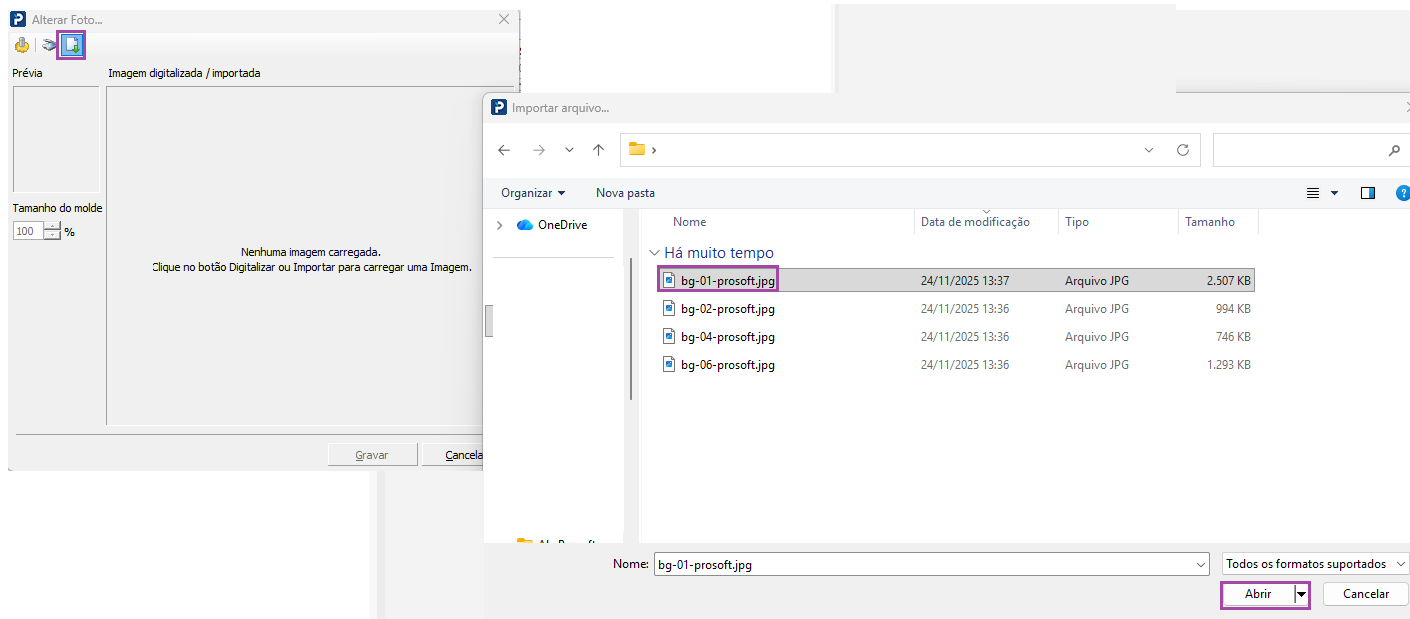
- Localize a pasta onde esta salvo a foto e selecione a mesma, após, clique em Abrir
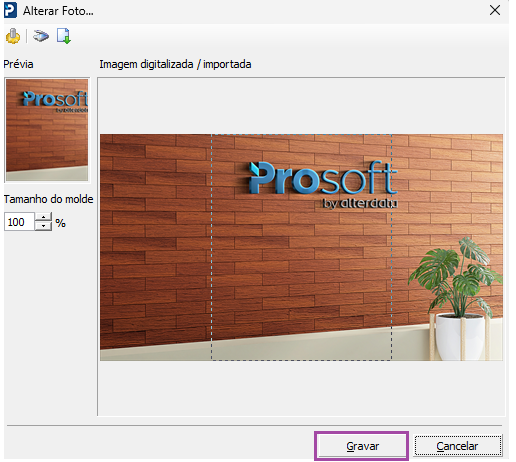
- Ira aparecer a foto, estando correto, clique em Gravar
- A foto aparecerá na rotina no campo respectivo a Foto
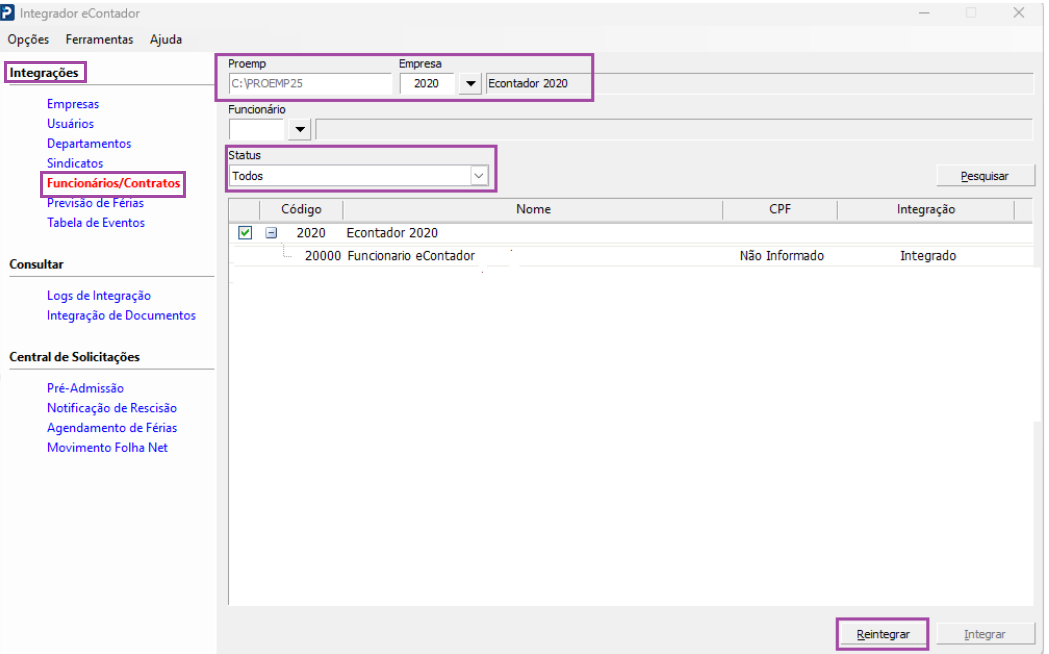
2 - Acesse: Parâmetros Gerais > Integrador eContador
- Integrações
- Funcionários/Contratos
- Empresa: informe a empresa o qual o funcionário pertence
- Status: informe todos
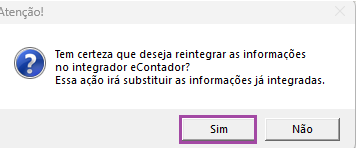
**Clique em Reintegrar > esse processo faz com que a foto seja enviada ao Portal eContador e após, clique em Sim
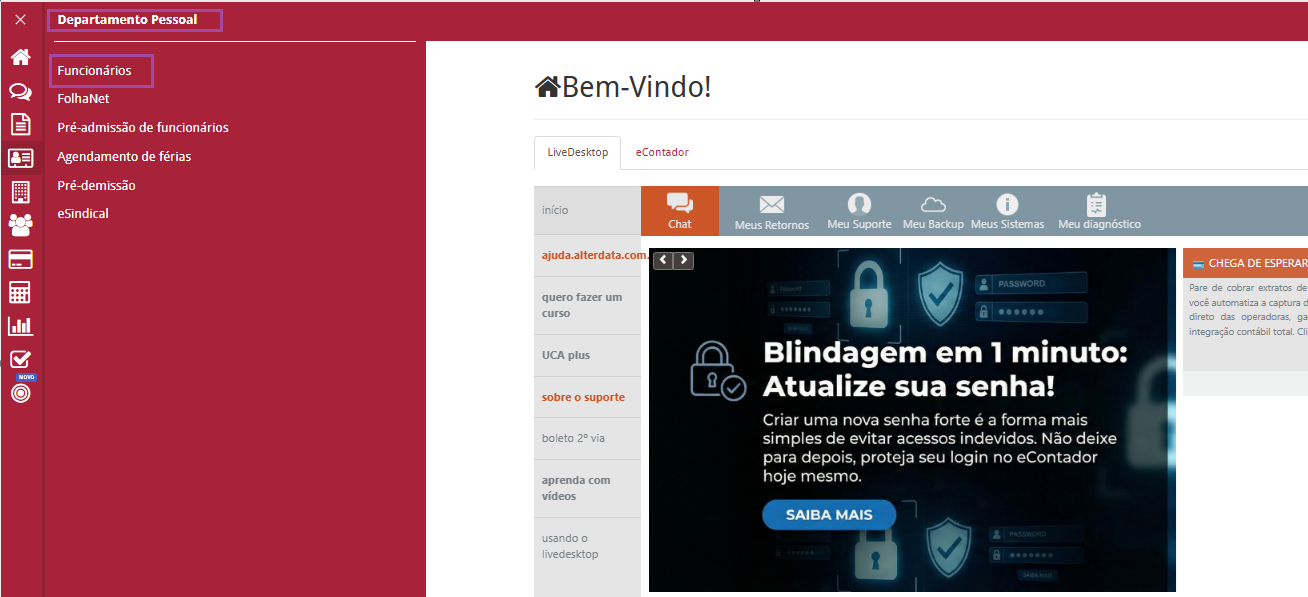
3 - Acesse o Portal eContador
- Departamento Pessoal
- Funcionários
- Status: todos
- Empresa: informe a empresa o qual o funcionário pertence
**Ira aparecer todos os funcionários da empresa informada, clique sobre o funcionário em questão, veja que ira aparecer a foto e se desejar, pode também escrever o nome do funcionário no campo Pesquisar, que ira aparecer o funcionário em questão.