C2024 - Como integrar Nota Fiscal de Serviços Prestados ou Tomados com centro de custo
Este artigo orienta como realizar a integração de notas fiscais de serviços prestados ou tomados com centro de custo informado na nota.
Resolução
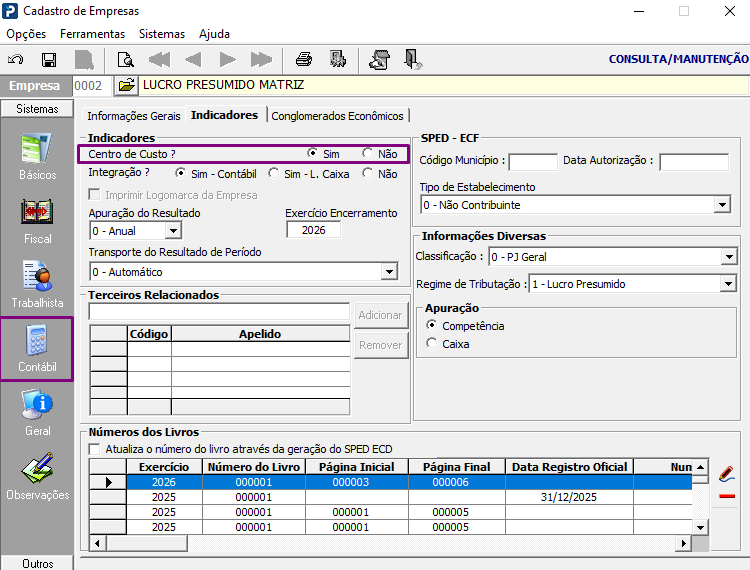
1- Acesse Parâmetros Gerais> Cadastro > Cadastro de empresas> ficha contábil, na aba indicadores, selecione a opção "sim" para Centro de custo.
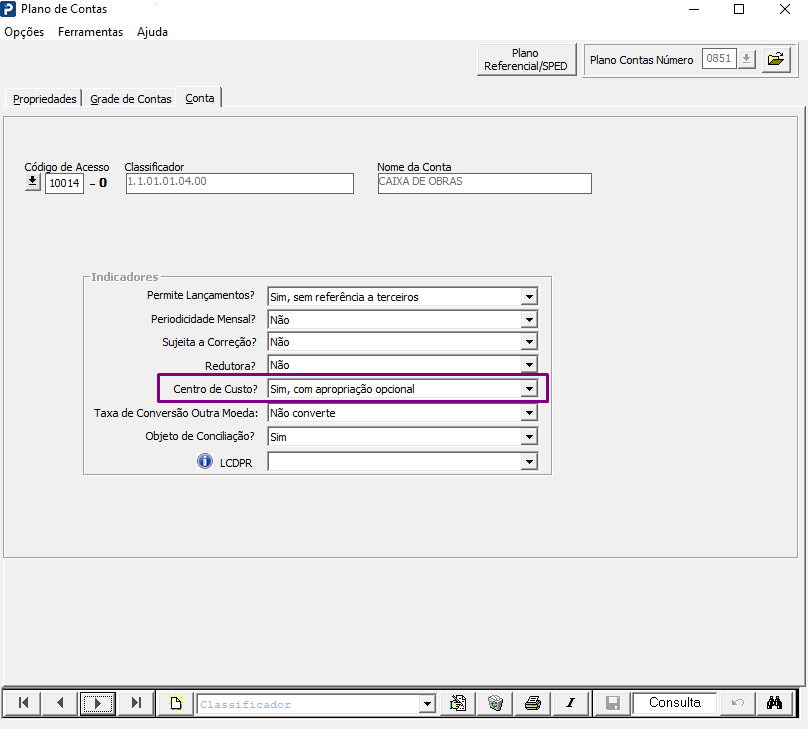
2 -Acesse Contábil > Cadastros > Plano de Contas, informe o plano de contas utilizado pela empresa e verifique se a conta está configurada com a opção “Sim” no campo Centro de Custo.
3- Acesse Contábil>Contabilidade> Cadastros> Centro de custo e crie o (s) centro (s) de custo (s)
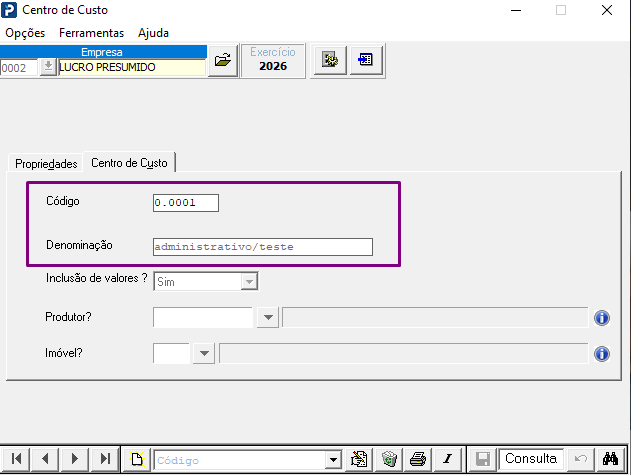
Para mais informações acesse: C681- Como cadastrar centro de custo
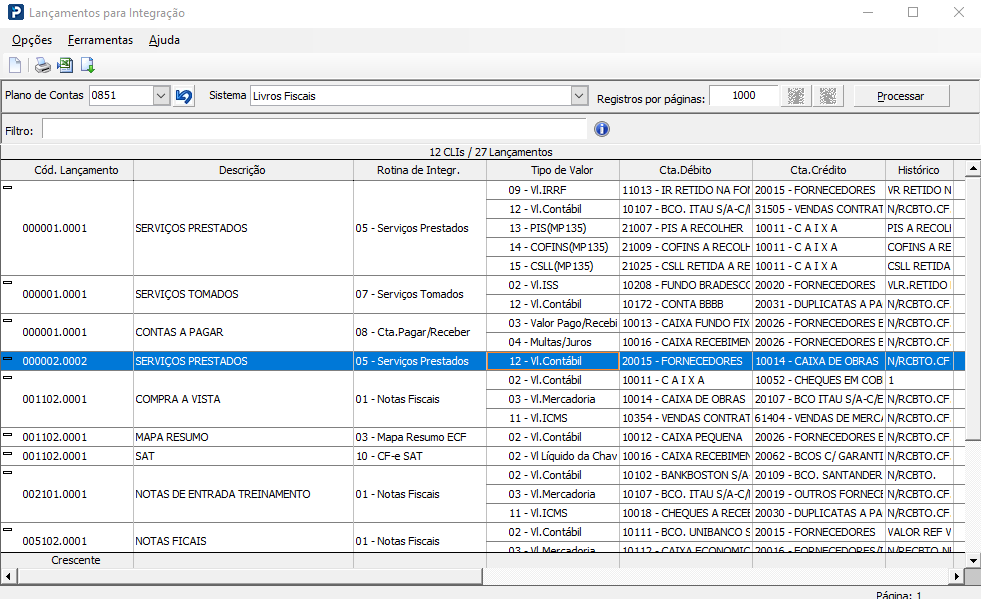
4- Acesse Contábil > Contabilidade > Integração > Tabelas > Lançamentos para Integração e cadastre os códigos de integração (C.L.I) para o sistema “Livros Fiscais”, selecionando a opção “05 – Serviços Prestados” e/ou “07 – Serviços Tomados”, conforme a necessidade.
5. No campo “Dados do Lançamento”, informe os tipos de valores que serão integrados da nota e o código da conta contábil configurada com “Sim” no campo Centro de Custo.
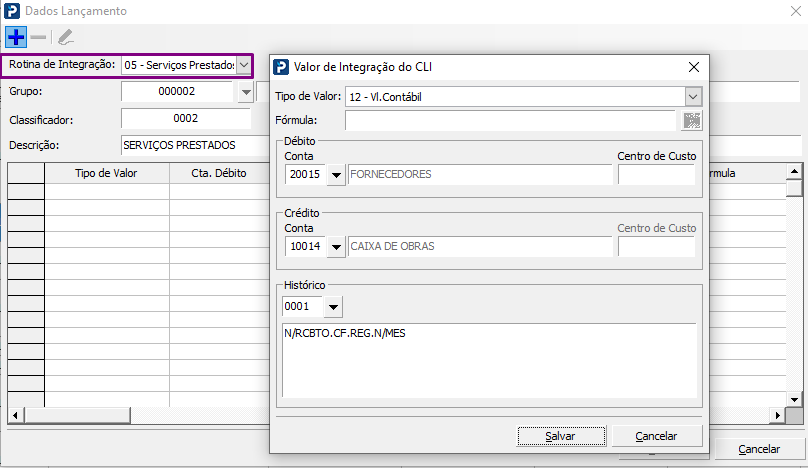
Observação: Campo "Centro de Custo Débito ou Crédito” não precisam ser preenchidos.
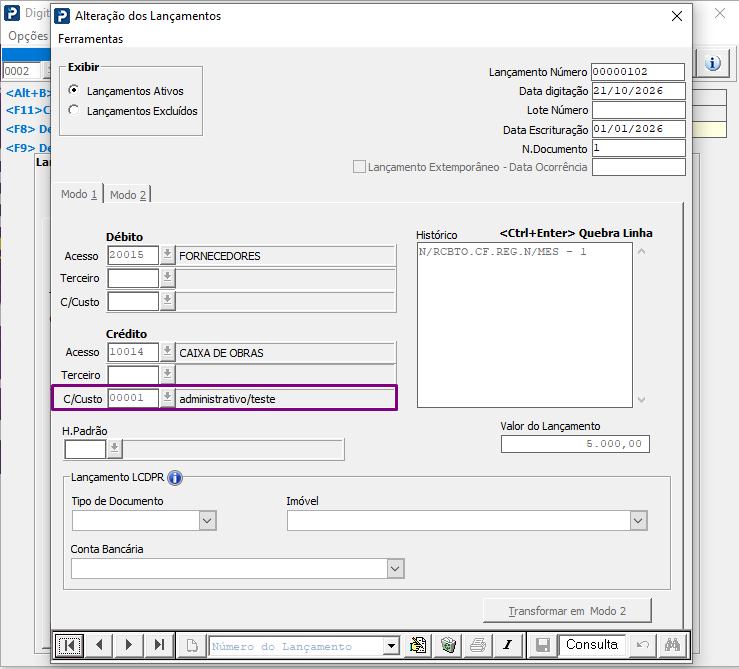
Para mais informações acesse: C29-Criação da Tabela de Lançamentos para Integração
Escrituração Fiscal
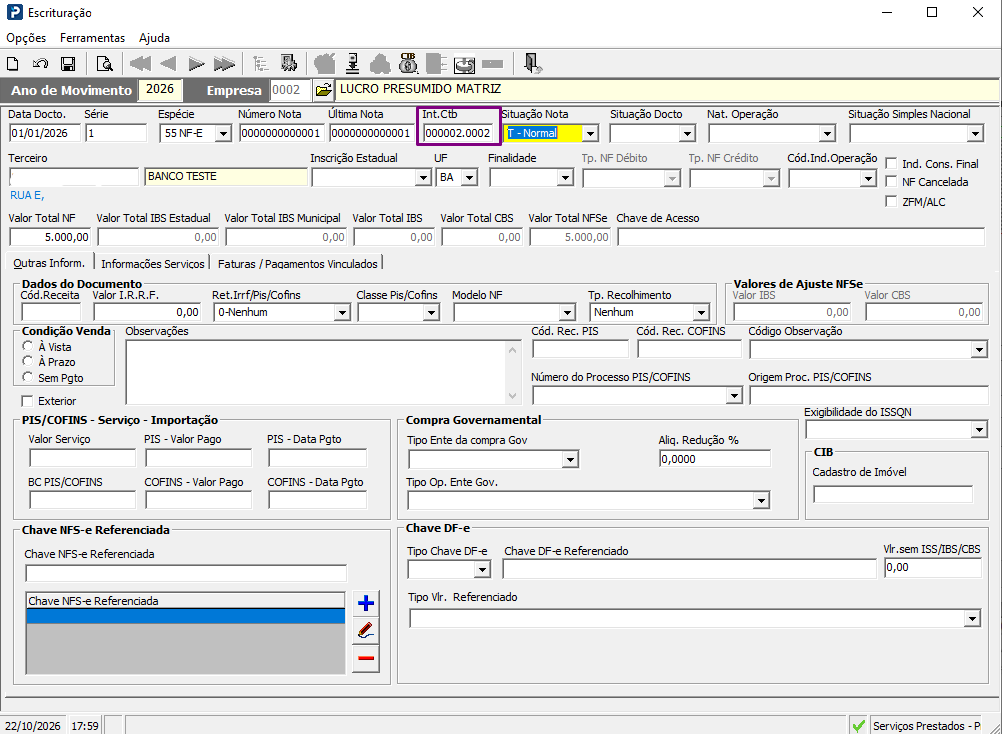
6. Acesse Fiscal > Documentos Entradas e Saídas > Escrituração, realize a escrituração de uma nota fiscal do tipo Serviços Prestados ou Serviços Tomados, informando o código C.L.I no campo “Int. CTB”.
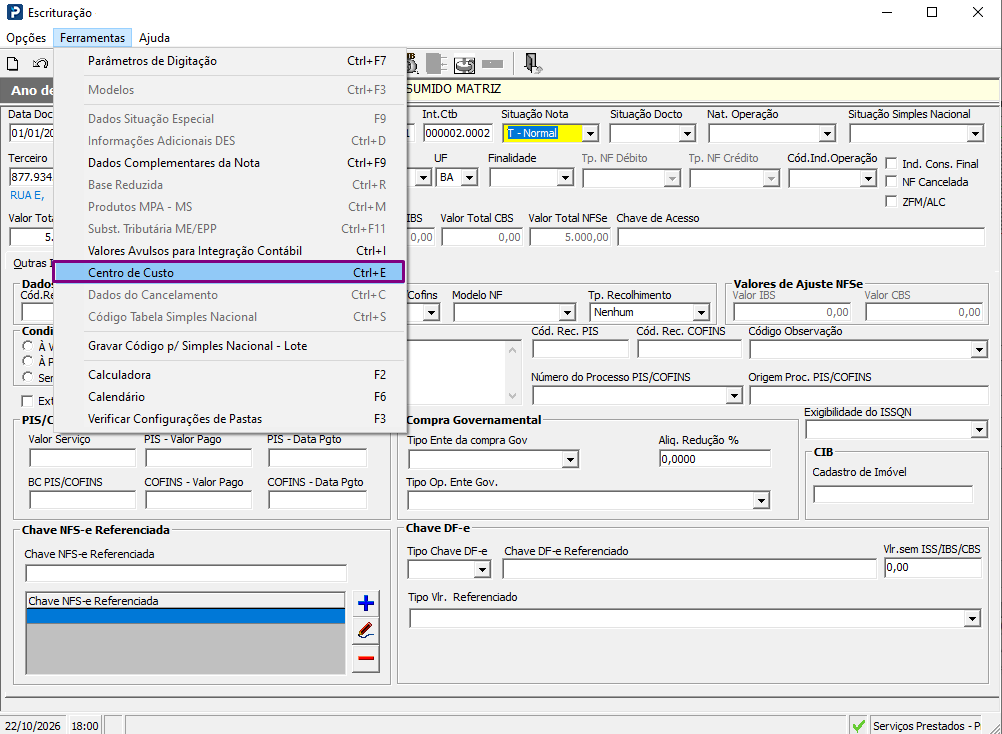
7. No menu, acesse “Ferramentas > Centro de Custo” ou utilize a tecla de atalho “Ctrl + E”.
8- Na tela “Centro de custo” informe o código do centro para escrituração da nota fiscal.
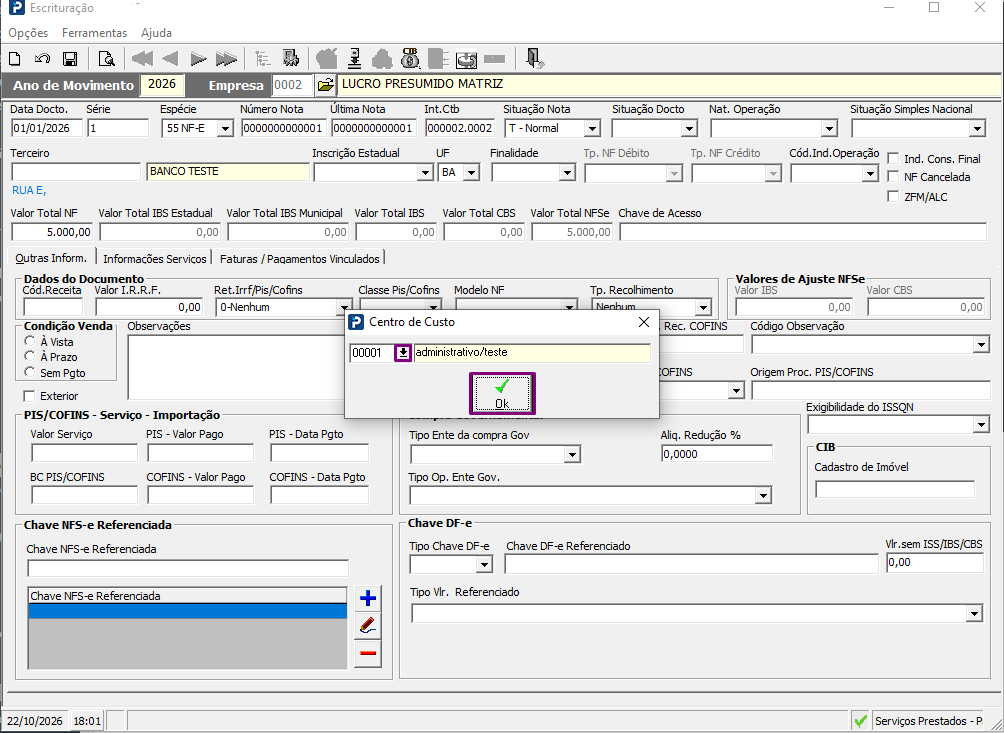
9- Grave a nota fiscal e processe a integração para a contabilidade.
Para mais informações acesse:
C30 - Integração Fiscal Online - Entradas e Saídas
C37-Como gerar Integração Fiscal Offline
10-Consulte os lançamentos nas rotinas “Manutenção de lançamentos” ou na “Digitação de lançamentos”.