C2017 - Simulador Simples Nacional - CBS/IBS
A reforma tributária brasileira prevê, a partir de 2027, a migração progressiva do ICMS e ISS para os novos tributos CBS e IBS dentro do Simples Nacional. Nesse contexto, as empresas optantes pelo Simples terão duas opções de recolhimento para CBS e IBS:
- Regime Tradicional: CBS e IBS continuam recolhidos dentro da DAS, junto com os demais tributos.
- Regime Híbrido: CBS e IBS são recolhidos separadamente (por fora), seguindo as alíquotas regulares do novo sistema tributário e permitindo o aproveitamento de créditos.
Devido ao perfil financeiro de cada empresa e as opções de aproveitamento de crédito, mesmo que as empresas possuam faturamento semelhante, elas poderão ter resultados totalmente diferentes quanto ao imposto a pagar e consequentemente na escolha de qual a melhor opção a se escolher para o recolhimento.
Este artigo apresenta orientações sobre como utilizar o simulador para projetar cenários baseados em dados reais ou manuais e avaliar se empresa pagará menos imposto recolhendo CBS/IBS dentro ou fora da DAS, com detalhamento completo por tributo e por anexo.
O que é o simulador ?
O simulador visa gerar cenários de planejamento tributário pós-Reforma Tributária, possibilitando avaliar como as novas alíquotas de IBS e CBS afetarão o caixa da empresa em comparação ao modelo atual do DAS, analisando o aproveitamento de créditos em entradas e despesas e a competitividade na venda para pessoas jurídicas.
A ferramenta está disponível dentro da rotina Cálculo do Simples Nacional.
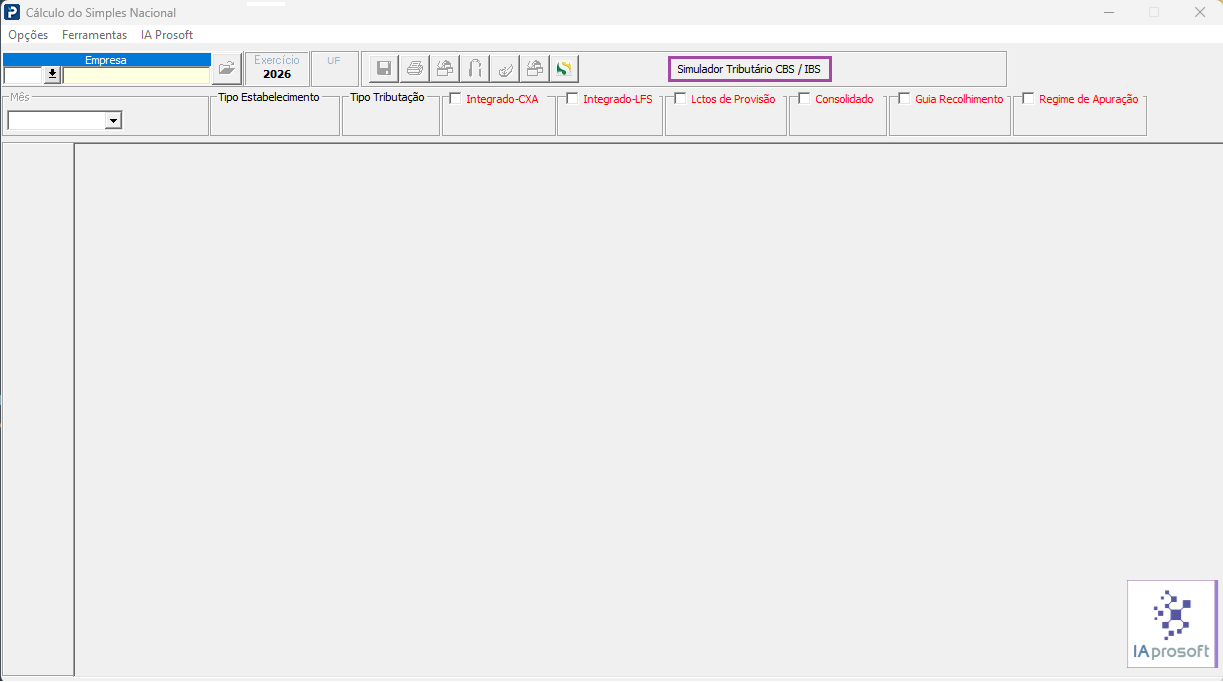
E também nos Módulos Contábil >Dentro do submenu "Processamentos" em "Imposto de Renda de Pessoas Jurídicas.
e Módulo Fiscal > Dentro do submenu "Apuração". Sendo necessário atribuir permissão para as rotinas, conforme orientação abaixo:
Como atribuir permissão para a ferramenta
Gerenciamento de Grupos e Usuários
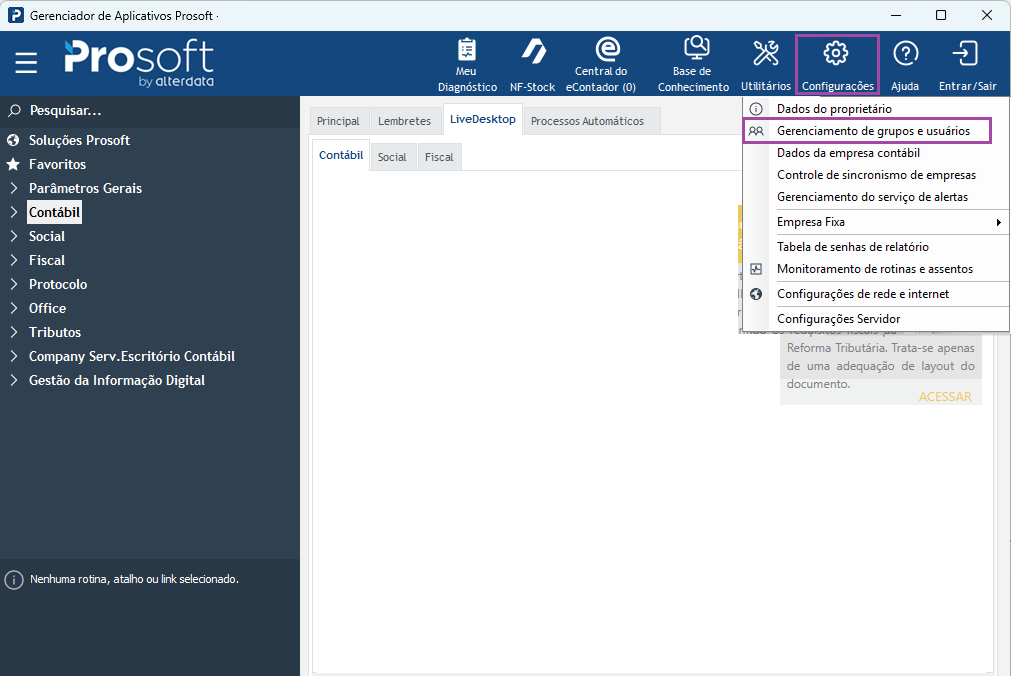
1 - Acesse: Configurações > Gerenciamento de grupos e usuários
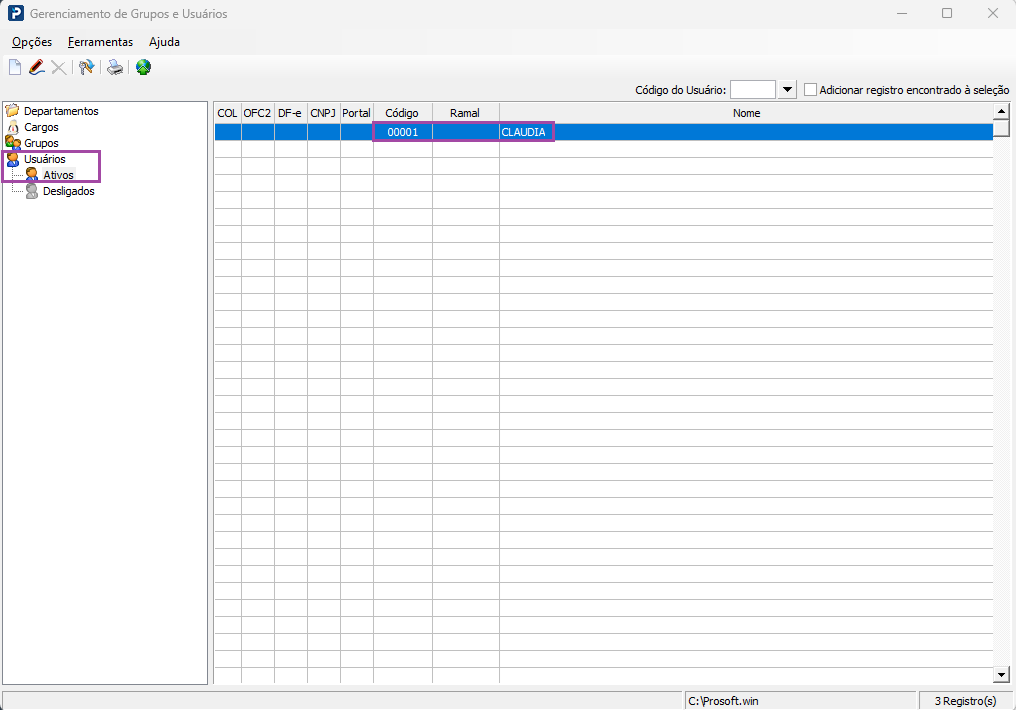
2 - Clique em Usuários > Ativos e dê um duplo clique no usuário que será concedida a permissão.
3 - Na aba Rotinas, para atribuir permissão no Módulo Contábil, acesse o caminho: Contábil>Imposto de Renda Pessoas Jurídicas> Processamentos> Simulador Simples Nacional - CBS/IBS e atribua permissão para a rotina, selecionando também os campos Inclusão, Alteração e Exclusão.
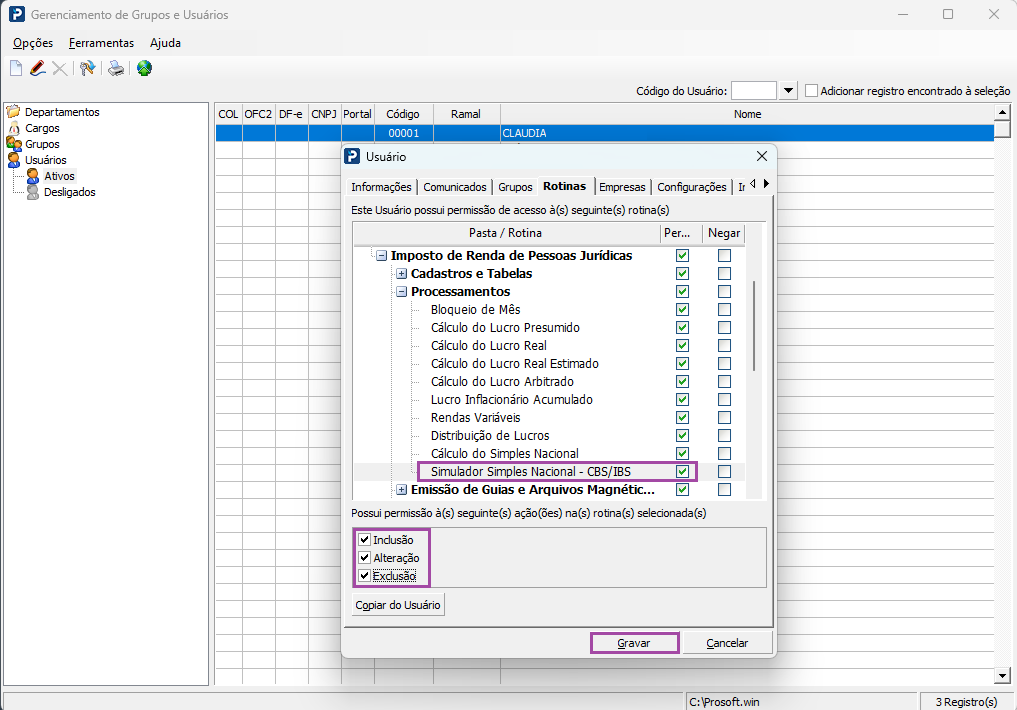
4 - Para atribuir permissão no Módulo Fiscal, acesse o caminho: Fiscal> Apuração> Simulador Simples Nacional - CBS/IBS e atribua permissão para a rotina, selecionando também os campos Inclusão, Alteração e Exclusão.
Como importar os valores?
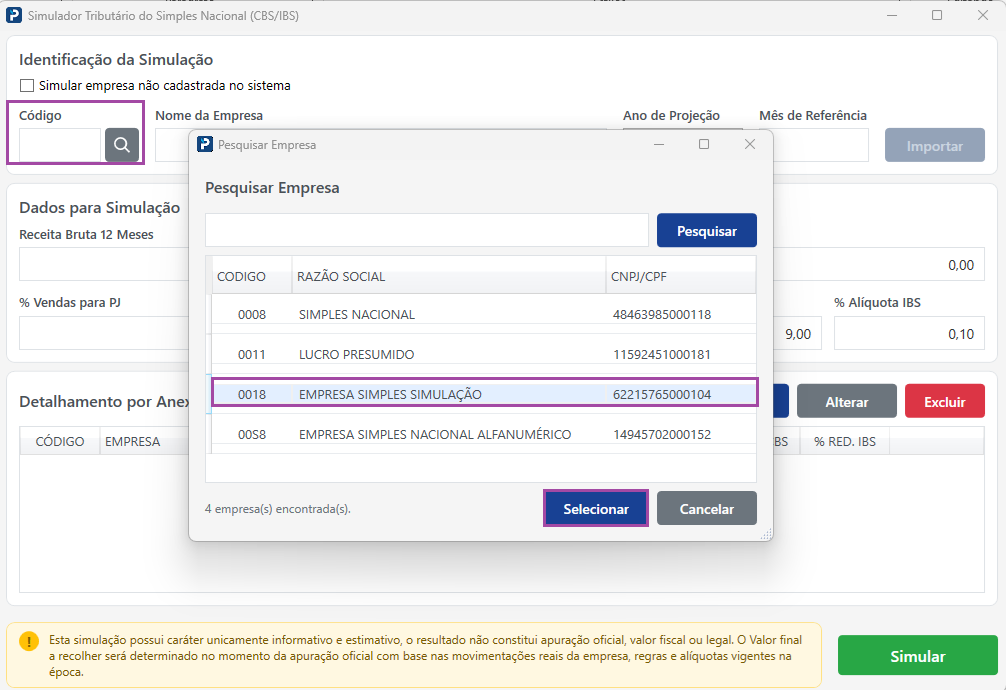
Informe o código da empresa ou clique em Pesquisar e selecione a empresa cadastrada.
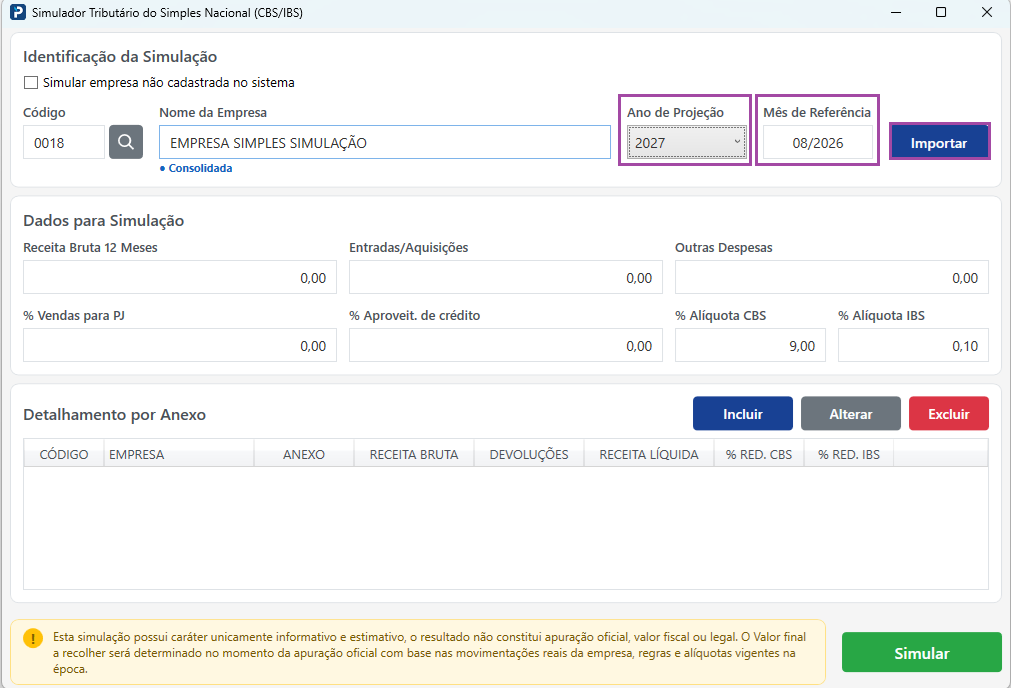
Informe o Ano de Projeção, onde poderá selecionar dos anos de 2027 até 2033, informe o mês de Referência, que será realizada a importação de valores.
Selecione os CFOPs de entrada das notas escrituradas no Fiscal, à serem importados e clique em Confirmar:
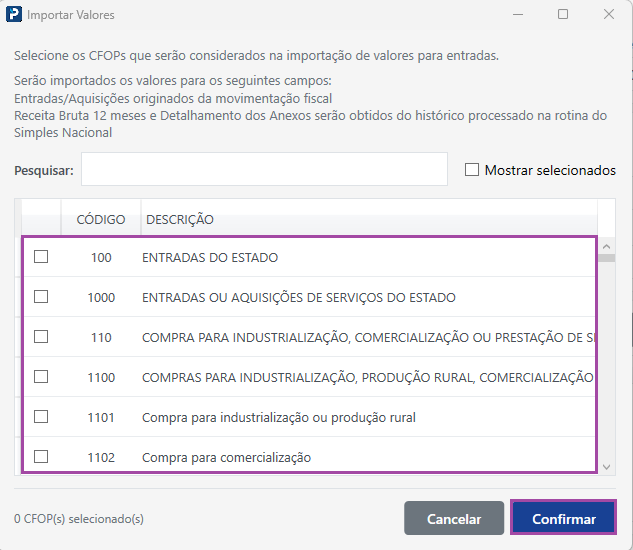
OBS: Pode ser utilizada a barra de pesquisa, para fazer a busca pelo código ou descrição.
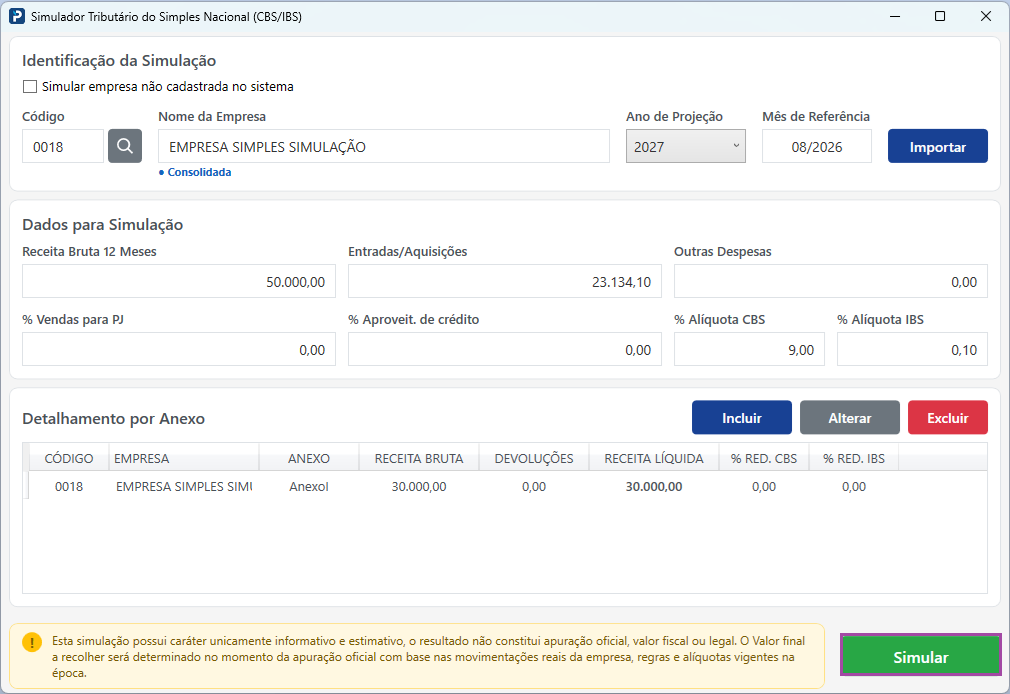
Após a realização da importação, o sistema irá alimentar os seguintes campos:
- Receita Bruta 12 meses: Buscará nos valores apurados do Simples Nacional do mês de referência informado.
- Entradas/Aquisições: Refere-se à soma das Receitas apuradas pelo(s) CFOP(s) de entrada parametrizados.
- Detalhamento por anexo: Caso a empresa (seja única, matriz ou filial) possua mais de um anexo, cada anexo também será apresentado separadamente no grid com seu respectivo valor.
Caso a mesma empresa possua mais de um SINAC no mesmo Anexo, este deverá ser consolidado em um único anexo.
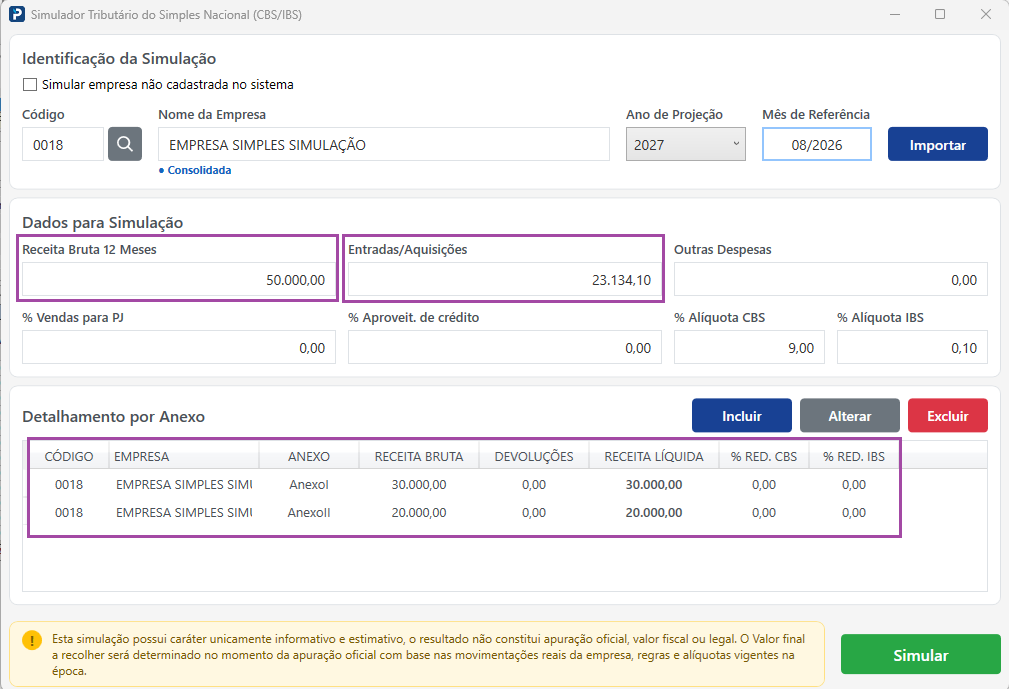
Importante: Em caso de Matriz e Filiais, quando foi processada a Consolidação na rotina Cálculo do Simples Nacional, as informações serão importadas de forma consolidada e é recomendado revisar itens que dão ou não direito a crédito, caso existam itens não tributados na apuração das entradas, efetuando o ajuste no valor apurado.
Caso deseje, é possível realizar a alteração e exclusão das informações, selecione a linha desejada e clique no botão correspondente.
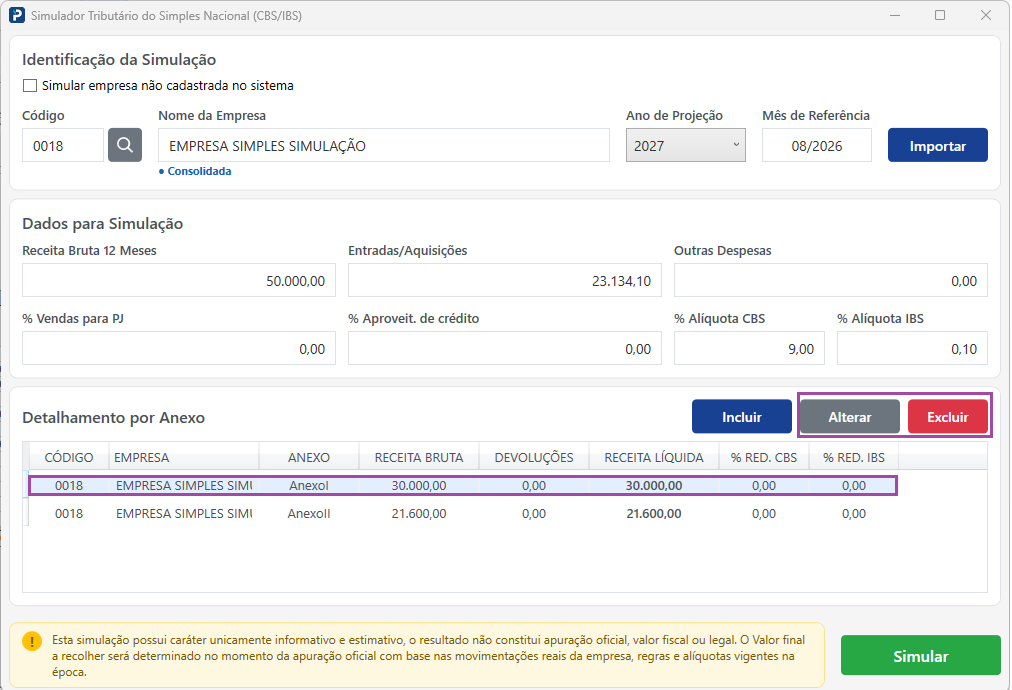
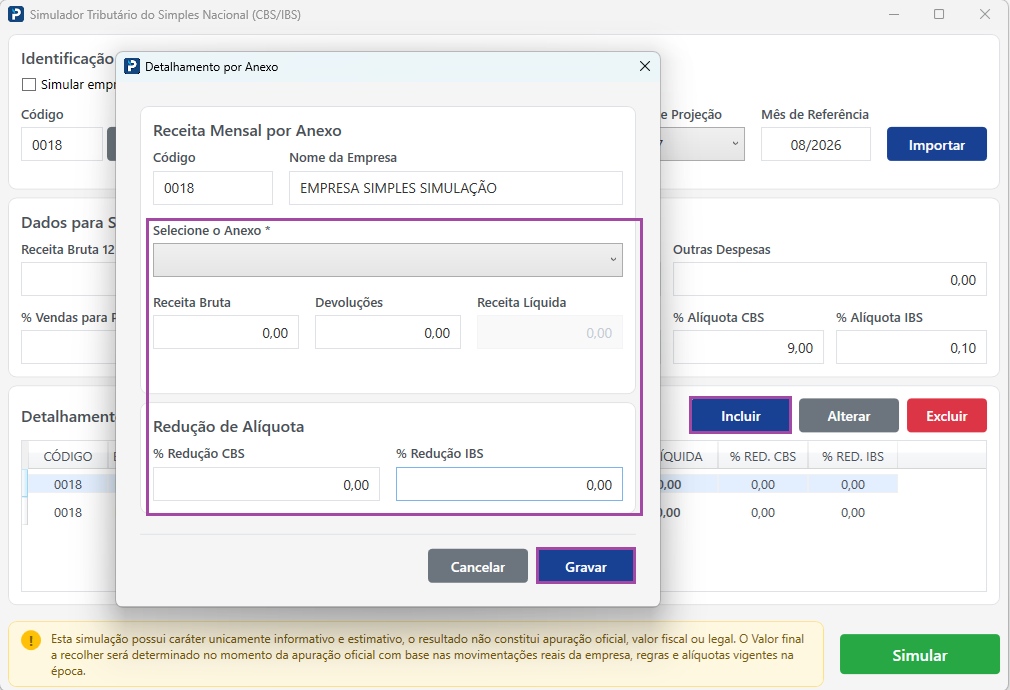
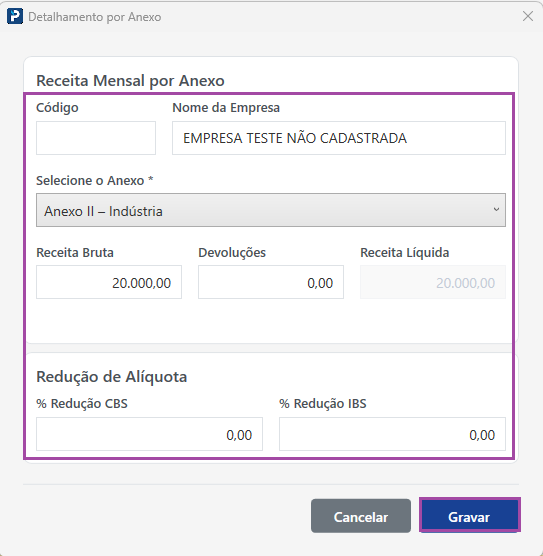
Todos os campos estarão habilitados para alterar valores e simular outros cenários, sendo possível também realizar a inclusão de novas informações, clicando no botão Incluir, onde será aberta uma tela para realizar a inclusão das informações, depois clique em Gravar:
Como simular empresa não cadastrada no sistema
Como a empresa não está cadastrada no sistema, as informações deverão ser incluídas manualmente.
Habilite a opção "Simular empresa não cadastrada no sistema", informe o nome da empresa, selecione o ano de projeção, o mês de Referência, as informações dos Dados para Simulação e clique em Incluir.
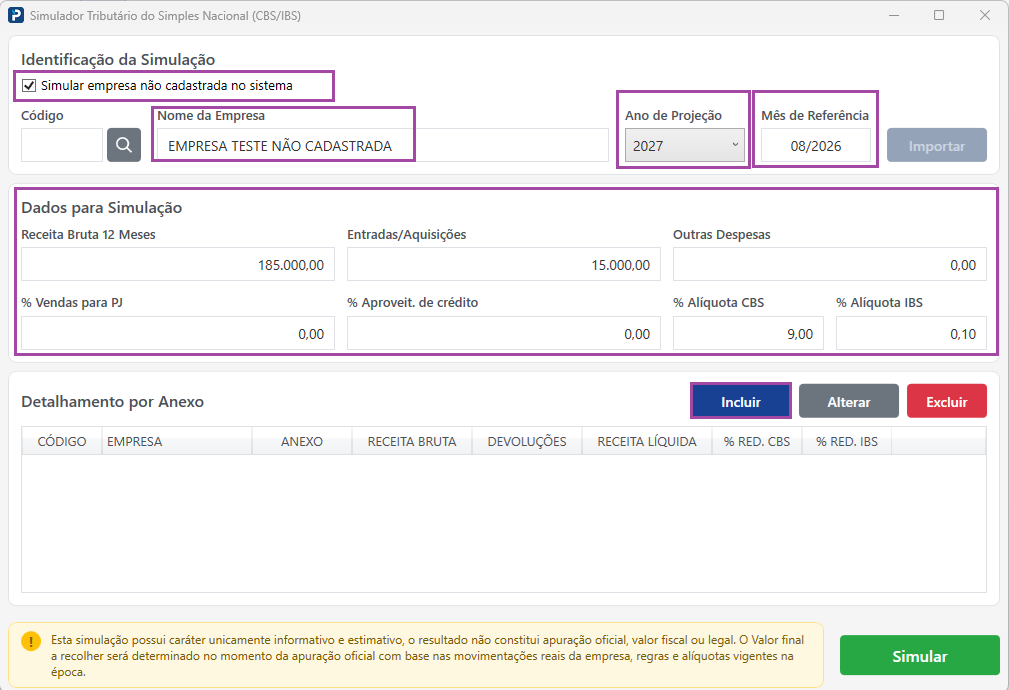
Preencha os campos com as informações correspondentes e clique em Gravar.
Como realizar a simulação?
Após a inclusão das informações, clique no botão Simular.
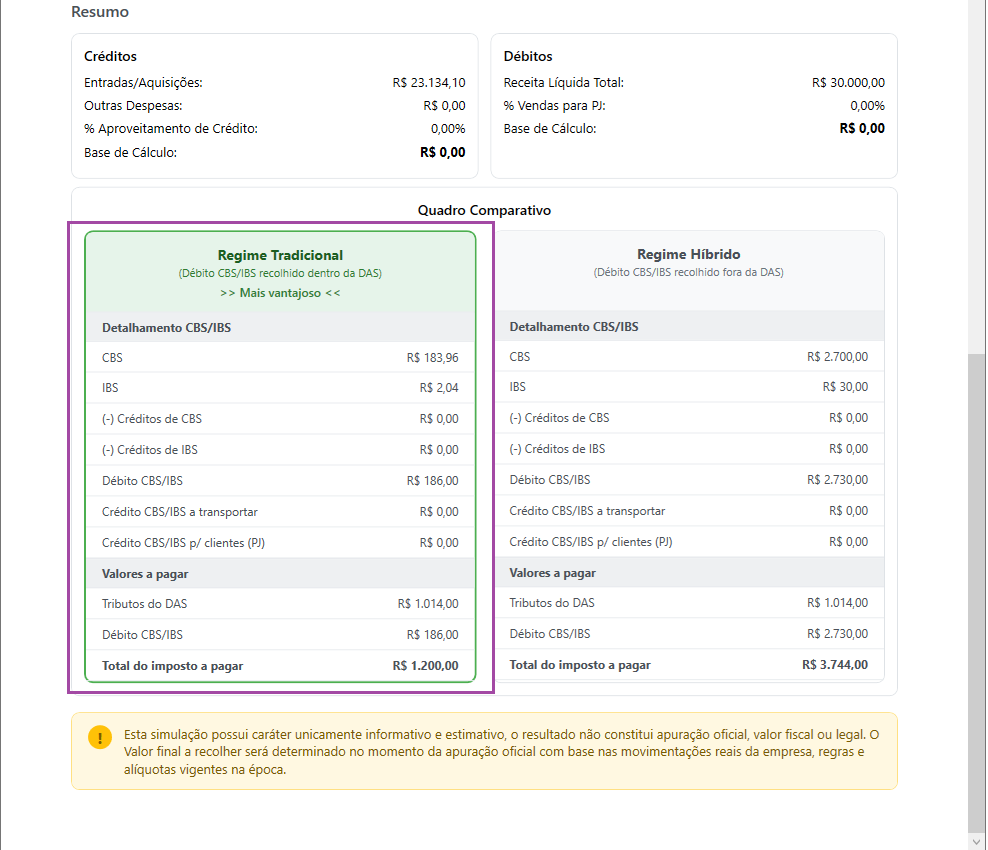
Será apresentado o relatório de Simulação com os dados que foram inseridos. É possível exportar em PDF.
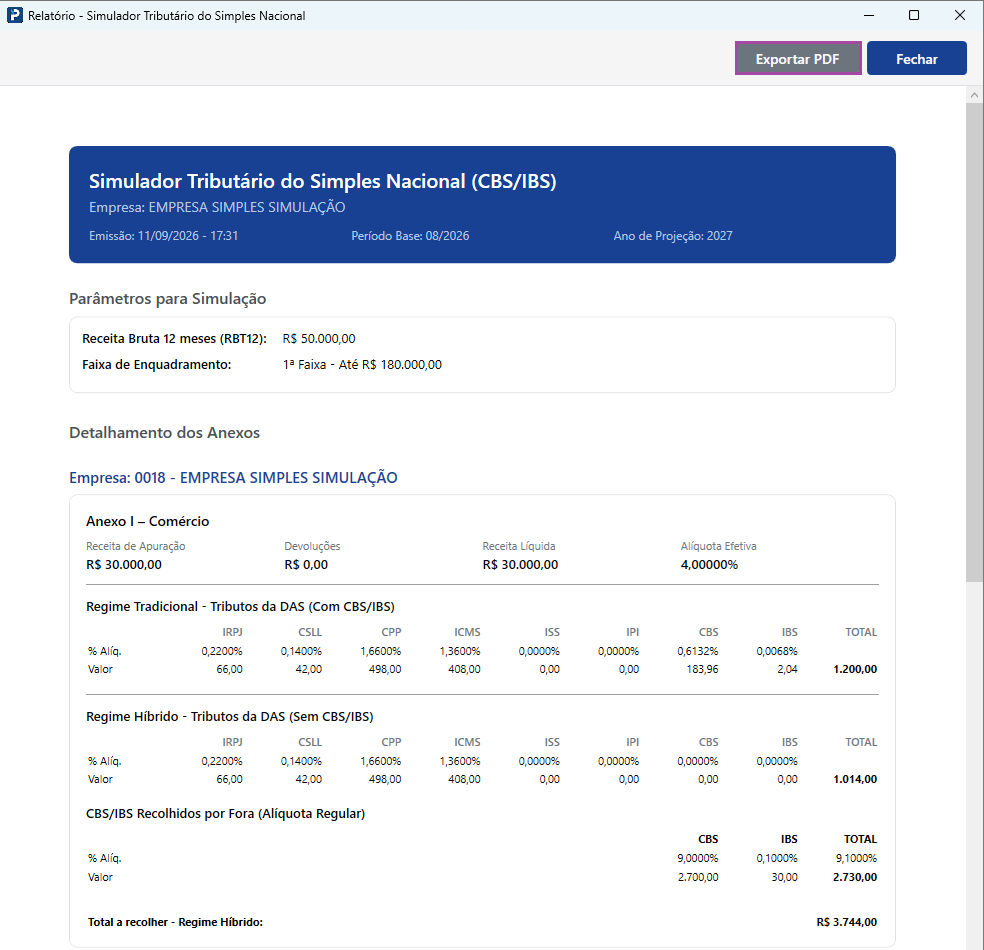
No quadro comparativo, será apresentado em Destaque na cor Verde, qual regime será mais Vantajoso.