
C1005 - LCDPR - Livro Caixa Digital Prod. Rural: Preparação dos Lançamentos Contábeis
Resolução
Importante: É válido lembrar que no GAP existem duas versões de LCDPR, sendo uma dentro do módulo Livro Caixa, onde é possível incluir ou dar manutenção nos lançamentos de atividade rural diretamente no Livro Caixa do Produtor, para mais detalhes sobre essa versão consulte o conhecimento C994- LCDPR: Livro Caixa Digital do Produtor Rural e a outra versão dentro do módulo Contábil, cujos detalhes constam nesse documento.
O LCDPR - Livro Caixa Digital Prod. Rural tem como objetivo a fiscalização da Receita Federal sobre o IRPF, principalmente sobre produtores rurais. Se enquadram os Produtores Rurais Pessoa Física com receita bruta de atividade rural superior à R$ 4.800.000,00, sendo excepcionalmente para o ano-calendário 2019 com limite de R$ 7.200.000,00.
Gerenciamento de Grupos e Usuários - Permissões
Para ativar a rotina LCDPR, é necessário atribuir permissão em Gerenciamento de Grupos e Usuários.
1- Acesse: Configurações > Gerenciamento de Grupos e Usuários
2- Clique em Ativos e dê um duplo clique sobre o usuário
3- Clique na guia Rotinas e localize o caminho: Contábil > Contabilidade > Guias e Arquivos Magnéticos > LCDPR – Preparação dos Lctos Contábeis
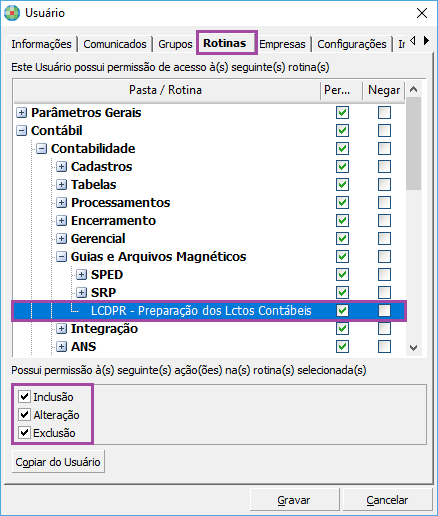
4- Habilite as permissões e clique em Gravar.
Cadastro de Empresas
1- Acesse: Parâmetros Gerais > Cadastros > Cadastro de Empresas
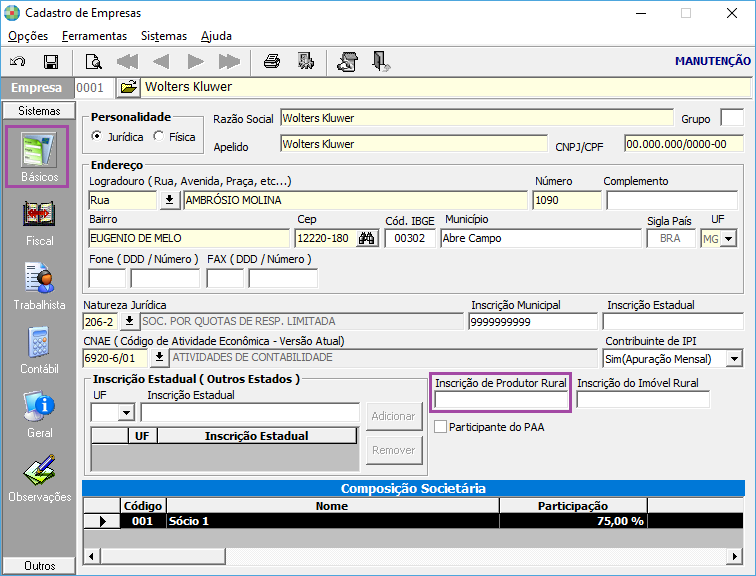
2- Informe a empresa e na guia Básicos verifique o campo Inscrição de Produtor Rural.
Obs.: Este campo é obrigatório no Cadastro de empresas e deve ser preenchido para a identificação do produtor rural na LCDPR.
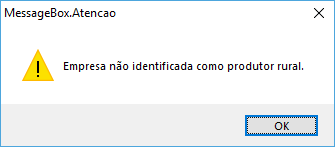
Obs.: Caso os campos não estejam preenchidos será apresentada a seguinte mensagem:
Plano de Contas
1- Acesse: Contábil > Contabilidade > Cadastros > Plano de Contas
2- Informe o número do Plano de Contas
3- Selecione a conta e clique em Alterar
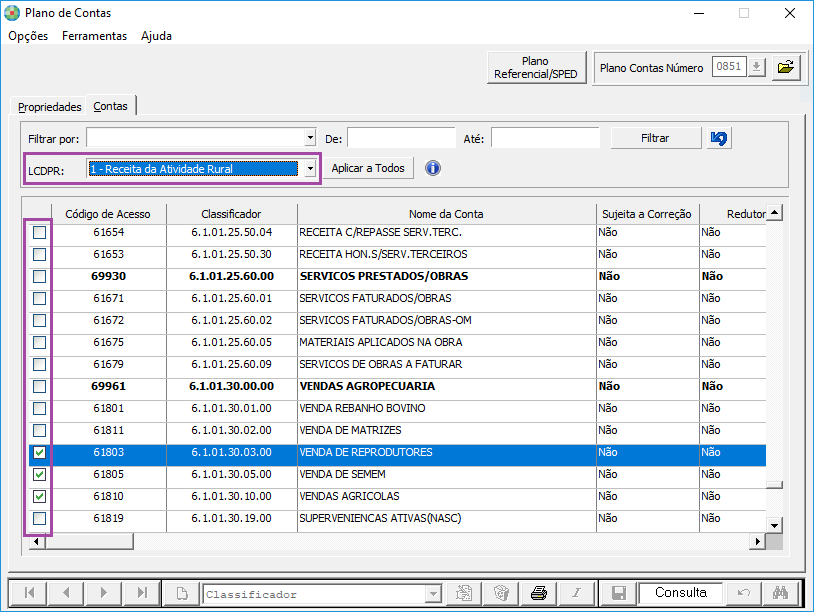
4- Em Indicadores no campo LCDPR, selecione uma opção.
Atenção!
O indicador LCDPR deve ser informado apenas para os grupos de Custos, Despesas e/ou Receitas.
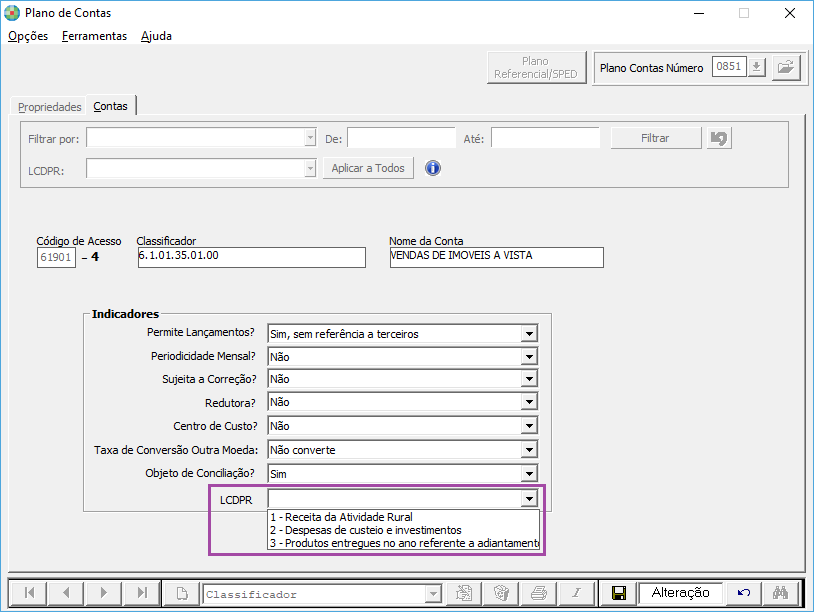
Este indicador é utilizado na geração dos registros Q100 do LCDPR – campo 9: Tipo de Lançamento.
5- Também é possível fazer a inclusão do indicador em LOTE. Para isso, basta selecionar uma ou mais contas dos grupos de Custos, Despesas e/ou Receitas e no campo LCDPR selecionar a opção desejada.
6- Clique em Aplicar a Todos e confirme a gravação dos dados.
Cadastro de Bancos e Agências
1- Acesse: Parâmetros Gerais > Cadastros > Cadastro de Bancos e Agências ou Contábil > Contabilidade > Guias e Arquivos Magnéticos > LCDPR – Preparação dos Lançamentos Contábeis
2- Clique na guia Cadastros e em seguida no botão Contas Bancárias
2- No botão “Adicionar Agência” é necessário preencher os campos de Contas Bancárias (para composição do Registro 0050 do LCDPR) a fim de transitar os recursos de atividade rural do produtor. Após este procedimento clique em “Gravar”.
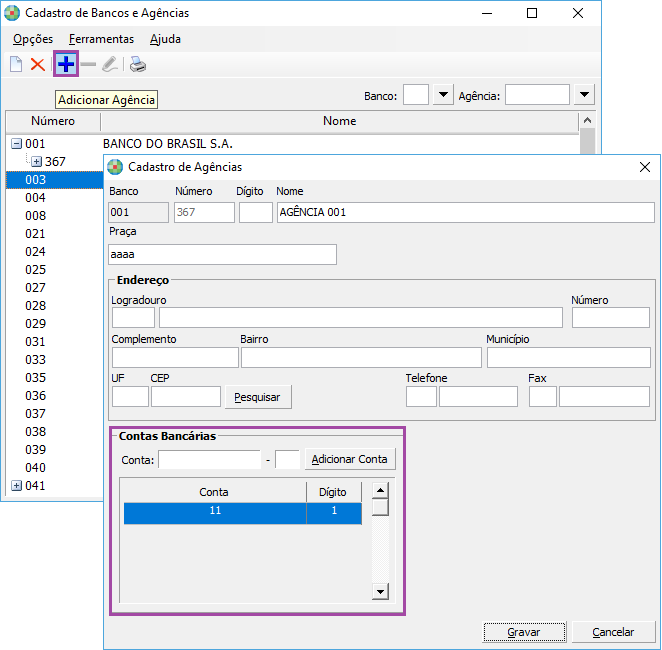
Também é possível adicionar contas bancárias em Agências já cadastradas, para isto basta selecionar a agência e aplicar um duplo clique ou clicar no botão “Editar Agência”.
LCDPR – Preparação dos Lctos Contábeis
Esta rotina possibilita que os lançamentos registrados até o momento na Contabilidade, sejam obtidos para o LCDPR e complementados com as informações exigidas para o Produtor Rural, de forma que os dados sejam preparados para a entrega da obrigação LCDPR.
Antes de obter os lançamentos da contabilidade, é necessário cadastrar os produtores e imóveis rurais.
Guia Cadastros
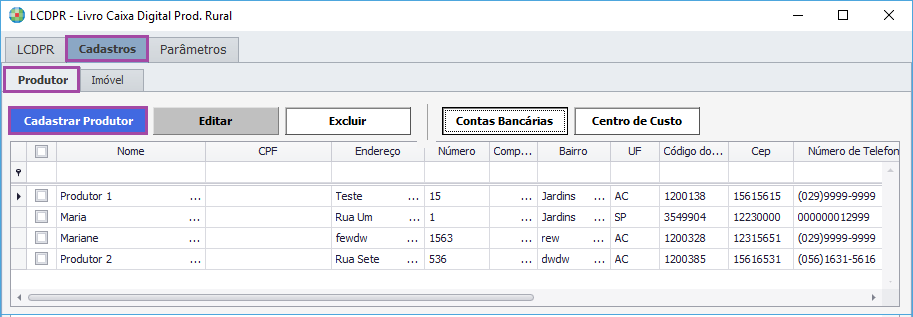
1- Clique na guia Cadastros > Produtor > Cadastrar Produtor
Primeiramente deverá cadastrar os produtores para que, em seguida, sejam cadastrados os imóveis rurais e, nos mesmos, sejam vinculados os produtores correspondentes.
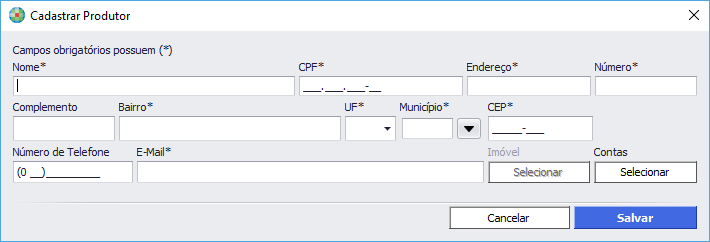
2- Preencha os campos do Cadastro de Produtor
3- No botão Contas, clique no botão +, vincule o Banco, Agências e a conta. Neste campo é possível vincular quantas contas forem necessárias.
Obs.: a informação das contas bancárias no cadastro de produtor não é obrigatória, pois poderá ser informada diretamente nos lançamentos LCDPR.
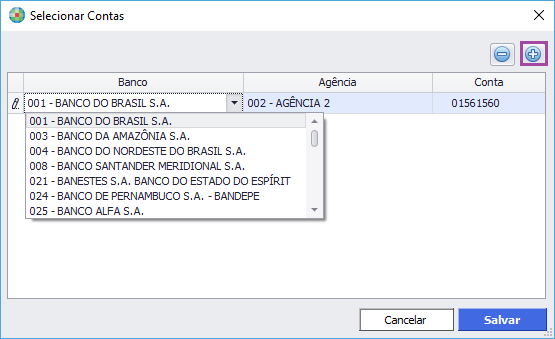
4- Clique na guia Cadastros > Imóvel > Cadastrar Imóvel
O Cadastro de Imóvel Rural está relacionado aos registros 0040 (Cadastro de Imóveis Rurais) e 0045 (Cadastro de Terceiros) do layout LCDPR.
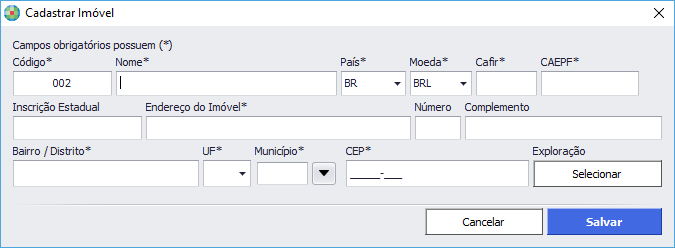
5- No campo de Exploração, clique no botão + e preencha para cada produtor os percentuais para o rateio.
6- Clique em Salvar.
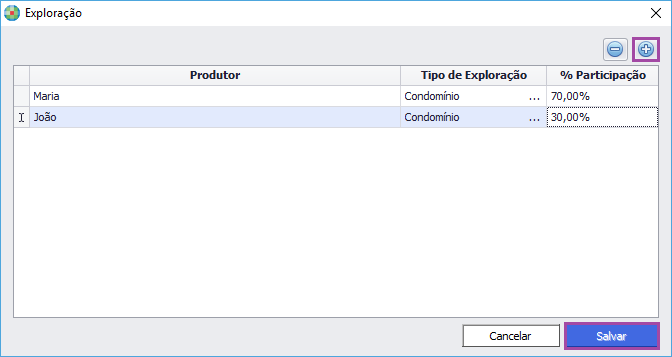
Obs.: Ao informar “Exploração Individual” o sistema já demonstrará no percentual 100%, nos demais tipos de exploração a distribuição dos percentuais entre os produtores deve totalizar 100%. Após atingir 100% de Participação, o botão de + ficará desabilitado.
Na tela principal dos Cadastros, todos os Produtores e Imóveis serão apresentados na grade para consulta dos dados. Tanto no Cadastro do Produtor, quanto no Cadastro de Imóvel existem links que abrem telas de consulta.
Exemplo:
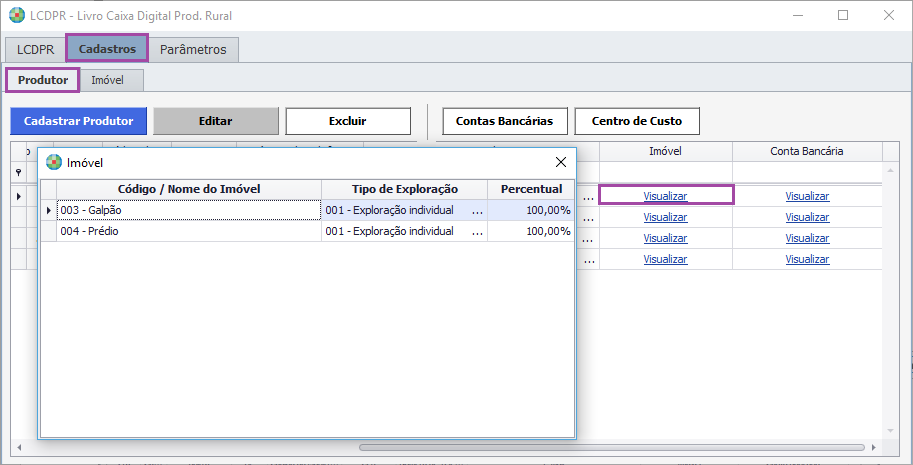
Para realizar alguma alteração é necessário abrir o Cadastro correspondente, alterar o campo e gravar.
Cadastro de Centro de Custo
O cadastro de C/Custo da Contabilidade deve ser parametrizado somente pelas Empresas cadastradas como Pessoas Físicas que utilizam o mesmo com a finalidade de identificar os produtores rurais, principalmente nas situações de condomínio rural.
Com isso, deverá relacionar o Produtor Rural ao centro de custo correspondente para que, ao importar os lançamentos contábeis, o sistema vincule os mesmos automaticamente aos lançamentos LCDPR.
1- Clique na guia Cadastros e acione o botão Centro de Custo. Informe a empresa que utiliza centro de custo (conforme parâmetro no Cadastro de Empresas)
2- Na barra de ferramentas clique no botão Incluir ou Alterar e parametrize o centro de custo.
Produtor - Possibilita vincular o produtor ao centro de custo para controle de rateio de condomínio do LCDPR.
Imóvel - possibilita que as empresas com Inscrição de Produtor Rural, vincule o imóvel ao centro de custo para controle de apropriação no LCDPR. Esta opção fica disponível somente quando o centro custo não possuir rateio, ou seja, o centro de custo selecionado não deve estar vinculado em "Parâmetros de Rateio".
Importante!
Ao alterar um imóvel no cadastro do Centro de Custo e este estiver vinculado à um lançamento, será apresentada a seguinte mensagem: “Existem lançamentos importados no LCDPR que estão vinculados a este imóvel. Confirma a alteração?”
Sim: Altera o registro do centro de custo, substituindo o imóvel do registro pelo imóvel selecionado na alteração.
Não: Cancela o processo de alteração, mantendo o imóvel existente no registro.
Da mesma forma ocorre ao alterar um Produtor no cadastro do Centro de Custo e este estiver vinculado à um lançamento, será apresentada a seguinte mensagem: “Existem lançamentos importados no LCDPR que estão vinculados a este produtor. Confirma a alteração?”
Guia Parâmetros
Parametrizar as contas caixa e/ou bancos que serão utilizadas nos lançamentos contábeis para que estes sejam importados corretamente para o LCDPR.
Caso não tenha parametrizado será apresentada a mensagem: “Não foi possível importar os lançamentos contábeis. Acesse a aba Parâmetros, informe a empresa, defina a(s) conta(s) contábil(eis) de Caixa ou Bancos e reprocesse a importação.”
1- Clique na guia Parâmetros
2- Informe a empresa e parametrize as contas contábeis “Caixas e/ou Bancos” do Plano de Contas, por meio do botão Adicionar.
3- Além disso, na coluna “Conta Bancária”, é possível selecionar as contas bancárias para vincular os dados aos lançamentos.
Observação: Caso tenha selecionado uma conta bancária incorretamente, poderá alterar ou retirar a informação selecionando a primeira linha em branco.
Ao acionar o botão para fechar a rotina ou sair da guia “Parâmetros”, sem a gravação dos dados, é apresentada a mensagem: "Existem vínculos de contas bancárias em contas contábeis não salvos. Deseja salvar?”. O usuário deverá clicar em Sim ou Não.
Guia LCDPR
1- Acesse: Contábil > Contabilidade > Guias e Arquivos Magnéticos > LCDPR - LCDPR – Preparação dos Lctos Contábeis
Ao executar a rotina será apresentado um informativo para cada usuário do sistema, explicando como irá funcionar o registro no LCDPR:
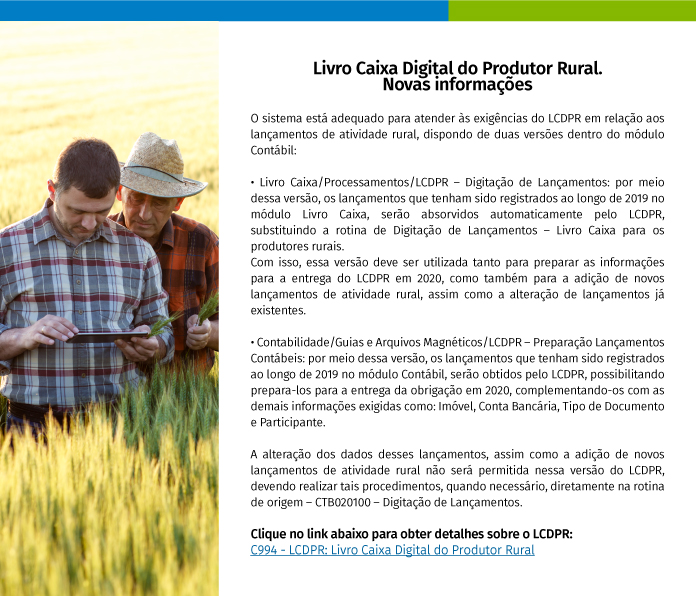
OBS.: Se a empresa (Pessoa Física) já possuir lançamentos de atividade rural registrados no LCDPR do módulo Livro Caixa, o sistema não irá permitir que a mesma seja acessada por meio do LCDPR do módulo Contábil e vice-versa.
2- Informe a empresa e o período e clique em Processar.
OBS.: Caso já existam lançamentos LCDPR vinculados ao produtor rural, também poderá filtrá-los.
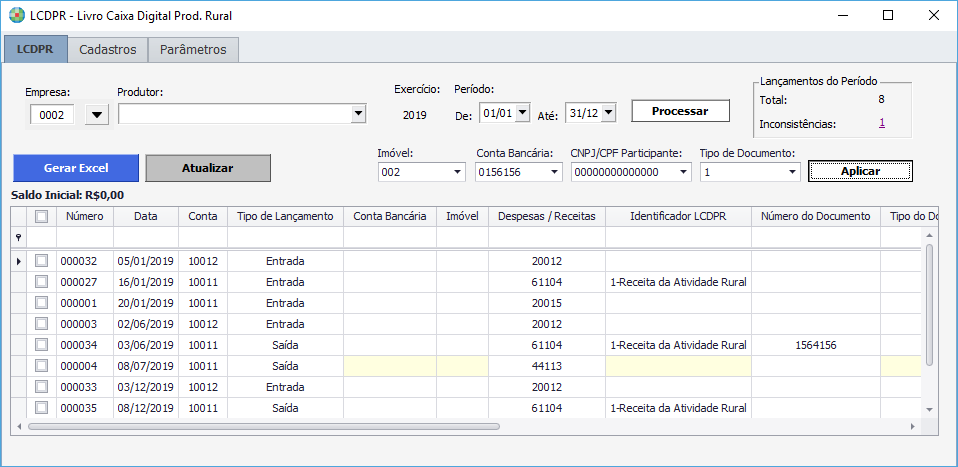
Em seguida serão apresentados na grade os lançamentos importados da Contabilidade, modo Simples ou Múltiplos, com ou sem rateio, sendo que:
► Contas Contábeis (Caixa e/ou Bancos) parametrizadas para importação
Coluna Conta: as contas parametrizadas irão compor a coluna ‘Conta’ do lançamento LCDPR.
Coluna Despesas/Receitas: as c/partidas das contas parametrizadas irão compor a coluna ‘Despesas/Receitas’.
OBS.: As informações constantes nas colunas ‘Conta’ e ‘Despesas/Receitas’ servirão apenas como referência ao lançamento contábil de origem, não sendo exportados para o arquivo TXT do LCDPR.
► Identificador LCDPR: o identificador é obtido conforme parametrizado (no Plano de Contas) para a conta contábil que estiver sendo exibida na coluna “Despesas/Receitas”. Essa informação será utilizada para identificar o lançamento no TXT do LCDPR.
► Tipo do Lançamento: o tipo do lançamento é exibido automaticamente como “Entrada” ou como “Saída” conforme a conta contábil parametrizada na guia Parâmetros.
Será exibido "Entrada" se a conta (Caixa e/ou Banco) parametrizada na tabela de importação estiver na coluna "Débito"
Será exibido "Saída" se a conta (Caixa e/ou Banco) parametrizada na tabela de importação estiver na coluna "Crédito".
► Participante: caso o lançamento contábil esteja vinculado à terceiro, ao importar o mesmo para o LCDPR, este será demonstrado na coluna ‘Participante’.
► Valor Rateado: é possível verificar os detalhes do rateio, ou seja, a distribuição do valor do lançamento entre os produtores que exploram a atividade rural em conjunto.
No momento da importação, o sistema irá vincular os produtores rurais para cada valor rateado no lançamento contábil, por isso, é de extrema importância que tenha feito o vínculo do produtor rural ao cadastro de centro de custo contábil, caso contrário, o sistema não conseguirá importar os lançamentos contábeis com centro de custo.
► Enviar para LCDPR: Os lançamentos importados com conteúdo diferente de branco para o item ‘Identificador LCDPR’ estarão com o status = Sim na coluna ‘Enviar para LCDPR’. Isso significa que, ao gerar o arquivo txt para exportação, tais lançamentos irão compor o mesmo.
Para que determinados lançamentos não sejam exportados para o arquivo txt do LCDPR, altere esse status ‘Não’.
Após obter os lançamentos contábeis, deverá complementá-los com as informações exigidas para o LCDPR.
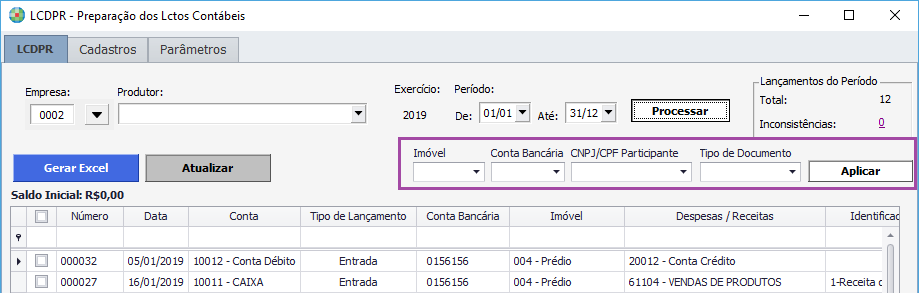
Os campos exigidos pelo LCDPR que estiverem em branco serão exibidos em destaque na grade (Imóvel, Conta Bancária, CNPJ/CPF do Participante e Tipo de Documento), compondo o número total de lançamentos inconsistentes.
Para alterá-los realize o seguinte procedimento:
1- Selecione o(s) lançamento(s)
2- Clique no combo correspondente a alteração que deseja realizar (Imóvel, Conta Bancária, Participante e/ou Tipo de Documento).
3- Selecione o conteúdo
4- Clique no botão “Aplicar”
IMPORTANTE:
Ao relacionar um imóvel à um lançamento LCDPR que tenha distribuição de rateio, será verificado se os percentuais de distribuição do rateio do imóvel relacionado, correspondem aos percentuais de rateio do lançamento e, em caso negativo, não será permitido o relacionamento.
Dados relacionados ao “Lançamento Contábil”, como por exemplo: Contas Contábeis, Valor, Histórico, Número de documento não são alteráveis por esta rotina, somente podem ser alterados em sua origem, ou seja, no próprio lançamento contábil e para isso é necessário acessar: Contábil > Contabilidade > Processamentos > Digitação dos Lançamentos.
Quando o lançamento contábil é alterado na sua origem, ao executar o LCDPR, o sistema irá importar o mesmo novamente e, após isso, será necessário vincular novamente os dados relacionados ao LCDPR.
Alteração em Lote
Para facilitar o preenchimento dos lançamentos de mesma característica, é possível utilizar o recurso de alteração em lote.
1- Para preencher os campos faltantes ou alterar os dados, dê um duplo clique sobre o lançamento.
2- Para fazer alteração dos dados em LOTE na grade, basta habilitar na primeira coluna os lançamentos que deseja alterar
3- E clique no(s) campo acima da grade para selecionar o conteúdo que deseja que seja atualizado nestes lançamentos selecionados.
4- Em seguida clique no botão “Aplicar”
Exemplo: Vamos alterar nos lançamentos a seguir o campo “Tipo do Documento”
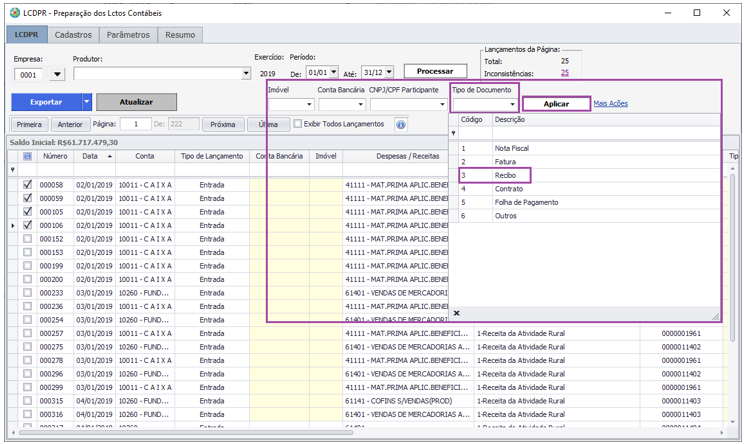
Exemplo:
Seguindo os passos:
1- Selecionados os lançamentos na primeira coluna, no campo “Tipo do Documento”, selecione o tipo como “3 – Recibo” e por último em Aplicar.
2- Agora observe como ficaram os lançamentos após aplicar a alteração em lote:
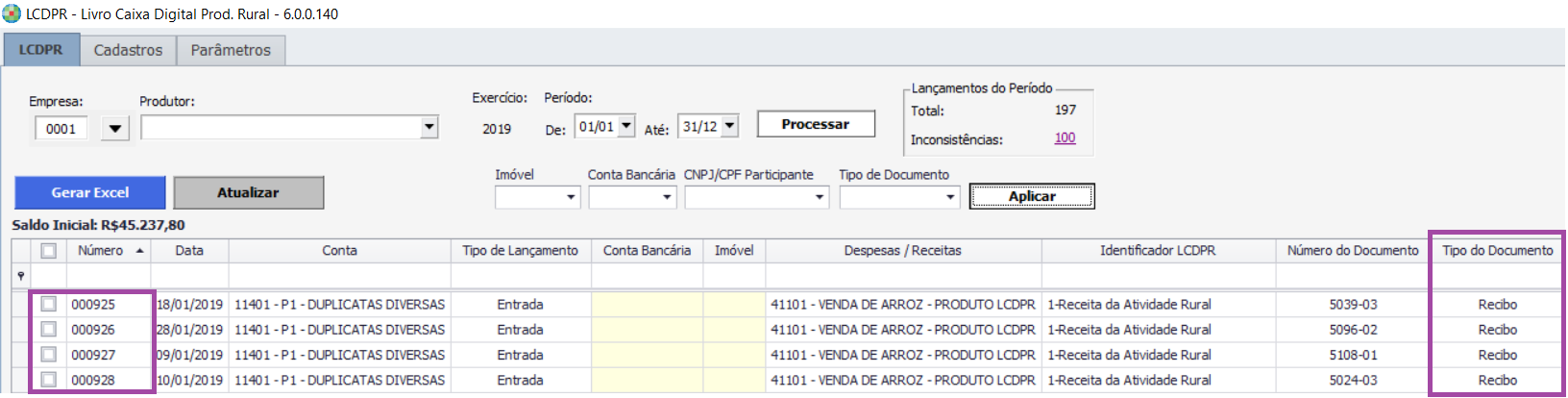
É possível alterar em lote mais de um campo por vez, como por exemplo: Tipo de Documento e Participante.
Existe mais um campo que pode ser alterado em lote que é o “Enviar para LCDPR”.
Observe o exemplo:
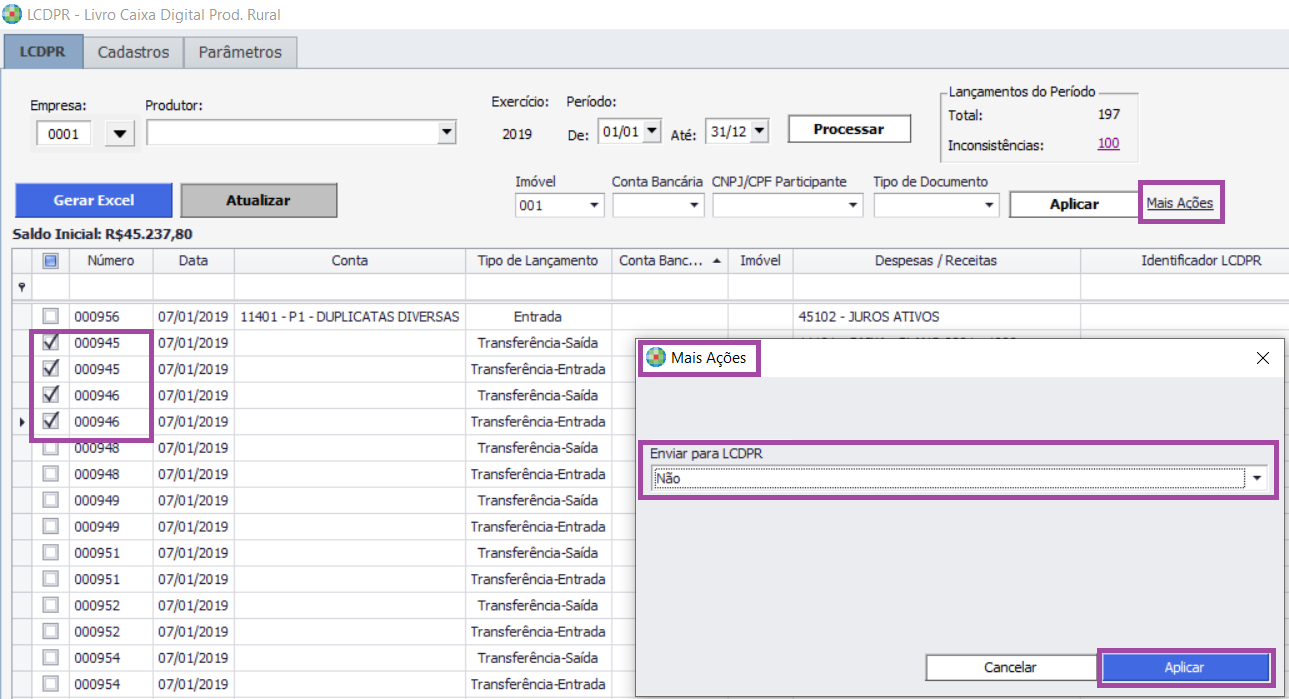
Ao alterar os lançamentos acima destacados como ‘Não’, no momento de exportar os mesmos para o TXT que será enviado para a Receita Federal, tais lançamentos serão desconsiderados.
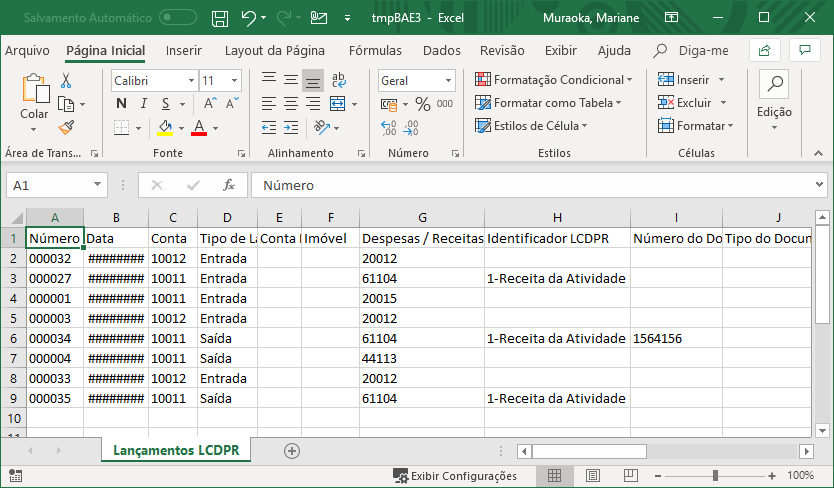
Gerar Excel: Ao clicar neste botão o programa exporta os dados apresentados na grade para o arquivo Excel.
Atualizar: Atualiza todos os dados na grade.
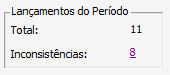
Lançamentos do período: Neste campo são demonstradas a quantidade total de lançamentos e também a quantidade de lançamentos inconsistentes, ou seja, com informações faltantes e obrigatórias para o LCDPR.
A quantidade apresentada de “Inconsistências” é um link, no qual o usuário pode filtrar somente os lançamentos inconsistentes na grade.
Regras de importação dos lançamentos simples (modo 1) e múltiplos (modo 2) – com ou sem rateio
Lançamentos Simples (Modo 1)
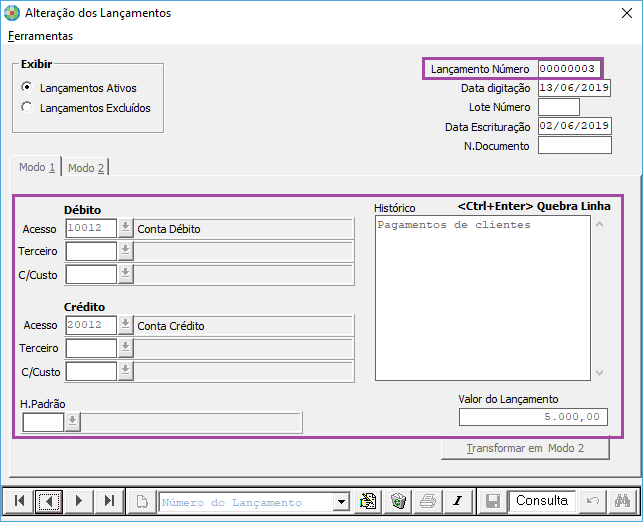
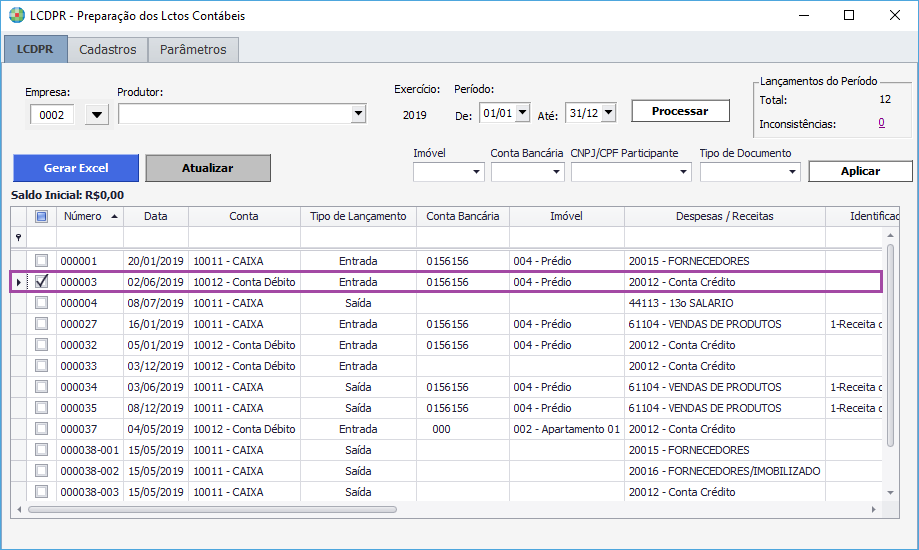
O campo "Número do Lançamento" para a LCDPR é considerado da seguinte forma:
Lançamento Modo 1: exatamente o "Número do Lançamento" exibido na rotina “Digitação dos Lançamentos.
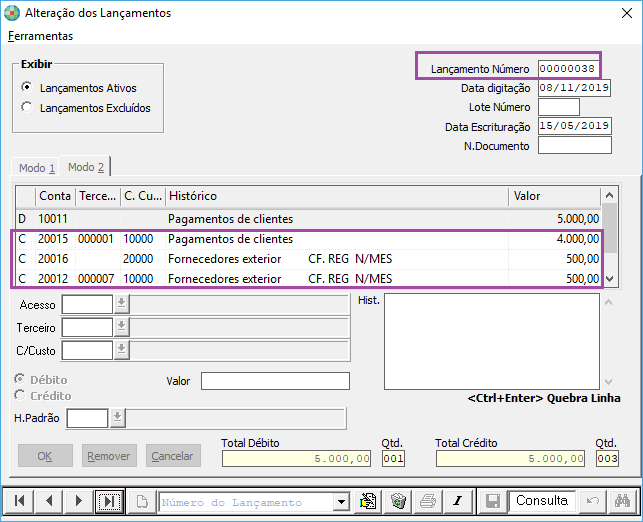
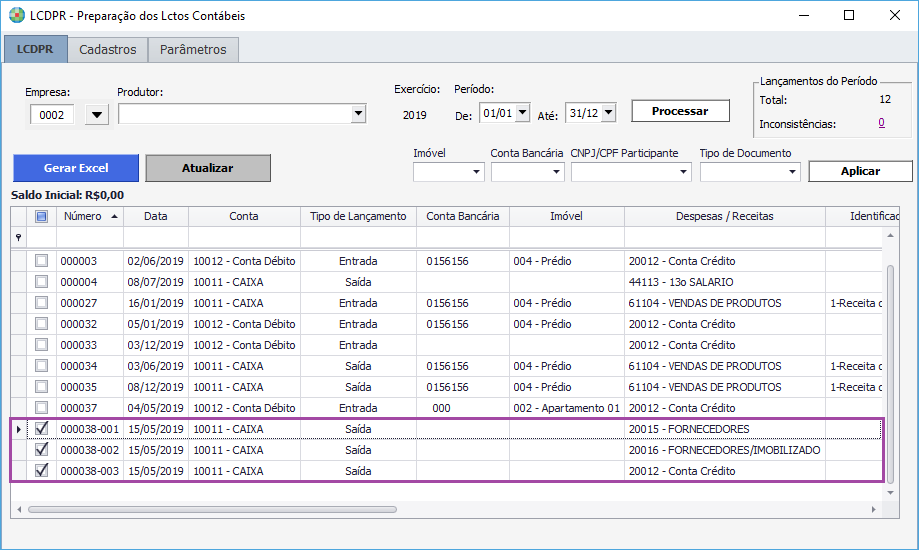
Lançamento Modo 2: o "Número do Lançamento" é exibido com o número do lançamento exibido na rotina “Digitação dos Lançamentos” e com a sequência de “001” a “199”, considerando a quantidade de partidas do lançamento (atualmente a rotina permite até 199 desdobramentos/rateios, por isso o número do lançamento será composto de Número do Lançamento + “-” “Sequência”.
Lançamentos Contábeis Simples (Modo 1) - com Rateio
Quando no movimento importado existir lançamento com rateio (RAT) no campo "Centro de Custo - Débito" e/ou "Centro de Custo - Crédito", considere que este rateio será visualizado na contrapartida da "conta" cadastrada no "Parâmetro de Importação", ou seja, o rateio será visualizado na conta que estiver vinculada como "Despesa/Receita".
Para que um lançamento possua rateio, é necessário que a conta contábil esteja vinculada a mais de um Centro de Custo.
Para isso é necessário que no botão “Parâmetros para Rateio” da rotina “Cadastro de Centro de Custo” sejam vinculadas as contas com o “Centro de Custo” e os seus respectivos percentuais.
A seguir, temos um exemplo de lançamento contábil, onde na Conta Crédito existe a identificação “Rateio”, isso significa que a conta contábil foi parametrizada com mais de um Centro de Custo.
Note pelas linhas amarelas que a conta “41101” está vinculada aos Centros de Custos:
30001 – Benedito, que está cadastrado com 80%
30002 – Marcos, que está cadastrado com 10%
30004 – Cássia, que está cadastrado com 10%
Estes centros de custos representam os “produtores rurais” para os quais o valor de 7.200,00 será rateado conforme os percentuais informados em cada um deles.
Através do relatório “Razão Contábil por Centro de Custo” é possível visualizar os valores rateados do lançamento.
Note pela linha azul, que o valor de 7.200,00 do lançamento foi rateado para os produtores rurais vinculados nos centros de custos, conforme segue:
Centro de Custo 30001 - Benedito – 80%: 5.760,00
-> Fórmula para encontrar o valor em relação ao percentual: [ ( 7.200,00 * 80 ) / 100 ]
Centro de Custo 30002 - Marcos – 10%: 720,00
-> Fórmula para encontrar o valor em relação ao percentual: [ ( 7.200,00 * 80 ) / 100 ]
Centro de Custo 30003 - Cássia – 10%: 720,00
-> Fórmula para encontrar o valor em relação ao percentual: [ ( 7.200,00 * 80 ) / 100 ]
Este processo é válido para lançamentos simples "Modo 1" e também lançamentos “Modo 2” da contabilidade que possuem "Rateio".
Atenção!
Os lançamentos do rateio são exibidos no formulário do campo "Valor Rateado", considerando uma linha para cada "Produtor".
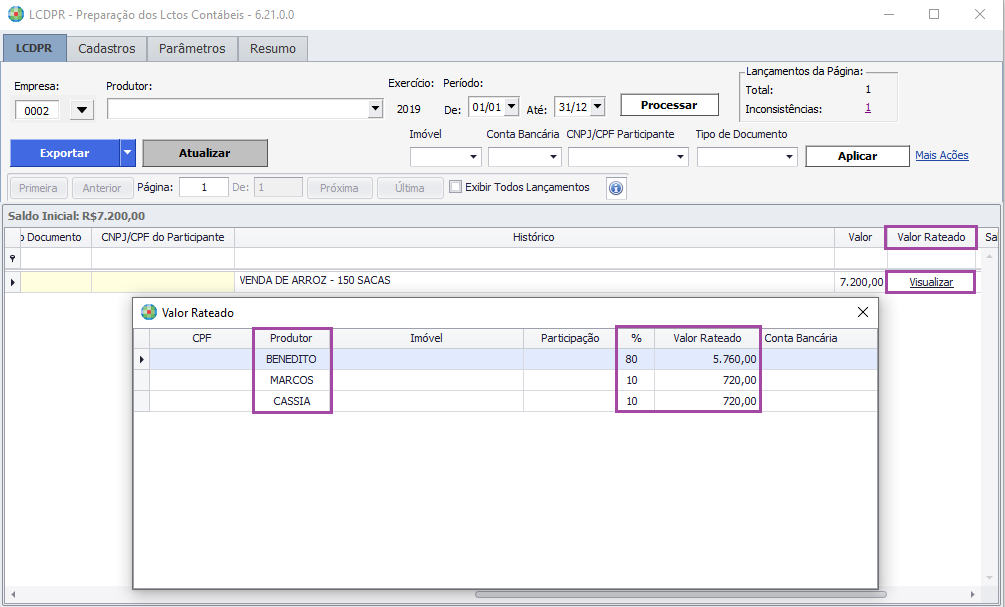
Quando no lançamento com Centro de Custo não existir produtor vinculado, é exibido no campo CPF o texto fixo "000.000.000-00", e no campo "Produtor" o texto fixo "Produtor não vinculado no Centro de Custo".
Lançamentos Contábeis Múltiplos (Modo 2) Com Rateio
Assim como os lançamentos Modo 1, também é possível importar os lançamentos múltiplos "Modo 2" da contabilidade que possuem "Rateio".
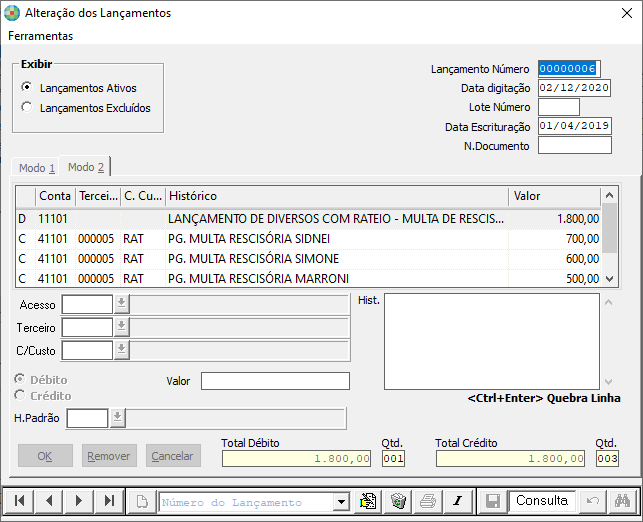
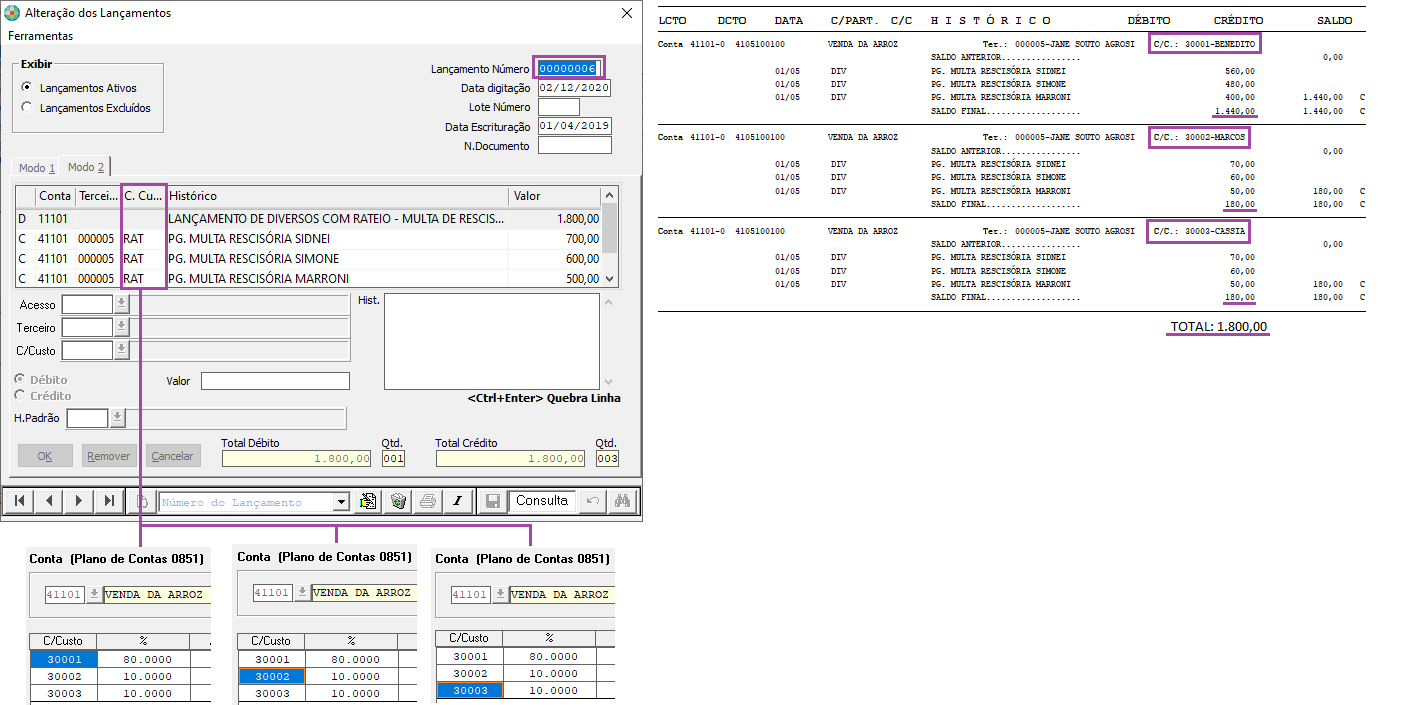
Quando os lançamentos são registrados com rateio, assim como no Modo 1, o sistema irá pesquisar quais são os centros de custo que estão vinculados na conta contábil que está identificada como “RAT”.
Ao identificar os centros de custos que compõem o rateio desta conta contábil, também são identificados os produtores rurais que estiverem vinculados nestes centros de custos.
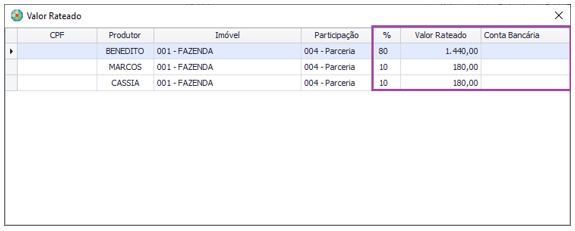
Após importar os lançamentos no LCDPR, estes serão exibidos na grade com o valor total de cada partida do Lançamento contábil e para os lançamentos com rateio, estes são exibidos no formulário do campo "Valor Rateado" de cada partida.
No exemplo da imagem acima, no lançamento “00000006” tivemos rateio em 03 contrapartidas, sendo assim, nos 03 desdobramentos visualizaremos o seu valor de partida (valor total) e no campo “Valor Rateado” o respectivo valor de cada produtor que estiver vinculado no centro de custo da contrapartida. Podemos visualizar o lançamento no Razão Contábil por Centro de Custo.
E na visualização do LCDPR teremos:
Importante!
Quando no lançamento com Centro de Custo não existir produtor vinculado, é exibido no campo CPF o texto fixo "000.000.000-00", e no campo "Produtor" o texto fixo "Produtor não vinculado no Centro de Custo".


